Kling 3 프롬프트 가이드

Kling 3 프롬프트 작성
장면을 연출하는 감독처럼

샷 구성부터 명확한 카메라 움직임, 이미지를 기준으로 한 영상 생성까지. 실제 생성 예시로 익히는 실전 Kling 3 프롬프트 가이드예요.

개요

Kling 3 프롬프트 가이드의 핵심은 사물 목록이 아닌 장면 연출 지시로 쓰는 거예요. Kling 3는 이 방식에서 가장 좋은 결과를 내요. 가장 효과적인 순서는 샷 구성 정하기, 주요 피사체를 처음부터 명확히 하기, 움직임과 속도감 구체적으로 지시하기예요.

프롬프트 실전 가이드

샷 단위로 생각하세요

각 샷에 구도와 피사체의 행동을 표시하세요. 멀티샷 프롬프트는 하나의 빽빽한 문단보다 이야기의 흐름을 더 자연스럽게 만들어요.

주요 피사체는 처음부터 명확하게

캐릭터와 사물은 처음에 소개하고, 장면이 전개되는 동안 같은 명칭을 써야 연속성이 좋아져요.

움직임은 구체적으로

카메라와 피사체의 움직임 모두 dolly, pan, track, hold 같은 영화 촬영 동사로 지시하면 떨림과 모호함을 줄일 수 있어요.

모드에 맞는 전략을 쓰세요

일관성이 중요한 결과물이라면 이미지 투 비디오로 시작하세요. 화면의 모든 요소를 다시 묘사하기보다 장면이 어떻게 변하는지 설명해요.

생성한 영상

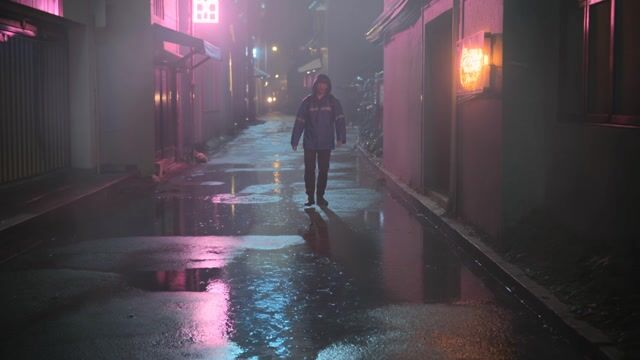
멀티샷 스토리보드

긴 문단 하나 대신, 샷 단위로 생각하세요

Shot 1 (0-2s): Wide rainy neon alley at night, reflective puddles, lone courier walks toward camera. Shot 2 (2-4s): Medium profile tracking shot as the courier glances left at a glowing shop sign. Shot 3 (4-6s): Tight close-up as the courier stops, breath visible in cold air, subtle handheld finish.

샷을 구분해 표시하면 속도감과 구도 전환이 좋아져요. 특히 영화처럼 여러 샷으로 시퀀스를 구성할 때 효과적이에요.

움직임을 명확히 지시한 롱테이크

카메라는 영화 촬영 용어로 지시하세요

A cinematic long take inside a quiet library. Camera slowly dollies forward down the aisle, then gently pans right to reveal a scholar turning one page of an old book. Dust particles float in warm sunbeams. Keep movement smooth and grounded.

움직임을 dolly, pan, hold처럼 명확하게 지시하면 Kling이 프레임 간 일관성을 더 잘 유지하고 의도에서 벗어나는 변화도 줄어들어요.

이미지 투 비디오 기준점

장면을 먼저 잡고, 움직임을 더하세요

Start from this exact desk scene. Add subtle monitor glow pulses, drifting steam from the mug, and a slow push-in camera move. Keep object layout and text on screen stable while introducing natural motion.

이미지 투 비디오는 정적인 디테일을 다시 나열하기보다 장면이 어떻게 변하는지 설명할 때 가장 잘 작동해요.

사용한 입력

시작 이미지

시작 이미지

프롬프트 템플릿

멀티샷 템플릿

이야기의 주요 흐름을 잡고 샷별로 영화처럼 연출할 때 사용해요.

Shot 1 (0-2s): [framing] of [subject] in [environment], [action]. Shot 2 (2-4s): [new framing/camera move], [subject reaction/action]. Shot 3 (4-6s): [close/impact shot], [final action/pose], [mood cue].

대사 + 오디오 템플릿

여러 화자가 등장하는 네이티브 오디오를 생성할 때 사용해요.

A [scene setup] with [ambient sound details]. [Character A: role, vocal tone]: "[line]" Immediately, [Character B: role, vocal tone]: "[line]" Camera: [movement], pacing: [timing], emotional beat: [feeling].

이미지 투 비디오 템플릿

원본 이미지의 정체성과 배치를 유지할 때 사용해요.

Start from this image. Keep [identity/layout/text elements] consistent. Add [subject motion], [environment motion], and camera [movement pattern]. Maintain continuity and realistic timing with no abrupt scene jumps.

깔끔한 결과물: 자막도, 원치 않는 음악도 없이

Kling에서 가장 흔한 텍스트 오류는 따옴표 안의 대사를 화면 자막으로 넣는 거예요. 오디오에서는 요청하지 않은 음악을 추가하는 문제가 가장 흔해요. 몇 가지 기본 규칙만 지키면 둘 다 막을 수 있어요.

화면 속 텍스트는 확실하게 금지

대사는 위 템플릿의 [Character: role, vocal tone]: "[line]" 형식을 유지하세요. 프롬프트 끝에는 다음 문구를 넣어요: No subtitles, no captions, no on-screen text.

원치 않는 음악은 세 가지로 금지하세요

Kling에는 음악을 켜고 끄는 스위치가 없어요. 세 가지를 모두 금지하세요: No background music, no score, no soundtrack. 그런 다음 원하는 소리를 구체적으로 적어요. 대사, 환경음, 효과음처럼요.

카메라 동작부터 쓰세요

첫 8-10단어 안에 카메라 움직임을 넣으세요. dolly in, tracking shot, orbit around subject, static shot처럼요. Kling은 카메라 동작을 나타내는 동사를 촬영 지시로 받아들여요. "cinematic" 같은 형용사만으로는 아무 효과가 없어요.

대사는 짧게

대사는 10단어 미만으로, 클립당 화자는 한 명으로 제한하세요. 대사가 길어지거나 화자가 바뀌면 립싱크의 정확도가 떨어져요.

깔끔한 대사 예시

화자는 한 명, 대사는 짧게, 텍스트와 음악은 금지해요.

Slow dolly in on a detective at a rain-streaked window, dim office at dusk. [Detective: weary, low voice]: "She was here last night." Sound: soft rain against glass, distant traffic hum. No background music, no score, no soundtrack. No subtitles, no captions, no on-screen text.

깔끔한 환경음 예시

대사 없이, 카메라 동작은 맨 앞에, 원하는 소리는 구체적으로 적어요.

Tracking shot alongside a cyclist on a coastal road at golden hour. Sound: wind rush, tire hum on asphalt, distant gulls. No background music, no score, no soundtrack. No subtitles, no captions, no on-screen text.

체크리스트

  • 키워드를 쏟아내지 말고, 장면을 연출하듯 프롬프트를 쓰세요.
  • 멀티샷에서는 샷의 경계와 구도를 명확하게 표시하세요.
  • 대사나 상호작용이 있다면 캐릭터 이름을 일관되게 쓰세요.
  • 카메라 움직임과 피사체 움직임은 따로 지정하세요.
  • 연속성이 가장 중요하다면 이미지 투 비디오를 사용하세요.