
Gemini Omni Flash 1.1 Prompting Guide

Gemini Omni Flash 1.1.
Video mit nativem Audio.

Der Google Gemini Omni Flash Prompting Guide zeigt dir, wie du Bild und Ton zusammen promptest. Google Gemini Omni Flash 1.1 verwandelt Text, ein Start- und Endbild, Referenzbilder und Clips oder ein vorhandenes Video in einen kurzen Clip mit nativem Audio. Der Ton ist direkt dabei, ganz ohne separaten Arbeitsschritt. Die Auflösung reicht vom 360p-Entwurf bis zu 4K. Das Modell beherrscht Text-to-Video, First-to-Last-Frame, Reference-to-Video, Videobearbeitung und die Verlängerung deiner erstellten Clips mit einem Klick.

Überblick

Omni Flash ist Googles All-in-one-Modell für Kurzvideos. Das Highlight: natives Audio. Umgebungsgeräusche, Geräuscheffekte und Atmosphäre entstehen direkt mit dem Bild. So liefert ein einziger Prompt einen fertigen Clip zum Posten. Du beschreibst Szene und Sound im selben Satz.

Ein Editor, fünf Möglichkeiten: Text-to-Video, Frames mit einem Startbild und optionalem Endbild, zu dem das Modell die Bewegung interpoliert, Referenzen mit bis zu 7 Bildern und 3 Clips für Motiv, Stil oder Bewegung, Video-to-Video-Bearbeitung mit einem Clip und deiner Änderungsbeschreibung sowie Verlängern. Damit wächst jeder Clip um 3 bis 10 Sekunden, bei einer Quelle von bis zu 30 Sekunden. Die Ausgabe erfolgt in 16:9 oder 9:16 mit 360p, 720p, 1080p oder 4K und einer Länge von 3 bis 10 Sekunden. Abgerechnet wird pro ausgegebener Sekunde: je nach Auflösung 1, 3, 4,5 oder 9 Credits, beim Bearbeiten oder Verlängern 1,25, 3,5, 5,25 oder 10,5.

Nativ

Audio entsteht direkt mit dem Video

3-10s

360p bis 4K · 16:9 oder 9:16

5

T2V · Frames · Referenzen · Bearbeiten · Verlängern
Top-Features

Bild und Ton zusammen

Natives Audio, immer aktiv

Omni Flash erzeugt den Sound direkt mit dem Video: Regen, Schritte, Umgebungsrauschen, leise Hintergrundmusik. Kein Audio-Schalter, kein nachträglicher Arbeitsschritt. Nenne die gewünschten Geräusche im Prompt, und sie entstehen zusammen mit der Handlung. Ein pauschales „mit Audio“ bringt wenig. Konkrete Angaben wie „sanfter Regen und fernes Stadtrauschen“ treffen ins Schwarze.

Wind, Licht, Wetter

Atmosphäre in Bewegung

Stark bei natürlichen, atmosphärischen Bewegungen: Atem in kalter Luft, Schnee unter den Füßen, wechselndes Licht zwischen Bäumen. Das Modell liest sinnliche Beschreibungen als Bewegungsanweisung, nicht nur als visuellen Stil. Kombiniere ein klares Motiv und eine Handlung mit einer dominanten Kamerabewegung für saubere, stimmige Clips.

Ein Bild animieren oder zwei verbinden

Start- und Endbilder

Lade ein Startbild hoch. Omni Flash setzt es als ersten Frame und ergänzt Bewegung und Sound, während Bildaufbau, Farbpalette und Identität erhalten bleiben. Mit einem Endbild interpoliert das Modell die Bewegung zwischen beiden Bildern: Umkreisungen, Enthüllungen, Loops. Jedes Bild muss unter 4,77MB liegen. Ideal, um Produktaufnahmen, Szenen oder Charakterbilder zum Leben zu erwecken.

Clips verändern oder länger machen

Bearbeiten & verlängern

Lade einen vorhandenen Clip mit 3-10s hoch und beschreibe die Änderung. Die Video-to-Video-Bearbeitung behält die ursprüngliche Länge bei. Oder klicke bei einem Ergebnis auf „Verlängern“, um die Handlung um 3 bis 10 Sekunden fortzusetzen. Für nahtlose Übergänge berücksichtigt das Modell bis zu 10 Sekunden des Ausgangsvideos und akzeptiert Quellen bis zu 30 Sekunden. So wächst eine Einstellung über mehrere Durchläufe.

Beispielvideos

Zu jedem Beispiel siehst du den genauen Prompt, mit dem das Ergebnis entstanden ist. Kopiere jeden Prompt mit einem Klick.

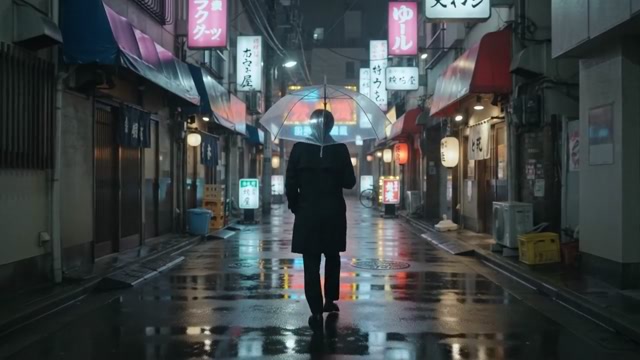
Text → Video mit Audio

720p · 16:9 · 8s

A neon-lit Tokyo side street in the rain at night, reflections shimmering on wet asphalt, a person under a clear umbrella walks slowly past glowing signage, soft rainfall and distant city hum, gentle cinematic push-in, photoreal.

Beginne mit der Szene und beschreibe den Sound direkt mit, etwa „sanfter Regen und fernes Stadtrauschen“. Omni Flash erzeugt beides. Eine Kamerabewegung wie „sanfte filmische Kamerafahrt nach vorn“ hält die Bewegung sauber. „Fotorealistisch“ legt den Look fest.

Natur mit Atmosphäre

720p · 16:9 · 8s

A red fox trots through a snowy pine forest at golden hour, breath visible in the cold air, snow crunching underfoot and soft birdsong, low tracking shot following the fox, warm backlight through the trees.

Sinnliche Details steuern Bewegung und Sound zugleich: „sichtbarer Atem“, „knirschender Schnee unter den Füßen“, „leises Vogelzwitschern“. Die genannten Geräusche kommen im Clip an. „Tiefe Kamerafahrt, die dem Fuchs folgt“ gibt dem Modell eine klare Kameraanweisung.

Vertikaler Social-Clip

720p · 9:16 · 8s

Close-up of a barista pouring latte art into a ceramic cup in a cozy cafe, steam curling upward, the soft hiss of the espresso machine and quiet acoustic music, shallow depth of field, warm morning light.

9:16 für Reels / TikTok / Shorts. Nahaufnahme und geringe Schärfentiefe wirken bei 720p stark. Der Audio-Prompt kombiniert zwei unterschiedliche Klänge: Maschinenzischen und akustische Hintergrundmusik. Omni Flash mischt beide, statt nur einen auszuwählen.

Bild → Video

720p · 16:9 · 8s · Startbild

Bring this desk scene to life: code scrolls subtly on the laptop screen, steam drifts up from the coffee mug, soft keyboard clicks and a quiet room ambience, gentle slow push-in, keep the layout and lighting consistent with the reference.

Mit einem Startbild beschreibst du die gewünschte BEWEGUNG, nicht die ganze Szene. Den Bildaufbau liefert bereits das Bild. „Bildaufbau und Beleuchtung wie in der Referenz beibehalten“ sorgt für Konstanz. Dezente, konkrete Bewegungen wie „Code scrollt“ oder „Dampf steigt auf“ funktionieren besser als große. Ergänze ein Endbild, wenn du weißt, wo die Einstellung enden soll.

Prompting-Tipps

Schreib den Sound in den Prompt

Audio entsteht nativ. Behandle es deshalb als Teil der Szene. Nenne konkrete Geräusche wie „fernes Stadtrauschen“, „knirschender Schnee unter den Füßen“ oder „leises Zischen der Espressomaschine“ statt eines vagen „mit Sound“. Konkrete Angaben werden umgesetzt, allgemeine ignoriert.

Ein Motiv, eine Kamerabewegung

Starte mit Motiv und Handlung, dann nenne eine dominante Kamerabewegung wie „sanfte Kamerafahrt nach vorn“ oder „tiefe Kamerafahrt, die dem Fuchs folgt“. Zwei Bewegungsarten in einem 3-10s-Clip führen meist zu unsauberen, ruckeligen Kompromissen.

Bei Frames zählt die Bewegung

Das Startbild legt den Bildaufbau bereits fest. Dein Prompt sollte beschreiben, was sich BEWEGT und was du HÖRST. Ergänze eine Anweisung, die für Konsistenz mit der Referenz sorgt. Mit einem Endbild beschreibst du den Weg zwischen beiden Bildern. Frames und Referenzen müssen jeweils unter 4,77MB liegen. Komprimiere große Dateien vor dem Upload.

Entwurf in 360p, Finish in 1080p oder 4K

360p kostet ein Drittel von 720p und ist deutlich schneller. Teste damit deinen Prompt und generiere den Favoriten anschließend in 720p, 1080p oder 4K neu. Die höheren Auflösungen werden vom Modell hochskaliert. Bring also erst den Bildaufbau auf den Punkt, bevor du für Pixel zahlst.

Format passend zum Kanal

16:9 für Querformat / YouTube. 9:16 für vertikale Social-Clips. Wähle das Seitenverhältnis vorab, damit das Modell den Bildausschnitt darauf abstimmt. Beim Bearbeiten oder Verlängern übernimmt die Ausgabe das Format der Quelle.

Clips kurz und konkret halten

Der gesamte Spielraum liegt bei 3 bis 10 Sekunden. Kürzere, präzise beschriebene Clips liefern zuverlässigere Ergebnisse als lange Clips, die mehrere Handlungsmomente unterbringen sollen. Für längere Sequenzen generierst du mehrere fokussierte Clips und schneidest sie zusammen.

Einstellungen

EinstellungWerteHinweise
ModiText-to-video · Frames · References · Edit · ExtendEin Eingabebereich. Frames, Referenzen und ein Quellclip schließen sich gegenseitig aus. Referenzbilder und Referenzclips lassen sich kombinieren.
AudioNative, always onWird mit dem Video generiert. Kein Umschalter. Beschreibe im Prompt genau die Sounds, die du willst.
Dauer3–10 secondsBeim Verlängern zählt die hinzugefügte Zeit in Sekunden. Beim direkten Bearbeiten bleibt die Originallänge erhalten. Abgerechnet wird pro Sekunde des ausgegebenen Videos.
Auflösung360p · 720p · 1080p · 4K1, 3, 4,5 oder 9 Credits pro Sekunde; 1,25, 3,5, 5,25 oder 10,5 beim Bearbeiten oder Verlängern eines Clips. 1080p und 4K werden vom Modell hochskaliert.
Seitenverhältnis16:9 · 9:16Vorab festlegen. Das Modell richtet den Bildausschnitt danach aus.
ReferenzenUp to 7 images and 3 clips, images under 4.77MBNicht zusammen mit Frames oder einem Quellclip. Komprimiere große Uploads.
Quelle verlängern1–30 secondsFügt pro Durchlauf 3 bis 10s hinzu. Abgerechnet wird das gesamte ausgegebene Video.

FAQ

Ja. Audio ist nativ und immer aktiv. Umgebungsgeräusche, Geräuscheffekte und dezente Hintergrundmusik entstehen aus deinem Prompt zusammen mit dem Bild. Es gibt keinen separaten Audio-Schritt und keinen Schalter. Nenne die gewünschten Geräusche, und sie werden Teil des Clips.