Von deiner ersten Generierung bis zu längeren Geschichten mit mehreren Szenen: Prompt-Aufbau, Kamerasprache, kreative Workflows und direkt kopierbare Vorlagen für Grok Imagine.
Grok Imagine verwandelt Text und Bilder in hochwertige Bilder und Videos. Du beschreibst, was du willst, wählst deine Einstellungen, klickst auf Generieren und bekommst einen Clip oder ein Bild, das du direkt einsetzen kannst. Der Grok Imagine Prompting Guide führt dich durch jeden Schritt: deine erste Generierung einrichten, Prompts für starke Ergebnisse schreiben, Clips zu längeren Sequenzen erweitern und einen wiederholbaren Workflow aufbauen.
Beschreibe dein Motiv und generiere ein Bild. Grok Imagine liefert lebendige, hochwertige Ergebnisse mit natürlich formulierten Prompts. Ganz ohne Keyword-Stapeln.
Text-zu-Video
Beschreibe eine Szene und generiere direkt einen Videoclip. Schreib so, als würdest du die Szene einem Freund beschreiben: Was passiert, wie sieht sie aus, wie bewegt sich die Kamera? Funktioniert am besten, wenn du die Szene schon klar vor Augen hast.
Bild-zu-Video
Starte mit einem beliebigen Bild und animiere es zu einem kurzen Clip. Wechsle zum Modell Grok Imagine 1.5, um im selben Durchlauf auch passenden Ton zu generieren. Mehr dazu unten im Abschnitt zu 1.5 Audio. Du kannst ein generiertes Bild verwenden oder ein eigenes hochladen. Da du das Ausgangsbild bereits kennst, ist das Ergebnis besser vorhersehbar.
Profi-Tipp: Der Workflow in zwei Schritten
Generiere zuerst ein Bild mit einem detaillierten Prompt. Prüfe das Ergebnis. Stimmen Komposition, Licht und Motiv? Dann animiere es mit einem kurzen Bewegungs-Prompt. Konzentriere dich im Video-Prompt auf Bewegung, Kamera und Stimmung. Das Modell kennt den visuellen Kontext bereits.
Bild-Prompt
Zwei Otter in aquamarinblauem Wasser, von oben gesehen, mit Vintage-Filmlook.
Video-Prompt
Ruhige, organische Bewegung, das Motiv bleibt still, die Kamera fährt langsam zurück. Otter treiben leicht im Wasser, überwiegend ruhig.
Referenz-zu-Video
Lade bis zu 7 Referenzbilder als visuelle Grundlage oder Stilvorlage hoch. Grok kombiniert deine Referenzen mit deinem Text-Prompt. So entstehen Ergebnisse, die zu einem bestimmten Look, Markenstil, einer Farbpalette oder Bildstimmung passen.
Die richtigen Einstellungen
Seitenverhältnis
Wähle passend dazu, wo du das Ergebnis posten oder einsetzen willst.
16:99:161:14:33:43:22:3
Dauer (Video)
Wähle 1 bis 15 Sekunden für deinen Clip. Kürzere Clips werden schneller generiert und kosten weniger Credits. Mit Extend Video verbindest du Clips zu längeren Sequenzen.
Qualität (Video)
480p für schnelle Entwürfe und Iterationen. 720p for polished, share-ready output.
Prompts schreiben, die funktionieren
Die Qualität deines Ergebnisses beginnt beim Prompt. Konkrete Prompts geben dem Modell klare Ankerpunkte. Mach aber nicht zu starre Vorgaben, damit Raum für Kreativität bleibt.
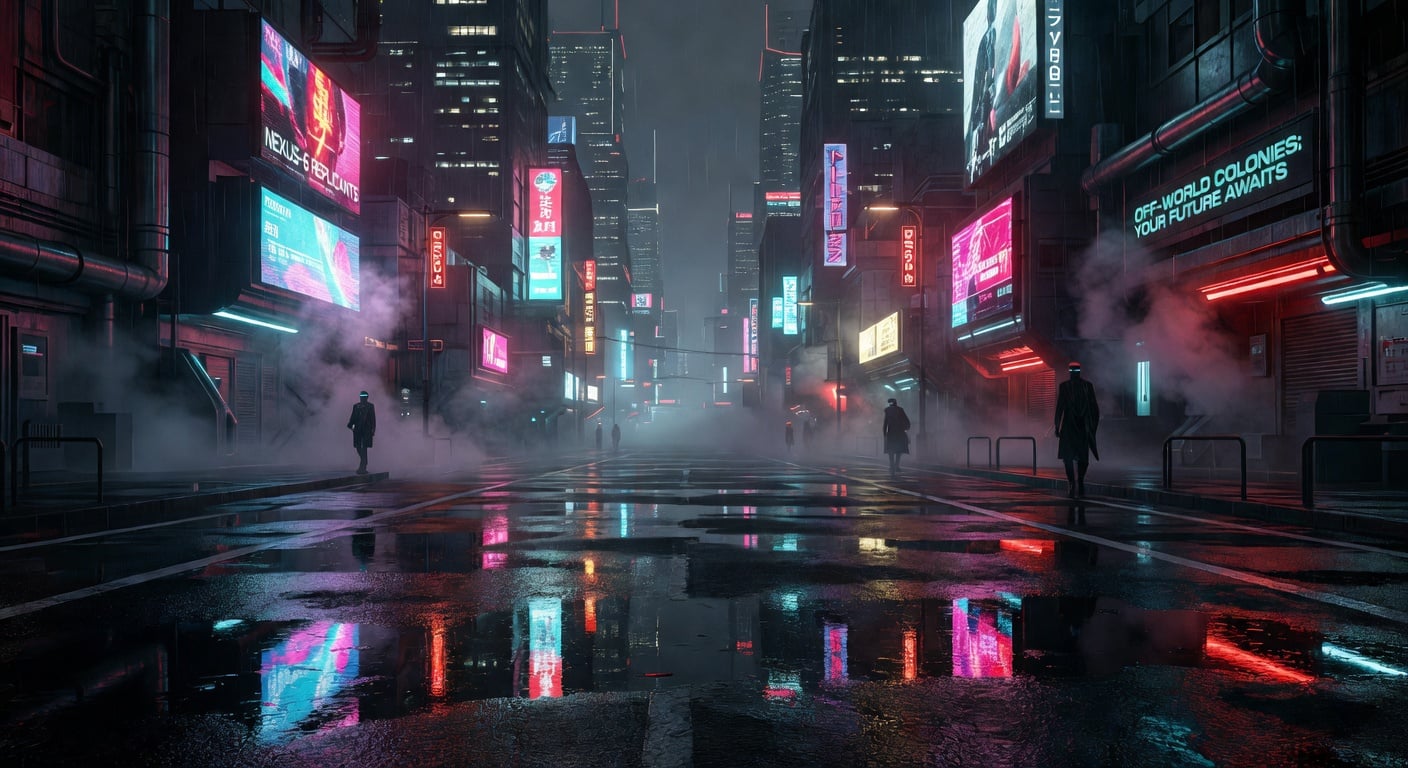
„futuristische Straße in Tokio um 2 Uhr nachts, regennasser Asphalt, Neonreflexionen, Weitwinkelaufnahme aus der Froschperspektive, filmischer Nebel, Blade Runner-Stimmung“
Bildbeispiele
Alle Bilder unten wurden mit Grok Imagine auf PixelDojo generiert. Kopiere einen Prompt als Ausgangspunkt und ändere dann bei jedem Durchlauf genau eine Variable.
Filmische Welten erschaffen
Motiv + Stil + Licht + Kamerawinkel
Futuristic Tokyo street at 2am, rain-slicked asphalt, neon reflections, low-angle wide shot, cinematic fog, Blade Runner mood
Jedes Detail schafft Klarheit. Ort, Zeit, Licht, Kameraposition und eine Referenz für die Stimmung geben dem Modell konkrete Anhaltspunkte.
Klare Bildkomposition
Klares Motiv vor definiertem Hintergrund
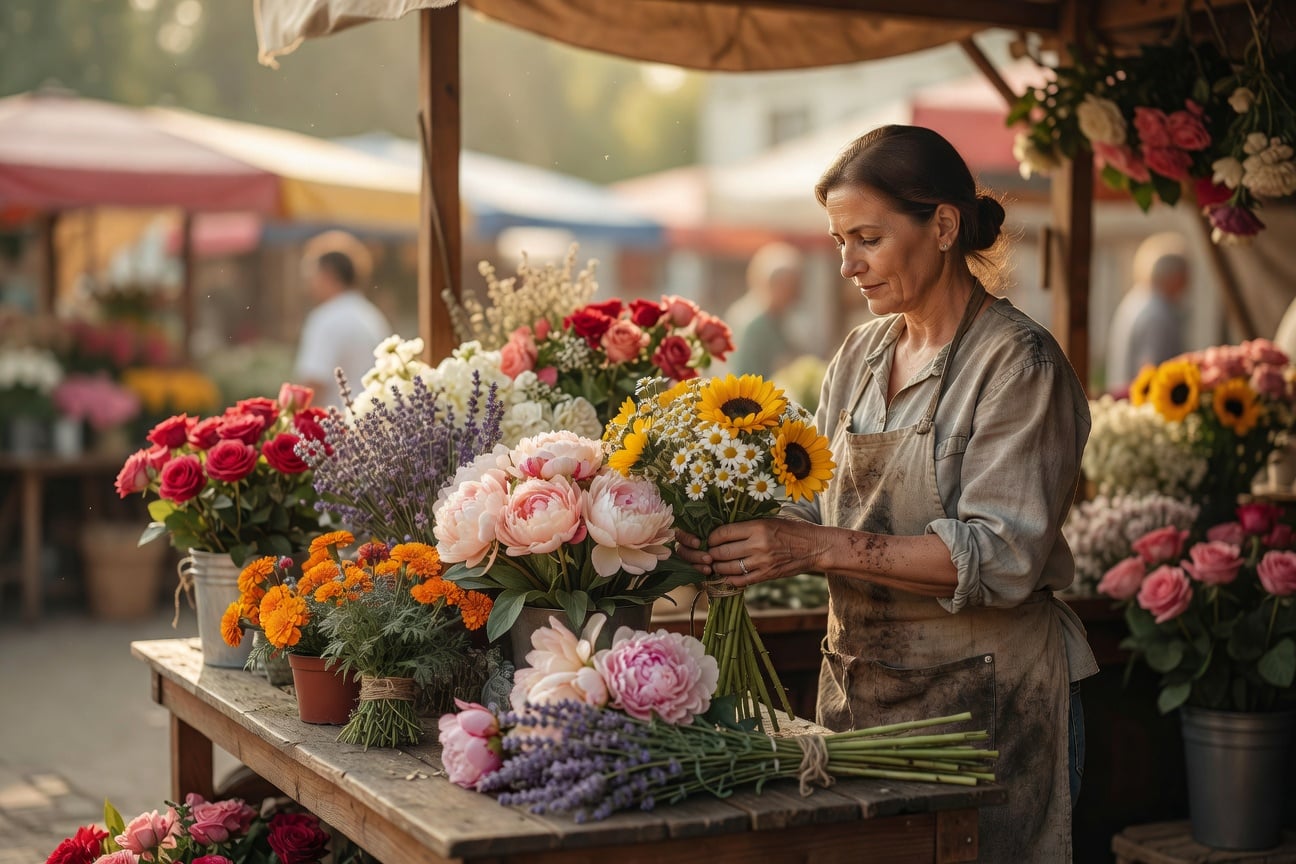
A single vendor arranging flowers at a market stall, soft morning light, blurred background, shallow depth of field, warm natural tones
Ein klares Motiv vor einem definierten Hintergrund schlägt eine überladene, vollgepackte Szene. Im Zweifel: vereinfachen.
Dramatisches Porträt
Benenne das Licht für volle Kontrolle
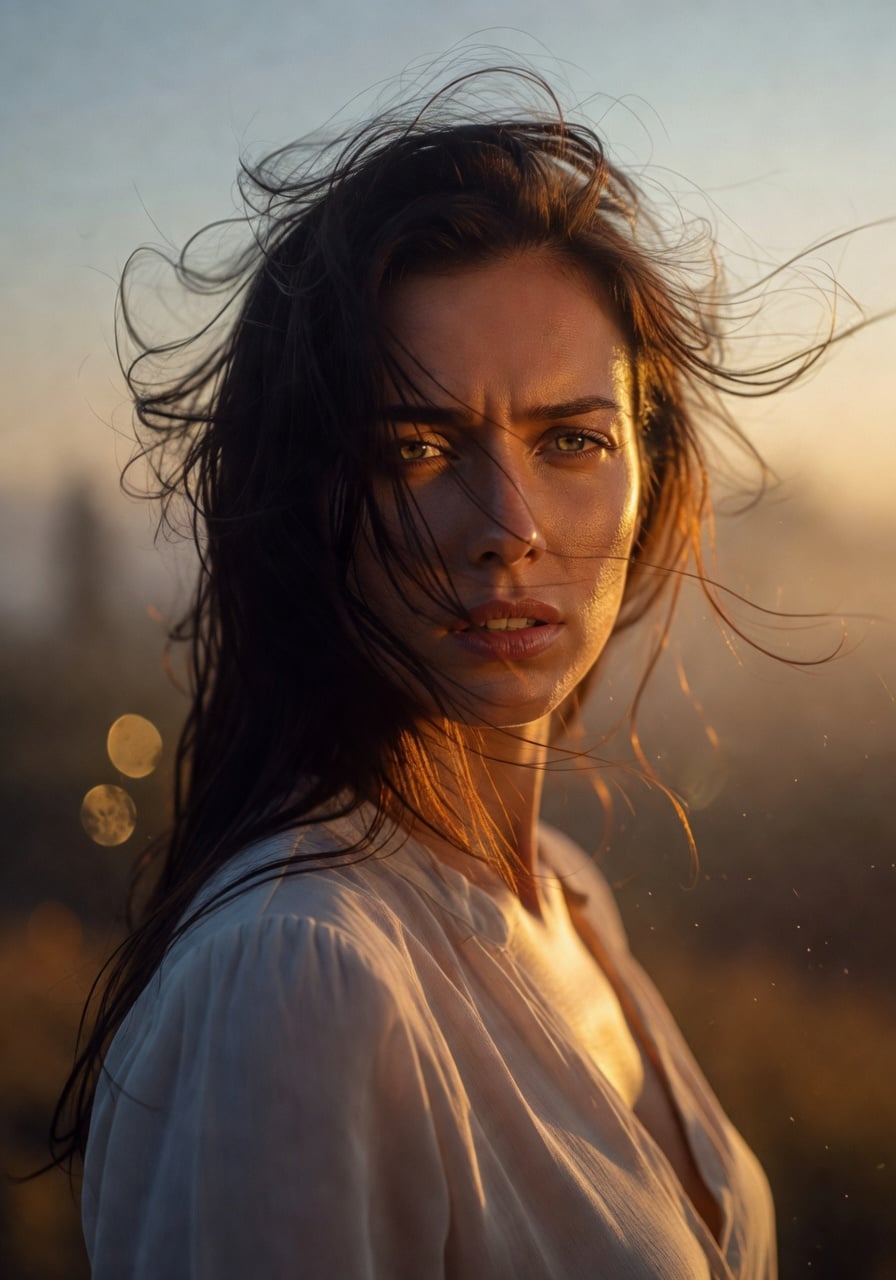
Close-up portrait of a woman with wind-swept hair, golden hour backlight creating rim light, cinematic color grade, 85mm lens bokeh, soft film grain
„Gegenlicht zur goldenen Stunde“, „diffuses Licht bei bedecktem Himmel“ und „hartes Kantenlicht von links“ liefern völlig unterschiedliche Ergebnisse. Licht ist ein Detail mit großer Wirkung.
Produktfotografie
Klare Komposition für Werbeinhalte
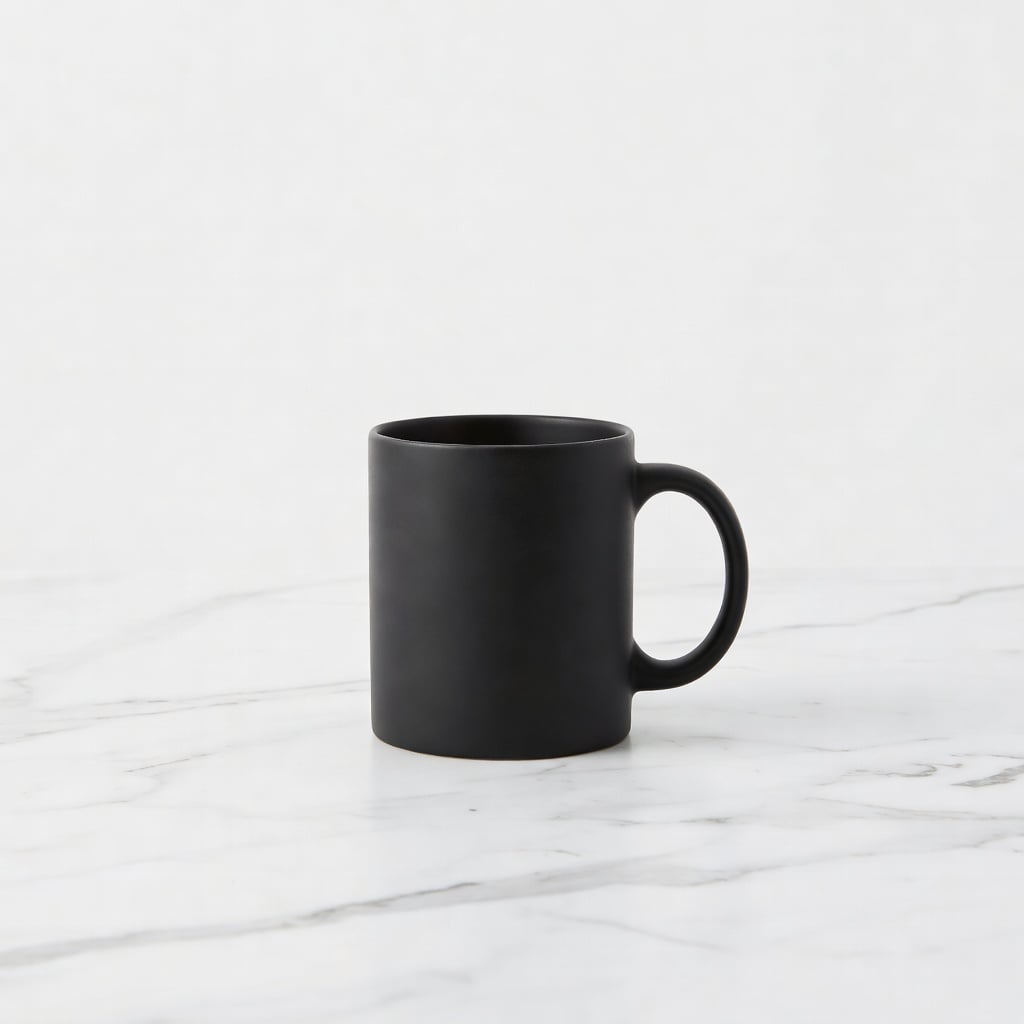
Minimalist product shot of a matte black ceramic coffee mug on a marble countertop, soft studio lighting from above, subtle shadow, clean white background, commercial quality
Produktaufnahmen gelingen am besten mit klaren Angaben zu Lichtrichtung, Oberflächenmaterialien und Hintergrund.
Videobeispiele
Videos, generiert mit Grok Imagine auf PixelDojo. Achte darauf, wie Text-zu-Video-Prompts die ganze Szene beschreiben, während Bild-zu-Video-Prompts kurz bleiben und sich auf Bewegung konzentrieren.
Text → Video
Epische Luftaufnahme
Welten erschaffen mit Text-zu-Video
Video-Prompt
Eine Drohne sinkt langsam über einem alten Steintempel herab, den sich der Dschungel zurückerobert hat, Lichtstrahlen zur goldenen Stunde durchbrechen das Blätterdach, gedeckte Grün- und Bernsteintöne, Vögel steigen aus den Baumkronen auf, gewaltige Dimensionen, Dschungelgeräusche
Für filmische Ergebnisse bei Text-to-Video: Beschreibe Kamerabewegung, Lichtverhältnisse und Umgebungsgeräusche.
Text → Video
Actionsequenz
Dynamische Bewegung, filmische Kamera
Video-Prompt
Ein Surfer fährt zur goldenen Stunde in eine gewaltige Welle, tiefe Kamerafahrt entlang des Boards, Gischt fängt das Licht ein, filmische Zeitlupe, Meeresrauschen und gedämpfte Unterwassergeräusche
Benenne die Kamerabewegung konkret: „Tracking-Shot aus der Untersicht“ bestimmt direkt, wie die Szene animiert wird.
Bild → Video
Porträtanimation
Bild-zu-Video mit dezenter Bewegung
Bild-Prompt
Nahaufnahme einer Person, die in die Ferne blickt, weiches Tageslicht, geringe Schärfentiefe
Bewegungs-Prompt fürs Video
Wind bewegt sanft die Haare, Kamera fährt langsam zurück, Stadtgeräusche im Hintergrund, dezentes Filmkorn
Halte Prompts für Image-to-Video kurz. Das Modell kennt den visuellen Kontext bereits. Beschreibe nur, was sich bewegen soll und wie.
Bild → Video
Stimmungsszene
Atmosphärisches Image-to-Video
Bild-Prompt
Eine Person sitzt nachts allein an einem regennassen Caféfenster, warmes Licht im Innenraum
Bewegungs-Prompt fürs Video
Kaum wahrnehmbare Bewegung, Dampf steigt aus der Kaffeetasse auf, Regen läuft am Fenster herunter, Lo-Fi-Ambient-Soundtrack
Prompts mit minimaler Bewegung schaffen atmosphärische Szenen. Lass die Szene atmen, statt Action zu erzwingen.
Grok Imagine 1.5: Prompts für Audio
Grok Imagine 1.5 ist ein Image-to-Video-Modell, das Ton und Bild in einem Durchgang generiert: Hintergrundmusik, Soundeffekte, Umgebungsgeräusche und sogar kurze gesprochene Sätze, alles synchron zum Geschehen im Bild. Wechsle in Grok Imagine Video zu image-to-video Modus, wähle Grok Imagine 1.5 in der Modellauswahl und füge ein Bild hinzu. Die Laufzeit beträgt 1-15 Sekunden bei 480p oder 720p für 2,5 Credits pro Sekunde.
Hör dir das Ergebnis an
Drei Clips, generiert mit Grok Imagine 1.5 auf PixelDojo. Jeder animiert eines der Bilder aus diesem Guide und bringt seinen eigenen synchronisierten Ton mit. Drück auf Play und schalte den Ton ein.
Bild → Video · 1.5 Mit Ton abspielen
Porträt + Atmosphäre
Animiere ein Porträt mit Atem, Wind und anschwellender Musik
The woman slowly turns her head toward the camera and gives a soft smile, wind gently moving her hair, slow camera push-in, warm golden-hour glow.
AUDIO: soft wind, quiet ambient warmth, a gentle breath, faint cinematic strings rising.
Bild → Video · 1.5 Mit Ton abspielen
Produkt + Geräusche
Verwandle ein Produktfoto in einen gemütlichen Moment voller Klang
Steam curls upward from the mug, a slow camera dolly in across the marble countertop, soft studio light gently shifting.
AUDIO: cozy kitchen room tone, a faint kettle hiss, a soft ceramic clink, gentle lo-fi piano.
Bild → Video · 1.5 Mit Ton abspielen
Szene + Atmosphäre
Erwecke eine Stadtstraße mit Regen, Brummen und Synth-Sounds zum Leben
Rain falls steadily, neon signs flicker and reflect on the wet asphalt, slow dolly forward down the empty street.
AUDIO: rain pattering on pavement, distant city hum, low pulsing synth music, a far-off car passing.
Beschreibe Bewegung, nicht das Bild
Das Modell sieht dein Foto bereits. Nutze den Prompt für das, was sich ändern soll: die Handlung, die Kamerabewegung, die Atmosphäre. Beschreibe nicht noch einmal, was schon im Bild zu sehen ist.
Widersprich dem Bild nicht
Wenn auf dem Foto ein Mann zu sehen ist, schreib nicht „eine Frau tanzt“. Stimme den Prompt auf das ab, was tatsächlich im Bild ist, und benenne das Motiv eindeutig: „der alte Mann mit Brille“, „die Frau in der roten Jacke“.
Beschreibe Bewegung konkret
Ein Standbild kann keine Geschwindigkeit vermitteln. „Ein Auto fährt vorbei“ ist vage. „Ein Auto rast mit hohem Tempo vorbei“ gibt dem Modell einen klaren Ansatz. Dreh die Intensität etwas hoch, damit das Ergebnis deiner Vorstellung entspricht.
Lass Negativ-Prompts weg
Grok Imagine 1.5 ignoriert sie. Statt aufzulisten, was du nicht willst, beschreibe, was du sehen und hören willst.
Vier Wege, den Sound zu steuern
Beschreibe den Sound direkt im Prompt und das Modell greift ihn auf. Kombiniere diese Vorgaben:
"footsteps on gravel" · "wind howling" · "engine revving"
Umgebungsgeräusche
"quiet café ambience" · "forest sounds with birdsong"
Kurzer Dialog
a quiet whisper: "We made it." · urgent shout: "Stop him!"
Der AUDIO:-Block
Für präzise Steuerung ergänze einen AUDIO: Zeile am Ende deines Prompts. Alles davor beschreibt Bewegung und Stimmung, alles danach genau das, was zu hören sein soll.
Close-up of hands pulling apart a warm cinnamon roll, steam rising, soft morning window light, slow camera push-in, cozy kitchen mood.
AUDIO: soft room tone, faint kettle hiss, gentle pastry tear sound, a quiet satisfied whisper: "Perfect."
Deine Videos verlängern
Eine einzelne Generierung liefert dir einen kurzen Clip. Mit Grok Imagines Video verlängern Mit dieser Funktion gehst du noch weiter: Wähle einen beliebigen Frame als Startpunkt für eine Verlängerung. Das Modell führt Bewegung, Figurenpositionen, Licht und Audio fort. Jede Verlängerung fügt weitere Sekunden hinzu und du kannst sie immer weiter aneinanderreihen.
Prompt-Tipp zum Verlängern
Schreibe einen Fortsetzungs-Prompt, der beschreibt, was als Nächstes passiert next in der Szene, keine komplette Neubeschreibung. Das Modell weiß schon, wie die Szene aussieht. Sag ihm einfach, wohin es gehen soll.
Zu viel
„Eine Frau in einem roten Kleid sitzt nachts an einem regennassen Caféfenster mit Neonreflexionen. Sie steht auf und geht zur Tür.“
Besser
„Sie steht langsam auf, greift nach ihrem Mantel und geht zur Tür. Die Kamera folgt ihr.“
Ein klares Motiv vor einem definierten Hintergrund schlägt eine überladene, vollgepackte Szene. Im Zweifel: vereinfachen.
Menschen im Video: weiter кадrieren
Weitere Einstellungen und langsamere Bewegungen liefern die saubersten Ergebnisse, wenn Menschen im Bild sind. Zieh die Kamera zurück und gib der Bewegung Raum.
Nutze Stimmungsreferenzen, nicht nur Adjektive
„Blade Runner-Stimmung“ oder „Studio Ghibli-Flair“ geben dem Modell eine starke visuelle Vorlage. Einzelne Adjektive wie „dunkel“ oder „weich“ lassen zu viel offen.
Benenne das Licht
„Gegenlicht zur goldenen Stunde“, „diffuses Licht bei bedecktem Himmel“ und „hartes Kantenlicht von links“ liefern völlig unterschiedliche Ergebnisse. Mit konkreten Lichtangaben steuerst du den Look entscheidend.
Benenne die Kamerabewegung
„Langsame Kamerafahrt nach vorn“, „Schwenk nach rechts“, „statische Totale“ bestimmen direkt, wie die Szene animiert wird. Ohne diese Angaben überlässt du eine der wichtigsten kreativen Entscheidungen dem Zufall.
Halte Bild-zu-Video-Prompts kurz
Wenn du ein vorhandenes Bild animierst, kennt das Modell den visuellen Kontext bereits. Dein Prompt muss nur beschreiben, was sich wie bewegen soll.
Teste denselben Prompt mehrmals
Die Ergebnisse variieren von Durchlauf zu Durchlauf, selbst mit demselben Prompt. Wenn die erste Generierung nicht sitzt, probiere es noch einmal, bevor du den Prompt umschreibst. Der zweite oder dritte Versuch trifft es oft.
Speichere erfolgreiche Prompts
Die Ergebnisse variieren von Durchlauf zu Durchlauf. Wenn ein Ergebnis sitzt, speichere den exakten Prompt. So kannst du darauf aufbauen und von einer bewährten Basis aus weiterarbeiten.
Prompt-Vorlagen
Welten erschaffen (Text-zu-Video)
Filmische Landschaften und Umgebungen voller Atmosphäre.
Aerial drone slowly descending over [location], [time of day] [light quality] cutting through [environment detail], [color palette], [ambient element], epic scale, [ambient sound description]
Bild-zu-Video mit dem Modell 1.5: Beschreibe zuerst die Bewegung, dann den Sound in einer AUDIO:-Zeile.
[What should move and how], [camera movement], [mood / lighting].
AUDIO: [ambient tone], [sound effect], [music style], [optional short line of dialogue]
Referenzvideo (Referenz-zu-Video)
Referenzen geben die kreative Richtung vor, sie sind keine Startbilder: Grok greift ihre Motive, ihren Stil und ihre Komposition auf und schafft daraus etwas Neues. xAI empfiehlt, die Handlung an den Anfang zu stellen. Beschreibe also zuerst, was passiert, und danach die Rolle der Referenzen.
[What happens: subject + action], [camera movement], [atmosphere / lighting]. [How the references interact: e.g. the product from the reference sits on the counter in the foreground]
Storyboard-Anker (Referenz-zu-Video)
Baue eine bestimmte Bildkomposition nach: Nutze das Storyboard-Einzelbild oder den Layout-Frame als erste Referenz und ordne die Motivreferenzen dahinter an. So steuert Film Studio von PixelDojo Grok.
[Subject + action of the shot]. The first reference image is this shot's storyboard frame: recreate its composition, setting, and characters exactly, and bring it to life.