Schritte, Atmosphäre, eine ferne Glocke
Ton in jedem Clip
Beschreibe neben dem Bild auch, was du hörst. Der Ton steckt schon im fertigen Clip. Du musst später nichts mehr hinzufügen.
P-Video 2 Pro Prompt Guide
P-Video 2 Pro erstellt Clips von 5 bis 15 Sekunden mit integriertem Ton. Starte mit einem Prompt, einem Startbild oder einem Start- und einem Endbild. Ergänze Referenzfotos, Clips oder Audio, um eine Person und einen Look beizubehalten. Füge ein Video hinzu, um gezielt eine Sache darin zu ändern. Ein Clip mit 5 Sekunden kostet 5 Credits. Der P-Video 2 Pro Prompt Guide zeigt dir Prompts, die funktionieren, jeweils mit dem daraus entstandenen Clip.
P-Video 2 Pro bietet dir auf einer Seite drei Workflows. Gib einen Prompt ein oder füge ein Startbild hinzu, und ein neuer Clip entsteht. Mit einem Referenzfoto, Clip oder Audio wechselt die Seite zu Reference. Mit einem Video wechselt sie zu Edit. Du wählst keinen Modus von Hand. Die Seite passt sich deinen Eingaben an.
Jeder Clip kommt mit Ton. Schritte, Raumgeräusche und ein gesprochener Satz in Anführungszeichen entstehen im selben Render. Die Clips laufen mit 24 Bildern pro Sekunde in 480p oder 768p, in sieben Formaten von 16:9 bis 9:16.
Auch der Preis stimmt. Ein Clip mit 5 Sekunden in 768p kostet im Modus Speed 5 Credits, bei Lowest cost genauso viel. Jeder Clip auf dieser Seite wurde mit dem Prompt erstellt, der danebensteht.
5 bis 15 s
Cliplänge
5 Credits
Ein Clip mit 5 Sekunden in 768p
3 Workflows
Neuer Clip, Reference, Edit
Beschreibe neben dem Bild auch, was du hörst. Der Ton steckt schon im fertigen Clip. Du musst später nichts mehr hinzufügen.
Schreibe in Anführungszeichen, was die Person sagt. Sie spricht direkt in die Kamera, mit passenden Mundbewegungen.
Füge ein Startbild hinzu und beschreibe nur die Bewegung. Person, Kleidung und Licht sind im Bild schon festgelegt.
Lade dein eigenes Video hoch und benenne genau eine Änderung. Personen, Ort und Originalton bleiben erhalten.
Zu jedem Beispiel siehst du den exakten Prompt, der das Ergebnis erzeugt hat. Kopiere jeden Prompt mit einem Klick.
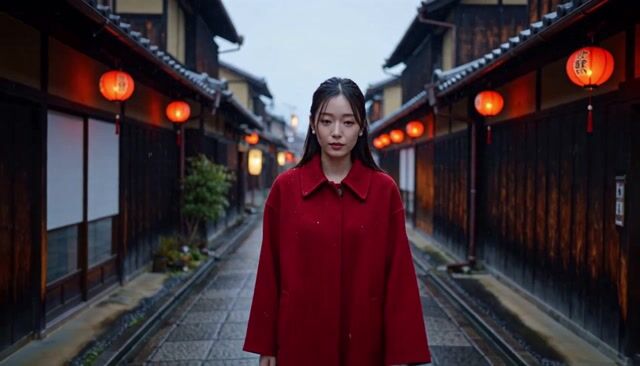
768p · 16:9 · 5 s · Speed · Turbo-Prompt-Upsampler · 5 Credits · Ton an
A beautiful woman in a long red wool coat walks slowly down a narrow Kyoto street at dusk as snow falls. Paper lanterns glow warm on both sides. She looks up at the snow and smiles. The camera tracks backward in front of her at walking pace. Soft footsteps on snow and a distant temple bell.
Eine Person, eine Handlung, eine Kamerabewegung. Der letzte Satz beschreibt den Ton: Schritte und eine Glocke. Beschreibe die Kamerabewegung in einfachen Worten, etwa: Die Kamera fährt im Schritttempo rückwärts.
768p · 16:9 · 5 s · Speed · Turbo-Prompt-Upsampler · 5 Credits · Ton an
Medium shot inside a bright modern coffee shop. A handsome barista with curly brown hair and a denim apron slides a latte across the wooden counter, looks at the camera and says "Here you go. Best one I have made all day." He grins. Espresso machine hiss and soft cafe chatter in the background. Static camera, shallow depth of field.
Setz den Satz in doppelte Anführungszeichen und sag, wer spricht und wohin die Person schaut. Halte ihn kurz genug für wenige Sekunden. Beschreibe dann die Raumgeräusche, damit die Stimme eine passende Klangkulisse bekommt.
768p · 9:16 · 5 s · Speed · 5 Credits · Startbild
She turns to face the camera and smiles as the wind moves her jacket. The camera pushes in slowly. City hum far below.
Das Startbild war ein 9:16-Foto einer Frau im grünen Anzug auf einer Dachterrasse bei Sonnenuntergang. Der Prompt beschreibt sie nicht noch einmal. Er sagt nur, was sich bewegt, was die Kamera macht und was du hörst.
768p · 3:4 · 5 s · Speed · 5 Credits · Startbild
The mist drifts slowly across the wet stone. The beam of light sweeps gently over the glass bottle and the gold cap glints. The camera orbits a few degrees to the right. Soft airy ambience.
Das Startbild zeigte einen Parfumflakon auf dunklem Stein. Bei Produkten wirken kleine Bewegungen am besten: Nebel, ein wandernder Lichtreflex und eine Kamerafahrt um wenige Grad um das Produkt. Wähle im Menü Aspect das Format passend zu deinem Bild.
Reference · 1 Referenzfoto · 768p · 16:9 · 5 s · Speed · 6,25 Credits · Ton an
The woman from the reference image walks along a sunny beach boardwalk at golden hour, hair moving in the breeze. She looks toward the sea, then glances at the camera and smiles. The camera tracks beside her at walking pace. Soft waves and distant gulls.
Die Referenz war ein Ganzkörper-Studiofoto einer Frau mit rotbraunem Haar, weißem Tanktop und Jeans. Gesicht, Haare und Outfit bleiben am neuen Ort erhalten. Der Prompt bezeichnet sie als "die Frau aus dem Referenzbild" und beschreibt dann nur, was sie tut.
Edit-Modus · Standard · Keep audio · 12 Credits für einen mit 6 Sekunden abgerechneten Clip
Change the latte into a tall iced matcha latte in a clear glass with a straw. Keep the barista, the counter and everything else the same.
Als Vorlage diente der Barista-Clip oben. Ein Satz benennt die Änderung, ein zweiter legt fest, was bleiben soll. Nur das Getränk wurde geändert. Barista, Theke und Stimme wurden übernommen.
Beende den Prompt mit dem, was du hörst: Schritte im Schnee, das Zischen einer Kaffeemaschine, Stadtgeräusche weit unten. Der Ton entsteht beim Rendern mit. Ein Satz dazu kostet also nichts extra.
Setz gesprochene Worte in doppelte Anführungszeichen und sag, wer sie spricht. Halte jeden Satz kurz. Mit einer sprechenden Person pro Clip wird das Ergebnis am saubersten.
Person, Outfit und Licht sind im Bild schon zu sehen. Wiederholst du diese Angaben, kann sich der Clip von deiner Vorlage entfernen. Sag, was sich bewegt, wie sich die Kamera bewegt und was wir hören.
Ein Clip mit 5 Sekunden bietet Platz für eine Handlung. Wähle eine Aktion und eine Kamerabewegung, etwa eine langsame Annäherung oder eine Kamerafahrt im Schritttempo.
Nenne zuerst die einzelne Änderung und ergänze dann: "Lass die Personen, den Ort und alles andere unverändert." Mehrere Änderungen in einem Prompt verwässern sich gegenseitig.
Beschreibe in Reference jedes Foto anhand seines Inhalts, etwa "die Frau im smaragdgrünen Mantel". Im Prompt sagst du dann, was sie tut.
Teste eine Idee zuerst in 480p oder mit Lowest cost. Wenn der Clip passt, erstelle ihn erneut in 768p. Bei Edits kostet Draft halb so viel wie Standard.
Der Strandclip oben zeigt es: Ein Foto einer Frau ging rein, ein Clip von ihr beim Gehen an einem neuen Ort kam heraus. Gesicht, Haare und Outfit blieben gleich.
Klicke im Eingabebereich auf die Plus-Schaltfläche und wähle ein Foto, ein Video oder Audio. Die Seite wechselt automatisch zu Reference. Du kannst insgesamt bis zu 9 Bilder hinzufügen, inklusive Start- und Endbild, dazu bis zu 3 Referenzvideos und bis zu 3 Referenz-Audiotracks. Referenzclips dürfen jeweils 2 bis 15 Sekunden lang sein, zusammen höchstens 15 Sekunden.
Nutze Fotos, um ein Gesicht oder Produkt beizubehalten, einen Clip als Vorlage für Bewegung und Kameraführung und Audio für eine Stimme oder einen Song. Bei genau einem Audiotrack kannst du Use as soundtrack (lip sync) aktivieren. Die Person singt oder spricht dann synchron dazu. Reference funktioniert mit einem Start- und einem Endbild. Verfügbare Modi sind Lowest cost und Speed.
Reference kostet 1,25 Credits pro Sekunde des fertigen Clips. Die ersten 5 Bilder sind inklusive, jedes weitere Bild kostet 0,25 Credits zusätzlich. Referenzvideo kostet zusätzlich 1,5 Credits pro Sekunde. Audio ist kostenlos. Ein Clip mit 5 Sekunden und bis zu 5 Bildern kostet 6,25 Credits.
Füge im Eingabebereich ein Video hinzu oder öffne die Seite über die Bearbeitungsoption im Menü. Die Seite wechselt zu Edit. Der Clip darf 1 bis 15 Sekunden lang und bis zu 100 MB groß sein. Du kannst bis zu 4 Referenzbilder hinzufügen, um ein neues Outfit, Objekt oder einen neuen Look vorzugeben.
Wähle Standard oder Draft. Mit Keep audio übernimmst du den Originalton, mit Mute erhältst du einen stummen Clip. Standard kostet 2 Credits pro Sekunde, Draft 1 Credit pro Sekunde.
Clips sind oft etwas länger als angegeben. Bei Edits wird die Länge deines Clips auf volle Sekunden aufgerundet und abgerechnet. Der Barista-Clip oben mit 5 Sekunden wurde als 6 Sekunden abgerechnet. Der Edit kostete deshalb 12 Credits. Mit Draft wären es 6 gewesen.
P-Video 2 Pro kann eine Person in einem Video auch durch eine Person aus einem Bild ersetzen. Dieses Tool findest du auf der Seite Video Face Swap unter /character-swap, nicht auf dieser Seite. Der Guide unter /guides/face-and-character-swap-guide zeigt dir die Einrichtung.
Das ursprüngliche P-Video erstellt Clips in 720p oder 1080p mit einer Länge von 1 bis 20 Sekunden und kann einen Clip auf Basis deiner eigenen Audiodatei aufbauen. Mit der Option P-Video 2 kostet es bei 720p 0,75 Credits pro Sekunde. Wähle es für längere Clips oder wenn du schon eine Audiodatei hast. Wähle P-Video 2 Pro für den niedrigsten Preis pro Clip, Referenzfotos und Clip-Edits. Mehr dazu im P-Video-Guide.
Seedance 2.5 Flash erstellt Clips mit 4 bis 30 Sekunden in 480p oder 720p für 2 bzw. 4 Credits pro Sekunde. Du kannst bis zu 10 Referenzbilder nutzen. Wähle es für längere Szenen. Ein 5-Sekunden-Clip in 720p kostet dort 20 Credits, hier 5 Credits.
MiniMax H3 Turbo erstellt Clips mit 5 bis 15 Sekunden in 480p oder 720p für 0,75 bzw. 1,5 Credits pro Sekunde. Du kannst bis zu 9 Referenzbilder nutzen. Ein 5-Sekunden-Clip in 720p kostet dort 7,5 Credits. P-Video 2 Pro bietet 768p, einen Edit-Modus und die Stufe Quality, wenn du mehr Bewegung und Details willst.
| Einstellung | Werte | Hinweise |
|---|---|---|
| Dauer | 5 to 15 seconds | Ganze Sekunden. Standard: 5. |
| Auflösung | 480p (cheapest, quickest) · 768p (sharper detail) | Standard: 768p. |
| Modus | Lowest cost · Speed · Quality | Speed ist voreingestellt. Quality liefert die besten Bewegungen und Details. Reference bietet nur Lowest cost und Speed. |
| Seitenverhältnis | 16:9 · 9:16 · 4:3 · 3:4 · 3:2 · 2:3 · 1:1 | Reference bietet auch Adaptive. |
| Prompt-Upsampler | Off · Turbo · Max | Ergänzt deinen Prompt um Details. Turbo ist voreingestellt. |
| Credits pro Sekunde | 480p: 1 (Lowest cost and Speed), 2 (Quality) · 768p: 1 (Lowest cost and Speed), 3 (Quality) | Ein 5-Sekunden-Clip in 768p kostet mit Speed 5 Credits. Ein 15-Sekunden-Clip in 768p kostet mit Quality 45 Credits. |
| Reference | Up to 9 images · 3 videos · 3 audio tracks | 1,25 Credits pro Sekunde, dazu 0,25 pro Bild ab dem 6. Bild und 1,5 pro Sekunde Referenzvideo. |
| Edit | Clip of 1 to 15 seconds · up to 4 images · Standard or Draft · Keep audio or Mute | Standard: 2 Credits pro Sekunde. Draft: 1 Credit pro Sekunde. Auf volle Sekunden aufgerundet. |
P-Video 2 Pro ist ein Videomodell, das Clips mit 5 bis 15 Sekunden und Ton erstellt. Als Vorlage nutzt du einen Prompt, ein Startbild, Referenzfotos, Clips oder Audio. Auch ein hochgeladenes Video kannst du damit bearbeiten.
Ein 5-Sekunden-Clip in 768p kostet mit Speed oder Lowest cost 5 Credits. Quality kostet bei 768p 3 Credits pro Sekunde. Reference kostet 1,25 Credits pro Sekunde. Edit kostet mit Standard 2 Credits pro Sekunde und mit Draft 1 Credit pro Sekunde.
Ja. Jeder Clip hat Ton. Beschreibe die Geräusche in deinem Prompt und setze gesprochene Worte in doppelte Anführungszeichen.
Gar nicht nötig. Füge ein Referenzfoto, einen Clip oder Audio hinzu, und das Tool nutzt Reference. Füge ein Video hinzu, und es nutzt Edit.
Clips sind oft etwas länger als angegeben. Bei Edits wird die Cliplänge auf volle Sekunden aufgerundet. Deshalb wird ein Clip, der knapp über 5 Sekunden lang ist, mit 6 Sekunden berechnet.
Ja. Füge ein Startbild und ein Endbild hinzu, und der Clip führt vom einen zum anderen. Beide lassen sich auch mit Referenzfotos kombinieren.
P-Video ist das ursprüngliche Modell mit 720p und 1080p, Clips von bis zu 20 Sekunden und audiogesteuerten Clips. P-Video 2 Pro ergänzt Reference, Edit, Start- und Endbilder sowie die Stufen Lowest cost, Speed und Quality.