
Guía de prompts de Gemini Omni Flash 1.1

Gemini Omni Flash 1.1.
Video con audio nativo.

En esta guía de prompts de Google Gemini Omni Flash 1.1 descubrirás cómo convertir texto, un fotograma inicial y otro final, imágenes y clips de referencia o un video existente en un clip corto con audio nativo integrado, sin un paso aparte para el sonido, desde borradores en 360p hasta 4K. El modelo permite generar video a partir de texto, animar entre un primer y un último fotograma, crear video con referencias, editar videos y ampliar con un toque un clip que ya hayas creado. Aquí aprenderás a definir la imagen y el sonido en el mismo prompt.

Resumen

Omni Flash es el modelo todo en uno de Google para videos cortos. Su función estrella es el audio nativo: el sonido ambiente, los efectos de sala y la atmósfera sonora se generan junto con la imagen, así que un solo prompt produce un clip listo para publicar. Describes la escena y el sonido en la misma frase.

Tienes cinco formas de crear desde un mismo editor: texto a video; fotogramas, con una imagen inicial y, si quieres, una final hacia la que el modelo interpola el movimiento; referencias, con hasta 7 imágenes y 3 clips para definir el sujeto, el estilo o el movimiento; edición de video a video, donde subes un clip y describes el cambio; y Ampliar, que añade de 3 a 10 segundos a cualquier clip a partir de un video de hasta 30 segundos. La salida es de 16:9 o 9:16 en 360p, 720p, 1080p o 4K, con una duración de 3 a 10 segundos. Se cobra por segundo de salida: 1, 3, 4.5 o 9 créditos según la resolución, y 1.25, 3.5, 5.25 o 10.5 al editar o ampliar un clip.

Nativo

Audio generado junto con el video

3 a 10s

De 360p a 4K · 16:9 o 9:16

5

T2V · fotogramas · referencias · editar · ampliar
Funciones clave

Imagen y sonido a la vez

Audio nativo, siempre activo

Omni Flash genera el sonido junto con el video: lluvia, pasos, un murmullo ambiental o una música de fondo suave. No hay un interruptor de audio ni un paso de posproducción. Indica los sonidos que quieres en el prompt y se generarán junto con la acción. Un genérico «con audio» aporta poco; las indicaciones concretas, como «lluvia suave y murmullo lejano de la ciudad», funcionan.

Viento, luz y clima

Movimiento con atmósfera

Destaca en el movimiento natural y atmosférico: el vaho al respirar en el frío, la nieve bajo los pies, la luz que cambia entre los árboles. El modelo interpreta el lenguaje sensorial como una indicación de movimiento, no solo de estilo visual. Combina un sujeto y una acción claros con un único movimiento de cámara dominante para lograr clips limpios y coherentes.

Anima una imagen o interpola entre dos

Fotogramas inicial y final

Sube una imagen inicial y Omni Flash la fija como primer fotograma: conserva la composición, la paleta y la identidad mientras añade movimiento y sonido. Añade una imagen final y el modelo interpola el movimiento entre ambas: órbitas de cámara, revelaciones y bucles. Cada imagen debe pesar menos de 4.77MB. Ideal para dar vida a una foto de producto, una escena o una imagen de personaje.

Modifica un clip o alarga su duración

Edita y amplía

Sube un clip existente de 3 a 10s y describe el cambio para editarlo de video a video sin alterar su duración, o pulsa Ampliar en cualquier resultado para añadir de 3 a 10 segundos de lo que ocurre después. Para mantener la continuidad, la ampliación analiza hasta 10 segundos del original y admite videos de hasta 30 segundos, así que puedes alargar una toma en varias pasadas.

Videos de ejemplo

Cada ejemplo incluye el prompt exacto con el que se creó el resultado. Copia cualquier prompt con un clic.

Texto → Video con audio

720p · 16:9 · 8s

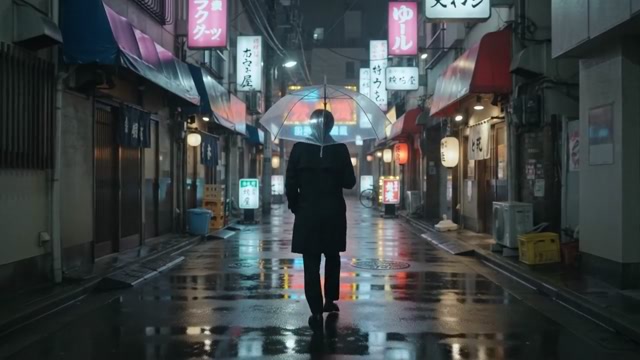
A neon-lit Tokyo side street in the rain at night, reflections shimmering on wet asphalt, a person under a clear umbrella walks slowly past glowing signage, soft rainfall and distant city hum, gentle cinematic push-in, photoreal.

Empieza por la escena y describe el sonido, como «lluvia suave y murmullo lejano de la ciudad», junto con los detalles visuales. Omni Flash genera ambos. Un solo movimiento de cámara, como «acercamiento cinematográfico suave», mantiene el movimiento limpio. «Fotorrealista» fija el estilo.

Naturaleza con atmósfera

720p · 16:9 · 8s

A red fox trots through a snowy pine forest at golden hour, breath visible in the cold air, snow crunching underfoot and soft birdsong, low tracking shot following the fox, warm backlight through the trees.

Los detalles sensoriales también dirigen el movimiento y el sonido: «vaho visible al respirar», «nieve que cruje bajo los pies», «canto suave de pájaros». Las indicaciones de audio concretas se reflejan en el resultado. «Travelling bajo siguiendo al zorro» le da al modelo una única instrucción de cámara clara.

Clip vertical para redes

720p · 9:16 · 8s

Close-up of a barista pouring latte art into a ceramic cup in a cozy cafe, steam curling upward, the soft hiss of the espresso machine and quiet acoustic music, shallow depth of field, warm morning light.

9:16 para Reels / TikTok / Shorts. Un primer plano con poca profundidad de campo funciona bien en 720p. El prompt de audio combina dos sonidos distintos, el siseo de una máquina y música acústica de fondo. Omni Flash los mezcla en lugar de elegir solo uno.

Imagen → Video

720p · 16:9 · 8s · fotograma inicial

Bring this desk scene to life: code scrolls subtly on the laptop screen, steam drifts up from the coffee mug, soft keyboard clicks and a quiet room ambience, gentle slow push-in, keep the layout and lighting consistent with the reference.

Con un fotograma inicial, describe el MOVIMIENTO que quieres añadir, no toda la escena: la imagen ya aporta la composición. «Mantén la composición y la iluminación de la referencia» ayuda a conservarlas. Los movimientos sutiles y concretos, como «el código se desplaza» o «el vapor flota», funcionan mejor que los grandes. Añade un fotograma final cuando tengas claro dónde debe terminar la toma.

Consejos para tus prompts

Incluye el sonido en el prompt

El audio es nativo, así que trátalo como parte de la escena. Indica sonidos concretos, como «murmullo lejano de la ciudad», «nieve que cruje bajo los pies» o «siseo suave de una cafetera espresso», en lugar de un vago «con sonido». Las indicaciones concretas se generan; las genéricas se ignoran.

Un sujeto, un movimiento de cámara

Empieza por el sujeto y la acción, y después indica un único movimiento de cámara dominante, como «acercamiento suave» o «travelling bajo siguiendo al zorro». Combinar dos tipos de movimiento en un clip de 3 a 10s suele dar un resultado forzado y con sacudidas.

Con fotogramas, describe el movimiento

El fotograma inicial ya define la composición. Tu prompt debe describir qué se MUEVE y qué se OYE, además de incluir una frase para mantener la coherencia con la referencia. Si usas un fotograma final, describe el recorrido entre ambos. Cada fotograma y cada referencia deben pesar menos de 4.77MB; comprime los archivos grandes antes de subirlos.

Prueba en 360p, termina en 1080p o 4K

360p cuesta un tercio que 720p y es mucho más rápido. Úsalo para probar un prompt y vuelve a generar la versión elegida en 720p, 1080p o 4K. El modelo reescala las resoluciones superiores, así que afina la composición antes de pagar por más píxeles.

Elige el formato según el canal

16:9 para horizontal / YouTube. 9:16 para redes en vertical. Elige la relación de aspecto desde el principio y el modelo adaptará el encuadre. Al editar o ampliar un clip, la salida mantiene el formato del original.

Clips cortos y bien definidos

El rango completo va de 3 a 10 segundos. Los clips más cortos y descritos con precisión son más fiables que los largos que intentan abarcar varios momentos. Para una secuencia más larga, genera varios clips centrados en una sola acción y únelos.

Guía de ajustes

AjusteValoresNotas
ModosText-to-video · Frames · References · Edit · ExtendUn solo editor. Los fotogramas, las referencias y el clip de origen son opciones excluyentes; puedes combinar imágenes y clips de referencia.
AudioNative, always onSe genera junto con el vídeo. No se puede activar ni desactivar. Indica en el prompt los sonidos concretos que quieres.
Duración3–10 secondsAl ampliar, indica los segundos añadidos; al editar sin ampliar, se mantiene la duración original. Se factura por segundo de vídeo generado.
Resolución360p · 720p · 1080p · 4K1, 3, 4.5 o 9 créditos por segundo; 1.25, 3.5, 5.25 o 10.5 al editar o ampliar un clip. El modelo reescala a 1080p y 4K.
Relación de aspecto16:9 · 9:16Elígela antes de empezar; el modelo ajusta el encuadre a esa proporción.
ReferenciasUp to 7 images and 3 clips, images under 4.77MBNo se pueden usar junto con fotogramas ni con un clip de origen. Comprime los archivos grandes antes de subirlos.
Clip de origen para ampliar1–30 secondsAñade de 3 a 10s por pasada; se factura toda la duración del vídeo resultante.

Preguntas frecuentes

Sí. El audio es nativo y siempre está activo. El sonido ambiente, los efectos de sala y una música de fondo suave se generan junto con la imagen a partir de tu prompt. No hay un paso aparte para el audio ni un interruptor. Indica los sonidos que quieres y se generarán dentro del clip.