Pasos, ambiente, una campana lejana
Sonido en cada clip
Describe lo que se oye junto con lo que se ve. El clip llega con el sonido integrado, así que no tienes que añadirlo después.
Guía de prompts de P-Video 2 Pro
En esta guía de prompts de P-Video 2 Pro verás cómo crear clips de 5 a 15 segundos con sonido integrado. Parte de un prompt, una imagen inicial o una imagen inicial y otra final. Añade fotos, clips o audio de referencia para mantener la identidad de una persona y el estilo visual. Añade un video para cambiar un solo elemento. Un clip de 5 segundos cuesta 5 créditos. Aquí tienes los prompts que funcionan y el clip que generó cada uno.
P-Video 2 Pro reúne tres formas de trabajar en una sola página. Escribe un prompt o añade una imagen inicial para crear un clip nuevo. Adjunta una foto, un clip o un audio de referencia y se activa el modo Referencia. Añade un video y se activa Edición. No tienes que elegir el modo a mano. La página se adapta a lo que añades.
Todos los clips incluyen sonido. Los pasos, el sonido ambiente de una habitación y una frase entre comillas se generan juntos en el mismo renderizado. Los clips tienen 24 fotogramas por segundo a 480p o 768p, con siete formatos de 16:9 a 9:16.
Además, cuesta poco. Un clip de 5 segundos a 768p en Velocidad cuesta 5 créditos, y en Costo mínimo cuesta lo mismo. Cada clip de esta página se creó con el prompt que aparece a su lado.
5 a 15 s
Duración del clip
5 créditos
Un clip de 5 segundos a 768p
3 formas
Clip nuevo, Referencia, Edición
Describe lo que se oye junto con lo que se ve. El clip llega con el sonido integrado, así que no tienes que añadirlo después.
Escribe entre comillas lo que dice la persona. Lo dirá a cámara, con los labios sincronizados con las palabras.
Añade una imagen inicial y describe solo el movimiento. La persona, la ropa y la luz ya están en la imagen.
Añade tu propio video e indica un único cambio. Las personas, el lugar y el sonido original se mantienen tal cual.
Cada ejemplo incluye el prompt exacto que generó el resultado. Copia cualquier prompt con un clic.
768p · 16:9 · 5 s · Velocidad · Mejora de prompts Turbo · 5 créditos · sonido activado
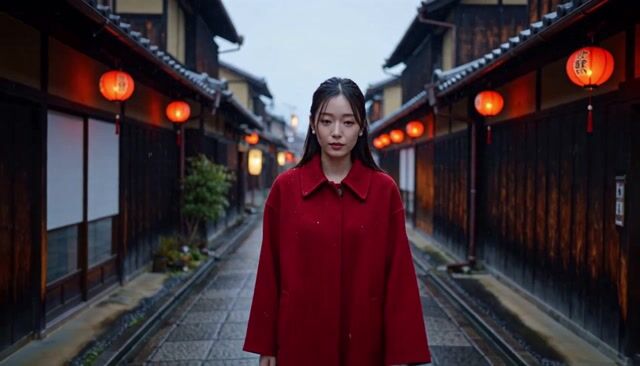
A beautiful woman in a long red wool coat walks slowly down a narrow Kyoto street at dusk as snow falls. Paper lanterns glow warm on both sides. She looks up at the snow and smiles. The camera tracks backward in front of her at walking pace. Soft footsteps on snow and a distant temple bell.
Una persona, una acción y un movimiento de cámara. La última frase describe el sonido: pasos y una campana. Explica qué hace la cámara con palabras sencillas, como «retrocede al ritmo de los pasos».
768p · 16:9 · 5 s · Velocidad · Mejora de prompts Turbo · 5 créditos · sonido activado
Medium shot inside a bright modern coffee shop. A handsome barista with curly brown hair and a denim apron slides a latte across the wooden counter, looks at the camera and says "Here you go. Best one I have made all day." He grins. Espresso machine hiss and soft cafe chatter in the background. Static camera, shallow depth of field.
Pon la frase entre comillas dobles e indica quién habla y hacia dónde mira. Debe ser lo bastante corta para decirla en unos segundos. Después, describe el sonido de la habitación para crear el ambiente que acompaña a la voz.
768p · 9:16 · 5 s · Velocidad · 5 créditos · imagen inicial
She turns to face the camera and smiles as the wind moves her jacket. The camera pushes in slowly. City hum far below.
La imagen inicial era una foto en 9:16 de una mujer con traje verde en una azotea al atardecer. El prompt no vuelve a describirla. Solo indica qué se mueve, qué hace la cámara y qué se oye.
768p · 3:4 · 5 s · Velocidad · 5 créditos · imagen inicial
The mist drifts slowly across the wet stone. The beam of light sweeps gently over the glass bottle and the gold cap glints. The camera orbits a few degrees to the right. Soft airy ambience.
La imagen inicial mostraba un frasco de perfume sobre piedra oscura. En un producto funcionan mejor los movimientos sutiles: niebla, una luz que recorre la escena y unos grados de giro de la cámara alrededor del producto. Elige el formato en el menú Relación de aspecto para que coincida con tu imagen.
Referencia · 1 foto de referencia · 768p · 16:9 · 5 s · Velocidad · 6.25 créditos · sonido activado
The woman from the reference image walks along a sunny beach boardwalk at golden hour, hair moving in the breeze. She looks toward the sea, then glances at the camera and smiles. The camera tracks beside her at walking pace. Soft waves and distant gulls.
La referencia era una foto de estudio de cuerpo entero de una mujer con cabello castaño rojizo, camiseta blanca de tirantes y jeans. Mantiene el rostro, el cabello y la ropa en un lugar nuevo. El prompt se refiere a ella como "la mujer de la imagen de referencia" y después solo describe lo que hace.
Modo Edición · Estándar · Conservar audio · 12 créditos por un clip facturado como 6 segundos
Change the latte into a tall iced matcha latte in a clear glass with a straw. Keep the barista, the counter and everything else the same.
Se usó como entrada el clip del barista que aparece arriba. Una frase indica el cambio y otra lo que debe mantenerse. Solo cambió la bebida. El barista, la barra y la voz se conservaron.
Termina el prompt con lo que se oye: pasos sobre la nieve, el siseo de una cafetera, el murmullo de la ciudad a lo lejos, abajo. El sonido forma parte del renderizado, así que añadir una frase para describirlo no cuesta más.
Pon las palabras del diálogo entre comillas dobles e indica quién las dice. Usa frases cortas. Un solo hablante por clip da el resultado más limpio.
La imagen ya muestra a la persona, la ropa y la luz. Volver a describirlas puede alejar el clip de tu imagen. Indica qué se mueve, cómo se mueve la cámara y qué oímos.
En un clip de 5 segundos cabe una acción. Elige una acción y un movimiento de cámara, como un acercamiento lento o un travelling al ritmo de los pasos.
Escribe primero el único cambio y después añade: "Mantén las personas, el lugar y todo lo demás igual". Varios cambios en un mismo prompt se interfieren entre sí.
En Referencia, describe cada foto por lo que aparece en ella, como "la mujer del abrigo esmeralda". Después, indica en el prompt qué hace.
Prueba primero una idea a 480p o en Costo mínimo. Cuando el clip esté como quieres, vuelve a generarlo a 768p. Al editar, Borrador cuesta la mitad que Estándar.
El clip de la playa que aparece arriba lo demuestra. Se usó una foto de una mujer y el resultado fue un video en el que camina por un lugar nuevo con el mismo rostro, cabello y ropa.
Pulsa el botón con el signo más del editor y elige una foto, un video o un audio. La página cambia automáticamente a Referencia. Puedes añadir hasta 9 imágenes en total, incluidas la inicial y la final, hasta 3 videos de referencia y hasta 3 pistas de audio de referencia. Cada clip de referencia dura de 2 a 15 segundos, con un máximo de 15 segundos en conjunto.
Usa fotos para conservar un rostro o un producto, un clip para tomar el movimiento y la cámara como referencia, y audio para una voz o una canción. Con exactamente una pista de audio puedes marcar Usar como banda sonora (sincronización labial), y la persona cantará o hablará siguiendo ese audio. Referencia funciona con una imagen inicial y otra final. Sus modos son Costo mínimo y Velocidad.
Referencia cuesta 1.25 créditos por segundo de video generado. Las primeras 5 imágenes están incluidas y cada imagen adicional suma 0.25 créditos. El video de referencia añade 1.5 créditos por segundo. El audio es gratis. Un clip de 5 segundos con hasta 5 imágenes cuesta 6.25 créditos.
Añade un video al editor o abre la página desde la opción de edición del menú. La página cambia a Edición. El clip puede durar de 1 a 15 segundos y pesar hasta 100 MB. Puedes añadir hasta 4 imágenes de referencia para mostrar otra ropa, un objeto o un nuevo estilo visual.
Elige Estándar o Borrador. Selecciona Conservar audio para mantener el sonido original, o Silenciar para obtener un clip sin sonido. Estándar cuesta 2 créditos por segundo y Borrador, 1 crédito por segundo.
Los clips suelen durar un poco más de lo indicado. Las ediciones se facturan por segundos completos de tu clip, redondeados hacia arriba. El clip del barista de 5 segundos que aparece arriba se facturó como 6 segundos, así que la edición costó 12 créditos. En Borrador habría costado 6.
P-Video 2 Pro también puede sustituir a la persona de un video por alguien de una foto. Esa herramienta está en la página de Intercambio de rostros en video, en /character-swap, no en esta página. La guía de /guides/face-and-character-swap-guide explica cómo configurarla.
El P-Video original crea clips a 720p o 1080p de 1 a 20 segundos y puede generar un clip a partir de tu propio archivo de audio. Con su opción P-Video 2 cuesta 0.75 créditos por segundo a 720p. Elígelo para clips más largos o para usar un audio que ya tienes. Elige P-Video 2 Pro para conseguir el precio más bajo por clip, usar fotos de referencia y editar clips. Consulta la guía de P-Video.
Seedance 2.5 Flash genera clips de 4 a 30 segundos en 480p o 720p por 2 y 4 créditos por segundo, respectivamente. Admite hasta 10 imágenes de referencia. Elígelo para escenas más largas. Un clip de 5 segundos en 720p cuesta 20 créditos con ese modelo y 5 créditos aquí.
MiniMax H3 Turbo genera clips de 5 a 15 segundos en 480p o 720p por 0,75 y 1,5 créditos por segundo, respectivamente. Admite hasta 9 imágenes de referencia. Un clip de 5 segundos en 720p cuesta 7,5 créditos con ese modelo. P-Video 2 Pro ofrece resolución 768p, un modo Edición y un nivel Calidad para cuando buscas más movimiento y detalle.
| Ajuste | Valores | Notas |
|---|---|---|
| Duración | 5 to 15 seconds | Segundos enteros. El valor predeterminado es 5. |
| Resolución | 480p (cheapest, quickest) · 768p (sharper detail) | La resolución predeterminada es 768p. |
| Modo | Lowest cost · Speed · Quality | Velocidad es el modo predeterminado. Calidad ofrece el mejor movimiento y detalle. Referencia solo dispone de Menor coste y Velocidad. |
| Relación de aspecto | 16:9 · 9:16 · 4:3 · 3:4 · 3:2 · 2:3 · 1:1 | Referencia también ofrece la opción Adaptativa. |
| Mejora de prompts | Off · Turbo · Max | Añade detalle a tu prompt. Turbo es la opción predeterminada. |
| Créditos por segundo | 480p: 1 (Lowest cost and Speed), 2 (Quality) · 768p: 1 (Lowest cost and Speed), 3 (Quality) | Un clip de 5 segundos en 768p con Velocidad cuesta 5 créditos. Uno de 15 segundos en 768p con Calidad cuesta 45. |
| Referencia | Up to 9 images · 3 videos · 3 audio tracks | 1,25 créditos por segundo, más 0,25 por cada imagen a partir de la 5 y 1,5 por cada segundo de vídeo de referencia. |
| Edición | Clip of 1 to 15 seconds · up to 4 images · Standard or Draft · Keep audio or Mute | Estándar: 2 créditos por segundo. Borrador: 1 crédito por segundo. Segundos enteros, redondeados hacia arriba. |
P-Video 2 Pro es un modelo de vídeo que genera clips de 5 a 15 segundos con sonido. Puedes partir de un prompt, una imagen inicial, fotos de referencia, clips o audio, y también editar un vídeo que subas.
Un clip de 5 segundos en 768p con Velocidad o Menor coste cuesta 5 créditos. Calidad cuesta 3 créditos por segundo en 768p. Referencia cuesta 1,25 créditos por segundo. Edición cuesta 2 créditos por segundo en Estándar y 1 en Borrador.
Sí. Todos los clips incluyen sonido. Describe los sonidos en tu prompt y escribe las palabras que deban decirse entre comillas dobles.
No tienes que cambiar nada. Añade una foto de referencia, un clip o un audio y la página activa Referencia. Añade un vídeo y activa Edición.
Los clips suelen durar un poco más de lo indicado. Las ediciones se cobran por segundos enteros del clip, redondeando hacia arriba. Por eso, un clip que supere los 5 segundos por una fracción se cobra como 6.
Sí. Añade una imagen inicial y una final, y el clip hará la transición de una a otra. También puedes combinar ambas con fotos de referencia.
P-Video es el modelo original, con resoluciones de 720p y 1080p, clips de hasta 20 segundos y generación de clips a partir de audio. P-Video 2 Pro añade Referencia, Edición, imágenes inicial y final, y los niveles Menor coste, Velocidad y Calidad.