
Gemini Omni Flash 1.1 : guide de prompts

Gemini Omni Flash 1.1.
La vidéo avec audio natif.

Google Gemini Omni Flash 1.1 transforme du texte, une image de début et de fin, des images et clips de référence ou une vidéo existante en un clip court avec audio natif intégré. Pas d’étape séparée pour le son, du brouillon 360p à la 4K. Il gère la génération texte-vers-vidéo, l’animation entre une image de début et de fin, la création à partir de références, le montage vidéo et la prolongation en un clic d’un clip déjà créé. Ce guide de prompts Google Gemini Omni Flash t’explique comment décrire l’image et le son ensemble.

Présentation

Omni Flash est le modèle tout-en-un de Google pour les vidéos courtes. Son atout phare : l’audio natif. Sons d’ambiance, bruitages et atmosphère sonore sont générés avec l’image. Un seul prompt suffit pour obtenir un clip fini, prêt à publier. Tu décris la scène et le son dans la même phrase.

Tout se fait depuis un même espace de création, avec cinq modes : texte-vers-vidéo, images de début et de fin (une image de départ, avec une image de fin facultative vers laquelle le modèle anime la scène), références (jusqu’à 7 images fixes et 3 clips pour le sujet, le style ou le mouvement), montage vidéo-vers-vidéo (fournis un clip et décris la modification) et Prolonger, qui ajoute 3 à 10 secondes à un clip source de 30 secondes maximum. La sortie est en 16:9 ou 9:16, en 360p, 720p, 1080p ou 4K, pour une durée de 3 à 10 secondes. La facturation se fait par seconde de vidéo produite : 1, 3, 4.5 ou 9 crédits selon la résolution (1.25, 3.5, 5.25 ou 10.5 pour modifier ou prolonger un clip).

Natif

Audio généré avec la vidéo

3-10s

360p à 4K · 16:9 ou 9:16

5

T2V · images · références · montage · prolongation
Fonctions clés

L’image et le son ensemble

Audio natif, toujours actif

Omni Flash génère le son avec la vidéo : pluie, pas, bourdonnement ambiant, fond musical discret. Aucun bouton pour activer l’audio, aucune étape après la génération. Nomme les sons voulus dans le prompt : ils sont générés avec l’action. Un simple « avec audio » ne fait pas grand-chose. Des indications précises comme « pluie douce et rumeur lointaine de la ville » font la différence.

Vent, lumière, météo

Mouvements d’ambiance

Le modèle excelle dans les mouvements naturels qui créent une atmosphère : souffle dans l’air froid, neige sous les pas, lumière changeante à travers les arbres. Il interprète les descriptions sensorielles comme des indications de mouvement, pas seulement de style visuel. Associe un sujet et une action clairs à un seul mouvement de caméra dominant pour des clips fluides et cohérents.

Anime une image ou relie deux images

Images de début et de fin

Ajoute une image de départ : Omni Flash en fait la première image du clip et conserve la composition, la palette et l’identité tout en ajoutant du mouvement et du son. Ajoute une image de fin : le modèle anime la transition entre les deux images fixes, avec des mouvements orbitaux, des révélations ou des boucles. Chaque image doit faire moins de 4.77MB. Idéal pour donner vie à une photo de produit, une scène ou une image de personnage.

Modifie un clip ou allonge sa durée

Modifier et prolonger

Fournis un clip existant (3-10s) et décris la modification pour un montage vidéo-vers-vidéo qui conserve sa durée. Ou clique sur Prolonger sur n’importe quel résultat pour ajouter 3 à 10 secondes de suite à la scène. La prolongation analyse jusqu’à 10 secondes de la source pour assurer la continuité et accepte des sources de 30 secondes maximum. Tu peux donc allonger un plan en plusieurs passes.

Exemples vidéo

Chaque exemple affiche le prompt exact utilisé pour obtenir le résultat. Copie le prompt de ton choix en un clic.

Texte → Vidéo avec audio

720p · 16:9 · 8s

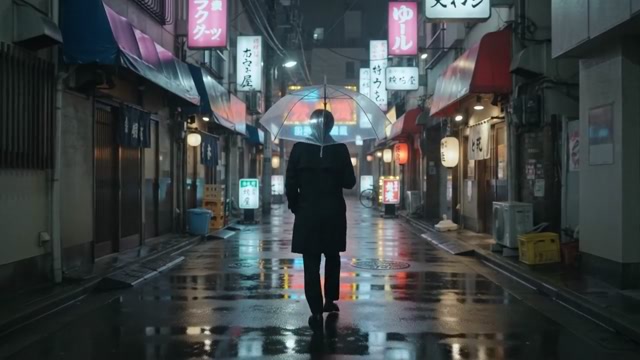
A neon-lit Tokyo side street in the rain at night, reflections shimmering on wet asphalt, a person under a clear umbrella walks slowly past glowing signage, soft rainfall and distant city hum, gentle cinematic push-in, photoreal.

Commence par la scène, puis décris le son (« pluie douce et rumeur lointaine de la ville ») dans le même élan que l’image : Omni Flash génère les deux. Un seul mouvement de caméra (« léger travelling avant cinématographique ») garde le mouvement fluide. « Photoréaliste » fixe le rendu visuel.

Nature et atmosphère

720p · 16:9 · 8s

A red fox trots through a snowy pine forest at golden hour, breath visible in the cold air, snow crunching underfoot and soft birdsong, low tracking shot following the fox, warm backlight through the trees.

Les détails sensoriels guident à la fois le mouvement et le son : « souffle visible », « neige qui crisse sous les pas », « doux chant d’oiseaux ». Les sons nommés se retrouvent dans le résultat. « Travelling au ras du sol suivant le renard » donne au modèle une seule consigne de caméra, claire et précise.

Clip vertical pour les réseaux

720p · 9:16 · 8s

Close-up of a barista pouring latte art into a ceramic cup in a cozy cafe, steam curling upward, the soft hiss of the espresso machine and quiet acoustic music, shallow depth of field, warm morning light.

9:16 pour Reels / TikTok / Shorts. Un gros plan avec une faible profondeur de champ fonctionne bien en 720p. Le prompt audio superpose deux sons distincts (sifflement de machine + fond de musique acoustique) : Omni Flash les mixe au lieu d’en choisir un seul.

Image → Vidéo

720p · 16:9 · 8s · image de début

Bring this desk scene to life: code scrolls subtly on the laptop screen, steam drifts up from the coffee mug, soft keyboard clicks and a quiet room ambience, gentle slow push-in, keep the layout and lighting consistent with the reference.

Avec une image de début, décris le MOUVEMENT à ajouter, pas toute la scène : l’image fournit déjà la composition. « Conserve la composition et l’éclairage de la référence » stabilise le rendu. Des mouvements subtils et précis (« le code défile », « la vapeur s’élève ») fonctionnent mieux que de grands mouvements. Ajoute une image de fin quand tu sais où le plan doit aboutir.

Conseils de prompting

Intègre le son au prompt

L’audio est natif : traite-le comme une partie de la scène. Nomme des sons précis, « rumeur lointaine de la ville », « neige qui crisse sous les pas », « léger sifflement de machine à espresso », plutôt qu’un vague « avec du son ». Les indications précises sont générées, les indications génériques sont ignorées.

Un sujet, un mouvement de caméra

Commence par le sujet et l’action, puis indique un seul mouvement de caméra dominant (« léger travelling avant », « travelling au ras du sol suivant le renard »). Cumuler deux types de mouvement dans un clip de 3-10s produit généralement un mouvement approximatif et saccadé.

Avec des images, décris le mouvement

L’image de début définit déjà la composition : ton prompt doit décrire ce qui BOUGE et ce que tu ENTENDS, avec une phrase pour garder la cohérence avec la référence. Avec une image de fin, décris la transition entre les deux. Chaque image de début, de fin ou de référence doit faire moins de 4.77MB. Compresse les fichiers trop lourds avant de les importer.

Teste en 360p, finalise en 1080p ou 4K

Le 360p coûte un tiers du prix du 720p et va beaucoup plus vite. Utilise-le pour tester un prompt, puis relance la version retenue en 720p, 1080p ou 4K. Les résolutions supérieures sont obtenues par mise à l’échelle du modèle : verrouille la composition avant de payer pour les pixels.

Adapte le format au canal

16:9 pour le paysage / YouTube. 9:16 pour les réseaux en vertical. Choisis le format dès le départ : le modèle adapte le cadrage en conséquence. Quand tu modifies ou prolonges un clip, la sortie reprend le format de la source.

Des clips courts et précis

La plage complète va de 3 à 10 secondes. Des clips courts, décrits avec précision, sont plus fiables que des clips longs qui tentent d’enchaîner plusieurs actions. Pour une séquence plus longue, génère plusieurs clips ciblés, puis assemble-les.

Réglages

RéglageValeursNotes
ModesText-to-video · Frames · References · Edit · ExtendUne seule interface de création. Choisis entre images clés, références ou clip source. Tu peux combiner images et clips de référence.
AudioNative, always onGénéré avec la vidéo, sans bouton d’activation. Décris dans ton prompt les sons précis que tu veux.
Durée3–10 secondsPour une prolongation, il s’agit des secondes ajoutées. Une retouche conserve la durée du clip source. Facturation par seconde de vidéo produite.
Résolution360p · 720p · 1080p · 4K1, 3, 4.5 ou 9 crédits par seconde. Pour retoucher ou prolonger un clip : 1.25, 3.5, 5.25 ou 10.5. Le modèle augmente la résolution pour produire du 1080p et de la 4K.
Format16:9 · 9:16Choisis-le dès le départ : le modèle adapte le cadrage au format.
RéférencesUp to 7 images and 3 clips, images under 4.77MBPas en même temps que des images clés ou un clip source. Compresse les fichiers volumineux avant l’envoi.
Source à prolonger1–30 secondsAjoute de 3 à 10s par passe. La vidéo produite est facturée dans son intégralité.

FAQ

Oui, l’audio est natif et toujours actif. Sons d’ambiance, bruitages et fond musical léger sont générés avec l’image à partir de ton prompt. Aucune étape audio séparée, aucun bouton d’activation. Nomme les sons voulus : ils sont intégrés au clip.