Des pas, une ambiance, une cloche au loin
Du son dans chaque clip
Décris ce que tu entends en même temps que ce que tu vois. Le son est déjà intégré au clip : rien à ajouter ensuite.
Guide de prompts P-Video 2 Pro
Ce guide de prompts P-Video 2 Pro te montre comment créer des clips de 5 à 15 secondes avec son intégré. Pars d’un prompt, d’une image de départ ou d’une image de départ et d’une image de fin. Ajoute des photos, des vidéos ou des pistes audio de référence pour conserver une personne et un style. Ajoute une vidéo pour y modifier un seul élément. Un clip de 5 secondes coûte 5 crédits. Découvre les prompts qui fonctionnent, avec le clip obtenu pour chacun.
P-Video 2 Pro réunit trois façons de créer sur une seule page. Saisis un prompt ou ajoute une image de départ pour générer un nouveau clip. Joins une photo, une vidéo ou une piste audio de référence pour passer en mode Référence. Ajoute une vidéo à retoucher pour passer en mode Modification. Aucun mode à choisir à la main : la page s’adapte à ce que tu ajoutes.
Chaque clip inclut du son. Bruits de pas, ambiance de la pièce et réplique entre guillemets sont générés ensemble. Les clips tournent à 24 images par seconde, en 480p ou 768p, dans sept formats allant du 16:9 au 9:16.
Et le prix reste mini. Un clip de 5 secondes en 768p coûte 5 crédits en mode Vitesse, comme en mode Coût minimal. Chaque clip de cette page a été créé avec le prompt affiché à côté.
5 à 15 s
Durée du clip
5 crédits
Un clip de 5 secondes en 768p
3 façons de créer
Nouveau clip, Référence, Modification
Décris ce que tu entends en même temps que ce que tu vois. Le son est déjà intégré au clip : rien à ajouter ensuite.
Écris les paroles du personnage entre guillemets. Il les prononce face caméra, avec les lèvres synchronisées.
Ajoute une image de départ et décris uniquement le mouvement. La personne, les vêtements et la lumière sont déjà dans l’image.
Ajoute ta vidéo et indique la seule modification à faire. Les personnes, le lieu et le son d’origine restent intacts.
Chaque exemple présente le prompt exact qui a produit le résultat. Copie celui que tu veux en un clic.
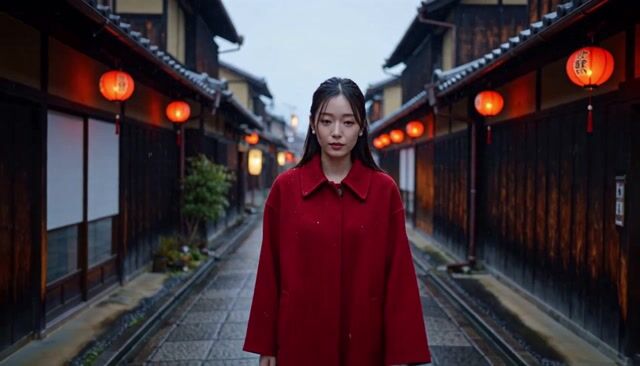
768p · 16:9 · 5 s · Vitesse · Enrichissement du prompt Turbo · 5 crédits · son activé
A beautiful woman in a long red wool coat walks slowly down a narrow Kyoto street at dusk as snow falls. Paper lanterns glow warm on both sides. She looks up at the snow and smiles. The camera tracks backward in front of her at walking pace. Soft footsteps on snow and a distant temple bell.
Une personne, une action, un mouvement de caméra. La dernière phrase décrit le son : des pas et une cloche. Décris le mouvement de caméra avec des mots simples, comme « recule au rythme de la marche ».
768p · 16:9 · 5 s · Vitesse · Enrichissement du prompt Turbo · 5 crédits · son activé
Medium shot inside a bright modern coffee shop. A handsome barista with curly brown hair and a denim apron slides a latte across the wooden counter, looks at the camera and says "Here you go. Best one I have made all day." He grins. Espresso machine hiss and soft cafe chatter in the background. Static camera, shallow depth of field.
Place la réplique entre guillemets doubles, puis précise qui parle et dans quelle direction la personne regarde. Fais assez court pour qu’elle puisse la prononcer en quelques secondes. Décris ensuite l’ambiance sonore de la pièce pour habiller le fond autour de la voix.
768p · 9:16 · 5 s · Vitesse · 5 crédits · image de départ
She turns to face the camera and smiles as the wind moves her jacket. The camera pushes in slowly. City hum far below.
L’image de départ était une photo en 9:16 d’une femme en tailleur vert sur un toit au coucher du soleil. Le prompt ne la décrit pas à nouveau. Il indique seulement ce qui bouge, ce que fait la caméra et ce qu’on entend.
768p · 3:4 · 5 s · Vitesse · 5 crédits · image de départ
The mist drifts slowly across the wet stone. The beam of light sweeps gently over the glass bottle and the gold cap glints. The camera orbits a few degrees to the right. Soft airy ambience.
L’image de départ montrait un flacon de parfum sur une pierre sombre. Pour un produit, mise sur des mouvements légers : de la brume, un balayage de lumière et une rotation de quelques degrés autour de l’objet. Choisis le format dans le menu Format pour qu’il corresponde à ton image.
Référence · 1 photo de référence · 768p · 16:9 · 5 s · Vitesse · 6,25 crédits · son activé
The woman from the reference image walks along a sunny beach boardwalk at golden hour, hair moving in the breeze. She looks toward the sea, then glances at the camera and smiles. The camera tracks beside her at walking pace. Soft waves and distant gulls.
La référence était une seule photo en pied, prise en studio, d’une femme aux cheveux auburn, en débardeur blanc et jean. Elle conserve son visage, ses cheveux et sa tenue dans un nouveau lieu. Le prompt la désigne comme « la femme de l’image de référence », puis décrit uniquement ce qu’elle fait.
Mode Modification · Standard · Conserver le son · 12 crédits pour un clip facturé sur 6 secondes
Change the latte into a tall iced matcha latte in a clear glass with a straw. Keep the barista, the counter and everything else the same.
La vidéo source était le clip du barista ci-dessus. Une phrase indique la modification, une seconde précise ce qu’il faut garder. Seule la boisson a changé. Le barista, le comptoir et la voix sont restés identiques.
Termine le prompt par ce qu’on entend : des pas dans la neige, le souffle d’une machine à café, le bourdonnement de la ville tout en bas. Le son fait partie de la génération : ajouter une phrase pour le décrire ne coûte rien de plus.
Place les paroles entre guillemets doubles et indique qui les prononce. Garde chaque réplique courte. Pour le résultat le plus net, limite-toi à une seule personne qui parle par clip.
L’image montre déjà la personne, la tenue et la lumière. Les décrire à nouveau peut éloigner le clip de ton image. Dis ce qui bouge, comment la caméra se déplace et ce qu’on entend.
Dans un clip de 5 secondes, il y a de la place pour une seule action. Choisis une action et un mouvement de caméra, comme un lent travelling avant ou un travelling au rythme de la marche.
Indique d’abord l’unique modification, puis ajoute « Garde les personnes, le lieu et tout le reste à l’identique. » Plusieurs modifications dans un même prompt brouillent le résultat.
En mode Référence, décris chaque photo par ce qu’elle montre, par exemple « la femme au manteau émeraude ». Ton prompt indique ensuite ce qu’elle fait.
Teste d’abord une idée en 480p ou en mode Coût minimal. Quand le clip te convient, relance-le en 768p. Pour une retouche, le mode Brouillon coûte deux fois moins cher que le mode Standard.
Le clip sur la plage ci-dessus le montre : une seule photo de femme en entrée, et la voilà qui marche dans un nouveau lieu, avec le même visage, les mêmes cheveux et la même tenue.
Appuie sur le bouton plus de la zone de création et choisis une photo, une vidéo ou une piste audio. La page passe automatiquement en mode Référence. Tu peux ajouter jusqu’à 9 images au total, images de départ et de fin comprises, jusqu’à 3 vidéos de référence et jusqu’à 3 pistes audio de référence. Les vidéos de référence durent de 2 à 15 secondes chacune, pour un total de 15 secondes.
Utilise des photos pour conserver un visage ou un produit, une vidéo pour reprendre ses mouvements et sa caméra, et une piste audio pour une voix ou une chanson. Avec exactement une piste audio, tu peux cocher Utiliser comme bande-son (synchronisation labiale) : la personne chante ou parle en suivant cette piste. Le mode Référence fonctionne avec une image de départ et une image de fin. Il propose les options Coût minimal et Vitesse.
Le mode Référence coûte 1,25 crédit par seconde de vidéo générée. Les 5 premières images sont incluses, puis chaque image supplémentaire ajoute 0,25 crédit. Une vidéo de référence ajoute 1,5 crédit par seconde. L’audio est gratuit. Un clip de 5 secondes avec jusqu’à 5 images coûte 6,25 crédits.
Ajoute une vidéo à la zone de création, ou ouvre la page depuis l’option de modification du menu. La page passe en mode Modification. Le clip peut durer de 1 à 15 secondes et peser jusqu’à 100 MB. Tu peux ajouter jusqu’à 4 images de référence pour montrer une nouvelle tenue, un nouvel objet ou un nouveau style.
Choisis Standard ou Brouillon. Sélectionne Conserver le son pour garder l’audio d’origine, ou Muet pour obtenir un clip sans son. Le mode Standard coûte 2 crédits par seconde et le mode Brouillon, 1 crédit par seconde.
Les clips dépassent souvent un peu la durée prévue. Les retouches sont facturées à la seconde entière, arrondie au supérieur. Le clip de 5 secondes du barista ci-dessus a été facturé sur 6 secondes : la retouche a donc coûté 12 crédits. En mode Brouillon, elle aurait coûté 6 crédits.
P-Video 2 Pro peut aussi remplacer la personne d’une vidéo par celle d’une photo. Cet outil se trouve sur la page Video Face Swap, à l’adresse /character-swap, et non sur cette page. Le guide /guides/face-and-character-swap-guide t’explique comment le configurer.
Le P-Video d’origine génère des clips de 1 à 20 secondes en 720p ou 1080p et peut créer un clip à partir de ton propre fichier audio. Son option P-Video 2 coûte 0,75 crédit par seconde en 720p. Choisis-le pour des clips plus longs ou pour utiliser un fichier audio que tu as déjà. Choisis P-Video 2 Pro pour le prix par clip le plus bas, les photos de référence et les retouches vidéo. Consulte le guide P-Video.
Seedance 2.5 Flash génère des clips de 4 à 30 secondes en 480p ou 720p pour 2 et 4 crédits par seconde. Il accepte jusqu’à 10 images de référence. Choisis-le pour les scènes plus longues. Un clip de 5 secondes en 720p y coûte 20 crédits, contre 5 crédits ici.
MiniMax H3 Turbo génère des clips de 5 à 15 secondes en 480p ou 720p pour 0,75 et 1,5 crédit par seconde. Il accepte jusqu’à 9 images de référence. Un clip de 5 secondes en 720p y coûte 7,5 crédits. P-Video 2 Pro propose une résolution de 768p, un mode Montage et un niveau Qualité pour plus de mouvement et de détails.
| Réglage | Valeurs | Notes |
|---|---|---|
| Durée | 5 to 15 seconds | En secondes entières. 5 par défaut. |
| Résolution | 480p (cheapest, quickest) · 768p (sharper detail) | 768p par défaut. |
| Mode | Lowest cost · Speed · Quality | Vitesse par défaut. Qualité offre les meilleurs mouvements et détails. Le mode Référence propose uniquement Coût minimal et Vitesse. |
| Format d’image | 16:9 · 9:16 · 4:3 · 3:4 · 3:2 · 2:3 · 1:1 | Le mode Référence propose aussi le format Adaptatif. |
| Enrichissement du prompt | Off · Turbo · Max | Ajoute des détails à ton prompt. Turbo par défaut. |
| Crédits par seconde | 480p: 1 (Lowest cost and Speed), 2 (Quality) · 768p: 1 (Lowest cost and Speed), 3 (Quality) | Un clip de 5 secondes en 768p au niveau Vitesse coûte 5 crédits. Un clip de 15 secondes en 768p au niveau Qualité en coûte 45. |
| Référence | Up to 9 images · 3 videos · 3 audio tracks | 1,25 crédit par seconde, plus 0,25 par image au-delà de 5 et 1,5 par seconde de vidéo de référence. |
| Montage | Clip of 1 to 15 seconds · up to 4 images · Standard or Draft · Keep audio or Mute | Standard : 2 crédits par seconde. Brouillon : 1 crédit par seconde. Secondes entières, arrondies au supérieur. |
P-Video 2 Pro est un modèle vidéo qui génère des clips de 5 à 15 secondes avec du son. Pars d’un prompt, d’une image de départ, de photos de référence, de clips ou d’audio. Tu peux aussi importer une vidéo pour la modifier.
Un clip de 5 secondes en 768p au niveau Vitesse ou Coût minimal coûte 5 crédits. Le niveau Qualité coûte 3 crédits par seconde en 768p. Le mode Référence coûte 1,25 crédit par seconde. Le mode Montage coûte 2 crédits par seconde en Standard et 1 en Brouillon.
Oui. Chaque clip inclut du son. Décris les sons dans ton prompt et place les paroles entre guillemets doubles.
Tu n’as rien à changer. Ajoute une photo de référence, un clip ou de l’audio : la page passe en mode Référence. Ajoute une vidéo : elle passe en mode Montage.
Les clips dépassent souvent un peu leur durée annoncée. Les montages sont facturés à la seconde entière, arrondie au supérieur. Un clip qui dépasse même légèrement 5 secondes est donc facturé 6 secondes.
Oui. Ajoute une image de départ et une image de fin : le clip passe de l’une à l’autre. Tu peux aussi les combiner avec des photos de référence.
P-Video est le modèle d’origine : résolutions 720p et 1080p, clips jusqu’à 20 secondes et clips pilotés par l’audio. P-Video 2 Pro ajoute les modes Référence et Montage, les images de départ et de fin, ainsi que les niveaux Coût minimal, Vitesse et Qualité.