
Guida ai prompt Google Gemini Omni Flash 1.1

Gemini Omni Flash 1.1.
Video con audio nativo.

Guida ai prompt Google Gemini Omni Flash: con la versione 1.1 trasformi testo, un frame iniziale e finale, immagini e clip di riferimento o un video esistente in una breve clip con audio nativo integrato, senza un passaggio separato per il suono, dalle bozze a 360p al 4K. Supporta text-to-video, animazione dal primo all'ultimo frame, reference-to-video, editing video ed estensione con un tocco di una clip già creata. In questa guida scopri come scrivere prompt per immagini e suono insieme.

Panoramica

Omni Flash è il modello tutto in uno di Google per video brevi. Il punto forte è l'audio nativo: suoni ambientali, effetti sonori e atmosfera vengono generati insieme alle immagini, così un solo prompt produce una clip pronta da pubblicare. Scrivi scena e suono nella stessa frase.

Hai cinque modalità in un unico editor: text-to-video; frame, con un'immagine iniziale e una finale facoltativa verso cui il modello interpola il movimento; riferimenti, fino a 7 immagini e 3 clip per soggetto, stile o movimento; editing video-to-video, in cui carichi una clip e descrivi la modifica; ed Estendi, che allunga qualsiasi clip di 3 a 10 secondi partendo da un video fino a 30 secondi. L'output è in 16:9 o 9:16 a 360p, 720p, 1080p o 4K, dura da 3 a 10 secondi e viene addebitato al secondo generato: 1, 3, 4.5 o 9 crediti in base al livello, oppure 1.25, 3.5, 5.25 o 10.5 quando modifichi o estendi una clip.

Nativo

Audio generato insieme al video

3-10s

Da 360p a 4K · 16:9 o 9:16

5

T2V · frame · riferimenti · modifica · estendi
Funzioni principali

Immagini e suono insieme

Audio nativo, sempre attivo

Omni Flash genera il suono insieme al video: pioggia, passi, rumore di fondo, una base musicale discreta. Non c'è un interruttore per l'audio, né un passaggio successivo. Indica nel prompt i suoni che vuoi e verranno generati insieme all'azione. Un generico «con audio» serve a poco; indicazioni precise come «pioggia leggera e brusio lontano della città» vanno a segno.

Vento, luce, meteo

Movimento e atmosfera

Dà il meglio con movimenti naturali e d'atmosfera: il respiro nell'aria fredda, la neve sotto i piedi, la luce che cambia tra gli alberi. Il modello interpreta il linguaggio sensoriale come indicazione di movimento, non solo come stile visivo. Abbina soggetto e azione ben definiti a un solo movimento di camera dominante per ottenere clip pulite e coerenti.

Anima un'immagine o interpola tra due

Frame iniziale e finale

Carica un'immagine iniziale e Omni Flash la fissa come primo frame, mantenendo composizione, palette e identità mentre aggiunge movimento e suono. Aggiungi un'immagine finale e il modello interpola il movimento tra le due: orbite, svelamenti, loop. Ogni immagine deve pesare meno di 4.77MB. Perfetto per dare vita a una foto prodotto, una scena o un'inquadratura di un personaggio.

Modifica una clip o allungala

Modifica ed estendi

Carica una clip esistente di 3-10s e descrivi la modifica per un editing video-to-video che mantiene la durata originale, oppure premi Estendi su qualsiasi risultato per aggiungere 3-10 secondi di ciò che succede dopo. Per mantenere la continuità, l'estensione legge fino a 10 secondi del video di origine e accetta video fino a 30 secondi: puoi quindi allungare un'inquadratura in più passaggi.

Video di esempio

Ogni esempio mostra il prompt esatto usato per ottenere quel risultato. Copia il prompt che vuoi con un clic.

Testo → Video con audio

720p · 16:9 · 8s

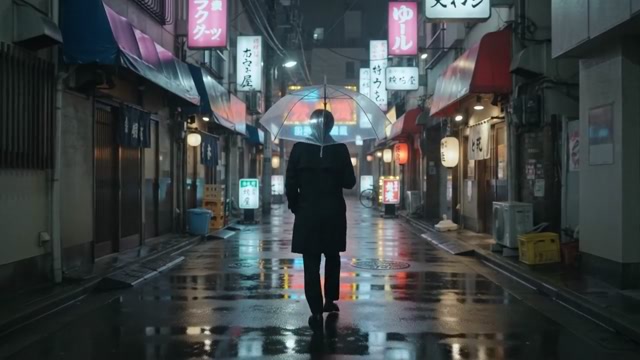
A neon-lit Tokyo side street in the rain at night, reflections shimmering on wet asphalt, a person under a clear umbrella walks slowly past glowing signage, soft rainfall and distant city hum, gentle cinematic push-in, photoreal.

Parti dalla scena, poi indica il suono, come «pioggia leggera e brusio lontano della città», insieme agli elementi visivi: Omni Flash genera entrambi. Un solo movimento di camera, come «lento avvicinamento cinematografico», mantiene il movimento pulito. «Fotorealistico» definisce il look.

Natura e atmosfera

720p · 16:9 · 8s

A red fox trots through a snowy pine forest at golden hour, breath visible in the cold air, snow crunching underfoot and soft birdsong, low tracking shot following the fox, warm backlight through the trees.

I dettagli sensoriali guidano sia il movimento sia il suono: «respiro visibile», «neve che scricchiola sotto i piedi», «canto delicato degli uccelli». Le indicazioni audio specifiche si sentono nel risultato. «Carrellata bassa che segue la volpe» dà al modello un'unica istruzione di camera chiara da eseguire.

Clip verticale per i social

720p · 9:16 · 8s

Close-up of a barista pouring latte art into a ceramic cup in a cozy cafe, steam curling upward, the soft hiss of the espresso machine and quiet acoustic music, shallow depth of field, warm morning light.

9:16 per Reels / TikTok / Shorts. Primo piano e profondità di campo ridotta funzionano bene a 720p. Il prompt audio sovrappone due suoni distinti, sibilo della macchina e base musicale acustica: Omni Flash li mixa invece di sceglierne uno solo.

Immagine → Video

720p · 16:9 · 8s · frame iniziale

Bring this desk scene to life: code scrolls subtly on the laptop screen, steam drifts up from the coffee mug, soft keyboard clicks and a quiet room ambience, gentle slow push-in, keep the layout and lighting consistent with the reference.

Con un frame iniziale, descrivi il MOVIMENTO da aggiungere, non l'intera scena: la composizione è già nell'immagine. «Mantieni composizione e illuminazione coerenti con il riferimento» aiuta a conservarle. Movimenti discreti e precisi, come «il codice scorre» o «il vapore si alza lentamente», funzionano meglio di quelli ampi. Aggiungi un frame finale quando sai dove deve arrivare l'inquadratura.

Consigli per i prompt

Scrivi il suono nel prompt

L'audio è nativo: trattalo come parte della scena. Indica suoni precisi, come «brusio lontano della città», «neve che scricchiola sotto i piedi», «sibilo delicato della macchina per espresso», invece di un vago «con suono». Le indicazioni precise vengono generate; quelle generiche vengono ignorate.

Un soggetto, un movimento di camera

Parti da soggetto e azione, poi indica un solo movimento di camera dominante, come «lento avvicinamento» o «carrellata bassa che segue la volpe». Sovrapporre due tipi di movimento in una clip di 3-10s produce di solito un movimento poco definito e a scatti.

Con i frame, descrivi il movimento

Il frame iniziale definisce già la composizione: il prompt deve descrivere cosa SI MUOVE e cosa SENTI, più una frase che mantenga la coerenza con il riferimento. Con un frame finale, descrivi il percorso tra i due. Ogni frame e ogni riferimento deve pesare meno di 4.77MB: comprimi prima i file più grandi.

Bozze a 360p, finali a 1080p o 4K

360p costa un terzo di 720p ed è molto più veloce. Usalo per testare un prompt, poi rigenera il risultato migliore a 720p, 1080p o 4K. Alle risoluzioni superiori il modello applica l'upscaling: metti a punto la composizione prima di pagare per i pixel.

Scegli il formato in base al canale

16:9 per video orizzontali / YouTube. 9:16 per i social in verticale. Scegli subito il rapporto d'aspetto e il modello adatterà l'inquadratura; quando modifichi o estendi una clip, l'output segue il video di origine.

Clip brevi, indicazioni precise

L'intervallo disponibile va da 3 a 10 secondi. Clip più brevi e descritte con precisione sono più affidabili di quelle lunghe che cercano di concentrare troppi momenti. Per una sequenza più lunga, genera più clip mirate e montale insieme.

Guida alle impostazioni

ImpostazioneValoriNote
ModalitàText-to-video · Frames · References · Edit · ExtendUn unico editor. Fotogrammi, riferimenti e clip sorgente si escludono a vicenda; immagini e clip di riferimento si possono combinare.
AudioNative, always onGenerato insieme al video. Nessun interruttore. Specifica nel prompt i suoni che vuoi.
Durata3–10 secondsCon Estendi, indica i secondi aggiunti; una modifica sul posto mantiene la durata originale. Il costo si calcola per secondo di output.
Risoluzione360p · 720p · 1080p · 4K1, 3, 4,5 o 9 crediti al secondo; 1,25, 3,5, 5,25 o 10,5 quando modifichi o estendi una clip. Il modello applica l'upscaling a 1080p e 4K.
Formato16:9 · 9:16Sceglilo prima di iniziare: il modello adatta l'inquadratura al formato.
RiferimentiUp to 7 images and 3 clips, images under 4.77MBNon utilizzabili insieme a fotogrammi o a una clip sorgente. Comprimi i file pesanti prima di caricarli.
Clip da estendere1–30 secondsAggiunge 3-10s a ogni passaggio; il costo si calcola sull'intero output.

FAQ

Sì: l'audio è nativo e sempre attivo. Suoni ambientali, effetti sonori e una base musicale leggera vengono generati insieme alle immagini a partire dal tuo prompt. Non c'è un passaggio audio separato, né un interruttore. Indica i suoni che vuoi e verranno generati nella clip.