映像も音も、一緒に生成
音声生成は常時オン
Omni Flashは、雨音、足音、周囲の低いざわめき、静かなBGMまで、動画と同時に生成します。音声の切り替え設定も、後から音を付ける工程もありません。欲しい音をプロンプトに書けば、動きと一緒に描き出されます。「音声付き」だけでは効果が薄く、「柔らかな雨音と遠くの街のざわめき」のような具体的な指定が効きます。
Gemini Omni Flash 1.1 プロンプトガイド
Google Gemini Omni Flash プロンプトガイドでは、Google Gemini Omni Flash 1.1で映像と音を一緒に指定する方法を解説します。テキスト、開始・終了フレーム、参照画像やクリップ、既存の動画から、音声を組み込んだ短いクリップを生成。音を別途付ける工程は不要で、360pの下書きから4Kまで対応します。テキストからの動画生成、開始・終了フレーム間の動画生成、参照素材からの動画生成、動画編集に加え、生成済みクリップをワンタップで延長できます。
Omni Flashは、Googleのオールインワン短尺動画モデルです。最大の特長は、映像と同時に生成される音声。環境音、動作に合わせた効果音、空間の響きまでまとめて作るので、1つのプロンプトでそのまま投稿できるクリップが完成します。シーンと音を、同じ文の中で描写するのが基本です。
1つの作成画面で5つの使い方に対応します。テキストからの動画生成、フレーム指定での生成、参照素材からの生成、既存動画の編集、そしてExtendによる延長です。フレーム指定では開始画像を使い、終了画像を追加すると、その画像へ向かう動きを補間します。参照素材は、被写体・スタイル・動きの指定用に静止画を最大7枚、クリップを最大3本使えます。動画編集はクリップを渡して変更内容を伝えるだけ。Extendは最大30秒の元動画を使い、3~10秒延長できます。出力は16:9または9:16、解像度は360p、720p、1080p、4K、長さは3~10秒です。料金は出力1秒ごとに、解像度に応じて1、3、4.5、9クレジット。編集・延長では1.25、3.5、5.25、10.5クレジットです。
標準搭載
映像と同時に音声を生成
3~10s
360p~4K · 16:9または9:16
5
T2V · フレーム · 参照素材 · 編集 · 延長
Omni Flashは、雨音、足音、周囲の低いざわめき、静かなBGMまで、動画と同時に生成します。音声の切り替え設定も、後から音を付ける工程もありません。欲しい音をプロンプトに書けば、動きと一緒に描き出されます。「音声付き」だけでは効果が薄く、「柔らかな雨音と遠くの街のざわめき」のような具体的な指定が効きます。
冷たい空気に浮かぶ白い息、足元の雪、木々の間で移ろう光。自然で空気感のある動きが得意です。五感に訴える言葉を、見た目のスタイルだけでなく、動きの指示として読み取ります。明確な被写体と動作に、主役となるカメラワークを1つ組み合わせると、すっきり一貫したクリップに仕上がります。
開始画像を入れると、Omni Flashがそれを最初のフレームに固定。構図、色調、被写体の特徴を保ちながら、動きと音を加えます。終了画像も追加すれば、2枚の静止画の間を動きで補間。回り込み、被写体を見せる展開、ループなどを作れます。各画像は4.77MB未満。商品写真やシーン、キャラクターの1枚に命を吹き込めます。
既存のクリップ(3~10s)を渡して変更内容を伝えると、元の長さを保ったまま動画を編集できます。生成結果のExtendを押せば、その続きを3~10秒追加できます。延長時は元動画の最大10秒を読み込んで連続性を保ちます。最大30秒の元動画に対応するため、何度か延長してショットを育てられます。
各作例には、生成に使ったプロンプトをそのまま掲載しています。どのプロンプトもワンクリックでコピーできます。
720p · 16:9 · 8s
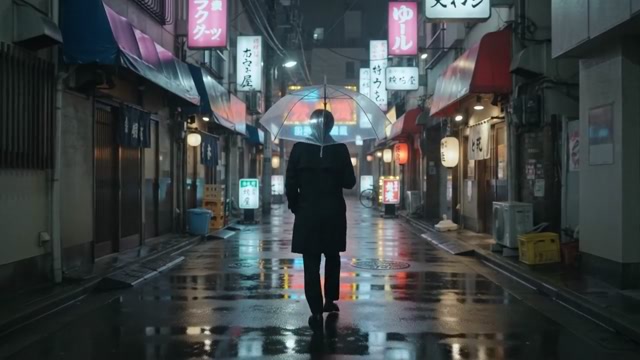
A neon-lit Tokyo side street in the rain at night, reflections shimmering on wet asphalt, a person under a clear umbrella walks slowly past glowing signage, soft rainfall and distant city hum, gentle cinematic push-in, photoreal.
まずシーンを描き、映像の説明と同じ流れで「柔らかな雨音と遠くの街のざわめき」のように音を指定します。Omni Flashはその両方を生成します。「映画のようにゆっくり寄る」など、カメラワークは1つに絞ると動きが安定。「フォトリアル」で見た目の方向性を定めます。
720p · 16:9 · 8s
A red fox trots through a snowy pine forest at golden hour, breath visible in the cold air, snow crunching underfoot and soft birdsong, low tracking shot following the fox, warm backlight through the trees.
「白い息が見える」「足元で雪がきしむ」「柔らかな鳥のさえずり」。五感に訴える描写が、そのまま動きと音の指示になります。音を具体的に書けば、クリップにも反映されます。「キツネを追う低い位置からのトラッキングショット」なら、カメラへの指示も明確です。
720p · 9:16 · 8s
Close-up of a barista pouring latte art into a ceramic cup in a cozy cafe, steam curling upward, the soft hiss of the espresso machine and quiet acoustic music, shallow depth of field, warm morning light.
Reels / TikTok / Shortsには9:16。クローズアップと浅い被写界深度の組み合わせは、720pでもしっかり映えます。音のプロンプトでは、マシンから空気が抜ける音とアコースティックのBGMという2種類の音を重ねています。Omni Flashはどちらかを選ぶのではなく、ミックスします。
720p · 16:9 · 8s · 開始フレーム
Bring this desk scene to life: code scrolls subtly on the laptop screen, steam drifts up from the coffee mug, soft keyboard clicks and a quiet room ambience, gentle slow push-in, keep the layout and lighting consistent with the reference.
開始フレームがある場合は、シーン全体ではなく「加えたい動き」を描写します。構図はすでに画像が伝えているからです。「参照画像と構図・照明を統一する」と指定すれば、見た目を維持できます。「コードがスクロールする」「湯気が漂う」など、大きな動きよりも繊細で具体的な動きが効果的です。着地点が決まっているなら、終了フレームも追加しましょう。
音声は標準で生成されるので、シーンの一部として指定しましょう。漠然と「音付き」と書くのではなく、「遠くの街のざわめき」「足元で雪がきしむ音」「エスプレッソマシンから静かに蒸気が抜ける音」のように具体的に。具体的な音は反映され、曖昧な指定は無視されます。
まず被写体と動作を書き、次に「ゆっくり寄る」「キツネを追う低い位置からのトラッキングショット」など、主となるカメラワークを1つ指定します。3~10sのクリップに2種類の動きを詰め込むと、動きが中途半端になり、揺れやぎこちなさが出やすくなります。
開始フレームがすでに構図を決めています。プロンプトでは「何が動くか」「何が聞こえるか」を描き、参照画像との一貫性を保つ指示を添えましょう。終了フレームも使う場合は、2枚の間をどうつなぐかを指定します。フレーム画像も参照画像も、各4.77MB未満が条件です。大きな画像はアップロード前に圧縮してください。
360pの料金は720pの3分の1で、生成も大幅に高速です。まずプロンプトを試し、採用するものを720p、1080p、4Kで再生成しましょう。上位の解像度はモデルがアップスケールするため、画素数にコストをかける前に構図を固めるのがコツです。
横長映像やYouTubeには16:9。縦型SNSには9:16。最初に縦横比を決めると、モデルがそれに合わせて構図を作ります。動画の編集・延長では、元動画の縦横比が引き継がれます。
生成できる長さは3~10秒です。いくつもの展開を詰め込んだ長いクリップより、描写を絞った短いクリップのほうが安定します。長いシーケンスが必要なら、焦点を絞ったクリップを複数生成してつなぎましょう。
| 設定 | 値 | 補足 |
|---|---|---|
| モード | Text-to-video · Frames · References · Edit · Extend | 入力画面は1つ。フレーム、参照素材、ソースクリップは同時に使えません。参照画像と参照クリップは組み合わせて使えます。 |
| 音声 | Native, always on | 動画と同時に生成されます。切り替え設定はありません。入れたい音をプロンプトで具体的に指定してください。 |
| 動画の長さ | 3–10 seconds | 延長時は追加する秒数です。元のクリップを直接編集する場合、長さは変わりません。出力動画の秒数に応じて課金されます。 |
| 解像度 | 360p · 720p · 1080p · 4K | 1秒あたり1、3、4.5、9クレジット。クリップの編集・延長時は1.25、3.5、5.25、10.5クレジットです。1080pと4Kはモデルによるアップスケールです。 |
| アスペクト比 | 16:9 · 9:16 | 最初に選択してください。モデルが指定の比率に合わせて構図を調整します。 |
| 参照素材 | Up to 7 images and 3 clips, images under 4.77MB | フレームやソースクリップとは併用できません。容量の大きいファイルは圧縮してアップロードしてください。 |
| 延長元の動画 | 1–30 seconds | 1回につき3〜10sを追加します。出力動画全体が課金対象です。 |
はい。音声生成は標準搭載で、常にオンです。プロンプトから環境音、動作に合わせた効果音、控えめなBGMを映像と同時に生成します。音を別途付ける工程も、オン・オフの切り替えもありません。欲しい音を書けば、クリップに組み込まれます。
作成画面に開始画像を入れ、追加したい動きと音を描写します。Omni Flashがその画像を最初のフレームに固定し、構図と色調を維持します。終了画像も追加すれば、2枚の静止画の間を補間できます。各画像は4.77MB未満にしてください。
完成したクリップはすべて延長できます。Extendを押し、追加する長さ(3~10秒)を選んで、その後の展開を描写します。モデルは元動画の最大10秒を読み込んで連続性を保ち、延長後の動画全体を返します。料金はその全体の長さに対して発生します。最大30秒の元動画に対応するため、何度かに分けてショットを延長できます。
はい。作成画面の「動画を編集・延長」からOmni Flashに元動画を渡し、変更内容を指定します。長さを保った編集には3~10sのクリップを使います。出力は元動画の長さと縦横比を維持し、選んだ解像度で生成されます。元動画、フレーム、参照素材は併用できません。どれか1つを起点に選んでください。
Omni Flash 1.1は16:9または9:16、360p、720p、1080p、4Kで出力でき、1回の生成で3~10秒の動画を作れます。料金は出力1秒ごとに、360pで1クレジット、720pで3クレジット、1080pで4.5クレジット、4Kで9クレジットです。編集・延長では、1秒ごとにそれぞれ1.25、3.5、5.25、10.5クレジットかかります。
はい。Canvasのモデル選択にOmni Flashが表示され、動画のアニメーション化や編集に使えます。公開APIのエンドポイントは /api/v1/models/google-gemini-omni-flash/run です。prompt、duration、aspect_ratio、resolution、image、end_image、reference_images、reference_videos、video、video_mode、source_durationの各フィールドに対応しています。