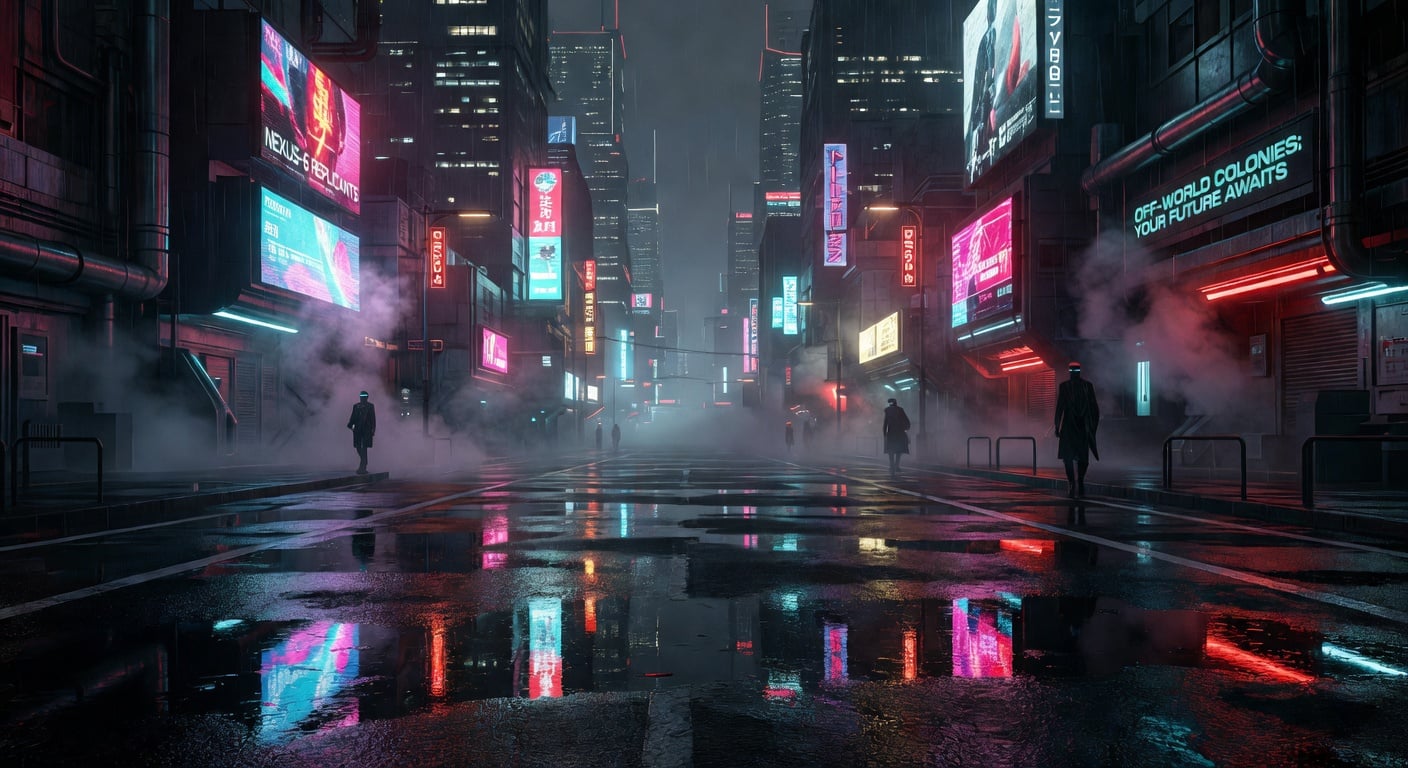
映画のような世界観づくり
被写体+スタイル+ライティング+カメラアングル
Futuristic Tokyo street at 2am, rain-slicked asphalt, neon reflections, low-angle wide shot, cinematic fog, Blade Runner mood
詳細を加えるたびに、曖昧さが減っていきます。場所、時間、照明、カメラ位置、雰囲気の参考を示すことで、モデルに具体的な手がかりを渡せます。
Grok Imagine プロンプトガイド
初めての生成から、延長機能でつなぐ複数シーンの物語まで。Grok Imagineのプロンプト構成、カメラの指示、制作ワークフロー、そのまま使えるテンプレートを紹介します。
参考にしたガイド: @XCreators公式Grok Imagineガイド.
Grok Imagine プロンプトガイドでは、テキストや画像から高品質な画像・動画を作る方法を解説します。作りたいものを言葉にし、設定を選んで生成すれば、すぐに使えるクリップや画像が完成します。初回生成の設定から、仕上がりを引き上げるプロンプトの書き方、クリップを延長して長いシーケンスにする方法、繰り返し使える制作ワークフローまで、すべての手順を紹介します。
プロンプトの基本式: 被写体+スタイル/雰囲気+ライティング+カメラアングル+仕上げのディテール
説明文を入力するだけで画像を生成できます。Grok Imagineは自然な文章のプロンプトから、鮮やかで高品質な画像を生み出します。キーワードを詰め込む必要はありません。
シーンを言葉にするだけで、動画クリップを直接生成できます。友人に情景を伝えるように、何が起きているか、どんな見た目か、カメラがどう動くかを書きましょう。作りたいシーンが明確なときに力を発揮します。
好きな画像をもとに、短い動画を作れます。Grok Imagine 1.5モデルに切り替えると、映像に合った音声も同時に生成できます。詳しくは下の「1.5の音声」セクションをご覧ください。生成した画像も、アップロードした画像も使えます。元の画像がわかっているため、仕上がりを予測しやすいのが特長です。
プロのコツ: 2ステップの制作フロー
まずは詳しいプロンプトで画像を生成し、仕上がりを確認します。構図、照明、被写体がイメージどおりなら、短い動きのプロンプトで動画にしましょう。動画用プロンプトは、動き、カメラ、雰囲気に絞ります。モデルはすでに画像の情報を把握しています。
画像プロンプト
アクアマリン色の水に浮かぶ2匹のカワウソを真上から捉えた構図。ヴィンテージフィルムの質感。
動画プロンプト
穏やかで自然な動き。被写体は静止したまま、カメラがゆっくり引いていく。カワウソはわずかに漂い、全体は穏やか。
ビジュアルの土台やスタイルの参考として、最大7枚の参照画像をアップロードできます。Grokが参照画像とテキストのプロンプトを組み合わせ、狙ったルック、ブランドスタイル、カラーパレット、ビジュアルのトーンに合う画像や動画を生成します。
投稿先や用途に合わせて選びましょう。
動画の長さは1〜15秒から選べます。短い動画ほど生成が速く、消費クレジットも少なくなります。Extend Videoを使えば、動画をつないで長いシーケンスにできます。
480p 素早いラフ制作と試行錯誤に。 720p for polished, share-ready output.
仕上がりの質はプロンプトから始まります。具体的な指示はモデルの明確な手がかりになりますが、細かく決めすぎず、創造性を発揮する余地も残しましょう。
曖昧
「夜の街」
具体的
「2amの近未来の東京の街路、雨に濡れたアスファルト、ネオンの反射、ローアングルのワイドショット、映画のような霧、Blade Runnerのムード」
以下の画像はすべて、PixelDojoのGrok Imagineで生成したものです。気になるプロンプトをコピーして出発点にし、要素を1つずつ変えながら仕上げていきましょう。
被写体+スタイル+ライティング+カメラアングル
詳細を加えるたびに、曖昧さが減っていきます。場所、時間、照明、カメラ位置、雰囲気の参考を示すことで、モデルに具体的な手がかりを渡せます。
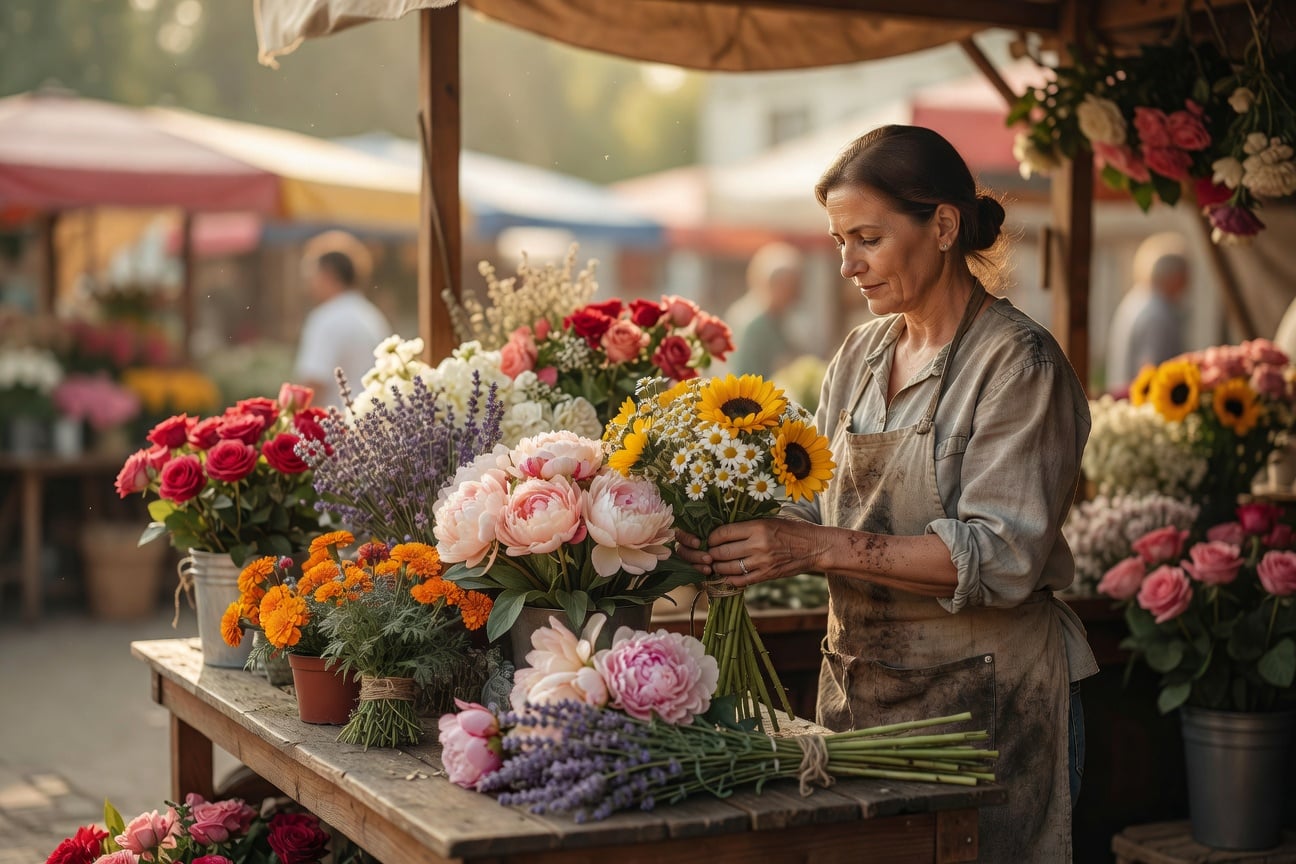
明確な背景に、主役が際立つ構図
背景が明確で主役がはっきりした構図は、要素を詰め込んだ雑然としたシーンより安定して良い結果につながります。迷ったら、シンプルにしましょう。
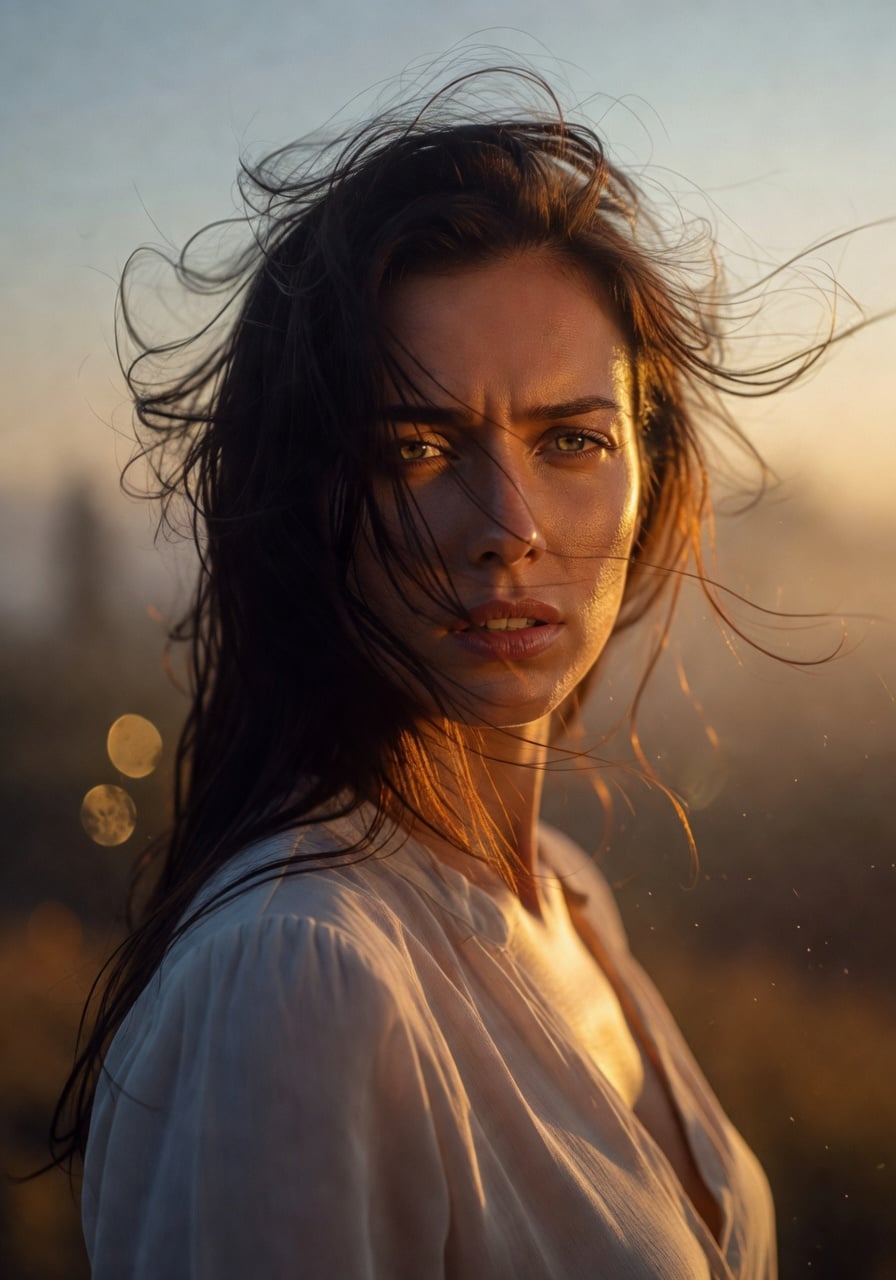
ライティングを指定して、光を自在にコントロール
「ゴールデンアワーの逆光」「曇り空の拡散光」「左から差す強いリムライト」では、仕上がりがまったく変わります。照明は、仕上がりを大きく左右する要素です。
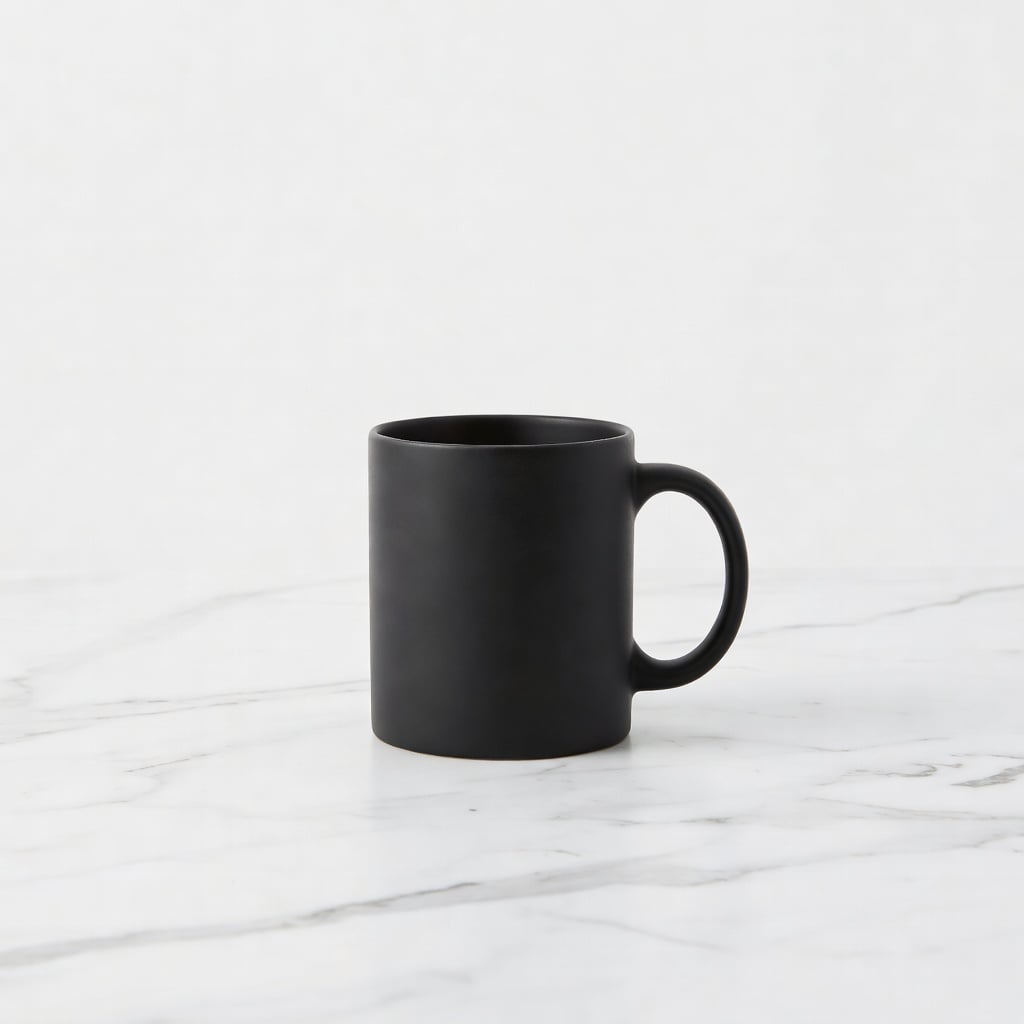
商用向けのすっきりした構図
商品ショットでは、光の方向、接地面の素材、背景を具体的に指定すると、よりよい結果が得られます。
PixelDojoのGrok Imagineで生成した動画です。テキストから動画を作るプロンプトはシーン全体を描写し、画像から動画を作るプロンプトは短く、動きに絞っている点に注目してください。
テキストから動画の世界観を作る
動画プロンプト
テキストから動画を作る場合は、カメラの動き、光の状態、環境音を盛り込むと、映画のような仕上がりになります。
ダイナミックな動きと映画的なカメラワーク
動画プロンプト
カメラの動きは具体的に指定しましょう。「ローアングルのトラッキングショット」と書けば、その指定が映像の動きに直接反映されます。
繊細な動きで画像を動画に
画像プロンプト
動画の動きを指定するプロンプト
画像から動画を作る場合、プロンプトは短くまとめましょう。モデルはすでに画像の情報を把握しています。何を、どう動かすかだけを伝えれば十分です。
空気感を描く画像から動画
画像プロンプト
動画の動きを指定するプロンプト
動きを最小限に抑えると、空気感のある映像に仕上がります。無理にアクションを加えず、シーンに余白を残しましょう。
Grok Imagine 1.5は、映像と音を同時に生成する画像から動画のモデルです。BGM、効果音、環境音、短いセリフまで、画面上の動きに同期します。Grok Imagine Videoで、次に切り替えます: image-to-video モードで選ぶのは Grok Imagine 1.5 を「Model」オプションで選び、画像を追加します。長さは1〜15秒、解像度は480pまたは720pで、1秒あたり2.5クレジットです。
PixelDojoのGrok Imagine 1.5で生成した3本の動画です。このガイドで紹介している静止画にそれぞれ動きを付け、映像に同期した音声も生成しています。音をオンにして再生してください。
バストアップ写真に息づかいと風、盛り上がる音楽を添える
商品の静止画を、心地よい音に包まれたワンシーンに
雨音と街のざわめき、シンセで街路に息を吹き込む
モデルはすでに画像を認識しています。写っているものを説明し直すのではなく、アクション、カメラの動き、空気感など、変えたい部分にプロンプトを使いましょう。
写真に男性が写っているなら、「女性が踊る」とは書かないでください。実際の画像に合わせて、「眼鏡をかけた年配の男性」「赤いジャケットの女性」のように、被写体をはっきり指定しましょう。
静止画だけでは速さは伝わりません。「通り過ぎる車」では曖昧ですが、「猛スピードで駆け抜ける車」ならモデルが動きを捉えられます。イメージどおりに伝えるには、動きの強さを少し強調しましょう。
Grok Imagine 1.5では、それらの指定は無視されます。不要なものを並べるのではなく、映したいもの、聞かせたい音を描写しましょう。
プロンプトに音を直接書き込むと、モデルがその音を積極的に取り入れます。次の要素を組み合わせてみましょう。
BGM
"with upbeat electronic music" · "dramatic orchestral score"
効果音
"footsteps on gravel" · "wind howling" · "engine revving"
環境音
"quiet café ambience" · "forest sounds with birdsong"
短いセリフ
a quiet whisper: "We made it." · urgent shout: "Stop him!"
細かく制御するには、次を追加します: 音声: という行をプロンプトの最後に追加します。その行より前には動きと雰囲気を、その後にはどんな音が聞こえるべきかを具体的に記述します。
1回の生成で作れるのは短いクリップです。Grok Imagineの 動画を延長 機能で、映像をさらに展開できます。好きなフレームを選び、そこから続きを生成できます。モデルは動き、人物の位置、ライティング、音声を引き継ぎます。延長するたびに秒数が追加され、何度でもつなげられます。
延長プロンプトのコツ
次に何が起こるかをプロンプトに書く next をシーン内で指定します。シーン全体を説明し直す必要はありません。モデルはシーンの見た目をすでに把握しているので、どう動かすかだけを伝えます。
盛り込みすぎ
「夜、雨の筋が流れるカフェの窓辺に座る赤いドレスの女性。窓にはネオンが映り込んでいる。女性が立ち上がり、ドアへ歩いていく」
改善例
「女性がゆっくり立ち上がり、コートを手に取ってドアへ歩いていく。カメラが後を追う」
背景が明確で主役がはっきりした構図は、要素を詰め込んだ雑然としたシーンより安定して良い結果につながります。迷ったら、シンプルにしましょう。
人物が映るシーンでは、引きの構図とゆっくりした動きが最もきれいに仕上がります。カメラを引いて、動きにゆとりを持たせましょう。
「Blade Runnerのムード」「Studio Ghibliの雰囲気」と伝えると、モデルは豊かなビジュアルの引き出しを活用できます。「暗い」「柔らかい」といった形容詞だけでは、解釈の幅が広すぎます。
「ゴールデンアワーの逆光」「曇り空の拡散光」「左から差す強いリムライト」では、仕上がりがまったく変わります。照明は、指定するだけで大きな差がつく要素です。
「ゆっくりドリーイン」「右にパン」「固定のワイドショット」は、そのままシーンの動きに反映されます。指定しなければ、演出の重要な判断を運任せにすることになります。
既存の画像に動きを付ける場合、モデルはすでに見た目の情報を把握しています。プロンプトでは、何をどう動かすかだけを伝えれば十分です。
同じプロンプトでも、生成結果は毎回変わります。最初の結果がしっくりこなくても、書き直す前にもう一度試しましょう。2回目や3回目で狙いどおりになることもよくあります。
生成結果は毎回変わります。気に入った結果が出たら、プロンプトをそのまま保存しましょう。うまくいった設定を起点に、表現を発展させられます。
空気感のある、映画のような風景や空間。
ダイナミックな動きと、具体的なカメラ指示。
商品画像を動かして、洗練された広告コンテンツに。
さりげなく自然な動きで、ポートレートに命を吹き込みます。
動きを最小限に絞り、空気感を引き立てるシーン。
1.5モデルで画像から動画を生成。まず動きを記述し、次にAUDIO:の行で音を指定します。
参照画像は開始フレームではなく、制作の方向性を示すものです。Grokは画像の被写体、スタイル、構図を生かして、新しい映像を作ります。xAIのガイダンスはアクション優先。まず何が起こるかを書き、その後に参照画像の役割を説明しましょう。
狙った構図を再現するには、絵コンテの静止画やレイアウト画像を最初の参照画像にし、その後に被写体の参照画像を続けます。PixelDojoのFilm Studioも、この方法でGrokを活用しています。