<frame>N</frame>構文
参照画像を個別に指定
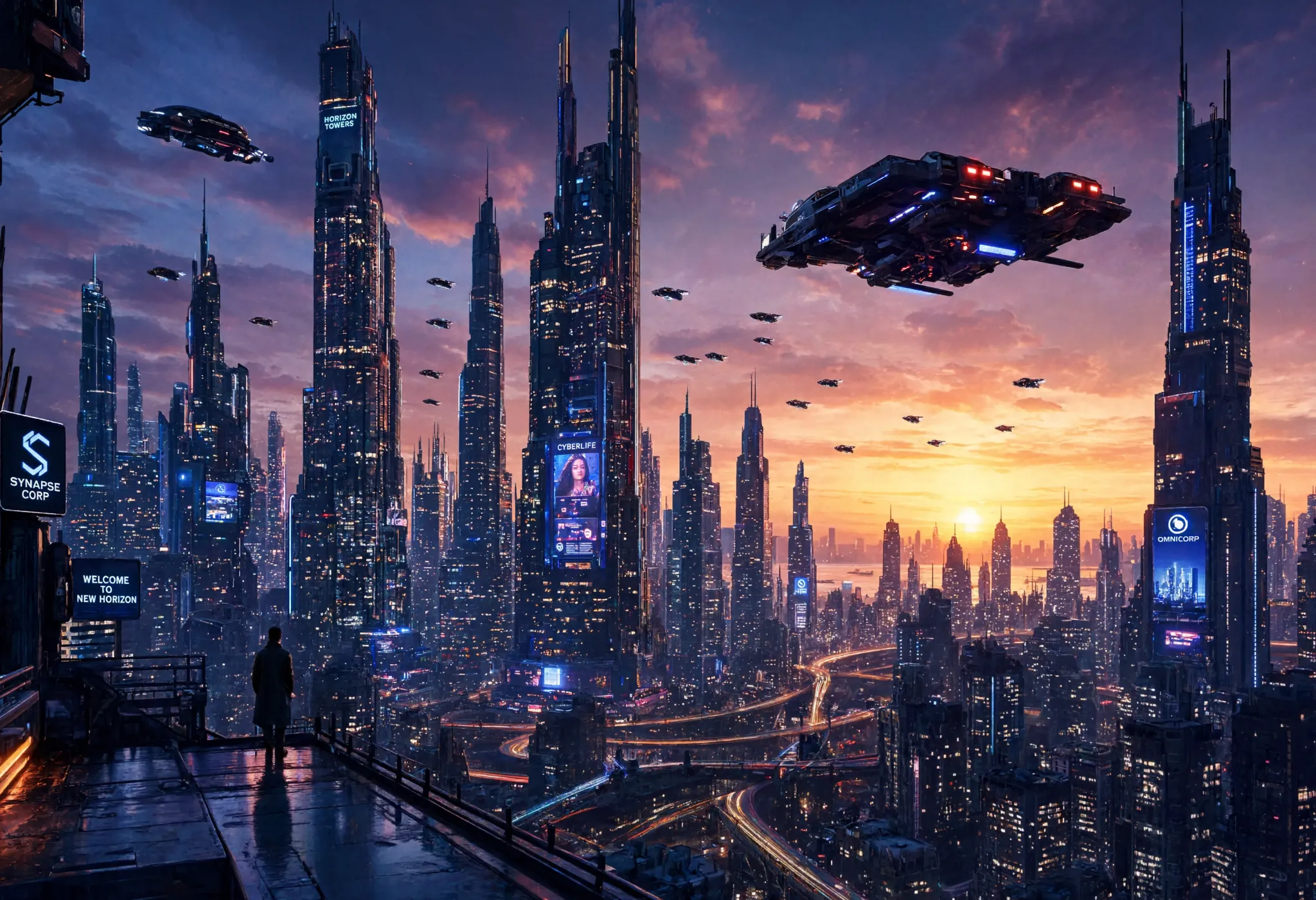
添付順を使って、プロンプトで特定の参照画像を指定できます。1枚目は<frame>0</frame>、2枚目は<frame>1</frame>と記述します。すべての参照画像を混ぜ合わせるのではなく、仕上がりの各要素に、どの画像を使うかを割り当てる。これがReveならではの機能です。
Reve 2.1 プロンプトガイド
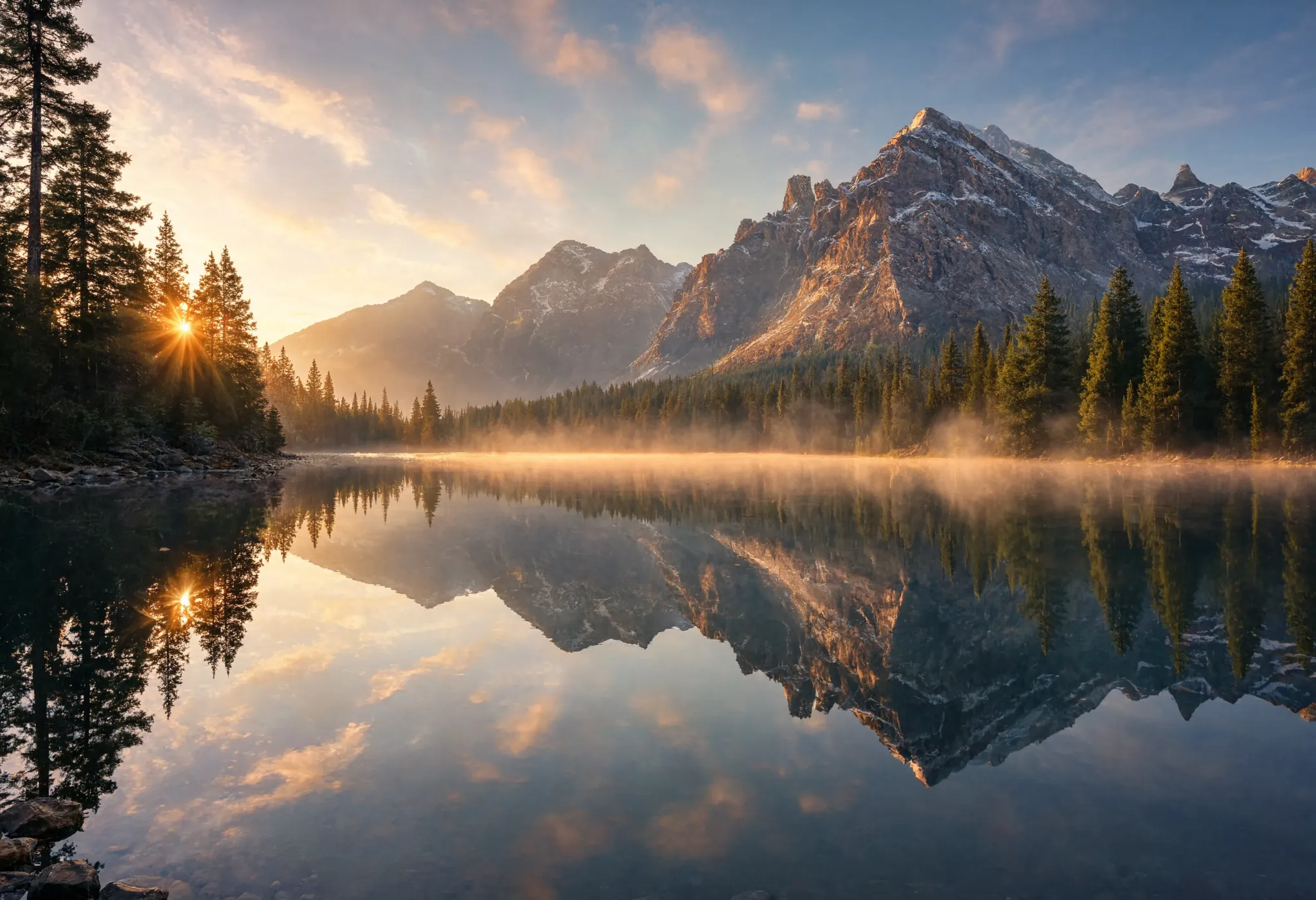
Reve 2.1 プロンプトガイドでは、参照画像の枚数で切り替わる3つのモードを解説します。参照画像なしならテキストから画像生成。1枚なら、その画像を編集。2〜8枚なら、Pixel Dojo初の本格的な複数画像合成ができるリミックスです。<frame>N</frame>構文で、添付順をもとに参照画像を個別に指定できます。どのモードも一律4クレジットです。
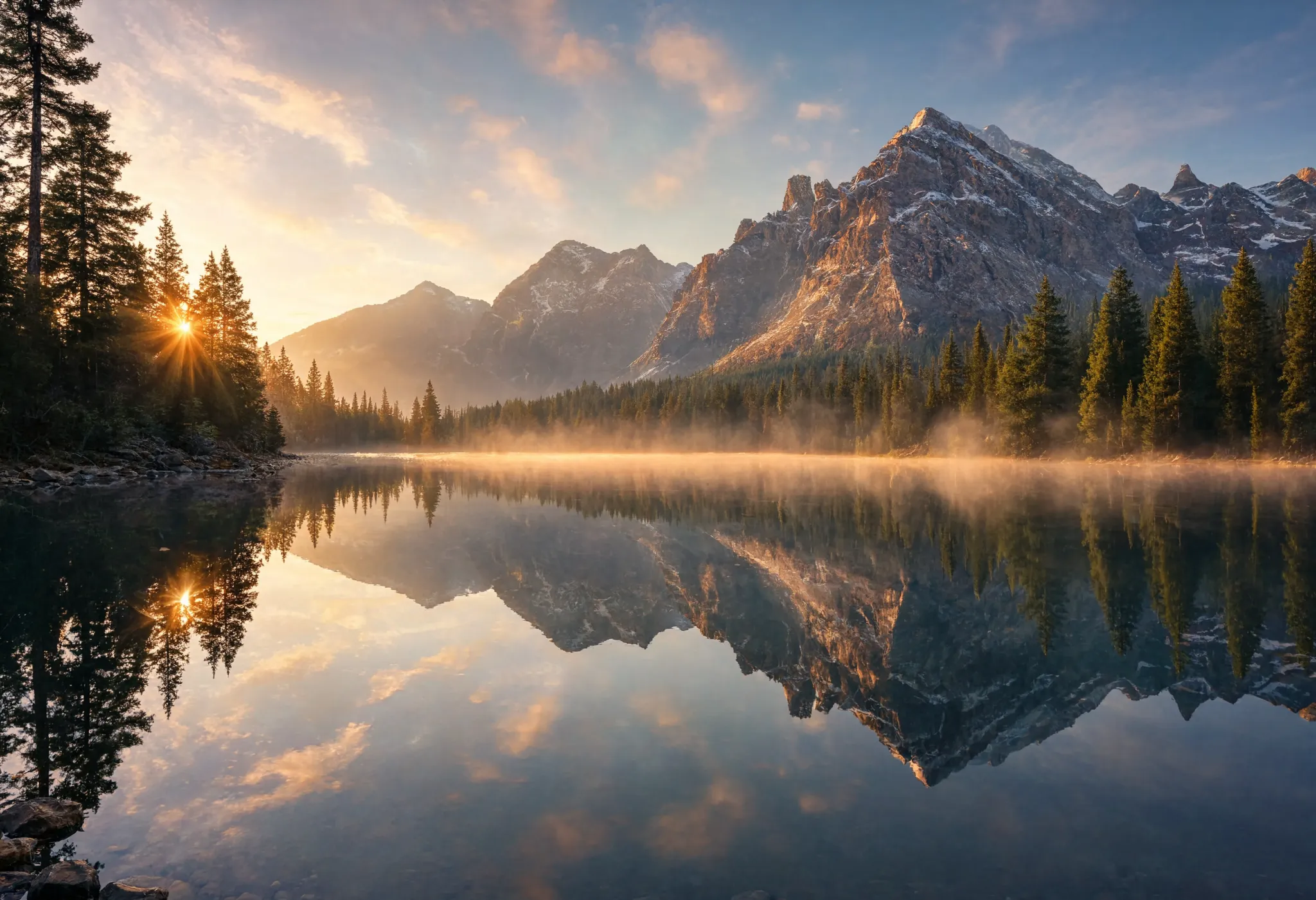
Reve 2.1は、Reveが開発した画像モデルです。特徴は、参照画像の枚数を変えるだけで、1つのツールが3つの役割をこなすこと。参照画像なしなら、プロンプトだけで画像を生成します。1枚なら、シーンのほかの部分を保ちながら、その画像を編集。2〜8枚ならリミックスモードになり、複数の画像を1枚に合成します。
注目はリミックスです。Reveは、Pixel Dojoで初めてリミックスに対応したモデル。参照画像の指定もシンプルです。プロンプトに<frame>N</frame>と書くだけで、参照リスト内の特定の画像を指定できます。Nは0から始まる添付順で、<frame>0</frame>は1枚目、<frame>1</frame>は2枚目です。「<frame>0</frame>のジャケットと、<frame>1</frame>のポーズ」のように、どの画像から何を使うかを的確に伝えられます。アスペクト比も幅広く、autoや一般的な比率に加え、4:1のパノラマや1:4の縦長構図に対応。生成1回につき一律4クレジットです。
3-in-1
生成・編集・リミックス
最大8枚
参照画像
4 cr
生成1回あたり
添付順を使って、プロンプトで特定の参照画像を指定できます。1枚目は<frame>0</frame>、2枚目は<frame>1</frame>と記述します。すべての参照画像を混ぜ合わせるのではなく、仕上がりの各要素に、どの画像を使うかを割り当てる。これがReveならではの機能です。
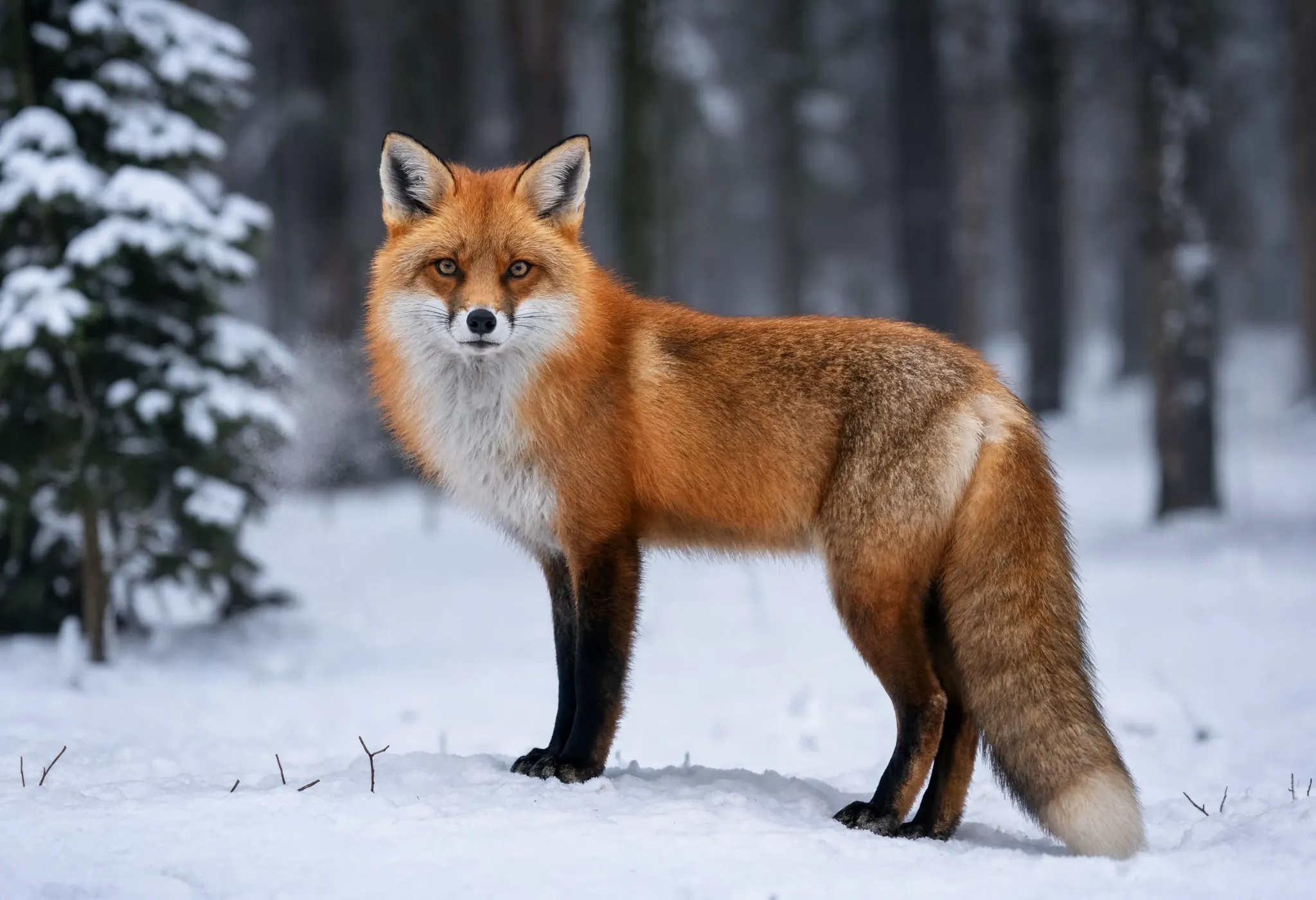
2〜8枚の画像を添付すると、Reveが新しい1枚に合成します。服は1枚目から、ポーズは別の画像から、背景はさらに別の画像から。Pixel Dojo初のリミックス対応モデルで、使う要素を明確に指定すれば、各画像のディテールを保って合成できます。
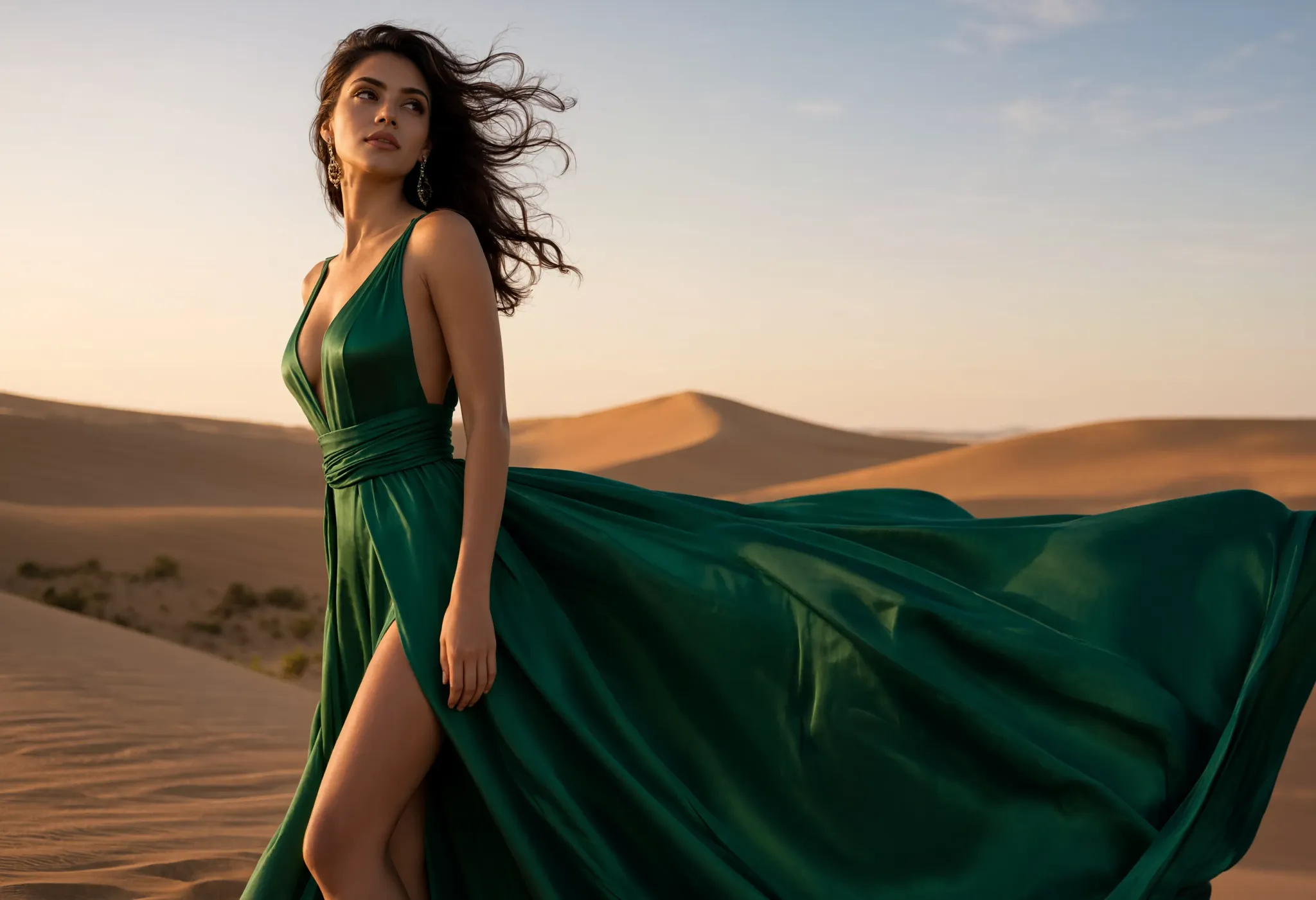
参照画像を1枚だけ添付すると、その画像をもとに編集します。背景の差し替え、ジャケットの色変更、細部の修正も、シーンのほかの部分はそのまま。残す部分と変える部分を指定すれば、画像全体を描き直さず、必要な範囲だけを編集できます。
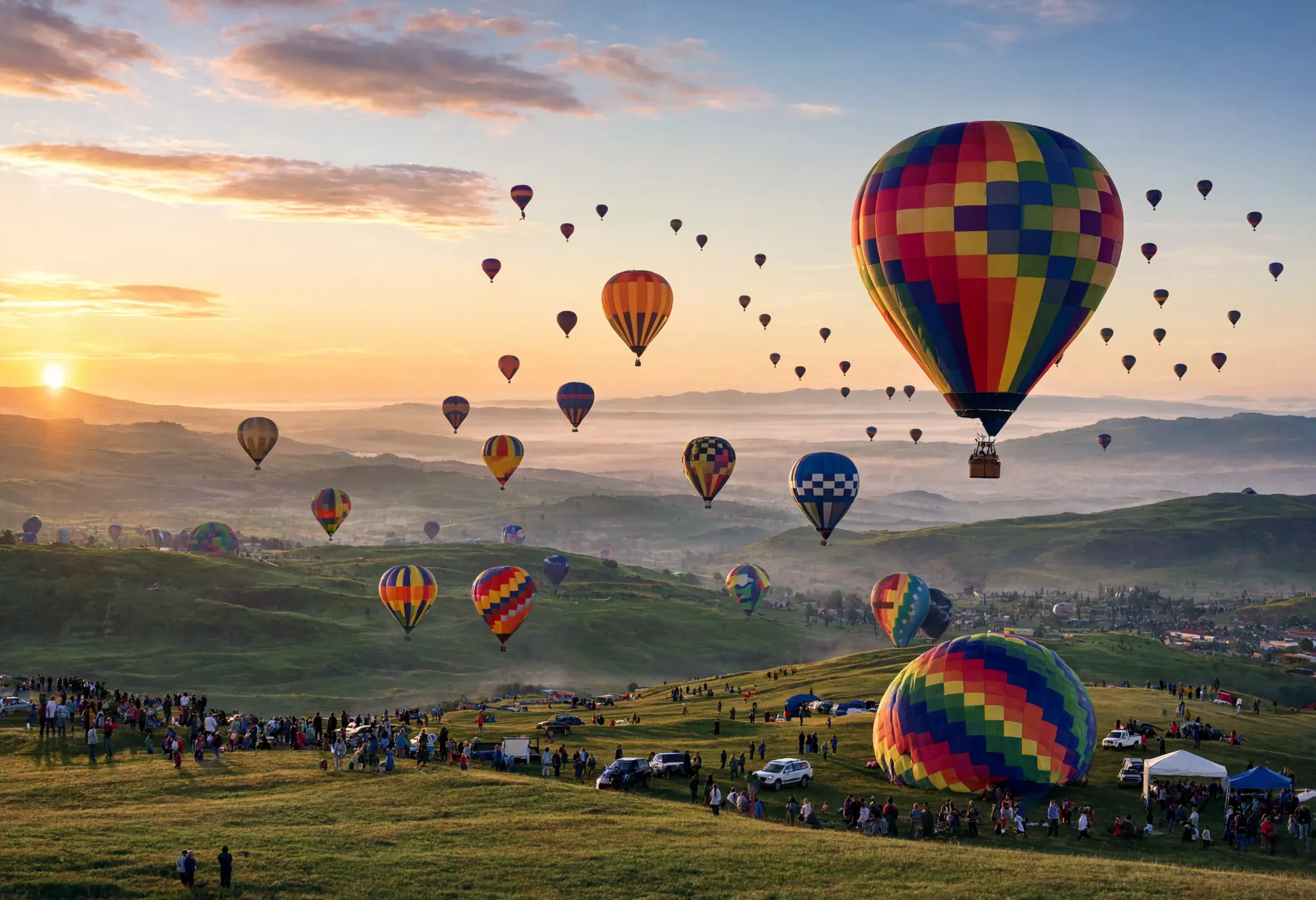
Reveは具体的な指示を的確に反映します。「帽子は<frame>0</frame>から、顔は<frame>1</frame>から」といった要素の割り当てや、残す部分と変える部分の明確な指定がしっかり伝わります。生成を繰り返して当たりを待つのではなく、指示で仕上がりをコントロールできます。
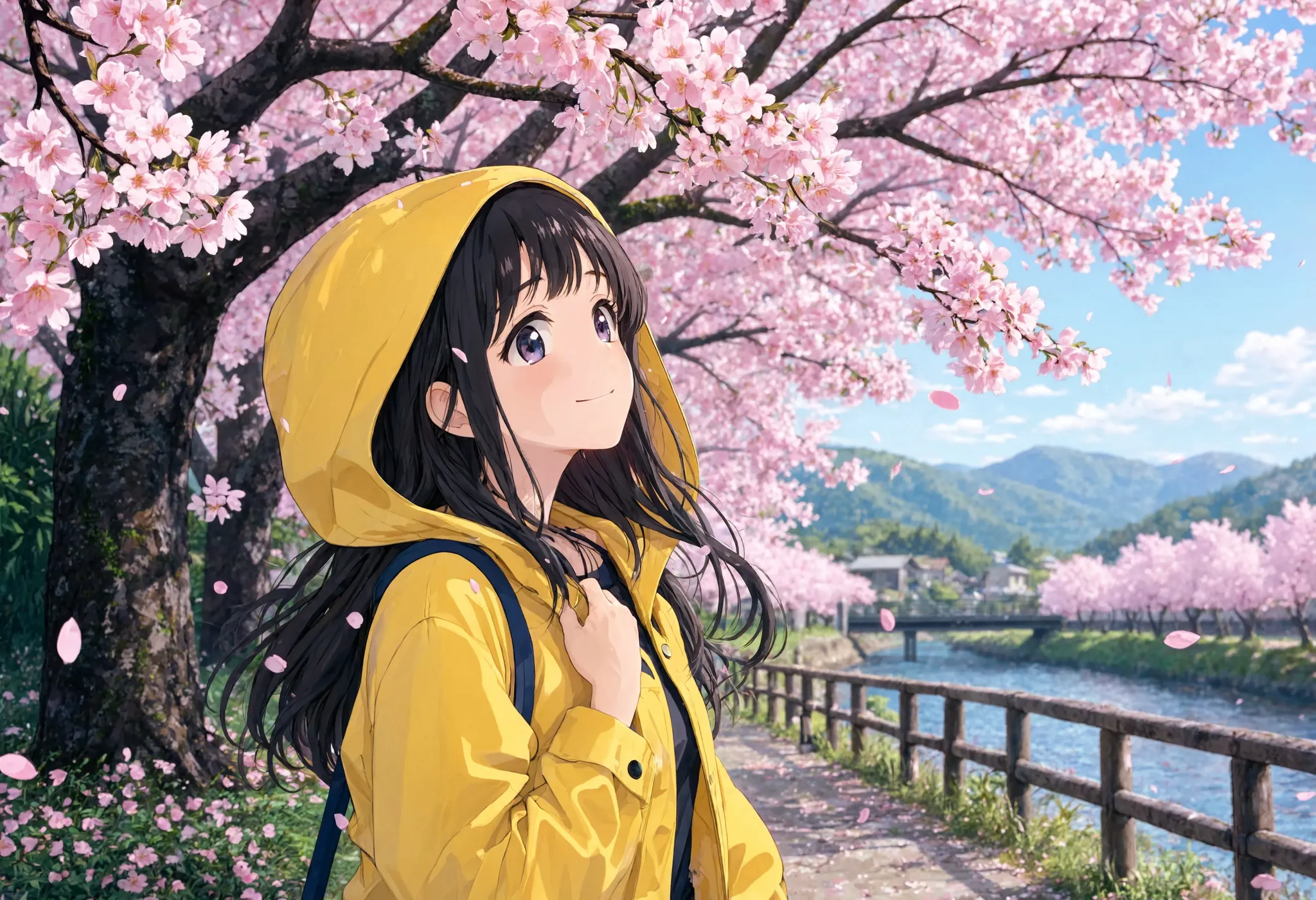
一般的な比率(1:1、3:2、2:3、16:9、9:16、4:3、3:4、21:9)に加え、大胆な構図にも対応。本格的なパノラマには4:1、すらりとした縦長構図には1:4を使えます。autoのままなら、Reveがリクエストに合う比率を選びます。
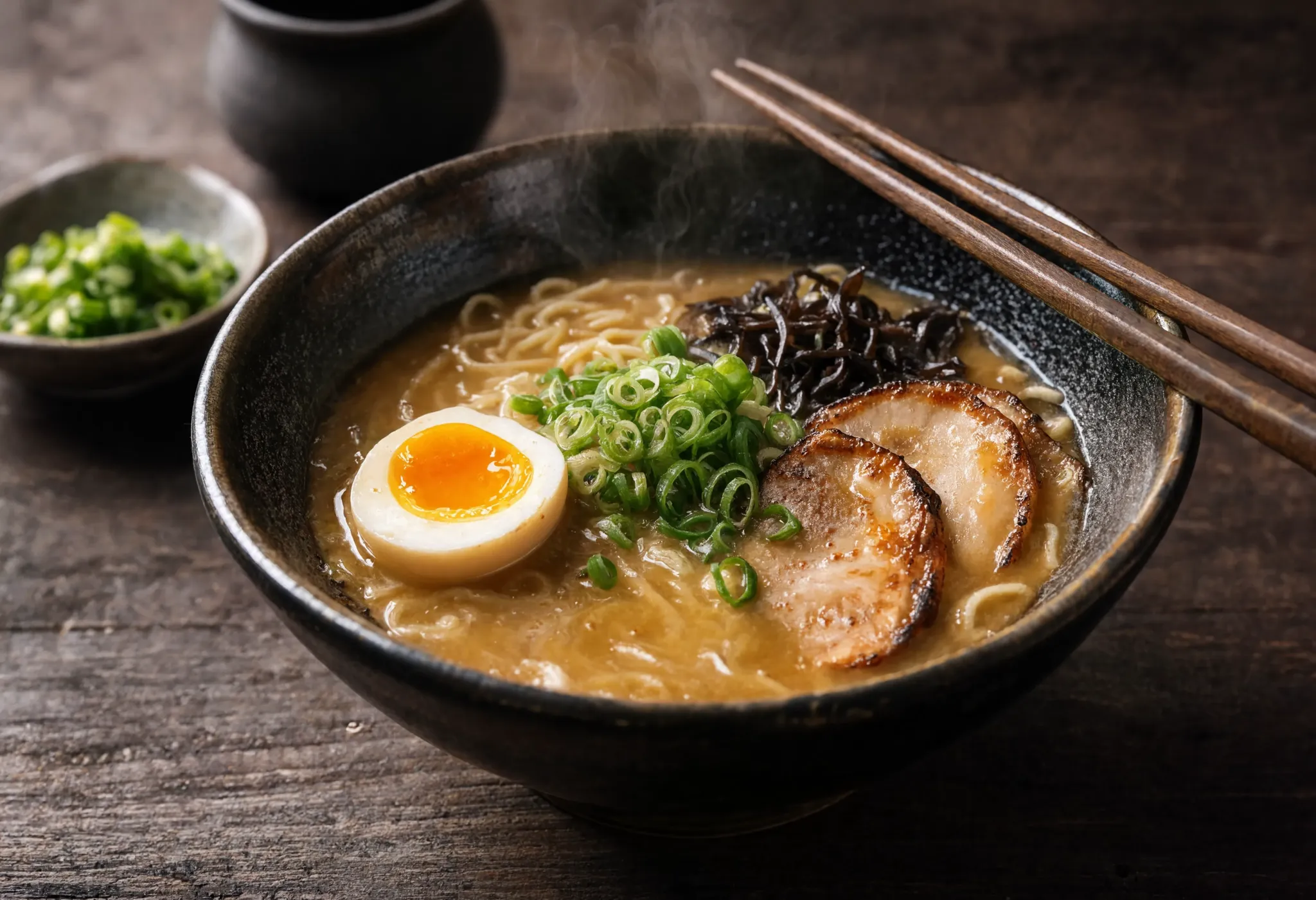
モードの切り替えも、別のツールも不要です。添付する参照画像の枚数で、テキストからの画像生成、1枚の画像編集、リミックスが決まります。どのモードも一律4クレジット。ページを移動せず、新規生成から編集、合成へと進めます。
各作例には、生成に使ったプロンプトをそのまま掲載しています。どのプロンプトもワンクリックでコピーできます。
テキストから画像生成・参照画像0枚・3:4
Editorial studio portrait of a woman with short silver hair, dramatic side lighting against a deep charcoal backdrop, sharp catchlights, shallow depth of field, photoreal
参照画像が0枚なら、Reveはテキストだけで画像を生成します。「ドラマチックなサイドライティング」「くっきりしたキャッチライト」のような具体的な照明と、背景の指定があれば、元画像なしでも狙った1枚を作れます。
テキストから画像生成・参照画像0枚・4:1
Ultra-wide panorama of a misty alpine valley at sunrise, layered mountain ridges fading into haze, a winding river catching the first warm light, cinematic depth
4:1なら、本格的なパノラマ構図に。「かすみの中へ遠ざかる稜線」「朝の光を受ける川」のように、前景から背景までの重なりを指定すると、横に広い画面でも構図がまとまります。
画像編集・参照画像1枚・auto
Keep the person and their pose exactly as in <frame>0</frame>, replace the background with a sunlit city street at golden hour, match the lighting on the subject to the new scene
参照画像が1枚なら、Reveは編集モードになります。残すもの(人物やポーズ)と変えるもの(背景)を指定し、照明も合わせるよう伝えれば、1枚の写真として自然になじむ合成になります。
画像編集・参照画像1枚・auto
Using <frame>0</frame>, change the jacket to deep forest green, keep the fabric texture and folds, and leave the rest of the scene unchanged
1枚の画像編集モードが得意なのは、範囲を絞った修正です。変更する箇所を1つ指定し、それ以外はすべて維持するよう明確に伝えれば、Reveが画像全体を描き直すのを防げます。
リミックス・参照画像2枚・3:2
Put the handbag from <frame>0</frame> on the shoulder of the model in <frame>1</frame>, keep the model's pose and the studio background from <frame>1</frame>
リミックスの真価がわかる使い方です。参照画像に番号を振り、どの画像から何を使うかを指定します。商品は<frame>0</frame>から、モデルと背景は<frame>1</frame>から、という具合です。
リミックス・参照画像3枚・16:9
Combine the character from <frame>0</frame>, the outfit from <frame>1</frame>, and the neon-lit alley background from <frame>2</frame> into one cinematic shot, keep the character's face from <frame>0</frame>
リミックスは最大8枚の参照画像に対応します。各画像の役割を明確にし、「<frame>0</frame>の顔を維持する」のように、人物らしさの基準を改めて指定しましょう。複数の画像の特徴が混ざって平均化されるのを防げます。
編集やリミックスへの切り替え操作はありません。テキストからの画像生成なら0枚、編集なら1枚、リミックスなら2〜8枚の画像を添付します。編集したかったのに新しい画像が生成されたら、参照画像を添付し忘れていないか確認しましょう。
<frame>0</frame>は、最初に思い浮かんだ画像ではなく、最初に添付した画像です。リミックスで最も多いミスは、番号が1つずれること。プロンプトを書く前に、参照画像の順番を確認しましょう。
「これらを組み合わせて」だけでは不十分です。「帽子は<frame>0</frame>から、顔は<frame>1</frame>から」のように、各画像から使う要素を指定しましょう。役割が具体的なほど、合成もきれいに仕上がります。
編集では、変える部分だけでなく、残す部分も指定しましょう。「ポーズと照明は維持し、ジャケットの色だけを変える」と伝えれば、シーンのほかの部分を保てます。
複数画像のリミックスでは、どの画像の顔や人物の特徴を優先するか、改めて指定しましょう。たとえば「<frame>0</frame>のキャラクターの顔を維持する」と伝えると、参照画像の特徴が混ざって平均化されるのを防げます。
4:1なら本格的なパノラマ、1:4なら縦長の構図になります。比率に合わせて画面を設計しましょう。横長なら前景から背景への重なりを、縦長なら縦方向に並ぶ要素を指定します。
Reveは、狙いを整理してから指示すると力を発揮します。まずモードを決め、渡す画像それぞれの役割を明確にしましょう。
1. 参照画像の枚数でモードを決めます。テキストからの画像生成なら0枚、1枚の画像編集なら1枚、リミックスなら2〜8枚を添付。設定を選ぶのではなく、参照画像の枚数そのものがモードを決めます。
2. 参照画像に番号を振ります。リミックスでは、添付した順番を把握しましょう。1枚目は<frame>0</frame>、2枚目は<frame>1</frame>です。Reveが読み取るのはファイル名ではなく、この順番です。
3. どの画像から何を使うかを指定します。ここがリミックスの腕の見せどころ。「ジャケットは<frame>0</frame>から、ポーズは<frame>1</frame>から、背景は<frame>1</frame>から」のように具体的に伝えましょう。曖昧な指示ではすべてが混ざり、的確な指示ならきれいに合成できます。
4. 編集では、残す部分と変える部分を指定します。参照画像が1枚なら、変更する箇所を1つ伝え、それ以外は維持するよう明確に指示しましょう。たとえば「<frame>0</frame>の人物とポーズを維持し、背景だけを差し替える」と指定します。
5. アスペクト比を選ぶか、autoのままにします。Reveはauto、1:1、3:2、2:3、16:9、9:16、4:3、3:4、21:9に加え、4:1のパノラマと1:4の縦長構図に対応。autoならReveにおまかせ。画面の切り取り方が重要なら、比率を指定しましょう。
| 設定 | 値 | 補足 |
|---|---|---|
| 参照画像 | 0 · 1 · 2–8 | 0枚 = テキストから画像生成、1枚 = 単一画像の編集、2〜8枚 = リミックス。枚数でモードが決まります。 |
| フレームの指定方法 | <frame>N</frame> | 添付順で参照画像を指定します。Nは0から始まるため、<frame>0</frame> は最初に添付した画像を指します。 |
| アスペクト比 | auto · 1:1 · 3:2 · 2:3 · 16:9 · 9:16 · 4:3 · 3:4 · 21:9 · 4:1 · 1:4 | 初期設定はauto。4:1は横長のパノラマ、1:4は縦長の画像です。 |
| プロンプト | String | 作りたい仕上がりを記述します。リミックスでは、各フレームから何を取り入れるか指定してください。 |
| 料金 | 4 credits | 生成・編集・リミックスのすべてで、参照画像の枚数にかかわらず一律です。 |
Reveが2〜8枚の参照画像を、新しい1枚の画像に合成するモードです。Pixel Dojo初の複数画像リミックス機能です。画像を添付して仕上がりを説明し、<frame>N</frame>構文で各参照画像を指定します。たとえば「<frame>1</frame>の人物に、<frame>0</frame>のハンドバッグを持たせる」と指示できます。
プロンプト内のどこにでも <frame>N</frame> と書くことで、特定の参照画像を指定できます。Nは添付リスト内の位置を0から数えた番号です。<frame>0</frame> は最初の画像、<frame>1</frame> は2番目の画像を指します。すべての画像を混ぜ合わせるのではなく、仕上がりの各部分にどの画像を使うか指定できます。
最大8枚です。参照画像なしならテキストから画像生成、1枚なら単一画像の編集、2〜8枚ならリミックスになります。添付枚数でモードが決まるため、別途切り替える必要はありません。
はい。参照画像を添付しなければ、ほかの画像生成モデルと同じように、プロンプトだけで画像を生成できます。画像を編集・リミックスしたいときだけ、参照画像を追加してください。
幅広い比率に対応しています。auto(Reveが適切な比率を選択)、1:1、3:2、2:3、16:9、9:16、4:3、3:4、21:9に加え、パノラマ向けの4:1、縦長向けの1:4も選べます。初期設定はautoです。
どのモードでも一律4クレジットです。生成・編集・リミックスのすべてで、参照画像の枚数にかかわらず、1回あたり4クレジットで利用できます。