화면과 소리를 한 번에
오디오는 언제나 함께
Omni Flash는 빗소리, 발소리, 은은한 배경음, 잔잔한 배경 음악을 영상과 함께 만들어요. 오디오를 켜는 설정도, 별도의 후반 작업도 필요 없어요. 원하는 소리를 프롬프트에 적으면 장면의 움직임과 함께 구현돼요. 막연한 '오디오 포함'보다 '잔잔한 빗소리와 멀리서 들리는 도시 소음'처럼 구체적인 단서가 효과적이에요.
Google Gemini Omni Flash 프롬프트 가이드 1.1
Google Gemini Omni Flash 프롬프트 가이드에서 화면과 소리를 함께 설계하는 방법을 알아보세요. Google Gemini Omni Flash 1.1은 텍스트, 시작 및 종료 프레임, 레퍼런스 이미지와 클립, 기존 영상을 오디오가 포함된 짧은 클립으로 만들어요. 사운드를 따로 작업할 필요 없이 360p 초안부터 4K까지 지원해요. 텍스트로 영상 만들기, 시작 프레임과 종료 프레임 연결, 레퍼런스 기반 영상 생성, 영상 편집은 물론, 이미 만든 클립을 한 번의 클릭으로 연장할 수 있어요.
Omni Flash는 Google의 올인원 숏폼 영상 모델이에요. 핵심은 영상과 함께 생성되는 오디오예요. 배경음, 폴리 사운드, 공간의 분위기까지 화면과 함께 만들어 프롬프트 하나로 바로 게시할 수 있는 클립을 완성해요. 장면과 소리를 같은 문장에 담아보세요.
하나의 제작 화면에서 다섯 가지 방식으로 작업해요. 텍스트로 영상 만들기, 프레임 기반 생성, 레퍼런스 기반 생성, 영상 편집, Extend를 지원해요. 프레임 모드에서는 시작 이미지를 넣고, 선택적으로 종료 이미지를 추가해 그 사이 움직임을 만들어요. 레퍼런스 모드에서는 피사체, 스타일, 움직임의 참고 자료로 최대 7장의 이미지와 3개의 클립을 넣을 수 있어요. 영상 편집은 클립을 넣고 바꿀 내용을 설명하면 돼요. Extend는 최대 30초 길이의 원본 클립에 3~10초를 더해요. 출력은 16:9 또는 9:16, 360p, 720p, 1080p, 4K를 지원하며 길이는 3~10초예요. 출력 영상의 초당 요금은 해상도별로 1, 3, 4.5, 9크레딧이며, 편집이나 연장 시에는 1.25, 3.5, 5.25, 10.5크레딧이에요.
기본 오디오
영상과 함께 오디오 생성
3~10s
360p~4K · 16:9 또는 9:16
5
T2V · 프레임 · 레퍼런스 · 편집 · 연장
Omni Flash는 빗소리, 발소리, 은은한 배경음, 잔잔한 배경 음악을 영상과 함께 만들어요. 오디오를 켜는 설정도, 별도의 후반 작업도 필요 없어요. 원하는 소리를 프롬프트에 적으면 장면의 움직임과 함께 구현돼요. 막연한 '오디오 포함'보다 '잔잔한 빗소리와 멀리서 들리는 도시 소음'처럼 구체적인 단서가 효과적이에요.
차가운 공기 속 입김, 발밑의 눈, 나무 사이로 달라지는 빛처럼 자연스럽고 분위기 있는 움직임에 강해요. 감각적인 표현을 단순한 시각 스타일이 아니라 움직임의 지시로 읽어내요. 명확한 피사체와 동작에 하나의 중심 카메라 움직임을 더하면 깔끔하고 일관된 클립을 만들 수 있어요.
시작 이미지를 넣으면 Omni Flash가 첫 프레임으로 고정해요. 구도, 색감, 피사체의 정체성은 유지하면서 움직임과 소리를 더해요. 종료 이미지까지 넣으면 두 이미지 사이를 잇는 움직임을 만들어요. 피사체를 도는 촬영, 대상을 드러내는 연출, 루프에 활용해 보세요. 각 이미지는 4.77MB 미만이어야 해요. 제품 사진, 장면 이미지, 캐릭터 이미지에 생동감을 더하기 좋아요.
기존 클립(3~10s)을 넣고 바꿀 내용을 설명하면 원본 길이를 유지한 채 영상을 편집해요. 결과물에서 Extend를 누르면 다음 장면을 3~10초 더할 수 있어요. 연장 시에는 흐름을 이어가기 위해 원본의 최대 10초를 참고해요. 최대 30초 길이의 원본을 지원하므로 여러 번에 걸쳐 하나의 샷을 늘릴 수 있어요.
각 예시에서 결과를 만든 프롬프트를 그대로 확인해 보세요. 원하는 프롬프트는 클릭 한 번으로 복사할 수 있어요.
720p · 16:9 · 8s
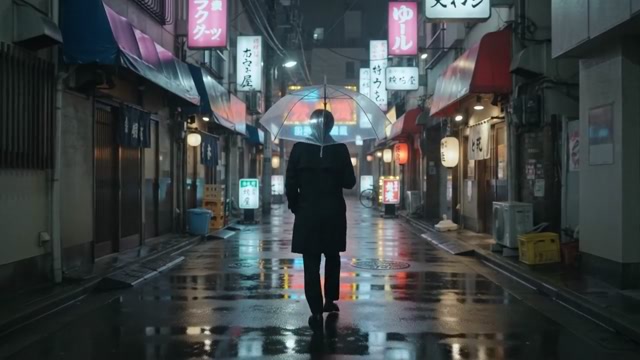
A neon-lit Tokyo side street in the rain at night, reflections shimmering on wet asphalt, a person under a clear umbrella walks slowly past glowing signage, soft rainfall and distant city hum, gentle cinematic push-in, photoreal.
장면부터 설명하고, '잔잔한 빗소리와 멀리서 들리는 도시 소음'처럼 소리도 화면 묘사와 함께 적어주세요. Omni Flash가 둘 다 구현해요. '부드러운 시네마틱 푸시인'처럼 카메라 움직임을 하나로 정하면 동작이 깔끔해져요. '실사 스타일'로 화면의 질감을 잡아주세요.
720p · 16:9 · 8s
A red fox trots through a snowy pine forest at golden hour, breath visible in the cold air, snow crunching underfoot and soft birdsong, low tracking shot following the fox, warm backlight through the trees.
감각적인 디테일이 움직임과 소리의 지시가 돼요. '눈에 보이는 입김', '발밑에서 눈이 뽀드득거리는 소리', '잔잔한 새소리'처럼 적어보세요. 명시한 오디오 단서가 결과에 반영돼요. '여우를 따라가는 낮은 트래킹 샷'은 모델이 실행할 카메라 움직임을 명확하게 정해줘요.
720p · 9:16 · 8s
Close-up of a barista pouring latte art into a ceramic cup in a cozy cafe, steam curling upward, the soft hiss of the espresso machine and quiet acoustic music, shallow depth of field, warm morning light.
Reels / TikTok / Shorts에는 9:16을 사용해요. 클로즈업과 얕은 심도는 720p에서도 잘 살아나요. 오디오 프롬프트에 서로 다른 두 소리, 머신의 증기 소리와 어쿠스틱 배경 음악을 겹쳐 넣으면 Omni Flash가 하나만 고르지 않고 함께 믹싱해요.
720p · 16:9 · 8s · 시작 프레임
Bring this desk scene to life: code scrolls subtly on the laptop screen, steam drifts up from the coffee mug, soft keyboard clicks and a quiet room ambience, gentle slow push-in, keep the layout and lighting consistent with the reference.
시작 프레임이 있다면 장면 전체가 아니라 추가할 움직임을 설명하세요. 구도는 이미 이미지에 담겨 있어요. '레퍼런스와 구도 및 조명을 일관되게 유지'라고 적으면 화면을 안정적으로 유지할 수 있어요. '코드가 스크롤된다', '김이 피어오른다'처럼 작고 구체적인 움직임이 큰 움직임보다 효과적이에요. 샷이 어디서 끝나야 할지 정해져 있다면 종료 프레임을 추가하세요.
오디오는 기본으로 생성되니 장면의 일부로 다뤄주세요. 막연한 '소리 포함' 대신 '멀리서 들리는 도시 소음', '발밑에서 눈이 뽀드득거리는 소리', '에스프레소 머신의 잔잔한 증기 소리'처럼 구체적으로 적으세요. 구체적인 단서는 구현되고, 뭉뚱그린 지시는 무시돼요.
피사체와 동작부터 적고, '부드러운 푸시인'이나 '여우를 따라가는 낮은 트래킹 샷'처럼 중심이 될 카메라 움직임 하나를 지정하세요. 3~10s 클립에 두 가지 움직임을 겹치면 대개 둘 다 어정쩡해지고 화면이 떨려요.
시작 프레임이 이미 구도를 정해줘요. 프롬프트에는 무엇이 움직이고 어떤 소리가 들리는지 적고, 레퍼런스와 일관성을 유지하라는 문장을 더하세요. 종료 프레임이 있다면 두 프레임 사이의 움직임을 설명해 주세요. 프레임과 레퍼런스는 각각 4.77MB 미만이어야 하니 큰 파일은 먼저 압축하세요.
360p는 720p 가격의 3분의 1이고 속도도 훨씬 빨라요. 프롬프트를 테스트한 뒤 마음에 드는 결과를 720p, 1080p, 4K로 다시 생성하세요. 상위 해상도는 모델이 업스케일링하므로 픽셀에 비용을 쓰기 전에 구도부터 완성하세요.
가로 영상과 YouTube에는 16:9, 세로형 소셜 영상에는 9:16을 사용하세요. 화면비를 먼저 정하면 모델이 그에 맞춰 구도를 잡아요. 클립을 편집하거나 연장할 때는 원본의 화면비를 따라가요.
지원 길이는 3~10초예요. 여러 장면을 욱여넣은 긴 클립보다 짧고 명확하게 설명한 클립이 더 안정적이에요. 긴 시퀀스가 필요하다면 장면별로 집중한 클립을 여러 개 만든 뒤 이어 붙이세요.
| 설정 | 값 | 참고 |
|---|---|---|
| 모드 | Text-to-video · Frames · References · Edit · Extend | 하나의 입력창에서 작업해요. 프레임, 레퍼런스, 원본 클립은 함께 사용할 수 없어요. 레퍼런스 이미지와 레퍼런스 클립은 함께 사용할 수 있어요. |
| 오디오 | Native, always on | 동영상과 함께 생성돼요. 별도 토글은 없어요. 원하는 소리를 프롬프트에 구체적으로 적어 주세요. |
| 길이 | 3–10 seconds | 연장할 때는 추가할 길이를 뜻해요. 원본을 바로 편집하면 기존 길이가 유지돼요. 출력 영상의 초 단위로 과금돼요. |
| 해상도 | 360p · 720p · 1080p · 4K | 초당 1, 3, 4.5 또는 9 크레딧이 들어요. 클립을 편집하거나 연장하면 초당 1.25, 3.5, 5.25 또는 10.5 크레딧이 들어요. 1080p와 4K는 모델이 업스케일링해요. |
| 화면 비율 | 16:9 · 9:16 | 시작 전에 선택해 주세요. 모델이 해당 비율에 맞춰 구도를 잡아요. |
| 레퍼런스 | Up to 7 images and 3 clips, images under 4.77MB | 프레임이나 원본 클립과 함께 사용할 수 없어요. 용량이 큰 파일은 압축해서 업로드해 주세요. |
| 연장할 원본 | 1–30 seconds | 한 번에 3~10s씩 추가해요. 출력 영상 전체 길이에 과금돼요. |
네, 오디오는 기본 기능이며 항상 함께 생성돼요. 프롬프트를 바탕으로 배경음, 폴리 사운드, 잔잔한 배경 음악을 화면과 함께 만들어요. 별도의 오디오 작업이나 켜고 끄는 설정은 없어요. 원하는 소리를 적으면 클립에 담겨요.
제작 화면에 시작 이미지를 넣고 추가할 움직임과 소리를 설명하세요. Omni Flash가 이미지를 첫 프레임으로 고정하고 구도와 색감을 유지해요. 종료 이미지도 추가하면 두 이미지 사이를 잇는 움직임을 만들어요. 각 이미지는 4.77MB 미만이어야 해요.
완성된 모든 클립을 연장할 수 있어요. Extend를 누르고 추가할 길이(3~10초)를 선택한 다음, 이어질 내용을 설명하세요. 모델은 흐름을 유지하기 위해 원본의 최대 10초를 참고하고, 연장된 전체 클립을 반환해요. 요금도 이 전체 길이를 기준으로 부과돼요. 최대 30초 길이의 원본을 지원하므로 여러 번에 걸쳐 하나의 샷을 늘릴 수 있어요.
네. 제작 화면에서 '영상 편집 또는 연장'을 선택해 Omni Flash에 원본 클립을 넣고 바꿀 내용을 설명하세요. 원본 길이를 유지하는 편집에는 3~10s 클립을 사용해요. 결과물은 선택한 해상도로 생성되며 원본의 길이와 화면비를 유지해요. 원본 클립, 프레임, 레퍼런스는 함께 쓸 수 없으니 하나를 시작점으로 선택하세요.
Omni Flash 1.1은 16:9 또는 9:16 화면비와 360p, 720p, 1080p, 4K 해상도를 지원해요. 한 번에 3~10초 영상을 생성해요. 요금은 출력 영상의 초당 길이로 계산해요. 360p는 1크레딧, 720p는 3크레딧, 1080p는 4.5크레딧, 4K는 9크레딧이에요. 클립 편집이나 연장 시 초당 요금은 각각 1.25, 3.5, 5.25, 10.5크레딧이에요.
네. Canvas의 모델 선택 메뉴에서 Omni Flash를 골라 이미지에 움직임을 넣거나 영상을 편집할 수 있어요. 공개 API 엔드포인트는 /api/v1/models/google-gemini-omni-flash/run이며, prompt, duration, aspect_ratio, resolution, image, end_image, reference_images, reference_videos, video, video_mode, source_duration 필드를 지원해요.