畫面與聲音,一起到位
原生音訊,全程開啟
Omni Flash 生成影片時,也會同步生成雨聲、腳步聲、環境低鳴與輕柔配樂。不必開啟音訊選項,也不用事後加聲音。把想聽見的聲音寫進提示詞,就會和動作一起生成。只寫「搭配音訊」效果有限,明確描述「輕柔雨聲與遠處城市低鳴」才到位。
Gemini Omni Flash 1.1 提示詞指南
這份 Google Gemini Omni Flash 1.1 提示詞指南,帶你用文字、起始與結束影格、參考圖片與短片,或現有影片,生成內建音訊的短片。從 360p 草稿到 4K,不必另外製作聲音。它支援文字生成影片、首尾影格生成影片、參考素材生成影片、影片編輯,還能一鍵延長已生成的短片。這裡教你用提示詞,一次掌控畫面與聲音。
Omni Flash 是 Google 的全方位短影音模型,最大亮點就是原生音訊。環境音、擬音與氛圍聲會和畫面同步生成,一段提示詞就能產出可直接發布的完整短片。把場景與聲音寫進同一句話,就對了。
同一個創作介面,支援五種玩法:文字生成影片、影格生成影片(提供起始圖片,也可加入結束圖片,讓模型補出中間動態)、參考素材生成影片(最多 7 張靜態圖片與 3 段短片,用來指定主體、風格或動作)、影片轉影片編輯(上傳短片,描述想改的內容),以及延長功能,可將最長 30 秒的來源影片再延長 3 至 10 秒。輸出支援 16:9 或 9:16,解析度為 360p、720p、1080p 或 4K,長度為 3 至 10 秒。依輸出秒數計費,各解析度每秒分別為 1、3、4.5 或 9 點數;編輯或延長影片時,則為 1.25、3.5、5.25 或 10.5 點數。
原生音訊
聲音與影片同步生成
3 至 10s
360p 至 4K · 16:9 或 9:16
5
文字生影片 · 影格 · 參考素材 · 編輯 · 延長
Omni Flash 生成影片時,也會同步生成雨聲、腳步聲、環境低鳴與輕柔配樂。不必開啟音訊選項,也不用事後加聲音。把想聽見的聲音寫進提示詞,就會和動作一起生成。只寫「搭配音訊」效果有限,明確描述「輕柔雨聲與遠處城市低鳴」才到位。
擅長自然、有氛圍的動態:冷空氣中的呼氣、腳下的積雪、穿過樹梢變化的光線。模型會把感官描述當成動態指令,而不只是視覺風格。清楚寫出主體與動作,再搭配一個主要運鏡,就能讓短片流暢、一致。
放入起始圖片,Omni Flash 就會將它固定為第一個影格,在保留構圖、配色與主體特徵的同時,加上動態與聲音。再加入結束圖片,模型就會補出兩張靜態圖之間的動態,像是環繞運鏡、揭示畫面或循環動作。每張圖片須小於 4.77MB。適合讓產品照、場景或角色畫面活起來。
提供現有短片(3 至 10s),描述要修改的內容,就能進行影片轉影片編輯,並保留原片長度。也能對任何生成結果點選「延長」,補上接下來的 3 至 10 秒。延長時會讀取來源影片中最多 10 秒的內容來維持連貫性,並接受最長 30 秒的來源影片,讓同一個鏡頭分次延伸。
每個範例都附上生成該成果的完整提示詞,一鍵就能複製。
720p · 16:9 · 8s
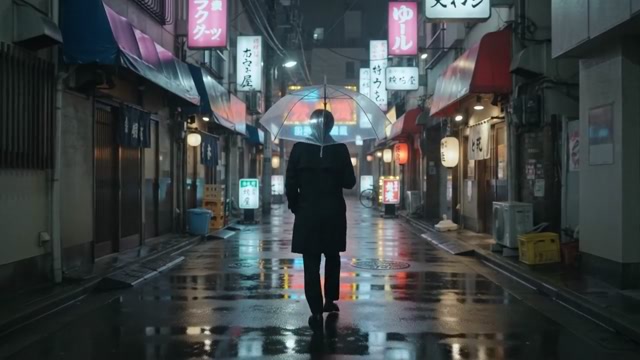
A neon-lit Tokyo side street in the rain at night, reflections shimmering on wet asphalt, a person under a clear umbrella walks slowly past glowing signage, soft rainfall and distant city hum, gentle cinematic push-in, photoreal.
先寫場景,再把聲音和畫面一起描述,例如「輕柔雨聲與遠處城市低鳴」,Omni Flash 會同步生成兩者。只指定一個運鏡,例如「輕柔的電影感推鏡」,動態就更俐落。加上「照片級寫實」,鎖定視覺風格。
720p · 16:9 · 8s
A red fox trots through a snowy pine forest at golden hour, breath visible in the cold air, snow crunching underfoot and soft birdsong, low tracking shot following the fox, warm backlight through the trees.
感官細節,同時也是動態與聲音指令:「看得見呼出的白氣」、「踩雪的嘎吱聲」、「輕柔鳥鳴」。明確點出的聲音會出現在成片中。「低角度跟拍狐狸」則給模型一個清楚、可執行的運鏡指令。
720p · 9:16 · 8s
Close-up of a barista pouring latte art into a ceramic cup in a cozy cafe, steam curling upward, the soft hiss of the espresso machine and quiet acoustic music, shallow depth of field, warm morning light.
Reels / TikTok / Shorts 選 9:16。特寫搭配淺景深,在 720p 也能清楚呈現。音訊提示詞疊加兩種不同聲音,像是機器嘶嘶聲加上木吉他背景配樂,Omni Flash 會混合兩者,而不是只挑一種。
720p · 16:9 · 8s · 起始影格
Bring this desk scene to life: code scrolls subtly on the laptop screen, steam drifts up from the coffee mug, soft keyboard clicks and a quiet room ambience, gentle slow push-in, keep the layout and lighting consistent with the reference.
有起始影格時,重點是描述要加入的「動態」,不用重述整個場景,因為圖片已經決定構圖。加上「構圖與光線維持和參考圖一致」,就能穩住畫面。細微、具體的動作,例如「程式碼捲動」、「蒸氣飄散」,比大動作更有效。知道鏡頭最後要停在哪裡,就加入結束影格。
音訊是原生功能,直接把它當成場景的一部分。寫出具體聲音,例如「遠處城市低鳴」、「踩雪的嘎吱聲」、「義式咖啡機輕柔的嘶嘶聲」,別只含糊寫「有聲音」。具體的聲音會被生成,籠統的描述則會被忽略。
先寫主體與動作,再指定一個主要運鏡,例如「輕柔推鏡」、「低角度跟拍狐狸」。在 3 至 10s 的短片裡塞進兩種運鏡,通常只會讓動態打折、畫面抖動。
起始影格已經定義構圖,提示詞應該交代「什麼在動」、「聽見什麼」,再加一句要求維持與參考圖一致。有結束影格時,就描述兩張圖之間的動態路徑。影格與參考圖片每張都須小於 4.77MB,較大的檔案請先壓縮再上傳。
360p 的價格是 720p 的三分之一,速度也快得多。先用它測試提示詞,選定滿意的版本,再用 720p、1080p 或 4K 重新生成。較高解析度由模型放大產出,所以先把構圖做好,再花點數升畫質。
橫式影片或 YouTube 選 16:9,直式社群影片選 9:16。一開始就選好長寬比,模型會據此安排構圖;編輯或延長影片時,輸出比例則跟隨來源影片。
可生成長度為 3 至 10 秒。比起硬塞多個情節的長片,簡短、描述精準的短片更穩定。想做較長的段落,就先生成幾段主題明確的短片,再串接起來。
| 設定 | 數值 | 說明 |
|---|---|---|
| 模式 | Text-to-video · Frames · References · Edit · Extend | 共用一個編輯介面。影格、參考素材與來源影片三者擇一;參考圖片與參考影片可搭配使用。 |
| 音訊 | Native, always on | 隨影片一併生成,沒有開關。直接在提示詞中寫出你想要的具體聲音。 |
| 時長 | 3–10 seconds | 延長影片時,指新增的秒數;直接編輯則維持來源影片長度。依輸出影片的秒數計費。 |
| 解析度 | 360p · 720p · 1080p · 4K | 每秒 1、3、4.5 或 9 點數;編輯或延長影片時,每秒 1.25、3.5、5.25 或 10.5 點數。1080p 與 4K 由模型放大提升解析度。 |
| 長寬比 | 16:9 · 9:16 | 先選好比例,模型會依此構圖。 |
| 參考素材 | Up to 7 images and 3 clips, images under 4.77MB | 不能與影格或來源影片同時使用。上傳大型檔案前請先壓縮。 |
| 延長來源影片 | 1–30 seconds | 每次延長 3 至 10s,依完整輸出影片計費。 |
會。音訊是原生功能,而且全程開啟。環境音、擬音與輕柔背景配樂,會依照提示詞和畫面一起生成。不必另做音訊,也沒有開關。寫出想聽見的聲音,它們就會出現在短片裡。
將起始圖片放入創作介面,描述想加入的動態與聲音。Omni Flash 會將圖片固定為第一個影格,保留構圖與配色;加入結束圖片,就能補出兩張靜態圖之間的動態。每張圖片須小於 4.77MB。
每段完成的短片都能延長:點選「延長」,選擇要增加的秒數(3 至 10),再描述接下來發生的事。模型會讀取來源影片中最多 10 秒的內容來維持連貫性,並回傳延長後的完整影片,費用也依這段完整影片計算。支援最長 30 秒的來源影片,讓同一個鏡頭分次延伸。
可以。在創作介面選擇「編輯或延長影片」,將來源短片交給 Omni Flash(直接編輯支援 3 至 10s),再描述要修改的內容。輸出會保留來源影片的長度與長寬比,並使用你選擇的解析度。來源影片、影格與參考素材不能混用,請擇一作為起點。
Omni Flash 1.1 支援 16:9 或 9:16,解析度為 360p、720p、1080p 或 4K,每次生成 3 至 10 秒。依輸出秒數計費:360p 每秒 1 點數、720p 每秒 3 點數、1080p 每秒 4.5 點數、4K 每秒 9 點數。編輯或延長影片時,每秒分別為 1.25、3.5、5.25 或 10.5 點數。
可以。在 Canvas 的模型選單中選擇 Omni Flash,就能製作動態影片與編輯影片。公開 API 端點為 /api/v1/models/google-gemini-omni-flash/run,提供 prompt、duration、aspect_ratio、resolution、image、end_image、reference_images、reference_videos、video、video_mode 與 source_duration 欄位。