<frame>N</frame> 語法
逐張指定參考內容
依照圖片順序,在提示詞中指定特定參考圖。<frame>0</frame> 代表附上的第一張,<frame>1</frame> 代表第二張,依此類推。不是把所有參考圖混在一起,而是明確指定成品的各個部分要來自哪張圖。這正是 Reve 的招牌功能。
Reve 2.1 提示詞指南
這份 Reve 2.1 提示詞指南,先帶你掌握模式切換:附上幾張參考圖,就決定它怎麼出圖。零張是文字生圖,一張是單圖編輯,兩到八張則是混搭,也是 Pixel Dojo 首次支援真正的多圖合成。使用 <frame>N</frame> 語法,就能依順序指定任何一張參考圖。所有模式一律 4 點數。
Reve 2.1 是 Reve 推出的圖片模型,獨特之處在於:一個工具就能完成三種任務,只要改變附上的參考圖數量,就能切換模式。不附參考圖,就單靠提示詞進行文字生圖。附上一張,Reve 就會編輯該圖片,同時保留場景的其他部分。附上兩到八張,則進入混搭模式,將多張圖片合成一張新圖。
混搭才是重頭戲。Reve 是 Pixel Dojo 首款支援混搭的模型,只要用簡單的指定語法就能操作:在提示詞寫下 <frame>N</frame>,即可指定某張參考圖,N 代表該圖片在參考圖清單中從零起算的位置。因此,<frame>0</frame> 是你附上的第一張圖,<frame>1</frame> 是第二張,依此類推。你能精準說明要從哪張圖取用什麼,例如取用 <frame>0</frame> 的外套和 <frame>1</frame> 的姿勢。Reve 也支援多種長寬比,從 auto、常見比例,到 4:1 全景與 1:4 直幅,每次生成一律 4 點數。
3 合 1
生成・編輯・混搭
最多 8 張
參考圖
4 cr
每次生成
依照圖片順序,在提示詞中指定特定參考圖。<frame>0</frame> 代表附上的第一張,<frame>1</frame> 代表第二張,依此類推。不是把所有參考圖混在一起,而是明確指定成品的各個部分要來自哪張圖。這正是 Reve 的招牌功能。
附上兩到八張圖片,Reve 就能將它們合成一張新圖。從一張取用服裝、另一張取用姿勢,再從第三張取用背景。這是 Pixel Dojo 首款支援混搭的模型,只要指令說清楚,就能保留各張來源圖的細節。
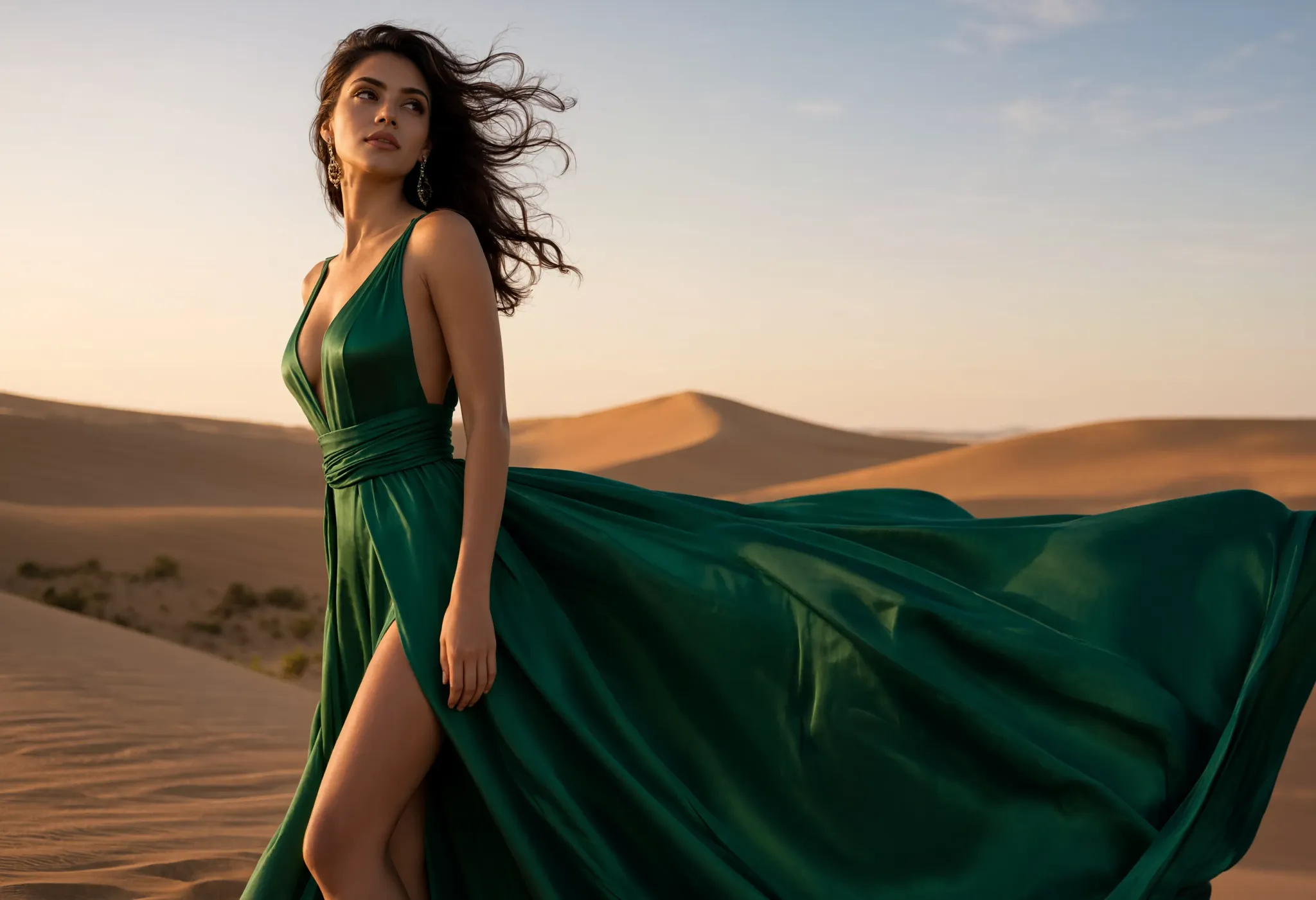
只附上一張參考圖,Reve 就會直接在原圖上編輯。替換背景、幫外套換色、調整細節,同時保留場景的其他部分。明確說出要保留和修改的內容,就能讓編輯鎖定範圍,不必重畫整張圖。
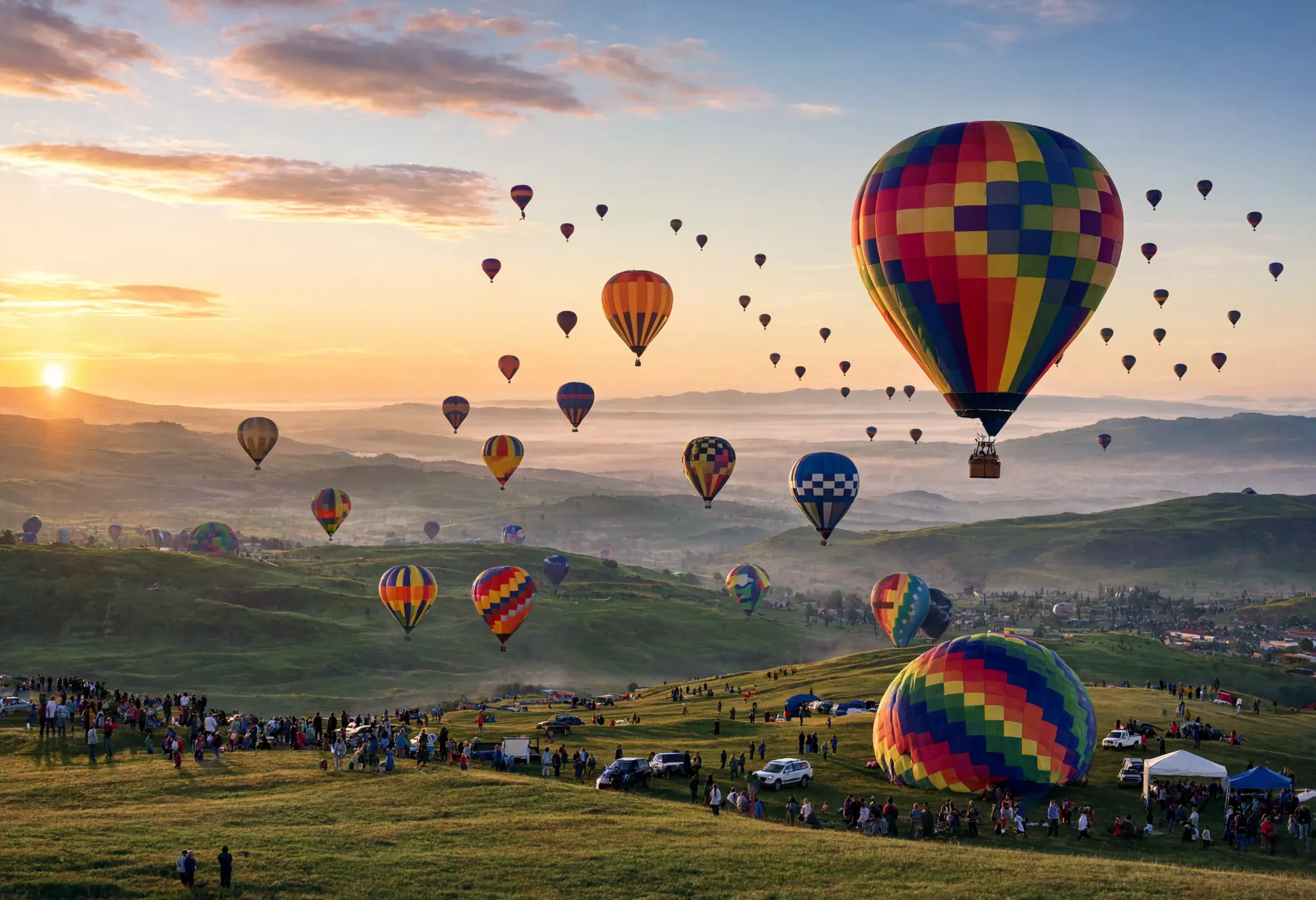
Reve 很擅長執行精確指令。清楚指定來源,例如帽子取自 <frame>0</frame>、臉孔取自 <frame>1</frame>,再明確說出哪些保留、哪些修改,就能穩定執行。讓你主導成果,不必反覆重生碰運氣。
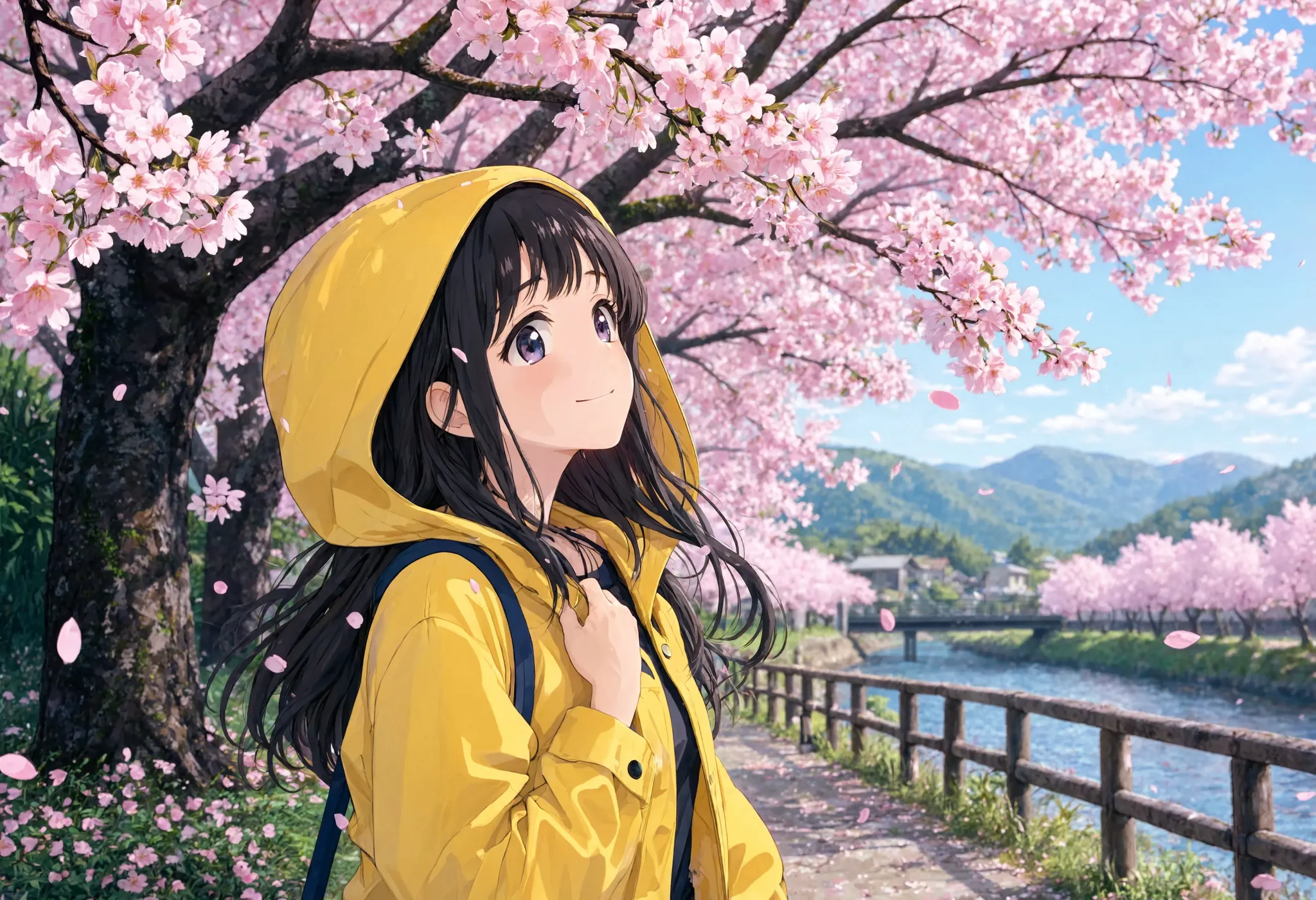
除了常見比例(1:1、3:2、2:3、16:9、9:16、4:3、3:4、21:9),Reve 也支援極端構圖:4:1 打造真正的全景,1:4 呈現修長直幅。維持 auto,Reve 就會依需求選擇合適比例。
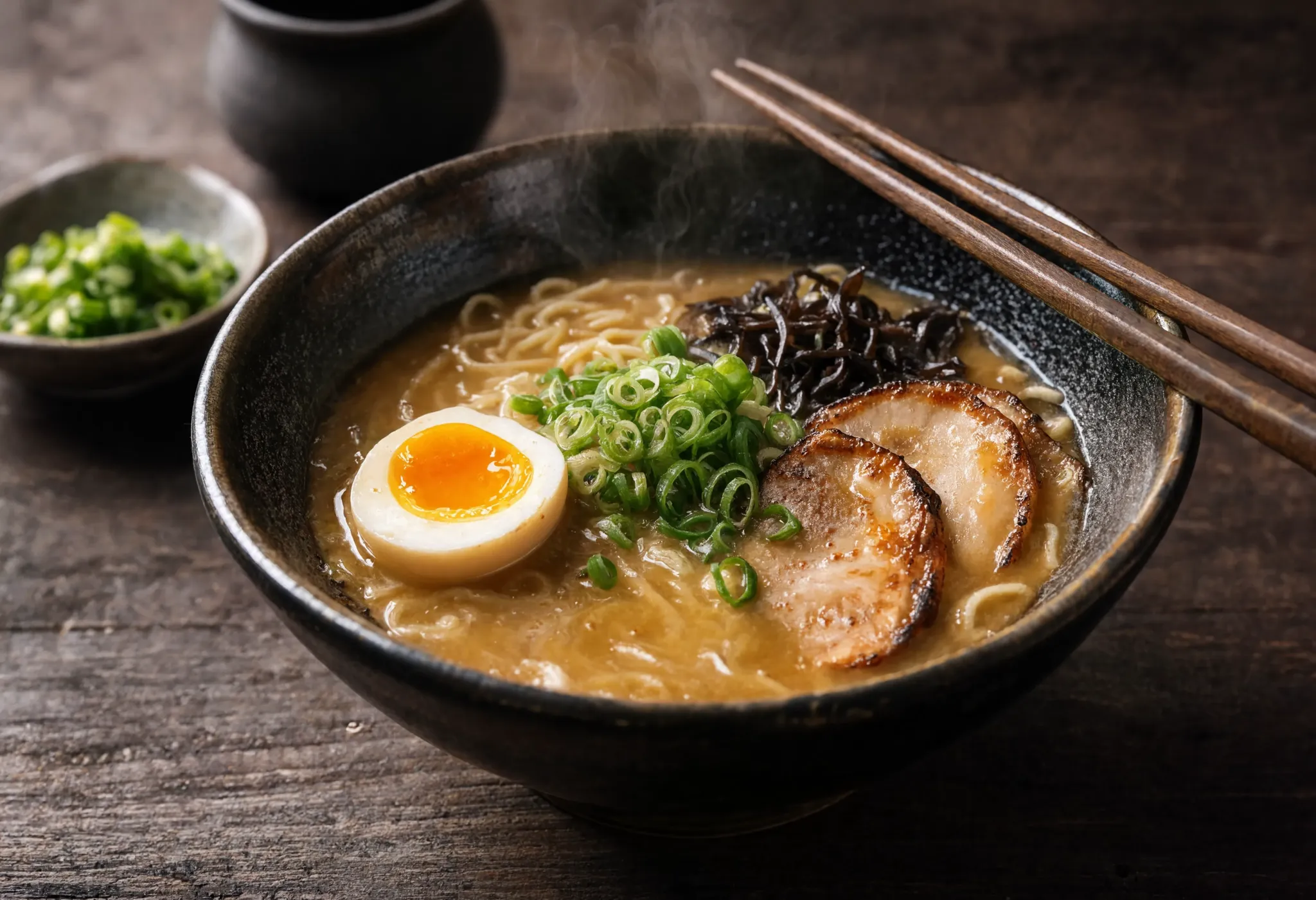
不用切換模式,也不用換工具。附上的參考圖數量,就決定使用文字生圖、單圖編輯或混搭。所有模式一律 4 點數,從全新生成到編輯、再到合成,都能在同一頁完成。
每個範例都附上生成該成果的完整提示詞,一鍵就能複製。
文字生圖・0 張參考圖・3:4
Editorial studio portrait of a woman with short silver hair, dramatic side lighting against a deep charcoal backdrop, sharp catchlights, shallow depth of field, photoreal
不附參考圖,Reve 就會純靠文字生圖。明確描述光線,例如「戲劇感側光」、「銳利眼神光」,再指定背景,不用來源圖片也能撐起整張作品。
文字生圖・0 張參考圖・4:1
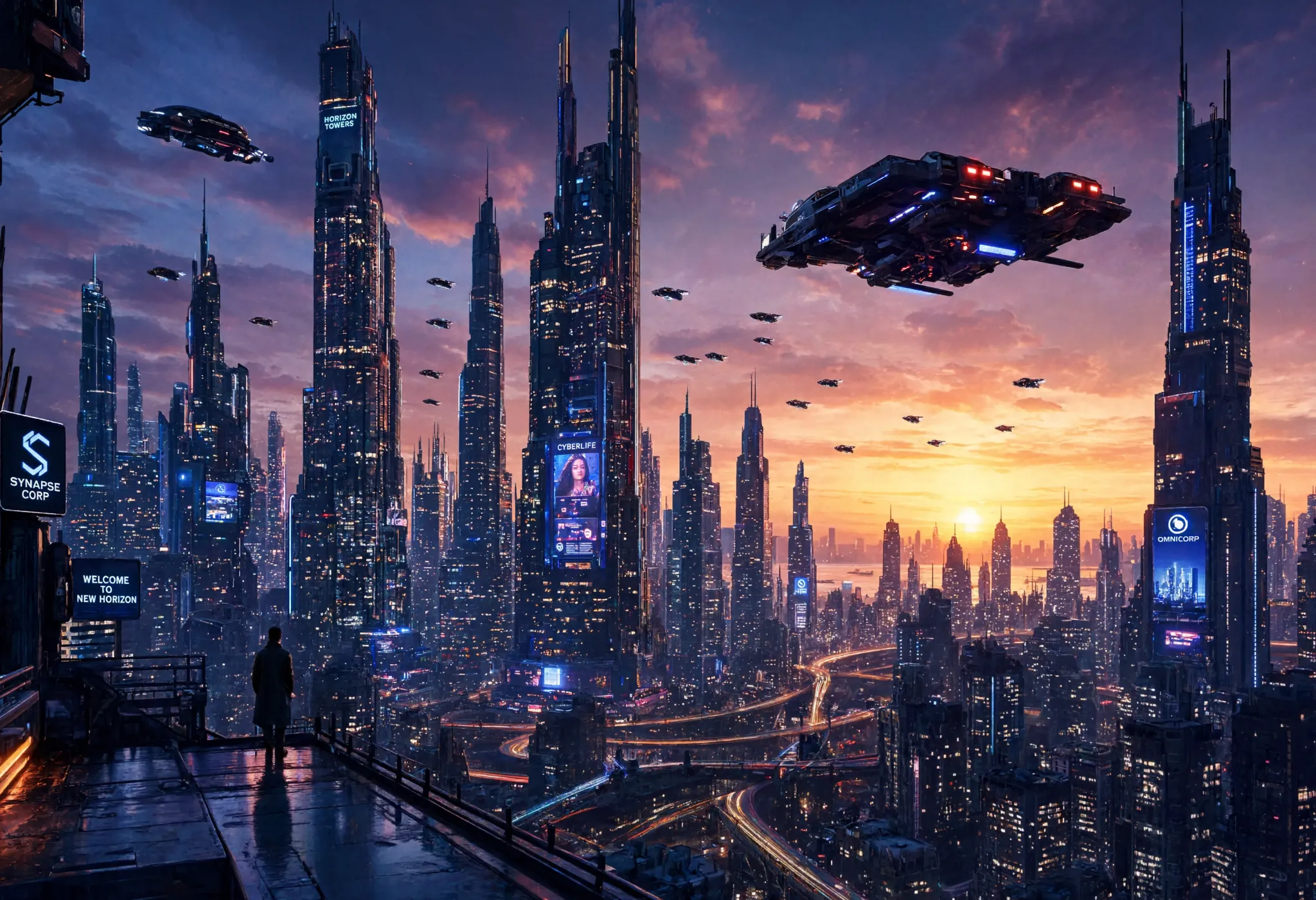
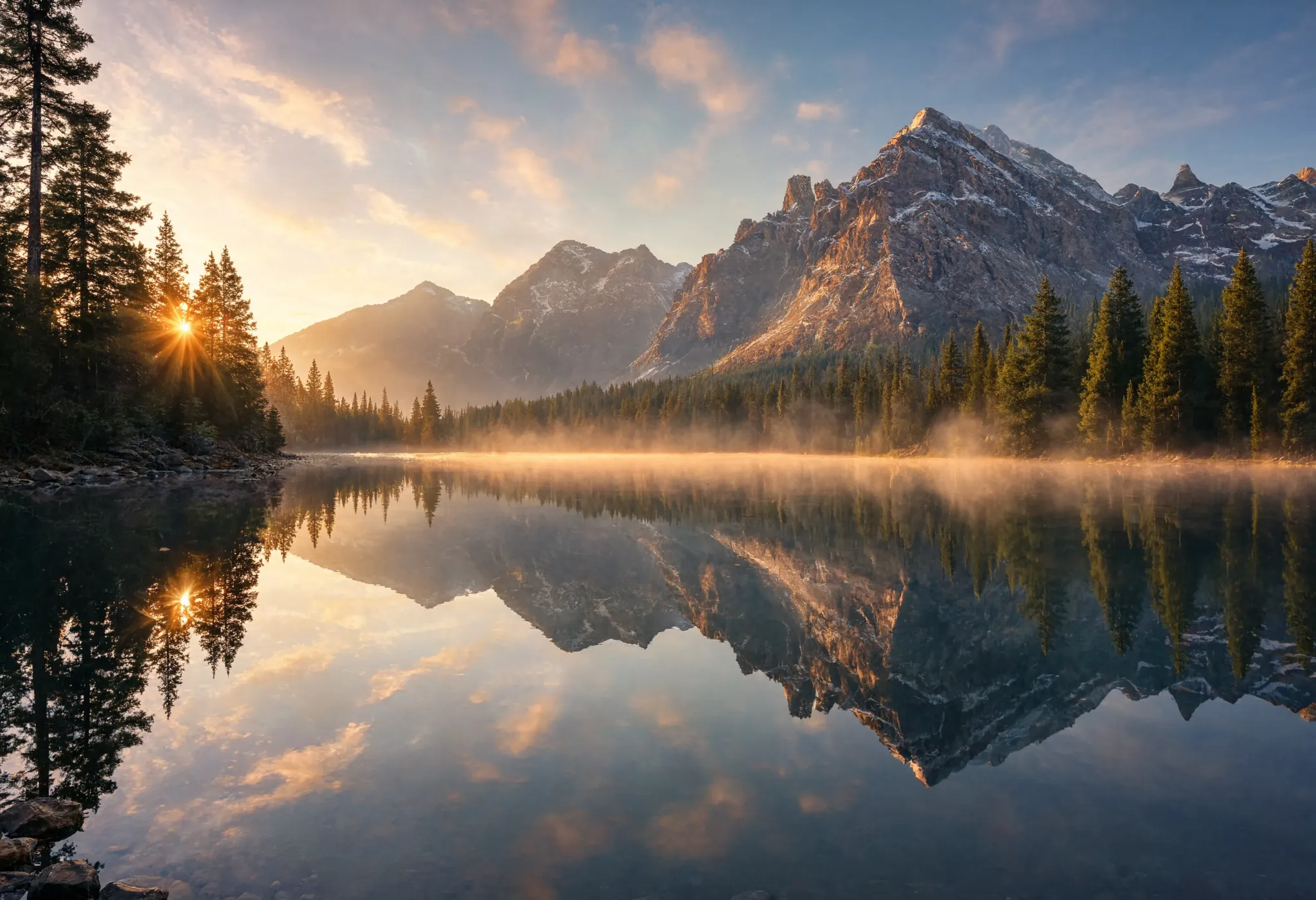
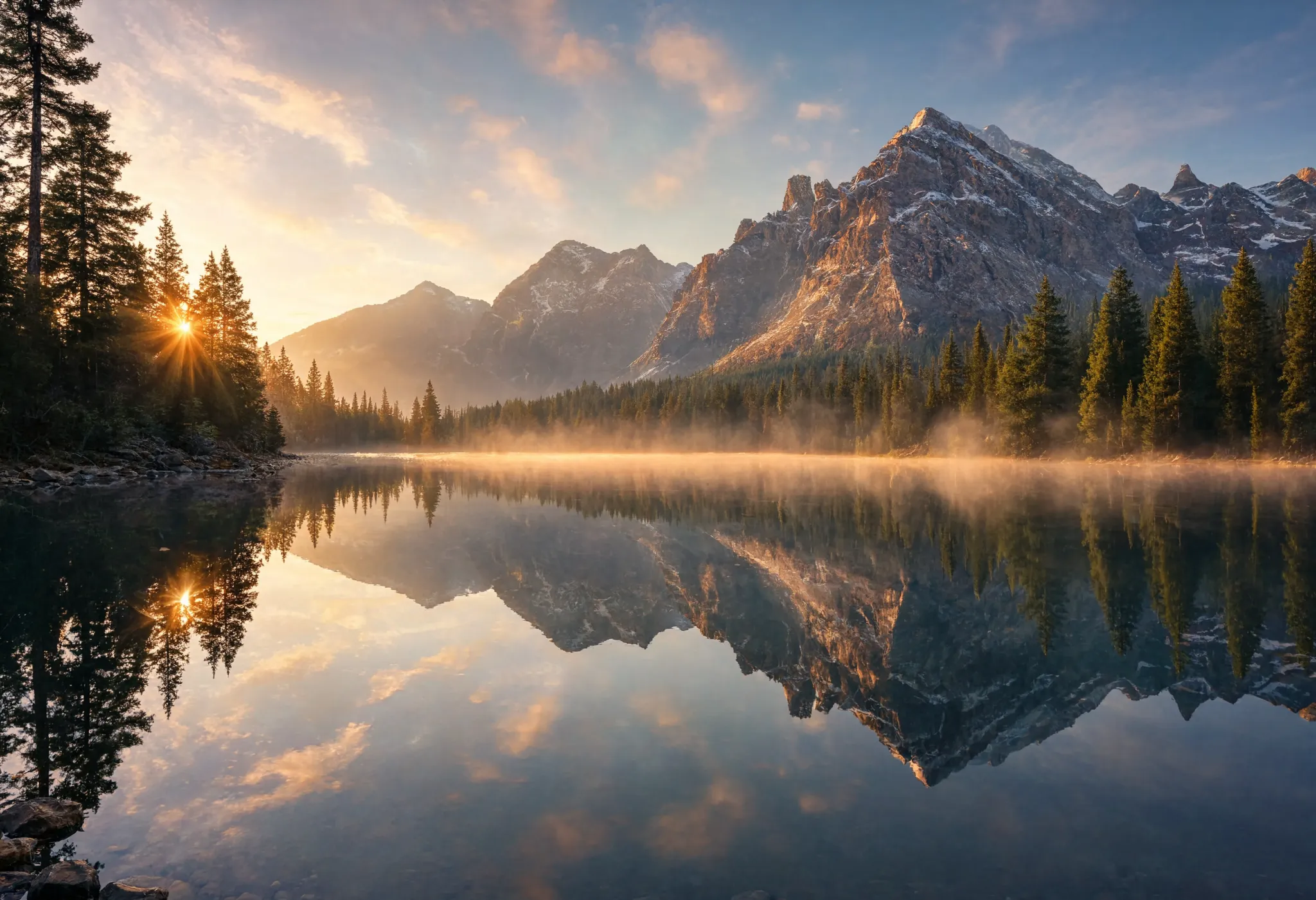
Ultra-wide panorama of a misty alpine valley at sunrise, layered mountain ridges fading into haze, a winding river catching the first warm light, cinematic depth
4:1 比例帶來真正的全景構圖。說清楚前景到背景的層次,例如「逐漸隱入薄霧的山稜」、「映著晨光的河流」,讓超寬畫面依然構圖有序。
單圖編輯・1 張參考圖・auto
Keep the person and their pose exactly as in <frame>0</frame>, replace the background with a sunlit city street at golden hour, match the lighting on the subject to the new scene
附上一張參考圖,Reve 就會進入編輯模式。說明要保留什麼,例如人物、姿勢,以及要改什麼,例如背景,再要求統一光線,讓合成成果看起來就像同一次拍攝。
單圖編輯・1 張參考圖・auto
Using <frame>0</frame>, change the jacket to deep forest green, keep the fabric texture and folds, and leave the rest of the scene unchanged
局部修改,正是單圖模式的強項。說出唯一要改的地方,再明確鎖定其他所有內容,Reve 就不會重畫整張圖。
混搭・2 張參考圖・3:2
Put the handbag from <frame>0</frame> on the shoulder of the model in <frame>1</frame>, keep the model's pose and the studio background from <frame>1</frame>
招牌混搭用法。先為參考圖編號,再說清楚各張圖要取用什麼:商品來自 <frame>0</frame>,模特兒和背景來自 <frame>1</frame>。
混搭・3 張參考圖・16:9
Combine the character from <frame>0</frame>, the outfit from <frame>1</frame>, and the neon-lit alley background from <frame>2</frame> into one cinematic shot, keep the character's face from <frame>0</frame>
混搭最多支援八張參考圖。為每張圖分配明確任務,再次強調身分辨識的關鍵,例如「保留 <frame>0</frame> 的臉孔」,避免各張來源圖的特徵被混成平均值。
編輯或混搭,不用另外切換開關。不附圖片就是文字生圖,附一張就是編輯,附兩到八張就是混搭。如果原本想編輯,卻得到全新生成的圖片,多半是忘了附上參考圖。
<frame>0</frame> 是你附上的第一張圖片,不是你腦中想到的第一張。編號差一位,是混搭最常見的失誤。下提示詞前,先重新確認參考圖的順序。
別只寫「把這些合在一起」。要寫清楚每張圖取用什麼:帽子來自 <frame>0</frame>,臉孔來自 <frame>1</frame>。分工越明確,合成越乾淨。
編輯時,除了說要改哪裡,也要說哪些部分不能動。「保留姿勢和光線,只改外套顏色」,就能讓場景其他部分維持不變。
多圖混搭時,再次強調要以誰的臉孔或身分為準,例如「保留 <frame>0</frame> 的角色臉孔」。這能避免 Reve 將各張參考圖的特徵混成平均值。
4:1 適合真正的全景,1:4 適合修長直幅。配合畫幅安排構圖:寬幅說清楚前景到背景的層次,直幅則讓元素沿垂直方向堆疊。
用 Reve,先規劃再出圖。先決定模式,再把每張圖片的用途交代清楚。
1. 用參考圖數量決定模式。零張是文字生圖,一張是單圖編輯,兩到八張是混搭。不用選設定,參考圖數量就是模式。
2. 為參考圖編號。混搭時,先確認圖片附上的順序。第一張是 <frame>0</frame>,第二張是 <frame>1</frame>,依此類推。Reve 讀的是順序,不是檔名。
3. 說清楚從哪張圖取用什麼。這才是混搭真正的價值。具體指定:外套來自 <frame>0</frame>、姿勢來自 <frame>1</frame>、背景來自 <frame>1</frame>。模糊的提示詞會把所有內容混在一起,精準的提示詞才能合成得乾淨。
4. 編輯時,明確說出要保留和修改的內容。只附一張參考圖時,告訴 Reve 唯一要改的地方,再明確鎖定其餘內容,例如保留 <frame>0</frame> 的人物和姿勢,只替換背景。
5. 選擇長寬比,或維持 auto。Reve 支援 auto、1:1、3:2、2:3、16:9、9:16、4:3、3:4、21:9,以及 4:1 全景和 1:4 直幅。選 auto 就交給 Reve 決定;構圖有特定需求時,再自行指定。
| 設定 | 數值 | 備註 |
|---|---|---|
| 參考圖片 | 0 · 1 · 2–8 | 0 張 = 文字生圖,1 張 = 單圖編輯,2 到 8 張 = 混搭重組。圖片數量決定模式。 |
| 圖片指定語法 | <frame>N</frame> | 依位置指定參考圖片。N 從 0 開始,所以 <frame>0</frame> 代表附上的第一張圖片。 |
| 圖片比例 | auto · 1:1 · 3:2 · 2:3 · 16:9 · 9:16 · 4:3 · 3:4 · 21:9 · 4:1 · 1:4 | 預設為 auto。4:1 適合寬幅全景,1:4 適合直式長圖。 |
| 提示詞 | String | 描述你想要的成品。混搭重組時,寫清楚每張參考圖片要取用哪些元素。 |
| 點數費用 | 4 credits | 生成、編輯、混搭重組一律相同點數,不受參考圖片數量影響。 |
混搭就是讓 Reve 將兩到八張參考圖合成一張新圖。這是 Pixel Dojo 首次支援多圖混搭。附上圖片後,描述想要的成果,再用 <frame>N</frame> 語法指定各張參考圖,例如「讓 <frame>1</frame> 的人物拿著 <frame>0</frame> 的手提包」。
在提示詞的任何位置加入 <frame>N</frame>,就能指定某張參考圖片。N 代表圖片在上傳清單中的位置,從 0 開始計算,所以 <frame>0</frame> 是第一張,<frame>1</frame> 是第二張,以此類推。你可以明確指定成品的各個部分要取自哪張圖片,不再把所有參考混在一起。
最多 8 張。不附圖片就是文字生圖,附 1 張就是單圖編輯,附 2 到 8 張就是混搭重組。模式由圖片數量決定,不需要另外切換。
可以。不附參考圖片,Reve 就會像其他文字生圖模型一樣,只根據提示詞生成圖片。想編輯或混搭重組時,再加入參考圖片就好。
比例選擇多元:auto(由 Reve 選擇合適比例)、1:1、3:2、2:3、16:9、9:16、4:3、3:4、21:9,還有適合全景的超寬 4:1,以及適合直式長圖的 1:4。預設為 auto。
所有模式一律 4 點數。無論附上幾張參考圖片,生成、編輯、混搭重組每次都是 4 點數。