Fette Großbuchstaben, das gesprochene Wort leuchtet auf
Pop-Untertitel
Der Standardstil. Große Versalien, bei denen das gerade gesprochene Wort in deiner Hervorhebungsfarbe erscheint. Der klassische Kurzvideo-Look.
Untertitel und Logo zu Werbevideos hinzufügen
Du willst Untertitel und Logo zu Werbevideos hinzufügen? Video Autocaption ergänzt jeden Clip für 5 Credits um Untertitel, die Wort für Wort erscheinen. Brand Overlays fügt für 2 Credits einen Hook-Titel, ein Angebots-Badge, eine Bewertungskarte und eine Endcard im Markenlook hinzu. Nutze eines der Tools oder beide und mach aus einem Rohclip eine Social Ad. Dieser Guide zeigt dir alle Stile und Felder mit echten Ergebnissen.
Zuerst die Untertitel. Lade ein Video hoch und wähle einen Stil und eine Hervorhebungsfarbe. Die Untertitel erscheinen beim Sprechen Wort für Wort, so platziert, dass die Buttons von TikTok, Reels und Shorts frei bleiben.
Dann die Overlays. Lade einen Clip hoch, gib deinen Text ein und wähle eine Markenfarbe. Dein Text erscheint genau so, wie du ihn eingibst. Auf der Endcard kannst du ein Logo ergänzen.
Beide Tools haben einen Festpreis. Untertitel kosten 5 Credits, Overlays 2 Credits, unabhängig von der Cliplänge. Erstelle zuerst die Untertitel und ergänze dann die Overlays im Ergebnis. Oder mach es umgekehrt.
5 Credits
Untertitel zum Festpreis
2 Credits
Brand Overlays zum Festpreis
3 Stile
Pop, Highlighter und Clean
Der Standardstil. Große Versalien, bei denen das gerade gesprochene Wort in deiner Hervorhebungsfarbe erscheint. Der klassische Kurzvideo-Look.
Das gerade gesprochene Wort liegt auf einer Fläche in deiner Farbe, wie mit einem Textmarker markiert. So hebt es sich auch in unruhigen Aufnahmen ab.
Text in normaler Groß- und Kleinschreibung auf einem dunklen Kasten. Ruhig und gut lesbar, ideal für Clips, in denen gesprochen wird.
Ergänze einen Hook-Titel in den ersten Sekunden, einen Angebotshinweis, einen Fortschrittsbalken und eine Endcard mit Button und Webadresse. Alles in deiner Markenfarbe.
Jedes Beispiel zeigt dir genau den Prompt, mit dem das Ergebnis erstellt wurde. Kopiere jeden Prompt mit einem Klick.
Video Autocaption · Pop · Gelb · 5 Credits
No prompt needed. Pick the Pop style and the yellow swatch, then add the video.
Ausgangspunkt war ein Hochkantclip, in dem ein Mann in seiner Küche einen Lautsprecher vorstellt. Das gerade gesprochene Wort wird gelb. Pop ist die beste erste Wahl für Clips, in denen gesprochen wird.
Video Autocaption · Highlighter · Orange #FF7A00 · 5 Credits
No prompt needed. Pick the Highlighter style and an orange color, then add the video.
Ausgangspunkt war ein Clip mit einem Mountainbike-Coach auf einem Trail. Die orange Fläche folgt jedem gesprochenen Wort und bleibt vor dem Wald an ihrer Position. Wähle eine Farbe, die sich von der Aufnahme abhebt.
Video Autocaption · Clean · 5 Credits
No prompt needed. Pick the Clean style, then add the video.
Ausgangspunkt war ein Clip mit einer Frau, die in einem Olivenhain spricht. Der dunkle Kasten hält den Text auch vor hellem Hintergrund gut lesbar.
Brand Overlays · Farbe #C9A227 · 2 Credits
Hook title: The scent everyone asks about. Offer: 20% OFF. Small line: This week only. End card headline: Amber No. 5. Button: Shop now. Web address: ambernoir.example. Brand color: #C9A227.
Ausgangspunkt war ein fünf Sekunden langer Parfümclip. Der Hook eröffnet den Clip, das Angebots-Badge folgt und die Endcard bildet den Abschluss. Gold sorgt für den hochwertigen Look.
Brand Overlays · Fortschrittsbalken an · 2 Credits
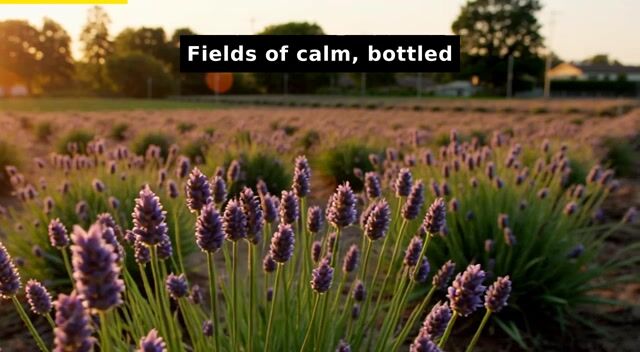
Hook title: Fields of calm, bottled. Offer: 30% OFF. Small line: This week only. Progress bar: on. End card headline: Lavender Lane. Button: Shop now. Web address: lavenderlane.example.
Ausgangspunkt war ein Clip im Querformat von einem Lavendelfeld. Der Fortschrittsbalken läuft am oberen Rand, die Endcard schließt den Clip ab.
Pop ist nicht ohne Grund der Standard. Der Stil lässt sich auf dem Smartphone schnell erfassen und funktioniert mit fast jedem Material. Probiere Highlighter bei unruhigen Szenen und Clean bei ruhigen Clips, in denen gesprochen wird.
Es gibt 10 Farbfelder: Gelb, Grün, Rot, Blau, Lila, Pink, Orange, Cyan, Weiß und Schwarz. Wähle eine Farbe, die im Clip nicht schon dominiert.
Die Untertitel folgen den gesprochenen Worten. Eine klare Stimme mit wenig Hintergrundmusik liefert das beste Timing.
Der Hook-Titel erlaubt maximal 60 Zeichen. Das Angebot 24. Die Überschrift auf der Endcard 40. Kurze Zeilen lassen sich auf dem Smartphone besser lesen.
Dein Text erscheint genau so, wie du ihn eingibst. Prüfe vor dem Start die Rechtschreibung und Groß- und Kleinschreibung.
In einem Test lagen Preisschild und Bewertungskarte übereinander und verdeckten den Text. Entscheide dich für eines der beiden.
Wähle eine Markenfarbe und nutze sie für Hook, Badge und Endcard. Über das Hex-Feld triffst du deinen Markenton exakt.
Ein PNG mit transparentem Hintergrund funktioniert am besten. Ein JPG geht auch.
Hook-Titel. Bis zu 60 Zeichen. Er erscheint in den ersten 2,5 Sekunden. Peile fünf bis acht Wörter an.
Bauchbinde. Ein Titel mit bis zu 32 Zeichen und eine kleine Textzeile mit bis zu 40. Der Stil Label setzt auf eine Box im Markenlook, Classic auf einen Akzentbalken. Bei Classic sind die beiden Felder für Name und Rolle gedacht. Lege fest, ab welcher Sekunde die Bauchbinde erscheint.
Bewertungskarte. Ein Zitat mit bis zu 90 Zeichen, ein Name mit bis zu 30 und eine Sternebewertung. Lege fest, ab welcher Sekunde sie erscheint.
Countdown. Eine Startzeit wie 23:59:59, die herunterzählt, mit bis zu 16 Zeichen Text darüber, etwa Endet in.
Preisschild. Ein Preis mit bis zu 12 Zeichen, optional ein durchgestrichener alter Preis und eine optionale kleine Textzeile mit bis zu 16.
Fortschrittsbalken. Aktiviere ihn, und ein Balken füllt sich im Verlauf des Clips.
Angebotshinweis. Ein Angebot mit bis zu 24 Zeichen und eine kleine Textzeile mit bis zu 40. Platziere ihn oben oder unten und lege fest, ab welcher Sekunde er erscheint.
Endcard. Eine Überschrift mit bis zu 40 Zeichen, optional ein Button mit bis zu 24 und eine Webadresse mit bis zu 40. Du kannst ein Logo ergänzen. Die Endcard braucht eine Überschrift.
Markenfarbe. Wähle ein Farbfeld oder gib einen Hex-Code ein. Der Standard ist #FFE500. Füge vor dem Start mindestens ein Layout hinzu.
Starte mit einem Rohclip, etwa einer Produktaufnahme oder einer Person, die spricht. Wenn jemand spricht, nutze zuerst Video Autocaption, damit die Untertitel fest ins Video eingebrannt werden. Lade den Clip dann in Brand Overlays und schreibe einen Hook, ein Angebot und eine Endcard.
Bei einem Produktclip ohne Sprache überspringst du die Untertitel und gehst direkt zu den Overlays. Der Hook spricht für sich.
Beide Tools zusammen kosten 7 Credits, unabhängig von der Cliplänge.
| Einstellung | Werte | Hinweise |
|---|---|---|
| Untertitel-Eingabe | One video up to 100 MB | Gesprochene Wörter werden Wort für Wort zeitlich abgestimmt. |
| Untertitel-Stil | Pop · Highlighter · Clean | Pop ist der Standard. |
| Highlight-Farbe | 10 swatches | Gelb ist der Standard. Weiß und Schwarz sind auch dabei. |
| Untertitel-Kosten | 5 credits | Festpreis pro Clip. |
| Overlay-Eingabe | One video up to 100 MB | Füge mindestens ein Layout hinzu. Ein Logo ist optional. |
| Hook-Titel | Up to 60 characters | Wird in den ersten 2,5 Sekunden angezeigt. |
| Bauchbinde | Title 32 · small line 40 | Stil: Label oder Classic. |
| Bewertungskarte | Quote 90 · name 30 | Sternebewertung von 1 bis 5. |
| Preisschild | Price 12 · old price 12 · small line 16 | Der alte Preis wird durchgestrichen. |
| Angebotshinweis | Offer 24 · small line 40 | Oben oder unten. |
| Endcard | Headline 40 · button 24 · web address 40 | Zum Hinzufügen der Karte ist eine Headline erforderlich. |
| Markenfarbe | Swatch or hex | Standard: #FFE500. |
| Overlay-Kosten | 2 credits | Festpreis pro Clip. |
Untertitel kosten 5 Credits pro Clip. Der Preis bleibt gleich, egal wie lang der Clip ist.
Marken-Overlays kosten 2 Credits pro Durchlauf, egal wie viele Layouts du hinzufügst.
Pop für die meisten Clips. Highlighter bei unruhigem Bildmaterial. Clean für ruhige Clips, in denen gesprochen wird. Du kannst denselben Clip noch einmal mit einem anderen Stil verarbeiten.
Sie werden außerhalb der Schaltflächen von TikTok, Reels und Shorts platziert. So bleibt der Text sichtbar.
Ja. Erstelle zuerst die Untertitel und füge den Clip mit Untertiteln dann zu den Marken-Overlays hinzu. Das kostet insgesamt 7 Credits.
Nein. Dein Text erscheint genau so, wie du ihn eingibst.
Nein. Ein Logo ist optional und erscheint nur auf der Endcard.