Bilder mit KI erweitern: Guide

Image Outpainting.
Mach dein Bild größer, nicht anders.

Bilder mit KI erweitern: Mit Image Outpainting wächst dein Foto über seine Ränder hinaus. Wähle einzelne Seiten oder zoome an allen vier Seiten heraus. Die KI füllt die neue Fläche passend zu deiner Szene. Dein Originalbild bleibt unverändert. Ein Credit pro Bild.

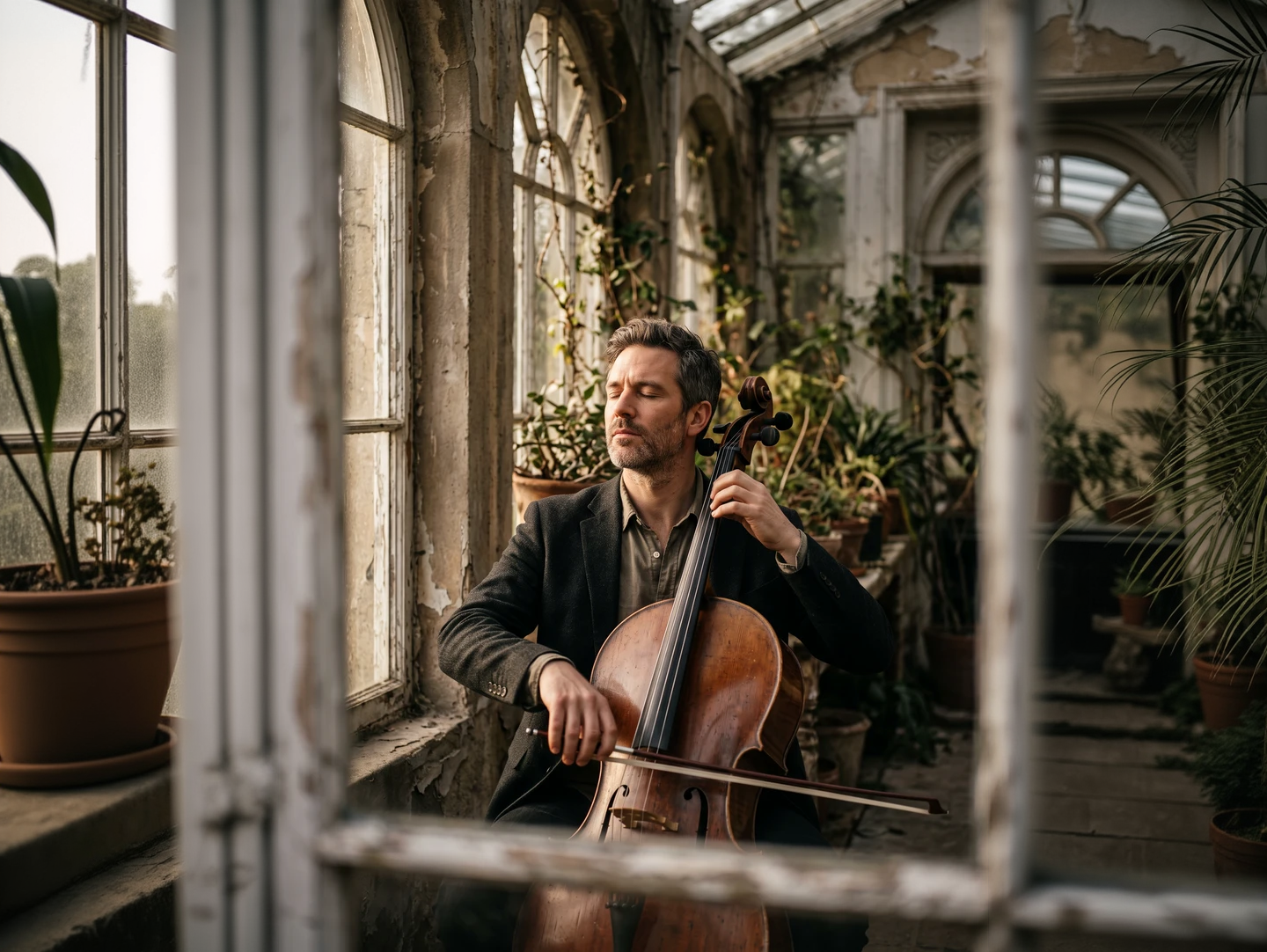
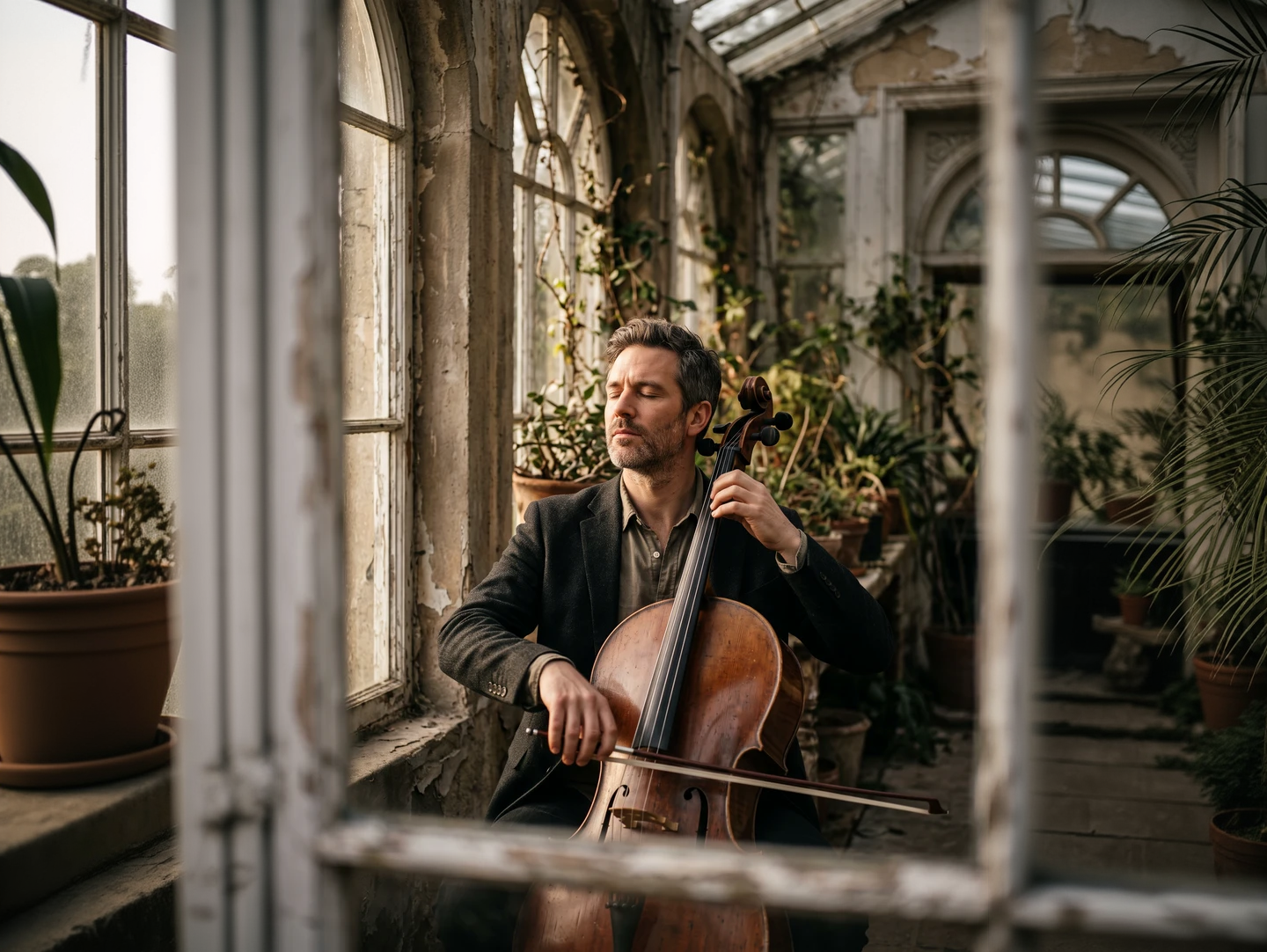
Ein Cellist spielt in einem gläsernen Wintergarten. Das Hochformatfoto wurde mit Image Outpainting zum Querformat erweitert.

Überblick

Outpainting ergänzt neue Bildfläche rund um ein vorhandenes Foto. Zuschneiden macht das Gegenteil: Es entfernt Pixel. Ist ein Bildausschnitt zu eng, hilft Zuschneiden nicht weiter. Outpainting schon.

Du bestimmst, wie dein Bild wächst. Mit „Nach Bildrand“ erweiterst du es links, rechts, oben oder unten um jeweils bis zu 700 px. „Herauszoomen“ erweitert alle vier Seiten gleichmäßig um 0 bis 90 Prozent des Bildes. Die Vorschau zeigt dir die neue Fläche, bevor du generierst.

Ein Prompt ist optional. Lass das Feld leer und die KI setzt fort, was sie sieht. Mit einer kurzen Zeile wie „mehr von der Kopfsteinpflasterstraße, gleiches warmes Licht“ bestimmst du, was auf der neuen Fläche erscheint.

700 px

Max. pro Seite

1 bis 4

Ergebnisse pro Durchlauf

1 Credit

Pro Bild

Top-Funktionen

Nach Bildrand
Links, rechts, oben, unten

Nach Bildrand

Wähle die gewünschten Bildränder und lege die Erweiterung fest: mit den Vorlagen S (100 px), M (250 px), L (400 px) oder XL (700 px) oder per Regler von 50 bis 700 px. Erweitere nur links und rechts, um aus einem schmalen Hochformat ein breites Banner zu machen.

Herauszoomen
0 bis 90 Prozent, alle vier Seiten

Herauszoomen

Zieh die Kamera zurück. „Herauszoomen“ ergänzt auf jeder Seite den gleichen Bildanteil und gibt engen Nahaufnahmen mehr Raum. Pro Seite bleibt die Grenze bei 700 px.

Mit Prompt steuern
Optional, eine kurze Zeile

Mit Prompt steuern

Beschreibe die neue Fläche, zum Beispiel „mit einem wunderschönen Sonnenuntergang am Himmel“. Ohne Prompt führt die KI die Szene selbstständig fort. Ein Prompt hilft besonders, wenn auf der neuen Fläche etwas Bestimmtes erscheinen soll.

Bis zu 4 Ergebnisse
Anzahl der Ergebnisse

Bis zu 4 Ergebnisse

Lass dieselbe Erweiterung bis zu viermal gleichzeitig generieren und wähle die beste Ergänzung. Jedes Ergebnis kostet 1 Credit, vier Ergebnisse kosten also 4 Credits.

Beispielbilder

Jedes Beispiel zeigt den genauen Prompt, mit dem das Ergebnis entstanden ist. Kopiere jeden Prompt mit einem Klick.

Vom Hochformat zur weiten Szene

Vom Hochformat zur weiten Szene

Nach Bildrand · Links 700 px · Rechts 700 px · 1 Ergebnis

A wide view of an old glass conservatory with tall arched windows, potted palms and ferns, warm side light, a man playing a cello by the window, editorial photograph.

Ausgangspunkt war ein Hochformatfoto eines Cellisten in einem Wintergarten. Durch die Erweiterung nur nach links und rechts entstand eine breite Szene. Der Prompt nennt denselben Raum, dasselbe Licht und denselben Mann. So erzählt die neue Fläche die Geschichte weiter, statt eine neue anzufangen.

Aus einer Nahaufnahme herauszoomen

Aus einer Nahaufnahme herauszoomen

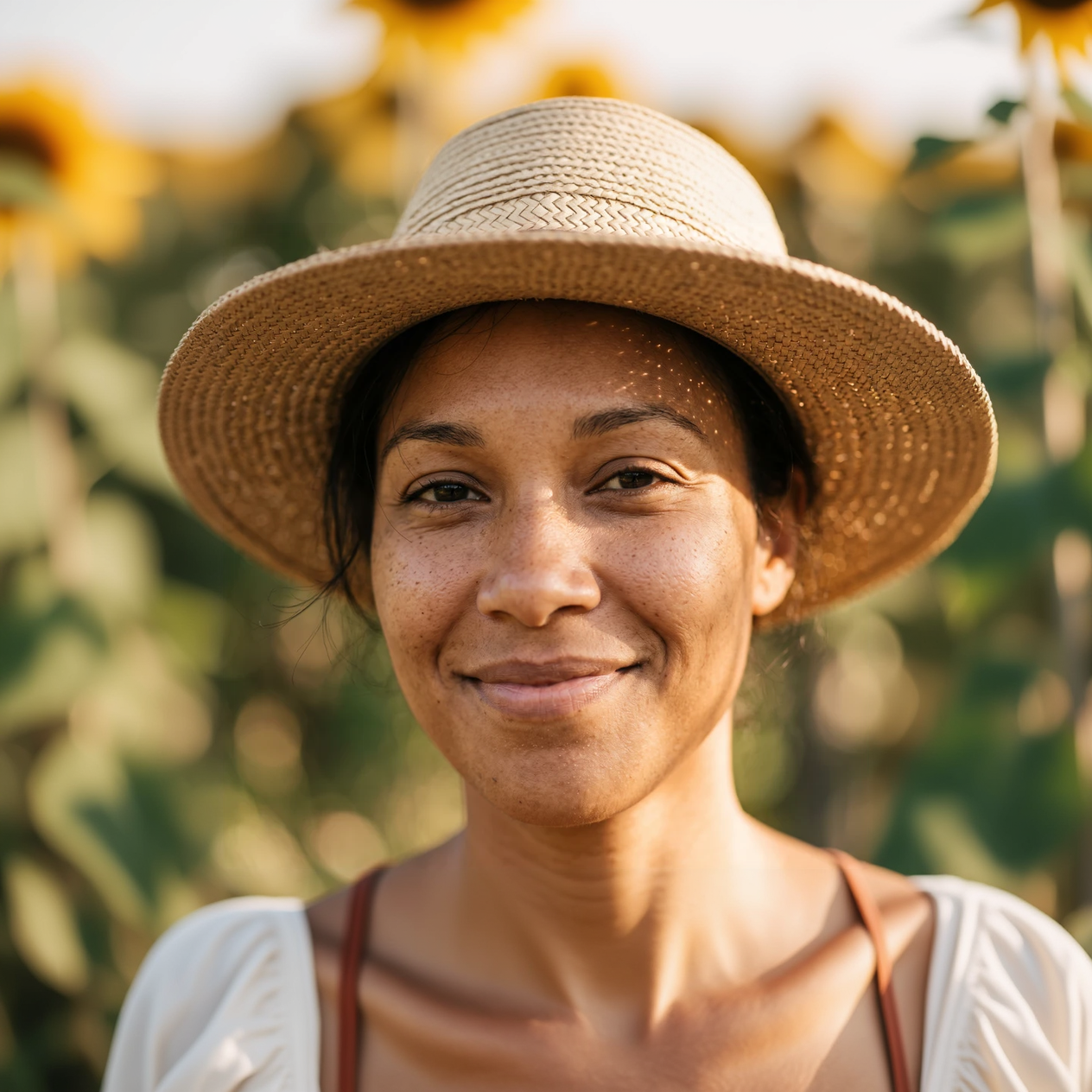
Herauszoomen · 35% · 1 Ergebnis

A smiling woman in a wide brimmed straw hat and a white linen sundress standing in a sunflower field at golden hour, warm summer light, photographic.

Ausgangspunkt war eine enge Nahaufnahme ihres Gesichts unter dem Hut. Herauszoomen um 35 Prozent schuf Platz auf allen Seiten. So passen jetzt der Hut, die Schultern und das Sonnenblumenfeld ins Bild. Beschreibe, was die neue Fläche zeigen soll, hier das Kleid und das Feld.

Vom Produktfoto zum Banner

Vom Produktfoto zum Banner

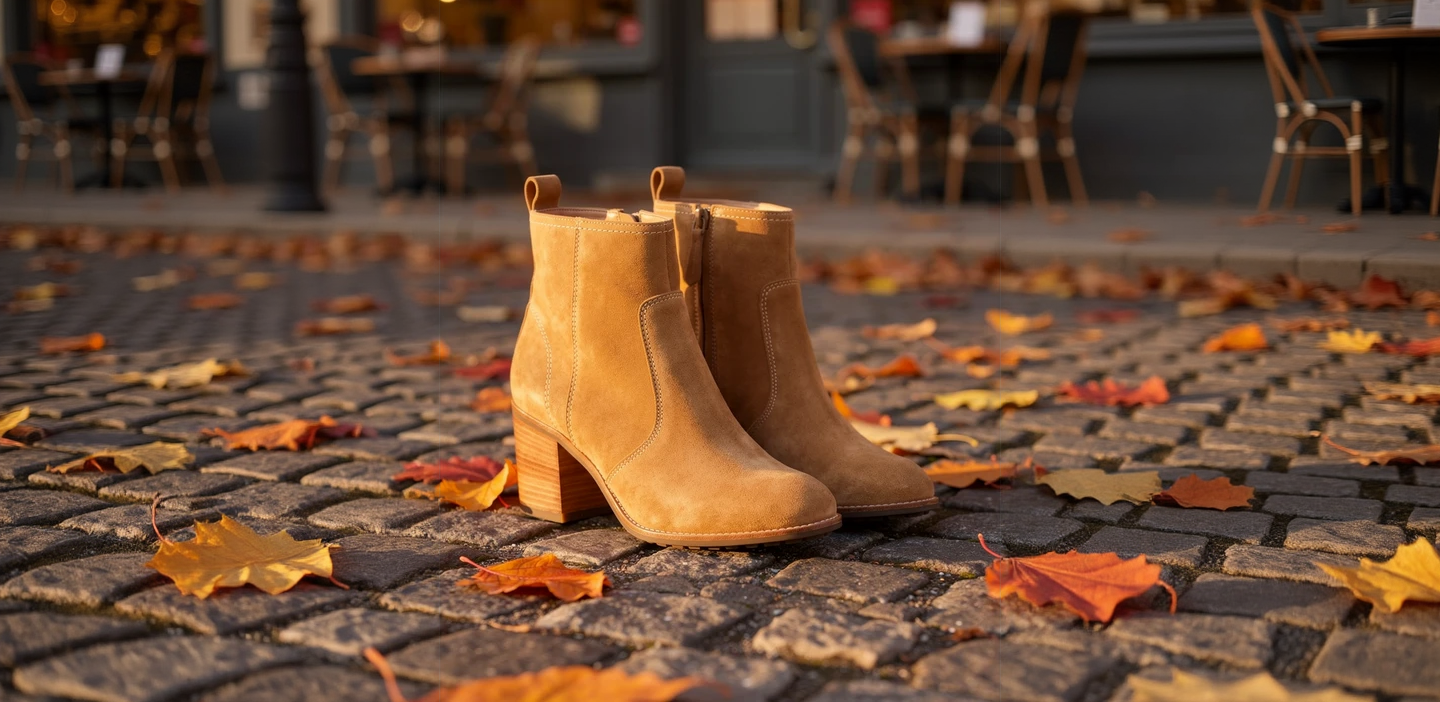
Nach Bildrand · Links 700 px · Rechts 700 px · Oben 0 · Unten 0

Continue the autumn cobblestone street to both sides: more wet grey cobbles, scattered orange and yellow leaves, the softly blurred cafe fronts with chairs and warm windows, the same low golden side light.

Ausgangspunkt war ein Hochformatfoto von zwei Wildlederstiefeln auf einer Straße. Die Erweiterung auf beiden Seiten machte daraus ein Banner mit Platz für eine Headline. Der Prompt nennt die Texturen, die weitergeführt werden sollen: Kopfsteinpflaster, Blätter und Caféfassaden. So bleiben Boden und Licht am Übergang stimmig.

Einen Raum herauszoomen

Einen Raum herauszoomen

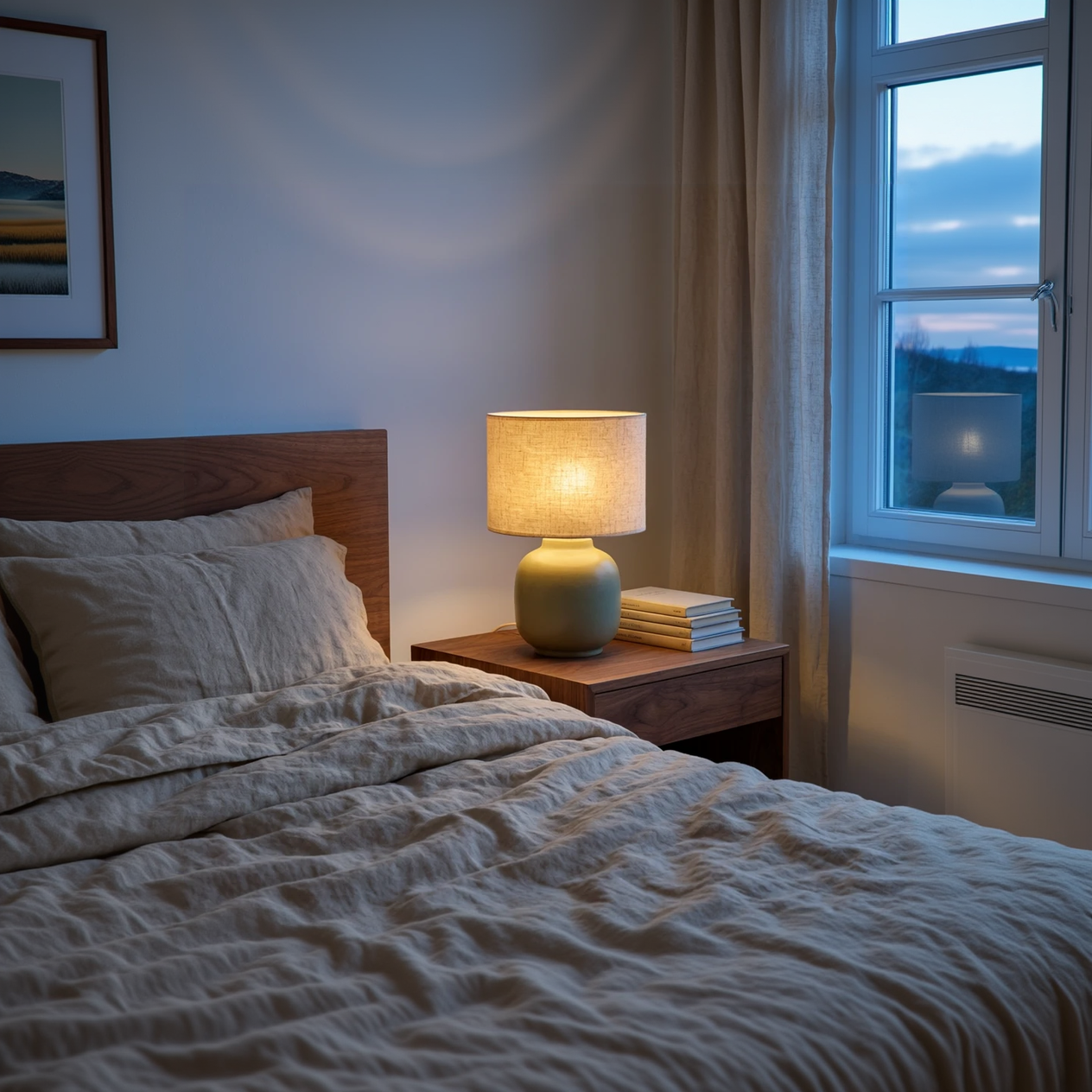
Herauszoomen · 25% · 1 Ergebnis

Extend the calm Scandinavian bedroom on every side: more of the linen bed, the walnut bedside table, a wooden floor and a pale wall, same soft light.

Ausgangspunkt war ein quadratisches Foto einer Lampe auf einem Nachttisch. Herauszoomen um 25 Prozent ergänzte an allen vier Seiten mehr Bett, Wand und Boden. Nenne die Möbel und Oberflächen, die du sehen möchtest. Die KI ergänzt sie entsprechend.

Banner mit minimalistischem Stillleben

Banner mit minimalistischem Stillleben

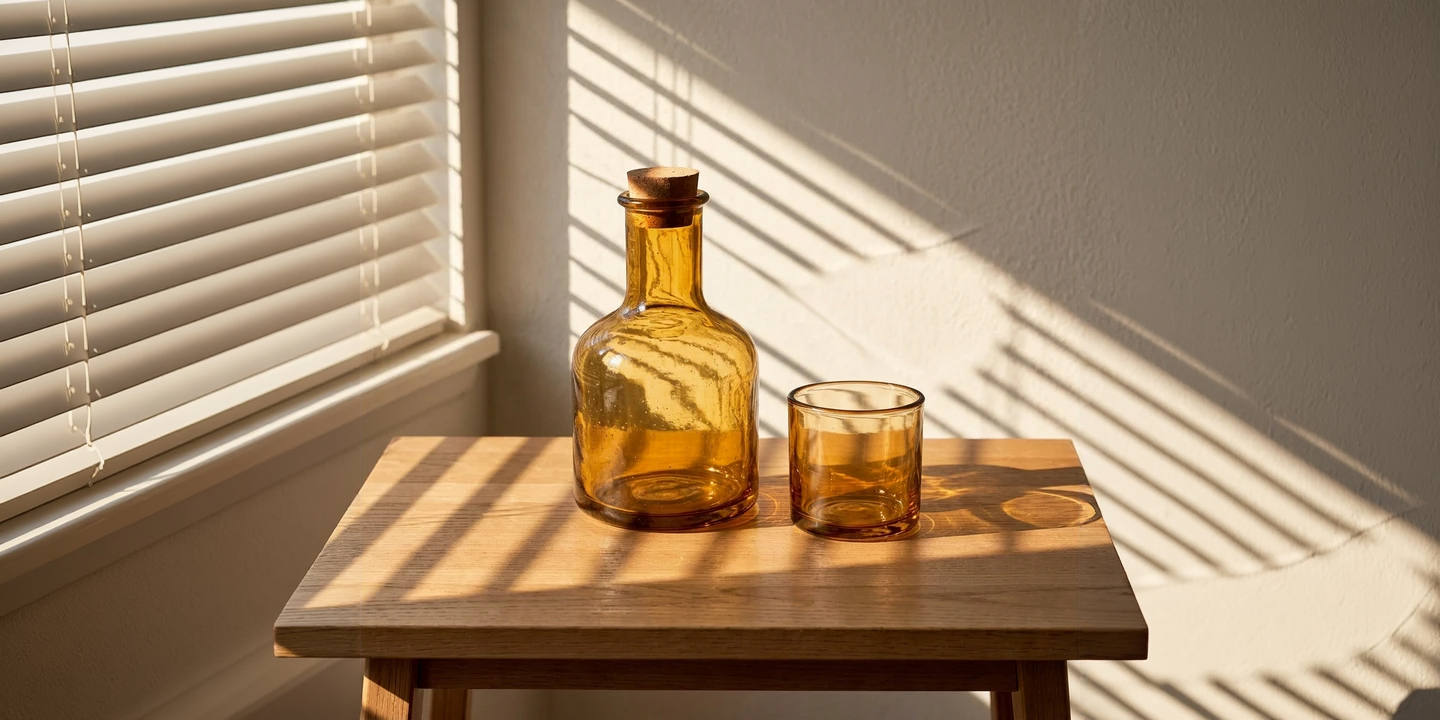
Nach Bildrand · Links 512 px · Rechts 512 px · Oben 0 · Unten 0

Continue the quiet room on both sides: more pale oak table and warm white wall, the same diagonal stripes of golden sunlight from the blinds, nothing else on the table, calm and minimal.

Ausgangspunkt war ein quadratisches Foto einer bernsteinfarbenen Karaffe und eines Glases. Eine Erweiterung um 512 px auf jeder Seite machte daraus ein ruhiges Banner. Die Zeile „sonst nichts auf dem Tisch“ verhindert, dass die KI weitere Requisiten ergänzt. Gerade bei einer minimalistischen Szene ist das wichtig.

Prompt-Tipps

Zuschneiden, wenn es geht. Outpainting, wenn nicht.

Zuschneiden ist kostenlos und erhält die Bildschärfe, kann aber nur etwas entfernen. Ist das Motiv zu nah, passt das Bildformat nicht oder brauchst du Platz für Text, schafft Outpainting den Raum, den Zuschneiden nicht liefern kann.

Mit einem Bearbeitungsmodell ändern, mit Outpainting erweitern

Ein Bearbeitungsmodell wie Seedream 5.5 verändert Inhalte im Bild, etwa Kleidung, Licht oder ein Objekt. Outpainting lässt das Bildinnere unverändert und ergänzt nur außen. Nutze beides nacheinander: erst erweitern, dann bearbeiten.

Große Erweiterungen in Etappen angehen

Pro Seite ist bei 700 px Schluss. Für ein deutlich breiteres Bild schickst du das Ergebnis erneut durch Image Outpainting. Kleinere Schritte von 250 bis 400 px passen oft besser zur Szene als eine einzige große Erweiterung.

Sag, was weitergehen soll

Die besten Prompts benennen, was auf der neuen Fläche weitergeführt wird: Oberfläche, Licht und Hintergrund. „Mehr nasses Kopfsteinpflaster, gleiches tief stehendes goldenes Licht“ funktioniert besser als eine neue Idee.

Wähle die Seiten passend zum Ziel

Links und rechts schaffen Platz für Banner und breite Header. Oben entsteht mehr Himmel oder Raum über dem Kopf. Unten kommen Boden und Platz für eine Bildunterschrift dazu. Für alle Seiten auf einmal gibt es „Herauszoomen“.

Generiere mehrere Ergebnisse

Die Ergänzung kann von Ergebnis zu Ergebnis anders ausfallen. Stelle die Anzahl der Ergebnisse auf 2 oder 4, wenn es auf die neue Fläche ankommt. Behalte dann die Variante mit dem stimmigsten Übergang.

Einstellungen

EinstellungWerteHinweise
Bildone imagePflichtfeld. Dein Originalbild bleibt unverändert.
ErweiterungsmodusBy Edge or Zoom OutMit „Nach Bildrand“ legst du jede Seite einzeln fest. „Herauszoomen“ erweitert alle vier Seiten gleichmäßig.
Bildränder auswählenLeft, Right, Top, BottomWähle beliebige Seiten und lege die Erweiterung für jede einzeln fest.
Erweiterung pro Seite50 to 700 pxVorlagen: S 100 px, M 250 px, L 400 px, XL 700 px.
Herauszoomen0 to 90 percentBildanteil in Prozent, der an jeder Seite hinzugefügt wird. Maximal 700 px pro Seite.
Promptoptional textBeschreibe den neuen Bereich. Lass das Feld leer, um die Szene passend fortzusetzen.
Anzahl der Ergebnisse1 to 4Standard: 1.
AusgabeformatPNG, JPEG, WebPPNG ist der Standard.
Preis1 credit per image4 Ergebnisse kosten 4 Credits.

FAQ

Outpainting erweitert ein Bild über seine ursprünglichen Ränder hinaus. Die KI analysiert dein Foto und ergänzt passende neue Bildfläche. Dein Originalbild bleibt unverändert.