Qwen 3 Pro Prompting Guide

Qwen 3 Pro.
Bilder erstellen und bearbeiten. Ein Modell.

Qwen 3 Pro Prompting Guide: So nutzt du Alibabas neuestes Bildmodell auf zwei Arten, direkt auf derselben Seite. Schreib einen Prompt, und es erstellt ein Bild. Hänge ein bis drei Referenzbilder an, und derselbe Prompt wird zur Bearbeitungsanweisung. Gestochen scharfe Details, präzise Umsetzung deiner Vorgaben und Text, der wirklich stimmt. 1 Credit pro Bild bei 1K, 2 Credits bei 2K.

Qwen 3 Pro Titelbild

Überblick

Die meisten Bildtools zwingen dich zur Entscheidung. Ein Modell erstellt Bilder, ein anderes bearbeitet sie. Beim Wechsel heißt es: erneut hochladen, neu prompten und den gerade gefundenen Look verlieren. Qwen 3 Pro vereint beides in einem Tool. Lass das Bildfeld leer, und dein Prompt erstellt ein Bild. Füge ein bis drei Referenzen hinzu, und derselbe Prompt wird als Anweisung zur Bearbeitung dieser Bilder gelesen.

Gemacht für alles, bei dem Präzision zählt: Details, die auch in voller Größe überzeugen. Anweisungen, die wörtlich umgesetzt statt frei interpretiert werden. Und Wörter im Bild, die richtig geschrieben sind. Wähle eine 1K-Größe für 1 Credit pro Bild, eine 2K-Größe für 2 oder lass die Größe auf Auto, damit das Modell entscheidet. Beim Bearbeiten orientiert sich Auto am Eingabebild. Bis zu 6 Bilder pro Durchlauf.

1 bis 2 Credits

Pro Bild

16

Größenvorlagen

3

Referenzbilder

Highlights

Erstellen und bearbeiten in einem Tool
Ein Promptfeld, zwei Modi

Erstellen und bearbeiten in einem Tool

Ohne angehängtes Bild wird aus Text ein Bild. Mit ein bis drei angehängten Bildern wird daraus eine Bearbeitung, und dein Prompt gibt die Änderung vor. Kein Umschalten, kein zweites Tool. Erstelle eine Szene, hänge das Ergebnis an und verfeinere es, ohne die Seite zu verlassen.

Präzise nach deinen Vorgaben
Gesagt, umgesetzt

Präzise nach deinen Vorgaben

Qwen 3 Pro liest deinen Prompt als klare Vorgabe, nicht als Moodboard. Anzahlen, Positionen und Beziehungen, etwa drei Flaschen, Schild links, Hut entfernen, stimmen deutlich häufiger als bei Modellen, die den Prompt nur als lose Inspiration nutzen. Auch lange Prompts werden nicht stillschweigend auf einen groben Mittelwert reduziert.

Text, der stimmt
Schilder, Verpackungen, Poster

Text, der stimmt

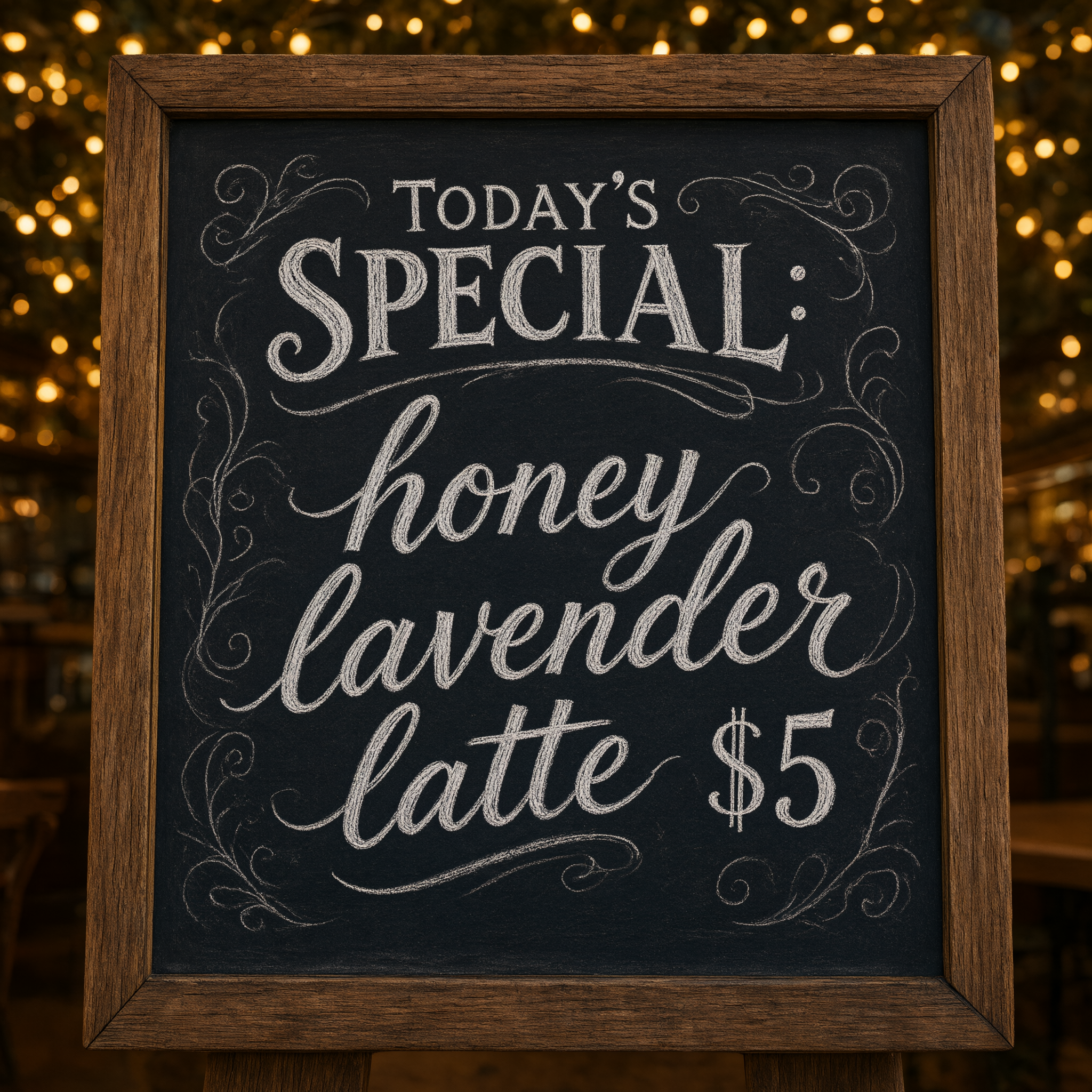
Setz den genauen Text in doppelte Anführungszeichen. Er erscheint korrekt geschrieben und im gewünschten Material. Bemalte Schaufensterschilder, Kreidetafeln, Produktetiketten und Buchcover funktionieren zuverlässig. Das ist eine der größten Stärken des Modells. Nutz sie.

Mehrere Bilder kombinieren
Bis zu 3 Referenzen

Mehrere Bilder kombinieren

Hänge bis zu drei Bilder an und beziehe dich auf ihre Position: die Figur aus Bild 1, die Umgebung aus Bild 2, das Licht aus Bild 3. Ideal, um dasselbe Motiv konsistent in eine neue Szene zu setzen oder eine Farbpalette zu übernehmen, ohne sie beschreiben zu müssen.

Zwei Preise. Keine Überraschungen.
1 Credit oder 2

Zwei Preise. Keine Überraschungen.

Jede 1K-Größe kostet 1 Credit pro Bild. Jede 2K-Größe kostet 2. Auto wird zum 2K-Tarif abgerechnet, weil das Modell jede Größe bis zur Obergrenze wählen kann. Das ist die komplette Preisliste. Entwürfe in 1K, finale Bilder in 2K: So einfach bleibt dein Workflow.

Beispielbilder

Zu jedem Beispiel siehst du den genauen Prompt, mit dem das Ergebnis entstanden ist. Kopiere jeden Prompt mit einem Klick.

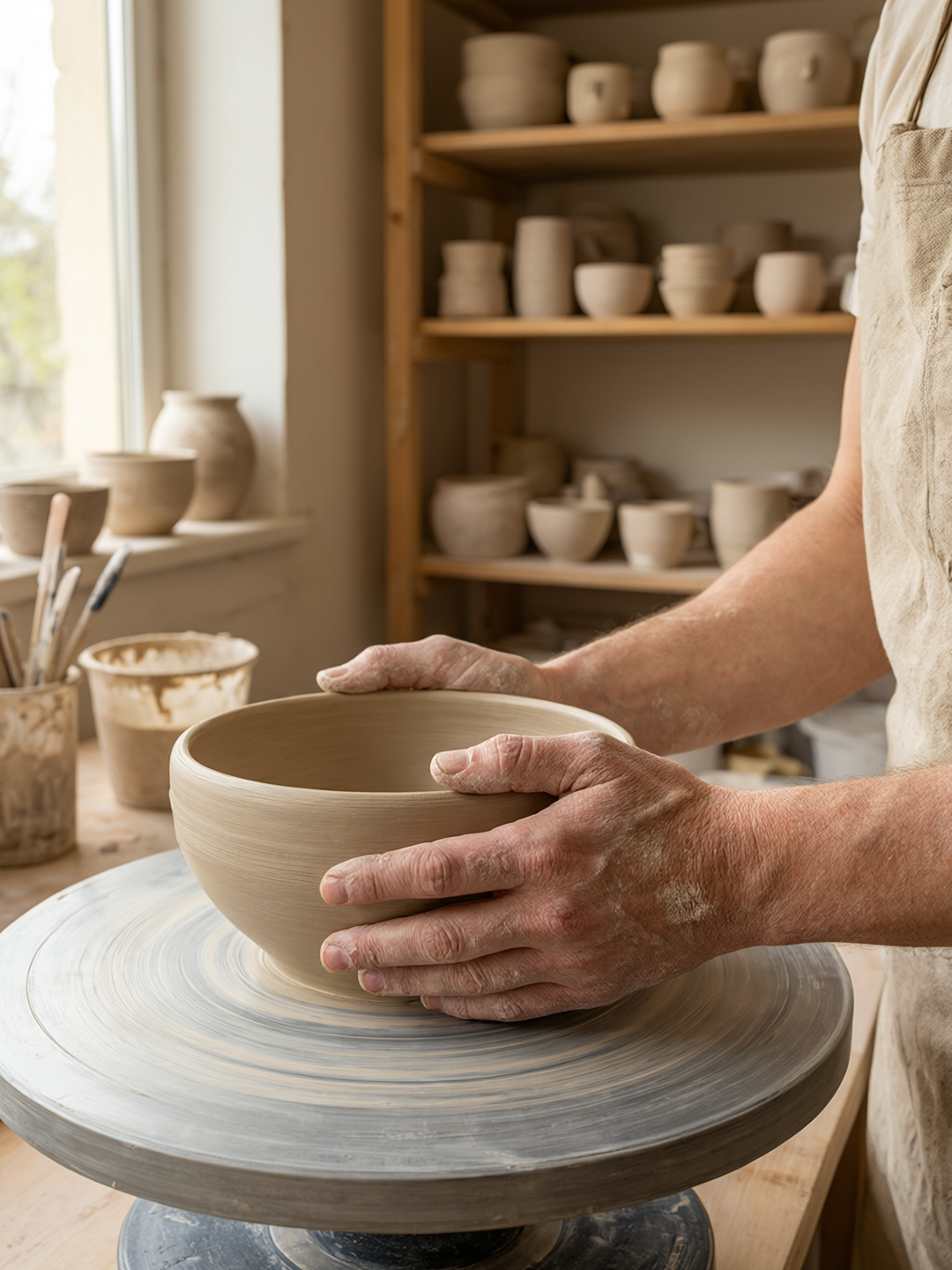
Fotorealistisches Porträt

Fotorealistisches Porträt

3:4 bei 2K (1080*1440) · 2 Credits

Photoreal portrait of a ceramicist in her studio, dried clay dust on her forearms, hands resting on a half-thrown bowl, soft window light from the left, shelves of unglazed pots blurred behind her, warm neutral palette, fine skin texture, 85mm look

Beschreibe erst das Licht, dann die Kamera. „Weiches Fensterlicht von links“ bringt hier mehr als jede Brennweitenangabe. Die Details aus dem Handwerk, Tonstaub und eine halb gedrehte Schale, geben dem Modell einen Grund für die Pose statt eines austauschbaren Gesichtsausdrucks.

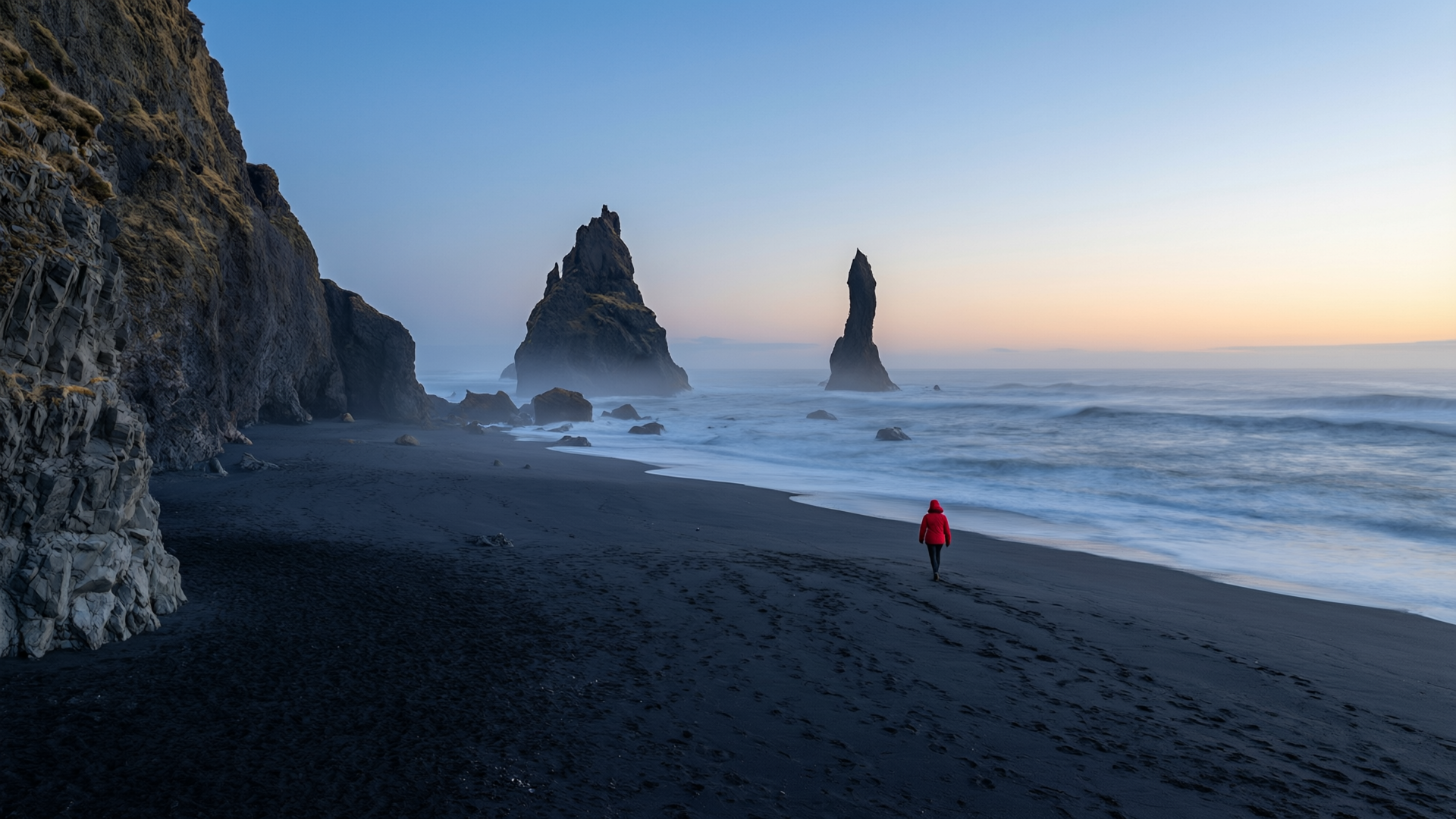
Filmreife Landschaft

Filmreife Landschaft

16:9 bei 2K (1920*1080) · 2 Credits

Wide cinematic shot of a black sand beach at dawn, basalt sea stacks standing in low mist, a single figure in a red jacket walking the shoreline for scale, cold blue light with a thin warm band on the horizon, long exposure water, high detail

Eine kleine Figur als Größenvergleich ist der älteste Landschaftstrick überhaupt. Qwen 3 Pro platziert sie gezielt, statt das Bild mit ihr zu füllen. Kombiniere ein prägendes Strukturelement wie Basaltsäulen mit einem zweiteiligen Farbkonzept aus kühlem Blau und einem warmen Streifen am Horizont. So wirkt die Szene wie ein stimmiges Bild statt wie eine Liste.

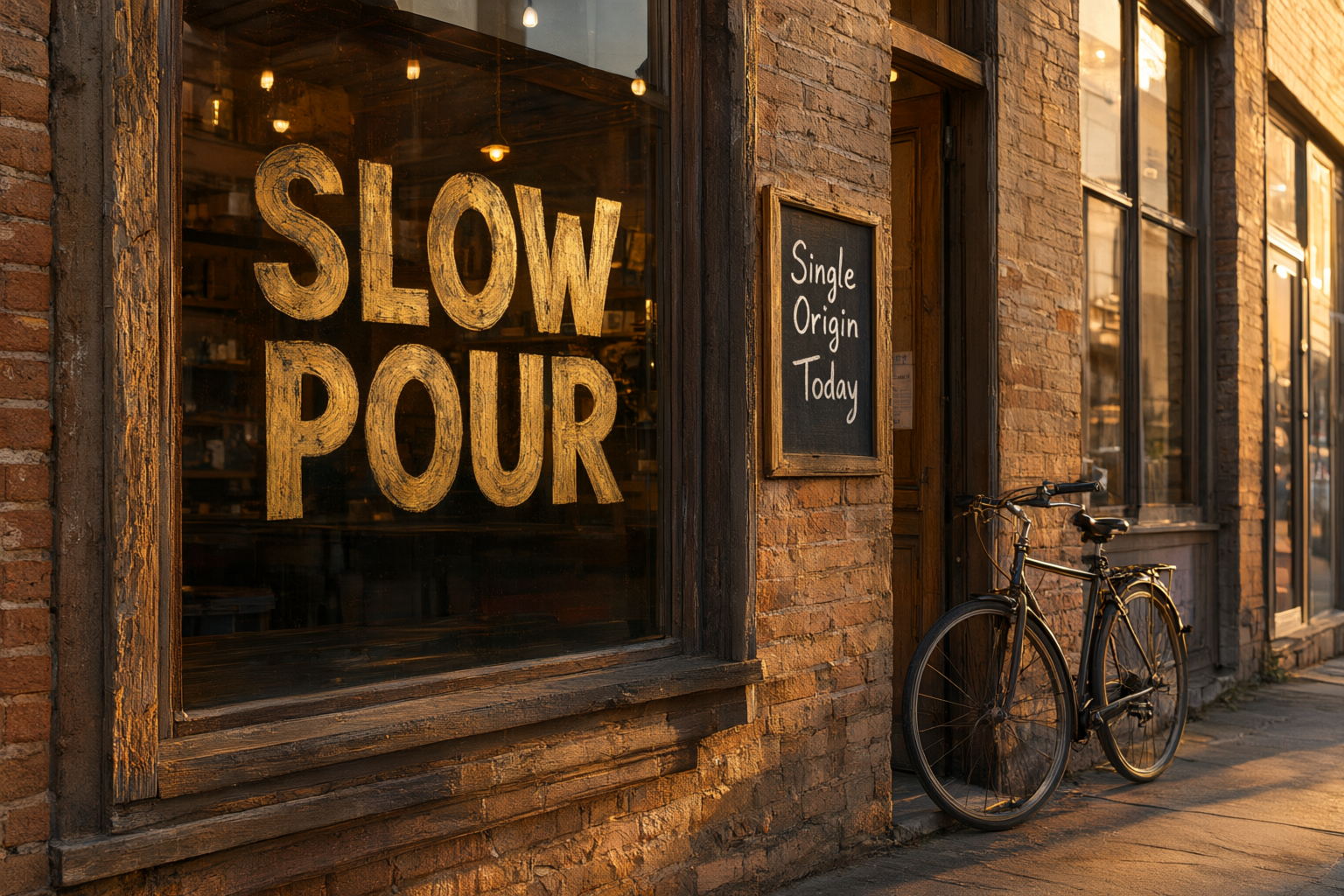
Schilder und Text im Bild

Schilder und Text im Bild

3:2 bei 2K (1536*1024) · 2 Credits

Storefront of a small coffee roaster at golden hour, hand painted window sign reading "SLOW POUR" in worn gold leaf, a chalkboard beside the door reading "Single Origin Today", weathered brick facade, bicycle leaning by the entrance, warm morning light

Setz den genauen Text in Anführungszeichen und sag, worauf er gemalt ist. Zwei getrennte Textelemente, etwa ein Schaufensterschild plus eine Kreidetafel, sind problemlos machbar. Beschreibe das Material der Schrift, zum Beispiel abgenutztes Blattgold. So sieht sie nicht aus wie eine Schriftart, die nachträglich über ein Foto gelegt wurde.

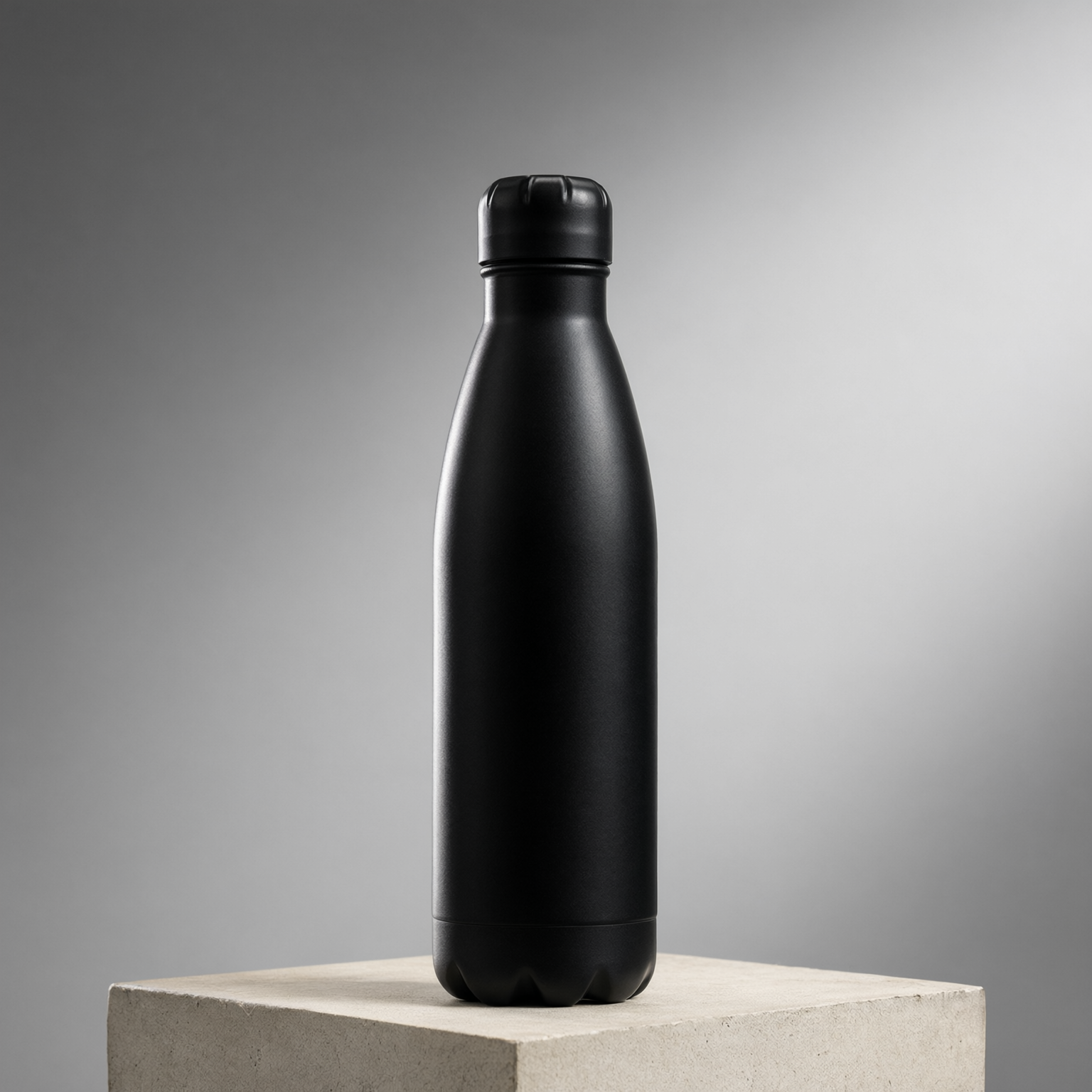
Produktfotografie

Produktfotografie

1:1 bei 2K (1536*1536) · 2 Credits

Studio product photograph of a matte black stainless steel water bottle standing on a pale concrete plinth, one soft key light from the upper right, subtle gray gradient background, crisp specular edge along the left side, generous negative space above, advertising quality

Bei Produktbildern zählt das Lichtbriefing, nicht die Motivbeschreibung. Ein klar benanntes Hauptlicht, ein Hintergrund und ein Lichtakzent reichen meistens. „Großzügiger Freiraum oben“ lässt dir Platz, um später eine Headline einzufügen.

Stilisierte Illustration

Stilisierte Illustration

2:3 bei 1K (768*1152) · 1 Credit

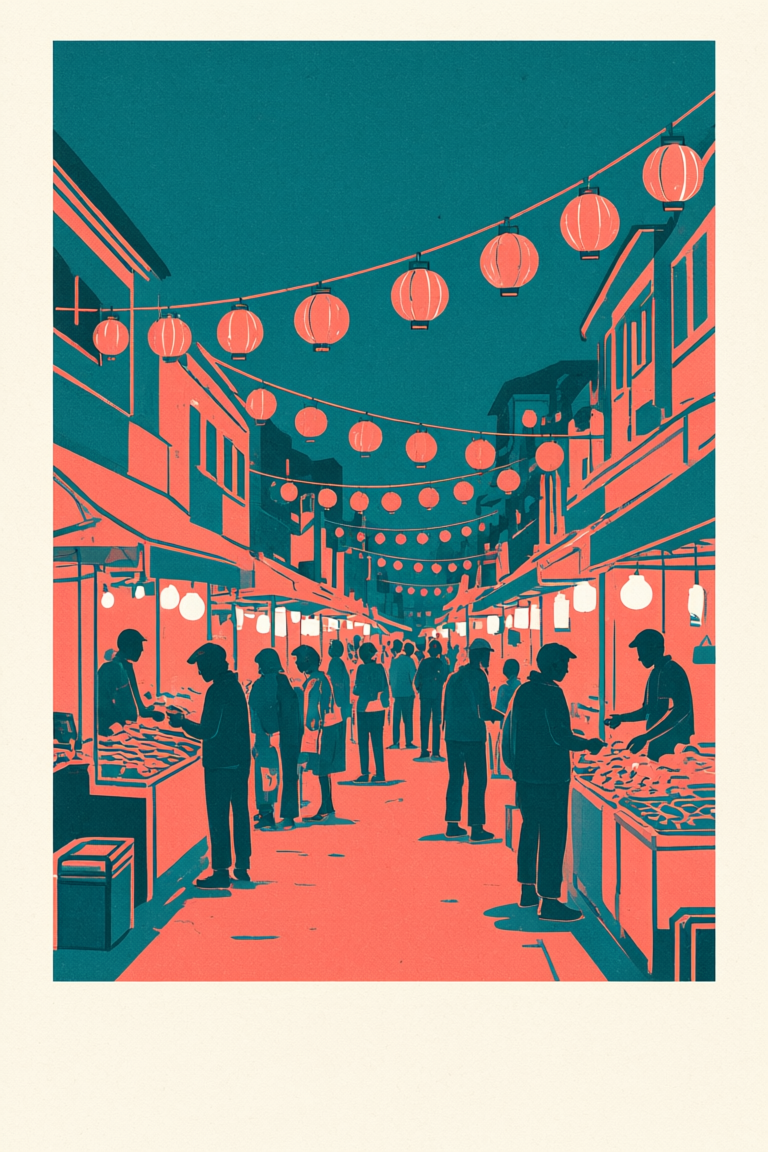
Flat vector illustration of a night market street, two color risograph palette in teal and coral, bold simple shapes with no gradients, paper grain texture, paper lanterns strung overhead, small crowd rendered as silhouettes, generous margins

Sag bei stilisierten Bildern, was wegbleiben soll. „Keine Farbverläufe“ und „Silhouetten“ sind klare Vorgaben, und dieses Modell hält sich gut daran. In 1K kannst du Illustrationen günstig durchspielen. Teste dort die Farbpalette und gib erst für deine Lieblingsversion 2 Credits aus.

Szene mit mehreren Personen

Szene mit mehreren Personen

16:9 bei 2K (1920*1080) · 2 Credits

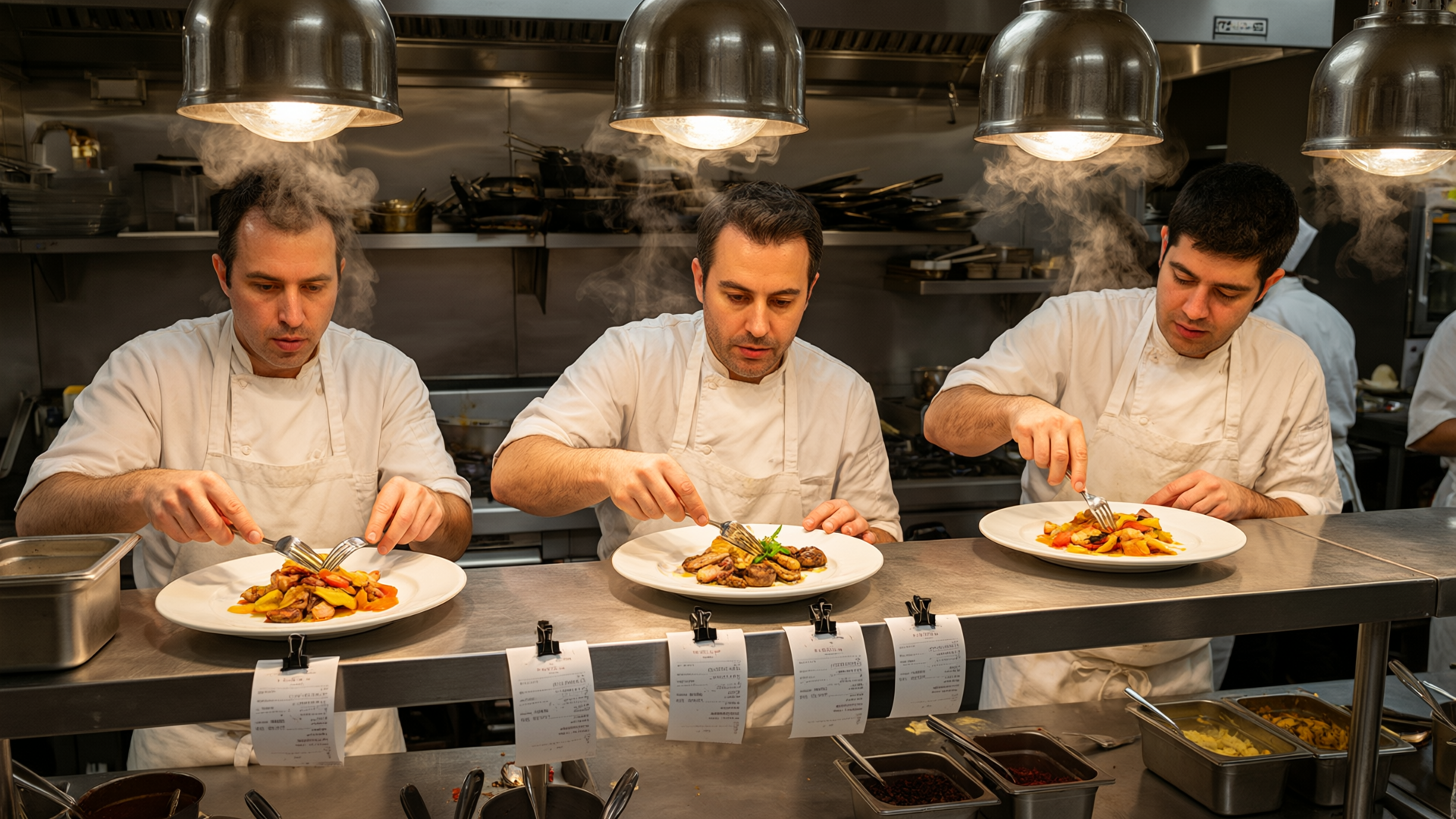
Three chefs plating dishes along a stainless steel pass in a busy restaurant kitchen, steam rising into overhead heat lamps, tickets clipped along the rail, each face distinct and in focus, candid documentary photography, warm practical lighting

Nenne die Anzahl und die Anordnung. „Drei Köche entlang der Speisenausgabe“ ist eine Layoutvorgabe, und das Modell hält sich eng an die Anzahl. Mit „jedes Gesicht individuell und scharf“ wirkst du der typischen Unschärfe entgegen, zu der Prompts mit mehreren Personen oft führen.

Prompt-Tipps

Genauen Text in Anführungszeichen setzen

Setz jeden Text, der im Bild erscheinen soll, in doppelte Anführungszeichen. Sag auch, worauf er steht: auf Glas gemalt, mit Kreide auf Schiefer geschrieben oder in ein Etikett geprägt. Ohne Anführungszeichen wird Text als Beschreibung behandelt und oft umformuliert.

In 1K entwerfen, in 2K finalisieren

Alle acht 1K-Größen kosten 1 Credit pro Bild. Teste dort Komposition und Formulierungen. Erstelle deinen Favoriten anschließend für die finale Version noch einmal in der passenden 2K-Größe. Beide Stufen haben dieselben Seitenverhältnisse, dein Bildausschnitt bleibt also gleich.

Negative Prompts sparsam einsetzen

Eine kurze Liste echter Probleme funktioniert. Eine lange Wand aus Ausschlüssen entfernt auch gewünschte Details und macht Ergebnisse schwerer nachvollziehbar. Taucht etwas immer wieder auf, beschreibe zuerst, was stattdessen zu sehen sein soll.

Seed fixieren, fair vergleichen

Fixiere den Seed, wenn du jeweils nur eine Änderung am Prompt testen willst. Derselbe Seed mit denselben Eingaben liefert ein eng verwandtes Ergebnis, kein bytegenau identisches. Das reicht, um die Wirkung deiner Änderung zu erkennen. Lass das Feld für mehr Vielfalt leer.

Bis zu 6 Bilder auf einmal anfordern

Du kannst bis zu 6 Bilder ausgeben lassen. Credits werden pro Bild berechnet. Sechs Bilder in 1K kosten 6 Credits und liefern dir eine echte Auswahl. Besser, als denselben Prompt sechs Mal einzeln auszuführen und den Überblick zu verlieren.

Die Reihenfolge der Referenzen zählt

Bilder werden in der Reihenfolge nummeriert, in der du sie anhängst. „Bild 2“ ist also das zweite hinzugefügte Bild. Steht die Größe auf Auto, übernimmt die Ausgabe das Seitenverhältnis des LETZTEN Bildes in der Liste. Setz das Bild mit dem gewünschten Seitenverhältnis deshalb ans Ende.

Ein Bauplan für Text-zu-Bild-Prompts

Prompts für dieses Modell funktionieren am besten in vier Schritten. Schreib den ersten Entwurf in einer Zeile. Ergänze jede weitere Ebene nur, wenn sie das Bild verändert. Adjektive ohne konkreten Bezug zur Szene blähen den Prompt auf und verwässern oft die wichtigen Teile.

1. Motiv. Sag, wer oder was zu sehen ist, und nenne ein konkretes Detail. „Eine Keramikerin“ ist eine Kategorie. „Eine Keramikerin mit Tonstaub auf den Unterarmen, die Hände an einer halb gedrehten Schale“ ist ein Bild. Ein konkretes körperliches Detail ist mehr wert als fünf Adjektive.

2. Szene und Umgebung. Wo spielt die Szene, und was befindet sich drumherum? Nenne zwei oder drei ergänzende Objekte, statt einen ganzen Raum zu beschreiben. Anhand der Hintergrundelemente legt das Modell die Tiefe fest. „Regale mit unglasierten Töpfen, unscharf hinter ihr“ sagt ihm deshalb auch, wo die Schärfeebene liegt.

3. Stil und Licht. Wähle die Bildsprache, etwa fotorealistisch, flache Vektorgrafik oder redaktionelle Illustration. Beschreibe dann das Licht: Richtung, Charakter und Tageszeit. „Weiches Fensterlicht von links am Morgen“ bringt fast immer mehr als eine Brennweitenangabe. Ergänze Kamerabegriffe nur, wenn sie etwas verändern.

4. Text im Bild. Setz alle gewünschten Wörter genau so in doppelte Anführungszeichen, wie sie erscheinen sollen. Beschreibe dann die Oberfläche und den Zustand der Schrift. „Handgemaltes Schaufensterschild mit der Aufschrift „SLOW POUR“ in abgenutztem Blattgold“ liefert dem Modell den Text, das Material und die Gebrauchsspuren auf einmal.
Mit Referenzbildern bearbeiten

Hänge ein bis drei Bilder an, und aus der Beschreibung wird eine Anweisung. Formuliere sie als Befehl, nicht als Bildunterschrift: „Mach sein Hemd rot“, „Entferne den Hut“, „Ersetze den Hintergrund durch eine verschneite Straße bei Nacht“. Das fertige Bild zu beschreiben statt der gewünschten Änderung ist der häufigste Grund, warum eine Bearbeitung wie ein neu generiertes Bild aussieht.

Beziehe dich bei mehreren Bildern auf ihre Position: „Setze die Figur aus Bild 1 in die Umgebung aus Bild 2“ oder „Übertrage die Farbpalette aus Bild 2 auf Bild 1“. Die Nummerierung folgt der Reihenfolge der Anhänge. Wenn du deine Uploads umsortierst, ändert sich also die Bedeutung deines Prompts. Unterstützte Formate sind JPG, PNG, BMP, TIFF, WEBP und GIF mit jeweils bis zu 10 MB.

Lass die Größe beim Bearbeiten auf Auto. Auto orientiert sich am Eingabebild, damit das Ergebnis dasselbe Seitenverhältnis behält und weder beschnitten noch mit Balken aufgefüllt wird. Wähle eine feste Größe, wenn du bewusst einen anderen Ausschnitt möchtest, etwa um aus einem quadratischen Produktfoto ein 16:9-Banner zu machen.

Lass die Prompt-Optimierung aus, wenn die Bearbeitung exakt sein muss. Genau deshalb ist sie standardmäßig deaktiviert: Die Optimierung lässt deine Anweisung zuerst von einem Sprachmodell umschreiben. Das hilft bei einer Idee aus drei Wörtern, ist aber kontraproduktiv, wenn du genau festgelegt hast, welcher Knopf an der Jacke geändert werden soll. Einschalten zum Experimentieren, ausschalten für die Produktion.

Einstellungen

EinstellungWerteHinweise
PromptString, requiredWas du erstellen möchtest oder, bei angehängten Referenzbildern, die Bearbeitungsanweisung.
Referenzbilder0 to 3Ohne Bild: Text zu Bild. Ein bis drei Bilder: Bearbeitung. JPG, PNG, BMP, TIFF, WEBP, GIF, jeweils bis zu 10 MB.
Größe8 sizes at 1K, 8 at 2K, or AutoBeide Stufen bieten 1:1, 2:3, 3:2, 3:4, 4:3, 9:16, 16:9 und 21:9. Mit Auto wählt das Modell das Format selbst und übernimmt beim Bearbeiten das Format des Eingabebilds.
Ergebnisse1 to 6 per runCredits werden pro Bild berechnet. 4 Bilder in 2K kosten also 8 Credits.
Negativ-PromptString, optionalWas draußen bleiben soll. Kurz und konkret schlägt lang und allgemein.
Prompt-OptimierungBoolean, off by defaultFormuliert deinen Prompt vor dem Generieren neu. Lass die Option aus, wenn eine Bearbeitungsanweisung exakt befolgt werden muss.
WasserzeichenBoolean, off by defaultFügt eine kleine Markierung unten rechts hinzu.
Seed0 to 2147483647, optionalDerselbe Seed mit denselben Eingaben liefert ein sehr ähnliches Ergebnis. Für einen zufälligen Seed leer lassen.
Preise1 credit at 1K, 2 credits at 2KAuto wird zum 2K-Tarif abgerechnet, da das Modell jede Größe bis zur Obergrenze wählen kann.

FAQ

Jede der acht 1K-Größen kostet 1 Credit pro Bild. Jede der acht 2K-Größen kostet 2. Mit der Größeneinstellung Auto kostet jedes Bild 2 Credits. Abgerechnet wird pro Bild: Ein Durchlauf mit 6 Bildern in 1K kostet 6 Credits, mit 6 Bildern in 2K sind es 12.