KI-Upscaler für Bilder und Videos

Upscale.
Größer, schärfer. In deiner Wunschqualität.

KI-Upscaler für Bilder und Videos: Pixel Dojo bietet dir fünf Wege, ein Foto hochzuskalieren, und einen schnellen Weg für Videos. Creative ist mit Abo kostenlos. Magnific ergänzt detailreiche neue Strukturen. Clarity Pro bewahrt Gesichter. Portrait stellt Gesichtsdetails wieder her. Fast vergrößert ein Bild in Sekunden für 0,1 Credit. Dieser Guide zeigt dir, welche Option passt, wie du sie einstellst und was sie kostet.

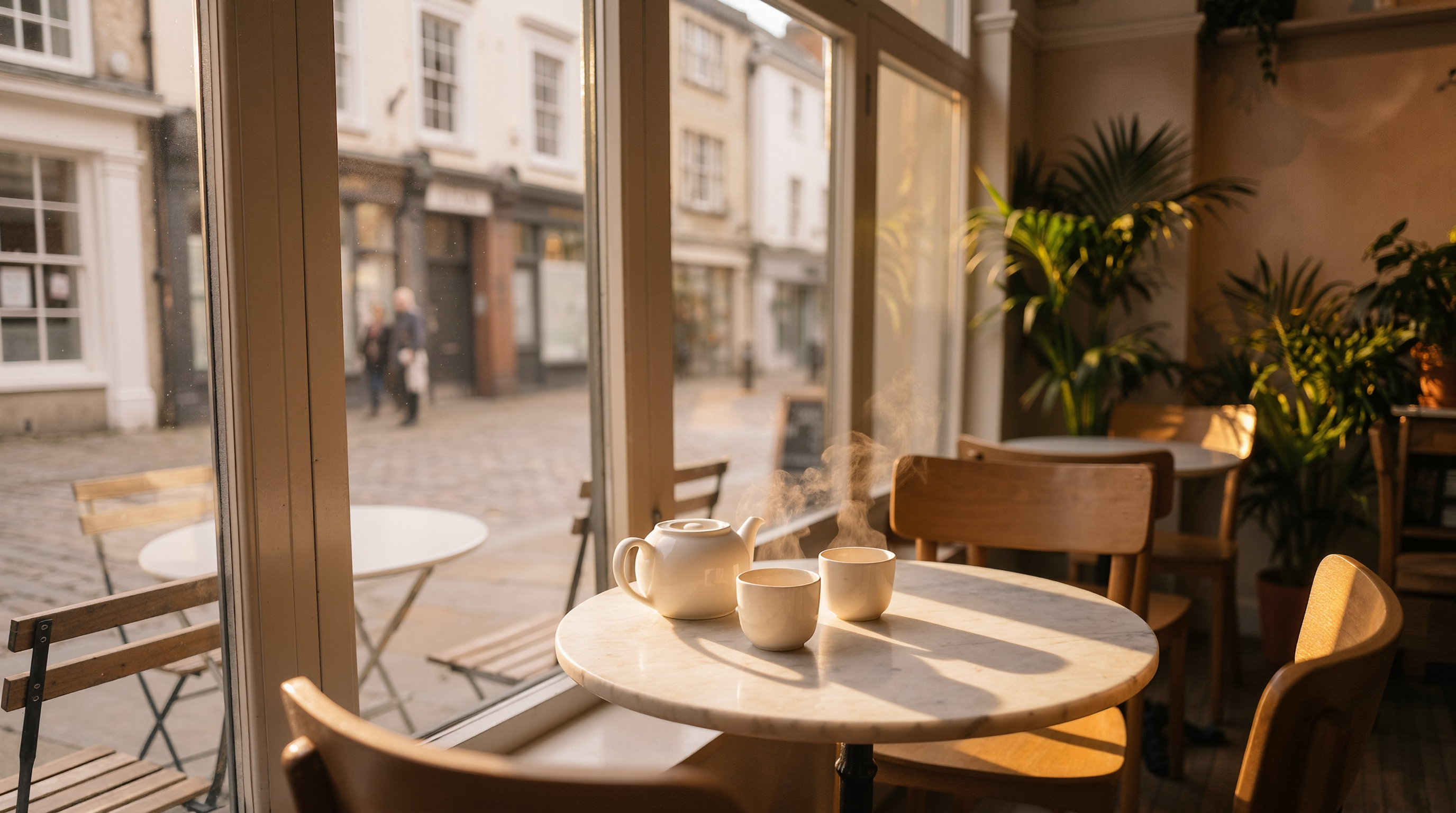
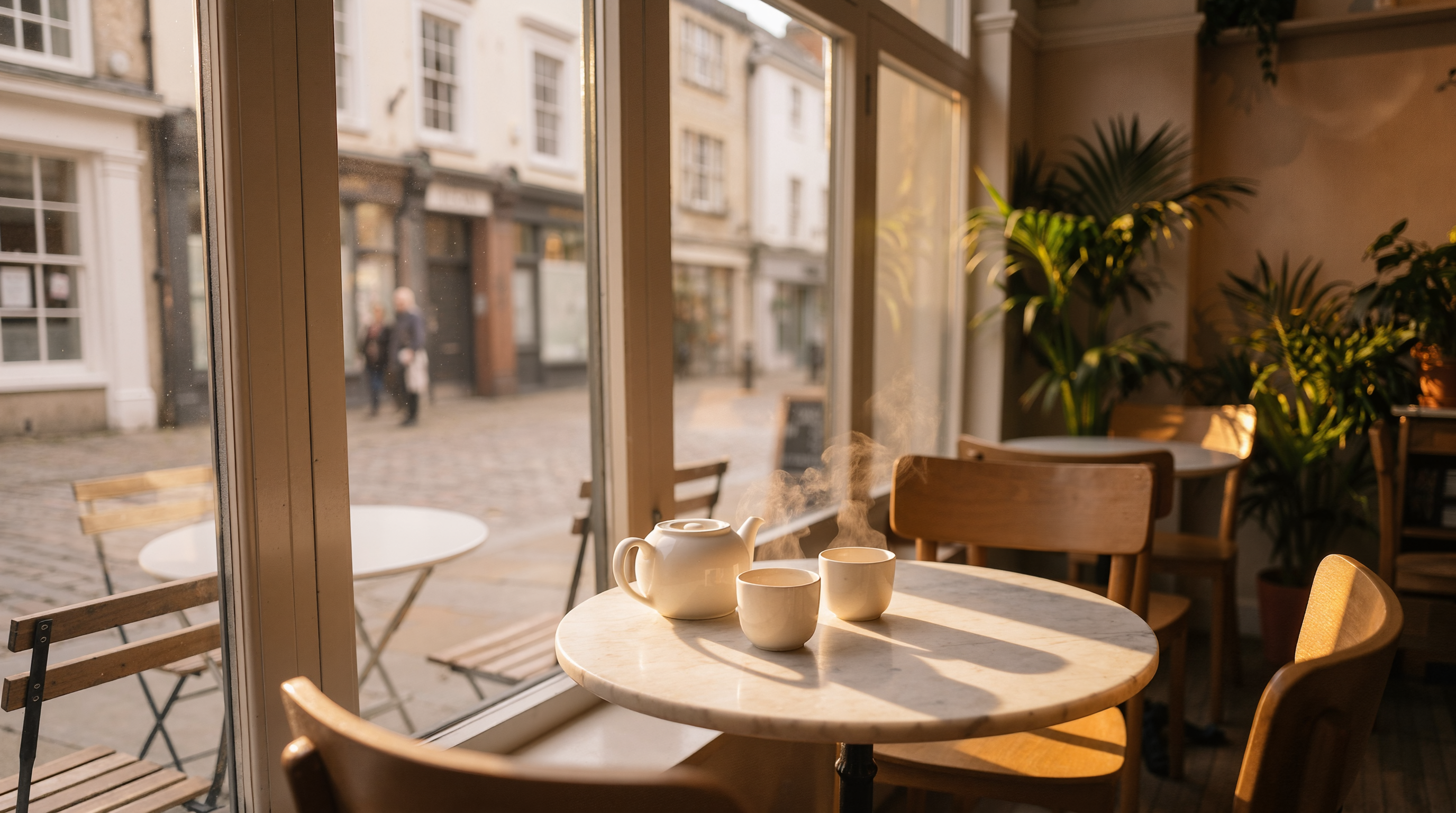
Ein Tisch am Caféfenster mit einer Teekanne und zwei Tassen, mit Clarity Pro auf 2x hochskaliert

Überblick

Auf der Upscale-Seite findest du ein Upload-Feld für dein Bild und fünf Qualitätsoptionen: Creative, Magnific, Clarity Pro, Portrait und Fast. Wähle die Qualität und den Vergrößerungsfaktor, dann klick auf den Button. Der Preis auf dem Button ist der Preis, den du zahlst.

Starte mit Creative. Es ergänzt bei den meisten Fotos neue Details und ist im Web mit Abo kostenlos. Wechsle zu Magnific, wenn du detailreichere neue Texturen oder einen sehr großen Druck möchtest. Nimm Clarity Pro, wenn dein Bild schon gut ist und du es schärfer machen willst, ohne Gesichter zu verändern. Nutze Portrait für Gesichter. Und Fast, wenn du einfach schnell mehr Pixel brauchst.

Für Videos gibt es eine eigene Seite: P-Video Upscale. Es schärft deinen Clip auf 720p, 1080p, 2K oder 4K, behält den Ton bei und rechnet pro Sekunde ab.

Kostenlos

Creative, mit Abo

16x

Maximale Skalierung (Magnific, Clarity Pro)

4K

Zielauflösung für Videos

Highlights

Creative
Mit deinem Abo kostenlos, bis zu 8x

Creative

Ergänzt neue Details und bewahrt dabei dein Bild. Wähle eine Skalierung von 1x bis 8x und ein Kreativitätslevel von Dezent bis Stark. Diese Schreibtischszene mit Kassenbuch wurde auf 2x vergrößert, jede Zeile blieb lesbar.

Magnific
Detailreiche neue Strukturen, bis zu 16x

Magnific

Wähle „Details hinzufügen“ für neue feine Texturen oder „Präzise“, um exakt zu bewahren, was da ist. Dieses Keramikstillleben wurde im Modus „Präzise“ hochskaliert. Jede Schale und jedes Blatt blieb an seinem Platz.

Portrait
Stellt Gesichtsdetails wieder her, 1x bis 8x

Portrait

Für Menschen gemacht. Haut, Augen und Haare werden wieder scharf, und das Gesicht bleibt dieselbe Person. Dieses Porträt wurde von 928 x 1152 auf 1856 x 2304 vergrößert.

720p bis 4K, 30 oder 60 fps

P-Video Upscale

Schärft den gesamten Clip und behält den Originalton bei. Wähle Zielauflösung und Bildrate. Dieser Parfumclip wurde für 7,2 Credits von 768p auf 2K hochskaliert.

Beispielbilder

Zu jedem Beispiel siehst du den genauen Prompt, der das Ergebnis erzeugt hat. Kopiere ihn mit einem Klick.

Creative: ein Schreibtisch, doppelt so groß

Creative: ein Schreibtisch, doppelt so groß

Creative · Eingang 1200 x 896, Ausgang 2400 x 1792 · Skalierung 2x · mit deinem Abo kostenlos

Quality: Creative. Scale: 2x. Everything else left at its default.

Das Ausgangsbild zeigte ein aufgeschlagenes Kassenbuch mit 1200 x 896 Pixeln. Creative auf 2x bewahrte die Handschrift, das Messingtintenfass und die Holzmaserung und arbeitete ihre Details scharf heraus. Für die meisten Fotos ist das dein Startpunkt.

Magnific Präzise: ein Stillleben ohne Überraschungen

Magnific Präzise: ein Stillleben ohne Überraschungen

Magnific · Eingang 1024 x 1536, Ausgang 2048 x 3072 · Präzise · 2x · Film & Fotografie · 5 Credits

Quality: Magnific. Mode: Precise. Scale: 2x. Advanced, Optimized for: Films & Photography.

Das Ausgangsbild hatte 1024 x 1536 Pixel. Die längste Seite des Ergebnisses misst 3072 px und fällt damit in die Preisstufe für 5 Credits. „Präzise“ ließ jede Form an ihrem Platz. Nutze stattdessen „Details hinzufügen“, wenn du reichhaltigere Texturen möchtest.

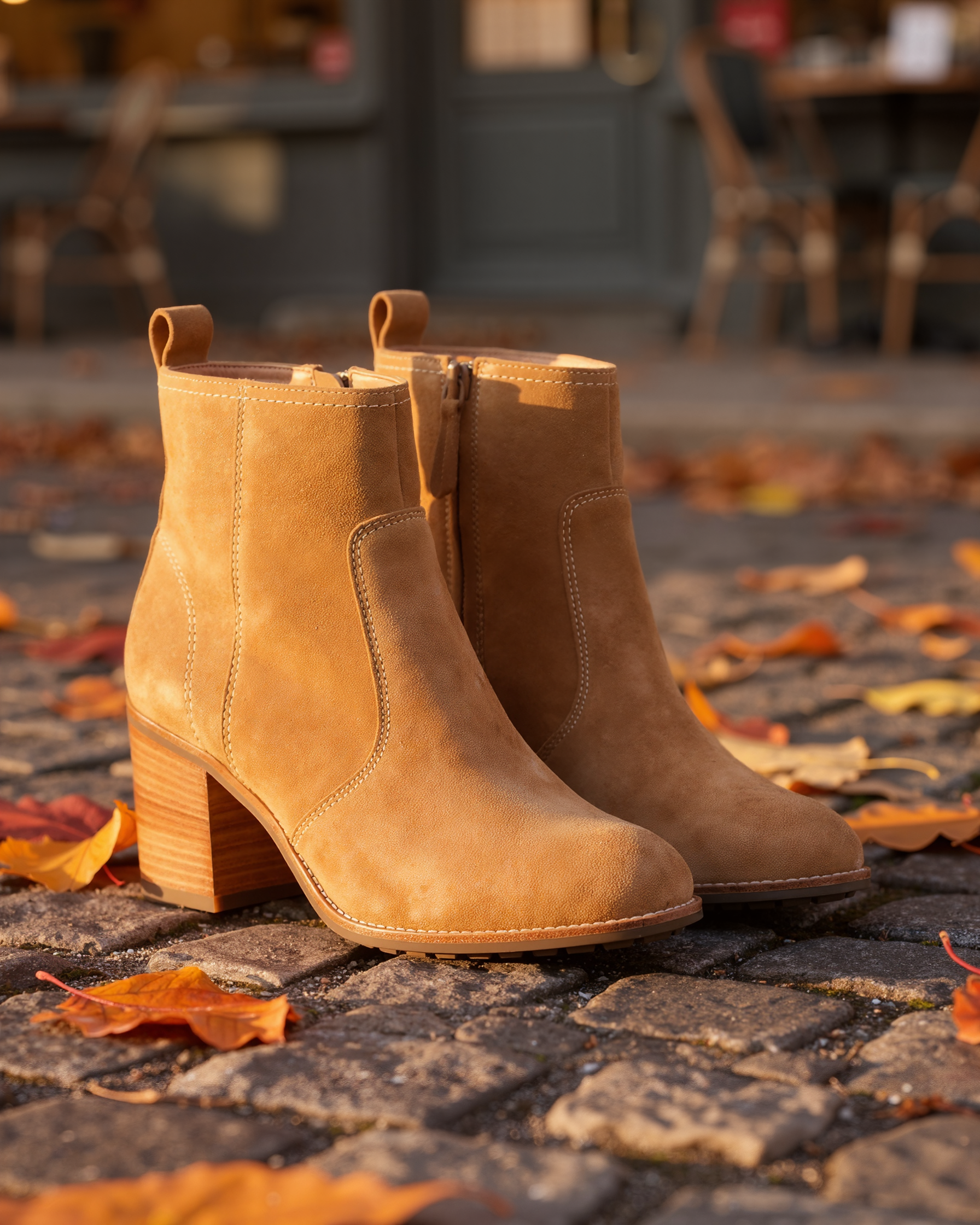
Clarity Pro: Stiefel mit originalgetreuen Farben

Clarity Pro: Stiefel mit originalgetreuen Farben

Clarity Pro · Eingang 896 x 1120, Ausgang 1792 x 2240 · 2x · PNG · 5 Credits

Quality: Clarity Pro. Scale: 2x. Advanced: Creativity 0, Output format PNG.

Das Ausgangsbild war ein Produktfoto mit 896 x 1120 Pixeln. Das Ergebnis hat 4,0 Megapixel und kostet damit 5 Credits bei aufgerundet 1 Credit pro Megapixel. Die Wildledertextur und die Nähte wurden scharf, die Farben blieben unverändert.

Portrait: ein Porträt, das ihn bewahrt

Portrait: ein Porträt, das ihn bewahrt

Portrait · Eingang 928 x 1152, Ausgang 1856 x 2304 · Skalierung 2x · 1,5 Credits

Quality: Portrait. Scale: 2x.

Das Ausgangsbild war ein Porträt mit 928 x 1152 Pixeln. Das Ergebnis hat 4,3 Megapixel und fällt damit in die Preisstufe für 1,5 Credits. Hautstruktur und Barthaare wurden wieder klar erkennbar, der Gesichtsausdruck blieb unverändert.

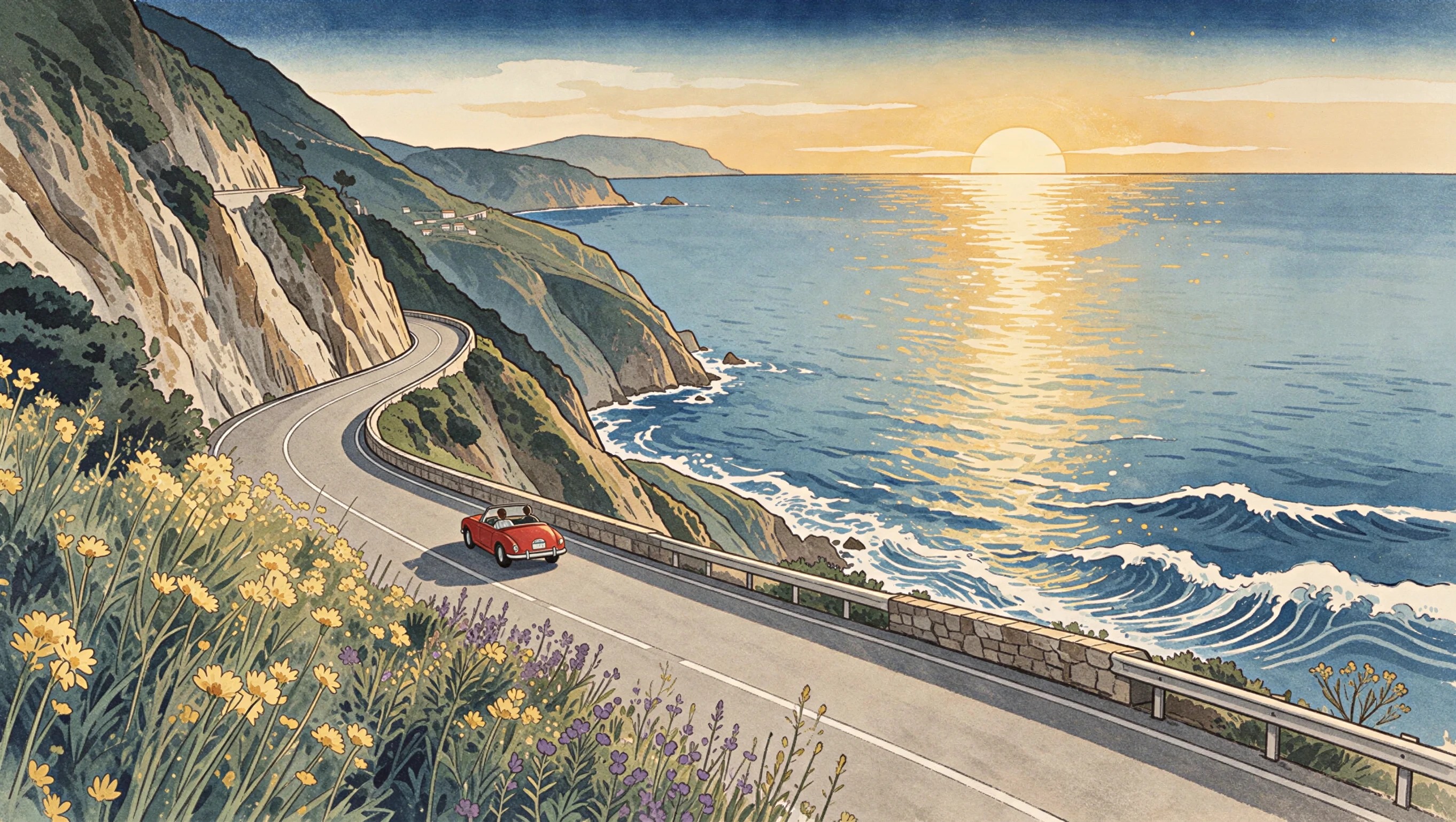
Fast: eine Küstenstraße in Sekunden

Fast: eine Küstenstraße in Sekunden

Fast · Eingang 1360 x 768, Ausgang 2724 x 1538 · Zielgröße 4 MP (Standard, schärfer) · Details verbessern an · 0,1 Credit

Quality: Fast. Target size: 4 MP. Enhance Details: on. Enhance Realism: off.

Das Ausgangsbild im Holzschnittstil hatte 1360 x 768 Pixel. Fast machte daraus 2724 x 1538 für 0,1 Credit. „Details verbessern“ hielt die Pinselstriche und Wellenkonturen scharf. Nutze Fast, wenn du einfach schnell mehr Pixel brauchst.

Video: ein Parfumspot in 2K

P-Video Upscale · Eingang 768p, Ausgang 2K · 30 fps · 6 Sekunden · 7,2 Credits

Target size: 2K (QHD), up to 20s. Frame rate: 30 fps.

Das Ausgangsmaterial war ein 6 Sekunden langer Clip in 768p. Bei 2K kostet jede Sekunde 1,2 Credits, also kosten 6 Sekunden 7,2 Credits. Der Sprühnebel, der goldene Verschluss und das Glas wurden klarer.

Video: ein Caféclip in 4K

P-Video Upscale · Eingang 768p, Ausgang 4K · 30 fps · 6 Sekunden · 14,4 Credits

Target size: 4K (Ultra HD), up to 10s. Frame rate: 30 fps.

Das Ausgangsmaterial war ein 6 Sekunden langer Clip in 768p mit einem gesprochenen Satz. 4K kostet 2,4 Credits pro Sekunde, hier also 14,4 Credits. Der Ton blieb exakt wie aufgenommen. 4K unterstützt Clips mit bis zu 10 Sekunden.

Prompt-Tipps

Welche Qualität passt zu mir?

Creative für die meisten Fotos, kostenlos. Magnific für detailreiche neue Strukturen oder riesige Drucke. Clarity Pro für scharfe Fotos mit unveränderten Gesichtern. Portrait für Gesichter. Fast, wenn du nur mehr Pixel brauchst, und zwar in Sekunden.

Große Bilder nicht weiter hochskalieren

Ein Foto mit 4000 Pixeln bei 8x wird zu einer riesigen Datei, bringt aber kaum einen Vorteil. Skaliere kleine Bilder hoch. Jede Qualitätsoption hat eine maximale Ausgabegröße. Ein großes Ausgangsbild mit hohem Faktor wird deshalb abgelehnt oder teuer.

Bei Gesichtern die Kreativität niedrig halten

Hohe Kreativität zeichnet Gesichtszüge neu. Bleib bei Personen in Creative auf „Dezent“ oder „Ausgewogen“, lass die Kreativität in Clarity Pro auf 0 oder nutze Portrait. Heb dir die Kreativitätsstufen „Kreativ“ und „Stark“ für Landschaften, Kunst und Texturen auf.

„Präzise“ wählen, wenn sich nichts ändern darf

Magnific im Modus „Präzise“ bewahrt, was da ist. „Details hinzufügen“ erfindet neue Texturen. Das sieht bei Felsen und Stoffen großartig aus, bei Logos und kleiner Schrift weniger.

Vor dem Klick den Preis prüfen

Bei Clarity Pro, Portrait, Magnific und Fast richtet sich der Preis nach der Größe des Ergebnisses. Sobald dein Bild geladen ist, zeigt der Button die genaue Credit-Anzahl. Mit einer niedrigeren Skalierung sinkt der Preis.

Kein 4K für unscharfe Clips

Ein unscharfer Clip bleibt auch in 4K unscharf, nur größer und 4-mal so teuer wie in 720p. Starte mit 1080p. Wechsle zu 2K oder 4K, wenn das Ausgangsmaterial bereits klar ist.

60 fps nur für schnelle Bewegungen wählen

60 fps macht Bewegungen flüssiger und verdoppelt den Preis. Sport, Kameraschwenks und Gameplay profitieren am meisten. Eine sprechende Person oder eine Produktaufnahme sieht bei 30 fps genauso aus.

Die richtige Bildqualität wählen

Creative: die kostenlose Wahl für jeden Tag. Skalierung auf 1x, 2x, 3x, 4x, 6x oder 8x. Das Ergebnis kann bis zu 20 Megapixel groß sein. Im Web mit Abo kostenlos, jeweils ein Upscale gleichzeitig. Über API und MCP kostet es 2,5 Credits.

Magnific: detailreiche neue Strukturen, bis zu 16x. Das Ergebnis kann bis zu 25,3 Megapixel und 10.060 Pixel pro Seite groß sein. Es kostet 3 Credits bei einer längsten Ausgabeseite von maximal 2048 px, 5 Credits bis 4096 px, 26 Credits bis 8192 px und 52 Credits bis 16384 px.

Clarity Pro: schärfere Fotos mit unveränderten Gesichtern, bis zu 16x. Das Ergebnis kann bis zu 64 Megapixel groß sein. Es kostet aufgerundet 1 Credit pro Ausgabe-Megapixel, mindestens 1 Credit. Ein Bild mit 1 Megapixel kostet bei 2x also 4 Credits.

Portrait: stellt Gesichtsdetails in Porträts wieder her, 1x bis 8x. Es kostet 1,5 Credits bis zu einer Ausgabegröße von 4,4 Megapixeln, 3 bis 8,8, 6 bis 17,6, 12 bis 27,5, 24 bis 55, 48 bis 110 und 96 darüber.

Fast: in Sekunden größer, bis zu 128 Megapixel. Wähle eine Zielgröße von 4, 8, 16, 32, 64 oder 128 Megapixeln. Es kostet 0,1 Credit bis 4 MP, 0,2 bis 8, 0,5 bis 16, 1 bis 32, 2 bis 64 und 3 bis 128.
So stellst du jede Qualität ein

Creative: Wähle die Skalierung. Öffne dann „Kreativität“ und wähle „Dezent“, „Ausgewogen“ (Standard), „Kreativ“ oder „Stark“. Für einen bestimmten Look kannst du eine Stilvorlage wie „Fotorealistisch“ oder „Anime“ hinzufügen. Ergänze nur dann einen Prompt, wenn du die neuen Details gezielt steuern möchtest.

Magnific: Wähle unter „Modus“ entweder „Details hinzufügen“ oder „Präzise“. Stelle die Skalierung von 2x bis 16x ein. Öffne „Erweitert“, um eine Engine auszuwählen: „Automatisch“, Sparkle für Fotos, Illusio für Kunst oder Sharpy für maximale Schärfe. Wähle außerdem unter „Optimiert für“ eine Einstellung wie „Weiche Porträts“ oder „Natur & Landschaften“.

Clarity Pro: Wähle unter „Skalierung“ zwischen 2x, 4x, 8x und 16x. Öffne „Erweitert“, um die Kreativität von -10 bis 10 einzustellen. Standard ist 0. Negative Werte bleiben näher am Original. Wähle PNG oder JPG als Ausgabeformat.

Portrait: Ziehe den Regler „Skalierung“ auf einen Wert von 1x bis 8x. Standard ist 4x. Weitere Einstellungen gibt es nicht.

Fast: Wähle eine Zielgröße. Aktiviere „Details verbessern“ für feinere Texturen. Aktiviere „Realismus verbessern“, um den Plastik-Look eines KI-Bildes zu reduzieren. Beide Optionen sind standardmäßig aus.

Du kannst jede Qualitätsstufe direkt per Link öffnen. Ergänze die Adresse der Upscale-Seite um ?mode=magnific, ?mode=pro, ?mode=portrait oder ?mode=fast.

Videos hochskalieren

P-Video Upscale hat eine eigene Seite unter /p-video-upscale. Lade ein Video mit bis zu 50 MB hoch. Wähle eine Zielgröße und eine Bildrate. Seitenverhältnis und Ton bleiben erhalten. Ist dein Clip bereits größer als die Zielgröße, wird er nicht verkleinert.

Für jede Zielgröße gilt eine maximale Cliplänge. 720p erlaubt bis zu 80 Sekunden, 1080p bis zu 40 Sekunden, 2K bis zu 20 Sekunden und 4K bis zu 10 Sekunden. Abgerechnet wird pro Sekunde, auf volle Sekunden aufgerundet. 720p kostet 0,3 Credits pro Sekunde, 1080p kostet 0,6, 2K kostet 1,2 und 4K kostet 2,4. Bei 60 fps verdoppelt sich der Preis.

Zusätzlich gibt es einen Video Upscaler, der nur über die API verfügbar ist. Er verarbeitet einen Clip mit der Zielgröße 720p, 1080p, 2K oder 4K. Standard ist 1080p. Die Kosten liegen bei 1 Credit pro Videosekunde. Die Dokumentation findest du unter /api-platform/video-upscaler.

Einstellungen im Überblick

EinstellungWerteHinweise
Creative: Skalierung1x, 2x (default), 3x, 4x, 6x, 8xMit einem Abo im Web kostenlos. Ausgabe bis zu 20 MP.
Creative: KreativitätSubtle, Balanced (default), Creative, BoldNiedrigere Werte bleiben näher an deinem Foto.
Magnific: ModusAdd detail (default), Precise„Details hinzufügen“ erfindet Texturen. „Präzise“ erhält vorhandene Details.
Magnific: Skalierung2x (default), 4x, 8x, 16x3 / 5 / 26 / 52 Credits je nach längster Ausgabeseite. Bis zu 25,3 MP.
Clarity Pro: Skalierung2x (default), 4x, 8x, 16x1 Credit pro Ausgabe-Megapixel, aufgerundet. Bis zu 64 MP.
Clarity Pro: Kreativität-10 to 10 (default 0)Unter „Erweitert“. Negative Werte bleiben näher am Original.
Portrait: Skalierung1x to 8x (default 4x)Ab 1,5 Credits. Preis nach Ausgabegröße.
Fast: Zielgröße4 (default), 8, 16, 32, 64, 128 MPAb 0,1 Credit bis zu 3 Credits.
Fast: Details / Realismus verbessernOff (default), OnVerstärkt Texturen oder entfernt den Plastik-Look.
P-Video Upscale: Zielgröße720p, 1080p (default), 2K, 4KMaximale Cliplänge: 80 s, 40 s, 20 s, 10 s. 0,3, 0,6, 1,2, 2,4 Credits pro Sekunde.
P-Video Upscale: Bildrate30 fps (default), 60 fps60 fps verdoppelt den Preis.
Video Upscaler (nur API)720p, 1080p (default), 2k, 4k1 Credit pro Videosekunde. Dokumentation unter /api-platform/video-upscaler.

FAQ

Creative ist die beste erste Wahl: im Abo kostenlos und für die meisten Fotos geeignet. Nutze Magnific für viele neue Details, Clarity Pro für scharfe Fotos mit originalgetreuen Gesichtern, Portrait für Gesichter und Fast, wenn es schnell gehen soll.