Mayúsculas en negrita, la palabra que suena se ilumina
Subtítulos Pop
El estilo predeterminado. Letras grandes en mayúsculas, con la palabra que se está diciendo en tu color de resaltado. El look clásico de los videos cortos.
Añadir subtítulos y logo a videos publicitarios
Para añadir subtítulos y logo a videos publicitarios, Video Autocaption incorpora subtítulos palabra a palabra a cualquier clip por 5 créditos. Brand Overlays añade un título gancho, un distintivo de oferta, una tarjeta de reseña y una pantalla final de marca por 2 créditos. Usa una herramienta o las dos para convertir un clip sin editar en un anuncio para redes. Esta guía recorre todos los estilos y campos con resultados reales.
Primero, los subtítulos. Añade un video y elige un estilo y un color de resaltado. Los subtítulos aparecen palabra a palabra al ritmo de la voz, en una zona donde no los tapan los botones de TikTok, Reels y Shorts.
Después, los elementos de marca. Añade un clip, escribe tu texto y elige un color de marca. El texto aparece tal como lo escribes. Puedes añadir un logo a la pantalla final.
Las dos herramientas tienen un precio fijo. Los subtítulos cuestan 5 créditos y los elementos de marca, 2 créditos, dure lo que dure el clip. Genera primero los subtítulos y añade los elementos de marca al resultado, o hazlo al revés.
5 créditos
Subtítulos, precio fijo
2 créditos
Brand Overlays, precio fijo
3 estilos
Pop, Highlighter y Clean
El estilo predeterminado. Letras grandes en mayúsculas, con la palabra que se está diciendo en tu color de resaltado. El look clásico de los videos cortos.
La palabra que se está diciendo aparece sobre un bloque de tu color, como una pasada de marcador. Destaca en escenas con muchos detalles.
Texto con mayúscula inicial sobre un recuadro oscuro. Un estilo sobrio y fácil de leer, ideal para clips de personas hablando.
Añade un título gancho en los primeros segundos, una oferta destacada, una barra de progreso y una pantalla final con botón y dirección web. Todo con tu color de marca.
Cada ejemplo incluye el prompt exacto que generó el resultado. Copia cualquier prompt con un clic.
Video Autocaption · Pop · amarillo · 5 créditos
No prompt needed. Pick the Pop style and the yellow swatch, then add the video.
El punto de partida fue un clip vertical de un hombre mostrando un altavoz en su cocina. La palabra que se está diciendo se vuelve amarilla. Pop es la mejor opción para empezar con clips de personas hablando.
Video Autocaption · Highlighter · naranja #FF7A00 · 5 créditos
No prompt needed. Pick the Highlighter style and an orange color, then add the video.
El punto de partida fue un clip de un entrenador de ciclismo de montaña en un sendero. El bloque naranja sigue cada palabra y mantiene su posición sobre el fondo del bosque. Elige un color que contraste con la escena.
Video Autocaption · Clean · 5 créditos
No prompt needed. Pick the Clean style, then add the video.
El punto de partida fue un clip de una mujer hablando en un olivar. El recuadro oscuro permite leer el texto con facilidad sobre un fondo luminoso.
Brand Overlays · color #C9A227 · 2 créditos
Hook title: The scent everyone asks about. Offer: 20% OFF. Small line: This week only. End card headline: Amber No. 5. Button: Shop now. Web address: ambernoir.example. Brand color: #C9A227.
El punto de partida fue un clip de perfume de cinco segundos. El gancho abre el clip, el distintivo de oferta aparece después y la pantalla final lo cierra. El dorado mantiene el look premium.
Brand Overlays · barra de progreso activada · 2 créditos
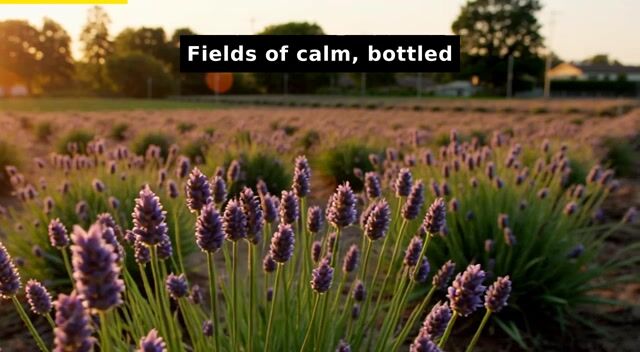
Hook title: Fields of calm, bottled. Offer: 30% OFF. Small line: This week only. Progress bar: on. End card headline: Lavender Lane. Button: Shop now. Web address: lavenderlane.example.
El punto de partida fue un clip panorámico de un campo de lavanda. La barra de progreso recorre la parte superior y la pantalla final cierra el clip.
Pop es el estilo predeterminado por algo. Se lee rápido en el móvil y funciona con casi cualquier escena. Prueba Highlighter en escenas con muchos detalles y Clean en clips tranquilos de personas hablando.
Hay 10 muestras de color: amarillo, verde, rojo, azul, morado, rosa, naranja, cian, blanco y negro. Elige un color que no sea el predominante del clip.
Los subtítulos siguen las palabras de la voz. Una voz limpia con poca música de fondo logra la mejor sincronización.
El título gancho admite un máximo de 60 caracteres. La oferta, 24. El titular de la pantalla final, 40. Las líneas cortas se leen mejor en el móvil.
El texto aparece tal como lo escribes. Revisa la ortografía y las mayúsculas antes de generar el video.
En una prueba, la etiqueta de precio y la tarjeta de reseña se superpusieron y taparon el texto. Elige solo una.
Elige un color de marca y úsalo en el gancho, el distintivo y la pantalla final. Introduce su código hexadecimal para que coincida exactamente con tu marca.
Un PNG con fondo transparente funciona mejor. También puedes usar un JPG.
Título gancho. Hasta 60 caracteres. Aparece durante los primeros 2.5 segundos. Lo ideal es usar entre cinco y ocho palabras.
Rótulo inferior. Un título de hasta 32 caracteres y una línea secundaria de hasta 40. Elige Label para un recuadro de marca o Classic para una barra de acento. Con Classic, los dos campos son nombre y cargo. Define en qué segundo aparece.
Tarjeta de reseña. Una cita de hasta 90 caracteres, un nombre de hasta 30 y una valoración con estrellas. Define en qué segundo aparece.
Cuenta atrás. Una hora inicial, como 23:59:59, que va descontando tiempo, con un texto de hasta 16 caracteres encima, como Termina en.
Etiqueta de precio. Un precio de hasta 12 caracteres, un precio anterior opcional que aparece tachado y una línea secundaria opcional de hasta 16.
Barra de progreso. Actívala y una barra se irá llenando a lo largo del clip.
Oferta destacada. Una oferta de hasta 24 caracteres y una línea secundaria de hasta 40. Colócala arriba o abajo y define en qué segundo aparece.
Pantalla final. Un titular de hasta 40 caracteres, un botón opcional de hasta 24 y una dirección web opcional de hasta 40. Puedes añadir un logo. El titular es obligatorio.
Color de marca. Elige una muestra o introduce un código hexadecimal. El predeterminado es #FFE500. Añade al menos un formato antes de generar el video.
Empieza con un clip sin editar, como una toma de producto o una persona hablando. Si hay voz, usa primero Video Autocaption para que los subtítulos queden integrados en el video. Después, añade el clip a Brand Overlays y escribe un gancho, una oferta y una pantalla final.
Si el clip de producto no tiene voz, salta los subtítulos y ve directo a los elementos de marca. El gancho habla por ti.
El total es de 7 créditos por las dos herramientas, dure lo que dure el clip.
| Ajuste | Valores | Notas |
|---|---|---|
| Entrada de subtítulos | One video up to 100 MB | Las palabras habladas se sincronizan una a una. |
| Estilo de subtítulos | Pop · Highlighter · Clean | Pop es el estilo predeterminado. |
| Color de resaltado | 10 swatches | Amarillo por defecto. También incluye blanco y negro. |
| Precio de los subtítulos | 5 credits | Fijo por clip. |
| Entrada de elementos de marca | One video up to 100 MB | Añade al menos un diseño. El logo es opcional. |
| Título gancho | Up to 60 characters | Aparece en los primeros 2,5 segundos. |
| Rótulo inferior | Title 32 · small line 40 | Estilo Label o Classic. |
| Tarjeta de reseña | Quote 90 · name 30 | Valoración de 1 a 5 estrellas. |
| Etiqueta de precio | Price 12 · old price 12 · small line 16 | El precio anterior aparece tachado. |
| Reclamo de oferta | Offer 24 · small line 40 | Arriba o abajo. |
| Pantalla final | Headline 40 · button 24 · web address 40 | Necesitas un titular para añadir la pantalla. |
| Color de marca | Swatch or hex | Por defecto, #FFE500. |
| Precio de los elementos de marca | 2 credits | Fijo por clip. |
Los subtítulos cuestan 5 créditos por clip, dure lo que dure.
Los elementos de marca cuestan 2 créditos por ejecución, sin importar cuántos diseños añadas.
Pop para la mayoría de los clips. Highlighter para vídeos con mucha acción. Clean para clips tranquilos de gente hablando. Puedes volver a procesar el mismo clip con otro estilo.
Se colocan fuera de la zona de botones de TikTok, Reels y Shorts para que el texto siempre se vea.
Sí. Primero genera los subtítulos y luego añade el clip subtitulado a Elementos de marca. En total son 7 créditos.
No. Tu texto aparece exactamente como lo escribes.
No. El logo es opcional y solo aparece en la pantalla final.