Guía de outpainting con IA

Outpainting de imágenes.
Más imagen, sin cambiar la original.

El outpainting con IA amplía tu foto más allá de sus bordes. Elige qué lados ampliar o aleja el encuadre por los cuatro lados. La IA rellena el espacio nuevo siguiendo la escena. Tu imagen original se mantiene intacta. Un crédito por imagen.

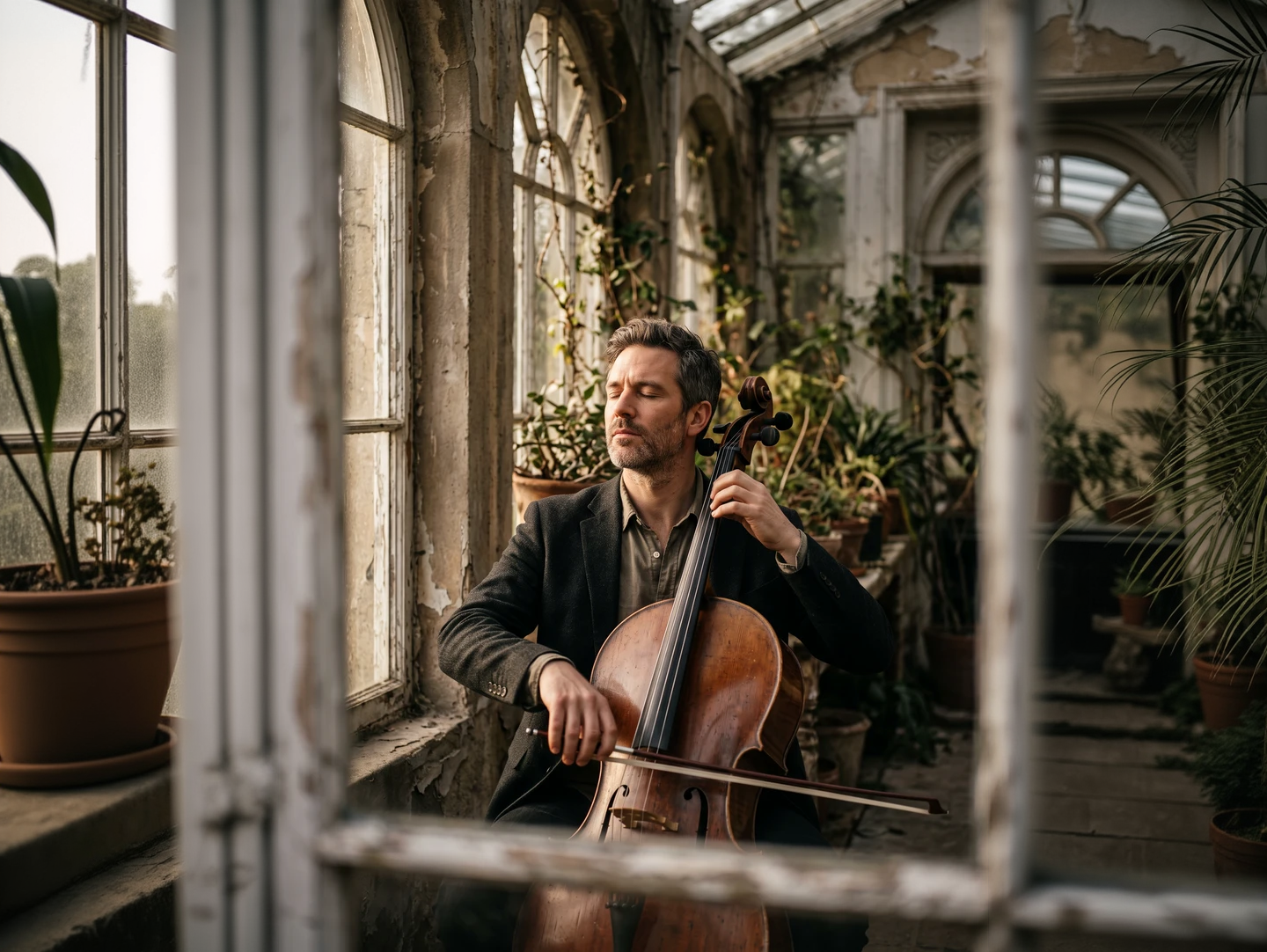
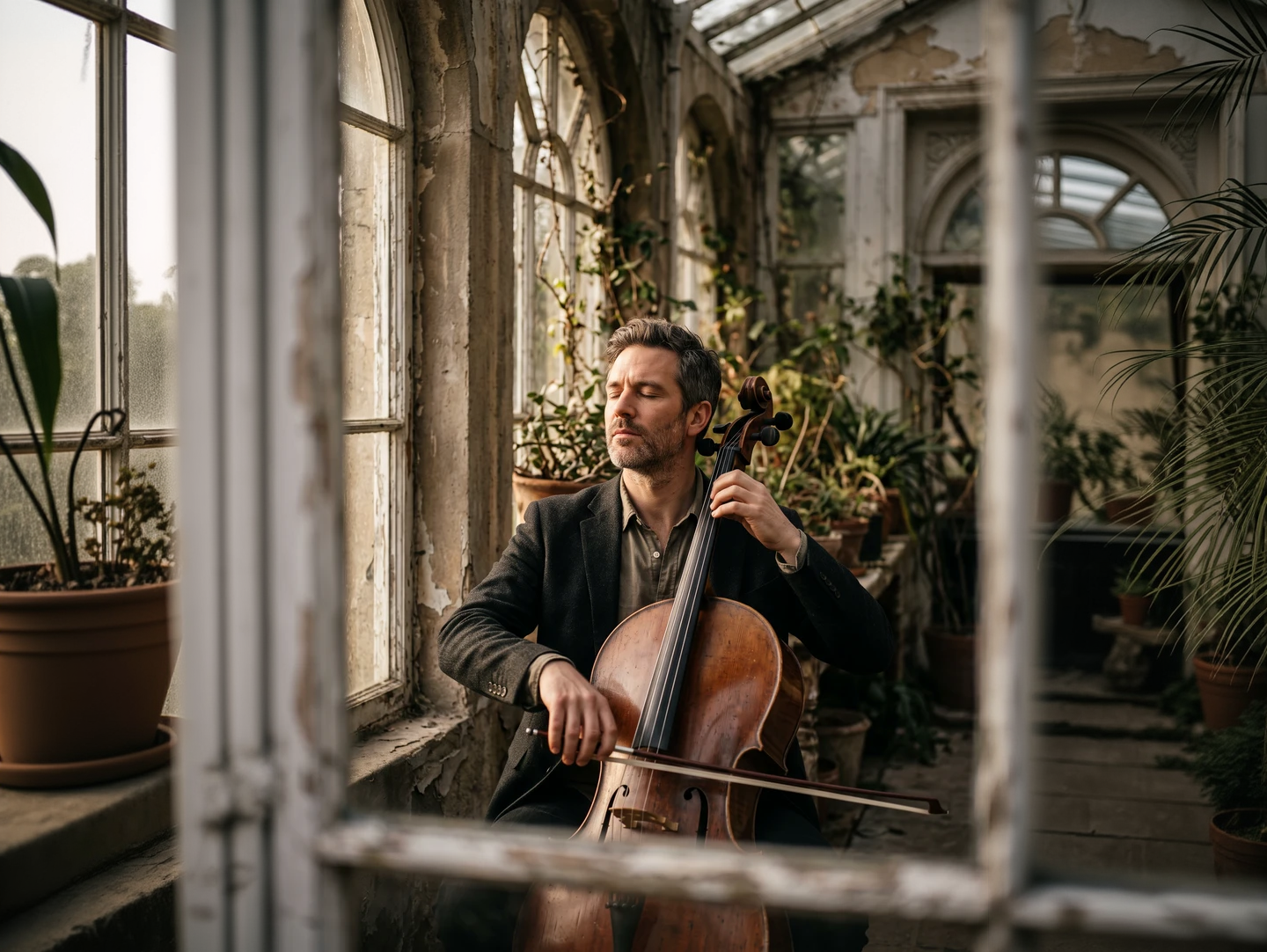
Un violonchelista tocando en un invernadero de cristal, una foto vertical convertida en horizontal con Outpainting de imágenes

Resumen

El outpainting añade imagen alrededor de una foto que ya tienes. Recortar hace lo contrario: elimina píxeles. Si el encuadre queda demasiado cerrado, recortar no lo soluciona. El outpainting sí.

Tú decides cómo crece la imagen. Por borde permite ampliar a la izquierda, a la derecha, arriba o abajo, hasta 700 px por lado. Alejar amplía los cuatro lados por igual, del 0 al 90 por ciento de la imagen. La vista previa muestra el área nueva antes de generar.

El prompt es opcional. Déjalo vacío y la IA continuará lo que ve. Añade una frase breve como «más calle adoquinada, con la misma luz cálida» para guiar lo que aparece en el espacio nuevo.

700 px

Máximo por lado

1 a 4

Resultados por generación

1 crédito

Por imagen

Funciones clave

Por borde
Izquierda, derecha, arriba, abajo

Por borde

Elige los bordes que quieres ampliar y ajusta cada uno con los valores S (100 px), M (250 px), L (400 px) o XL (700 px), o mueve el deslizador entre 50 y 700 px. Convierte un retrato vertical en un banner ancho ampliando solo a izquierda y derecha.

Alejar
Del 0 al 90 por ciento, los cuatro lados

Alejar

Abre el encuadre. Alejar añade la misma proporción de imagen en cada lado para dar espacio a un primer plano muy cerrado. El límite sigue siendo de 700 px por lado.

Guiado por prompt
Opcional, una frase breve

Guiado por prompt

Describe el área nueva, por ejemplo: «con un bonito cielo al atardecer». Sin prompt, la IA continúa la escena por su cuenta. El prompt resulta más útil cuando necesitas algo concreto en el espacio nuevo.

Hasta 4 resultados
Número de resultados

Hasta 4 resultados

Genera hasta cuatro versiones de la misma ampliación a la vez y elige el mejor relleno. Cada resultado cuesta 1 crédito, así que cuatro resultados cuestan 4 créditos.

Imágenes de ejemplo

Cada ejemplo incluye el prompt exacto que generó el resultado. Copia cualquiera con un clic.

De retrato a panorámica

De retrato a panorámica

Por borde · Izquierda 700 px · Derecha 700 px · 1 resultado

A wide view of an old glass conservatory with tall arched windows, potted palms and ferns, warm side light, a man playing a cello by the window, editorial photograph.

La imagen original era un retrato vertical de un violonchelista en un invernadero. Ampliar solo a izquierda y derecha la convirtió en una escena panorámica. El prompt menciona el mismo espacio, la misma luz y el mismo hombre para que el área nueva continúe la historia en lugar de empezar otra.

Abre un primer plano

Abre un primer plano

Alejar · 35% · 1 resultado

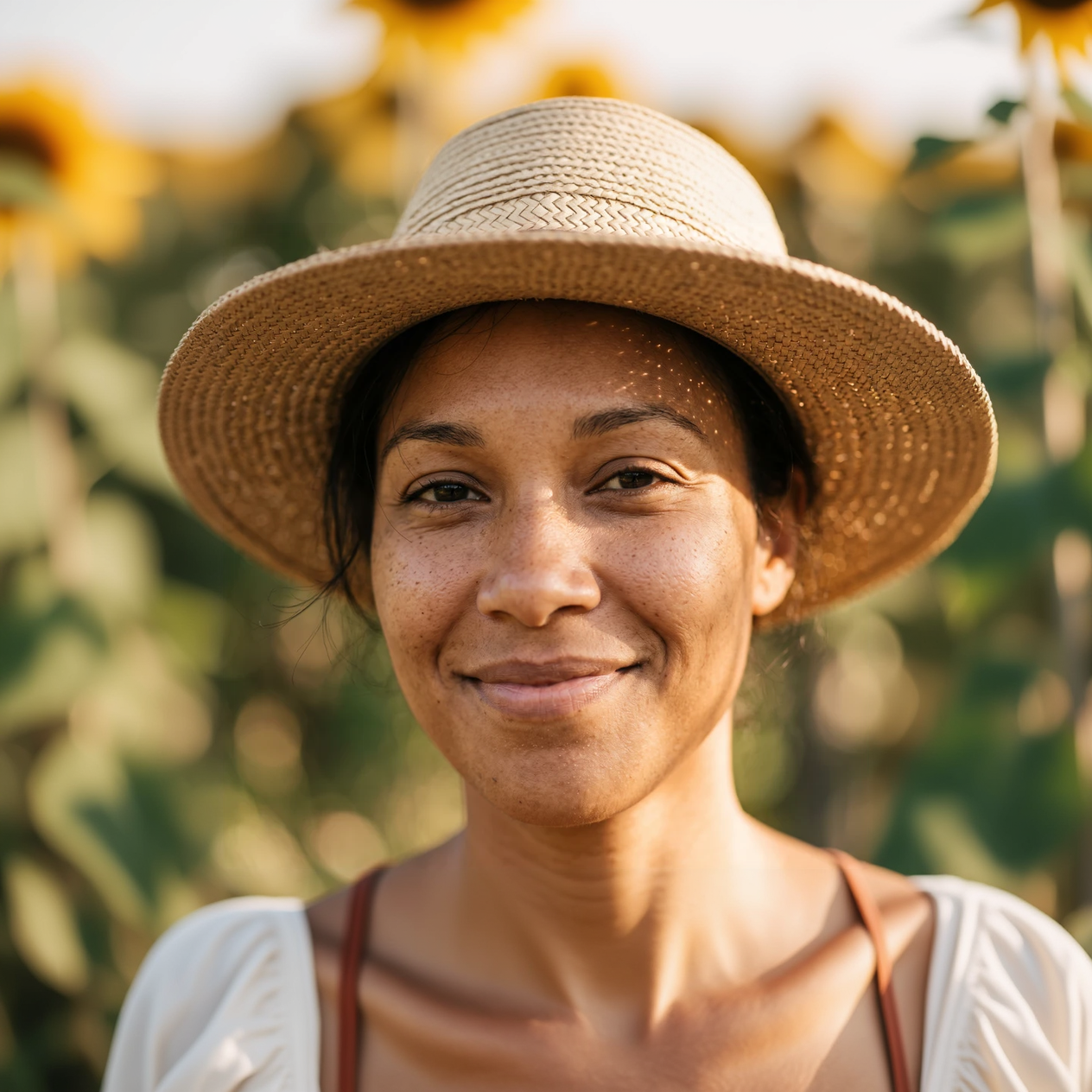
A smiling woman in a wide brimmed straw hat and a white linen sundress standing in a sunflower field at golden hour, warm summer light, photographic.

La imagen original era un primer plano cerrado de su rostro bajo el sombrero. Alejar al 35 por ciento añadió espacio en todos los lados para que el sombrero, los hombros y el campo de girasoles cupieran en el encuadre. Describe qué debe aparecer en el espacio nuevo, en este caso, el vestido y el campo.

De foto de producto a banner

De foto de producto a banner

Por borde · Izquierda 700 px · Derecha 700 px · Arriba 0 · Abajo 0

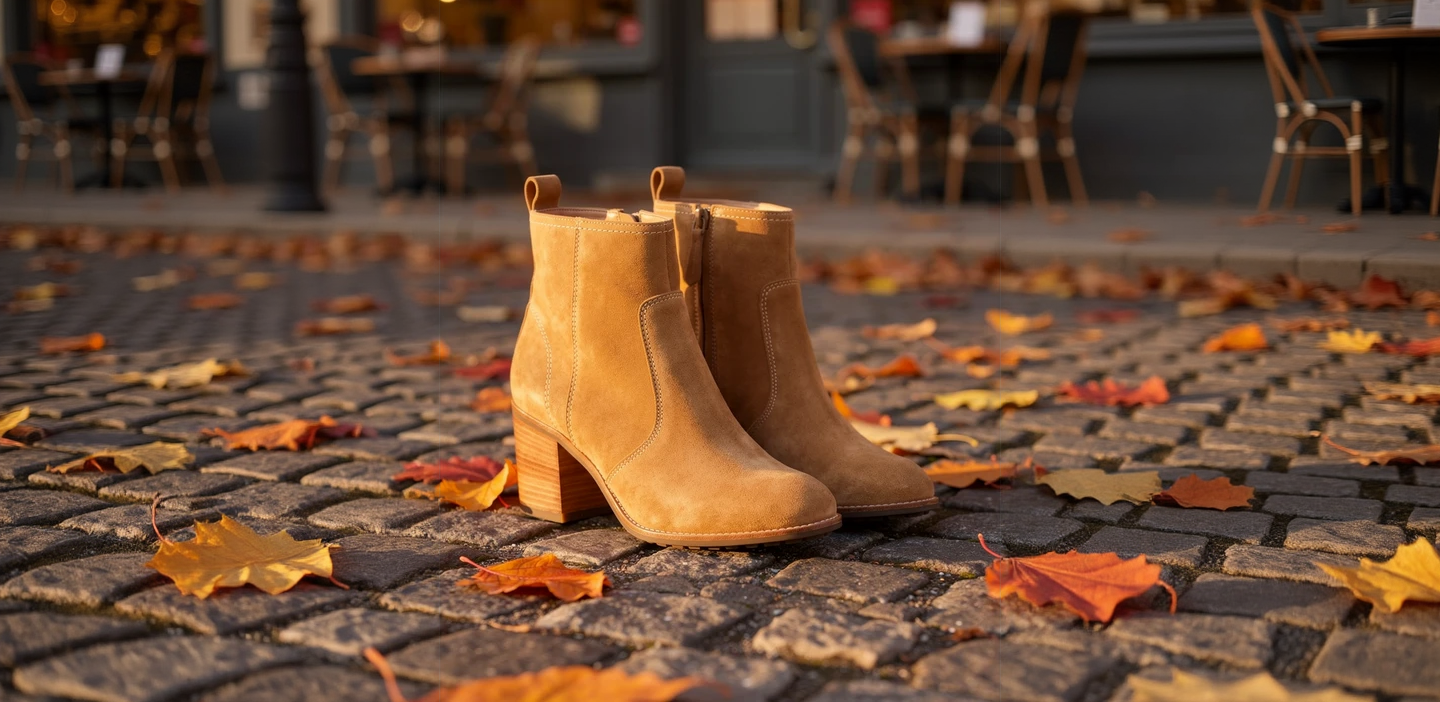
Continue the autumn cobblestone street to both sides: more wet grey cobbles, scattered orange and yellow leaves, the softly blurred cafe fronts with chairs and warm windows, the same low golden side light.

La imagen original era una foto vertical de dos botas de ante en una calle. Ampliar ambos lados creó un banner con espacio para un titular. El prompt enumera las texturas que deben continuar (adoquines, hojas, fachadas de cafeterías) para mantener la continuidad del suelo y la luz en la unión.

Amplía una habitación

Amplía una habitación

Alejar · 25% · 1 resultado

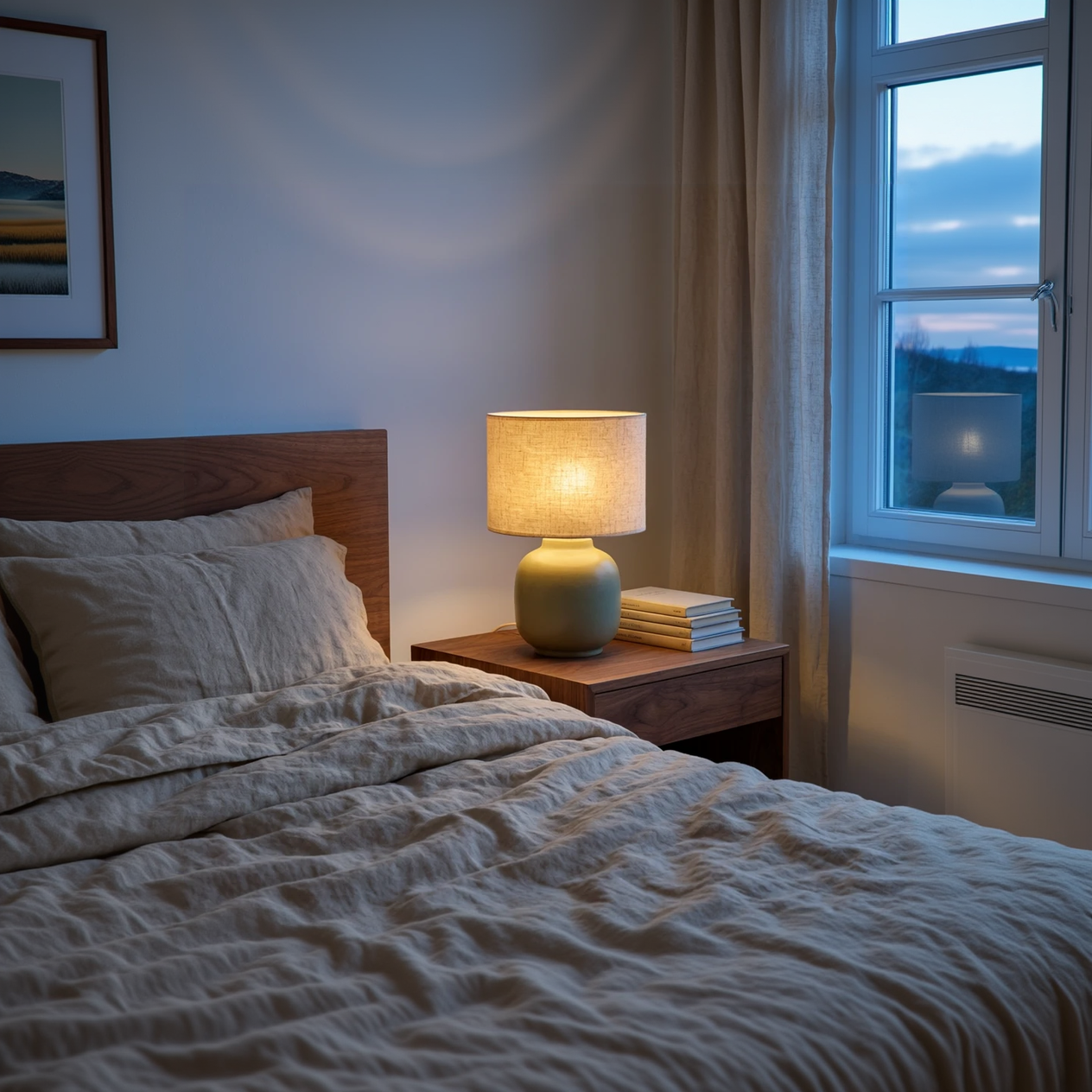
Extend the calm Scandinavian bedroom on every side: more of the linen bed, the walnut bedside table, a wooden floor and a pale wall, same soft light.

La imagen original era una foto cuadrada de una lámpara sobre una mesita de noche. Alejar un 25 por ciento añadió más cama, pared y suelo en los cuatro lados. Nombra los muebles y las superficies que esperas ver para guiar el relleno.

Banner de bodegón minimalista

Banner de bodegón minimalista

Por borde · Izquierda 512 px · Derecha 512 px · Arriba 0 · Abajo 0

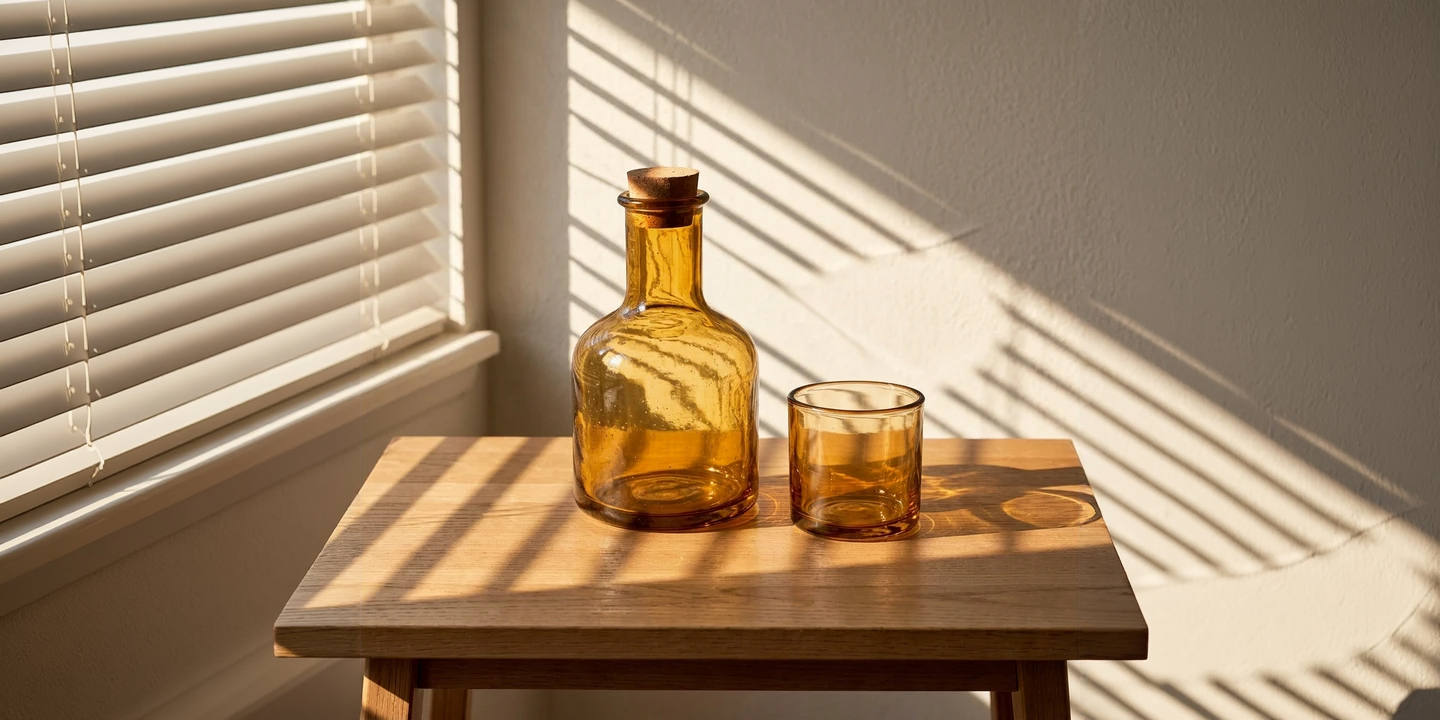
Continue the quiet room on both sides: more pale oak table and warm white wall, the same diagonal stripes of golden sunlight from the blinds, nothing else on the table, calm and minimal.

La imagen original era una foto cuadrada de una jarra y un vaso de color ámbar. Ampliar 512 px a cada lado creó un banner de aire sereno. La frase «nada más sobre la mesa» evita que la IA añada objetos, algo clave en una escena minimalista.

Consejos para prompts

Recorta si puedes, amplía si no

Recortar es gratis y conserva la nitidez, pero solo permite quitar. Cuando el sujeto está demasiado cerca, el formato no encaja o necesitas espacio para texto, el outpainting añade el espacio que el recorte no puede darte.

Usa un modelo de edición para cambiar y outpainting para ampliar

Un modelo de edición como Seedream 5.5 cambia lo que hay dentro de la imagen: la ropa, la luz o un objeto. El outpainting deja el interior intacto y solo añade imagen alrededor. Combina ambos en este orden: primero amplía, después edita.

Amplía por etapas para ganar mucho espacio

El límite es de 700 px por lado. Para conseguir una imagen mucho más ancha, vuelve a pasar el resultado por Outpainting de imágenes. Las ampliaciones graduales de 250 a 400 px suelen encajar mejor con la escena que una sola ampliación enorme.

Nombra lo que debe continuar

Los mejores prompts indican qué debe prolongarse en el espacio nuevo: la superficie, la luz, el fondo. «Más adoquines mojados, con la misma luz dorada y baja» funciona mejor que introducir una idea nueva.

Elige los lados según lo que necesites

Izquierda y derecha sirven para crear banners y cabeceras anchas. Arriba añade cielo o espacio sobre la cabeza. Abajo añade suelo y sitio para un texto. Para ampliar todos los lados a la vez, usa Alejar.

Genera varias opciones

El relleno puede variar de un resultado a otro. Configura Número de resultados en 2 o 4 cuando el área nueva sea importante y quédate con la versión que mejor se integre.

Guía de ajustes

AjusteValoresNotas
Imagenone imageObligatoria. Tu imagen original se mantiene intacta.
Modo de ampliaciónBy Edge or Zoom OutPor lado permite ajustar cada lado. Alejar amplía los cuatro lados por igual.
Seleccionar ladosLeft, Right, Top, BottomElige los lados que quieras. Cada uno tiene su propio ajuste.
Ampliación por lado50 to 700 pxPreajustes: S 100 px, M 250 px, L 400 px, XL 700 px.
Alejar0 to 90 percentPorcentaje de la imagen que se añade a cada lado. Cada lado tiene un límite de 700 px.
Promptoptional textDescribe la nueva zona. Déjalo vacío para mantener la coherencia con la escena.
Número de resultados1 to 41 de forma predeterminada.
Formato de salidaPNG, JPEG, WebPPNG es el formato predeterminado.
Precio1 credit per imageCuatro resultados cuestan 4 créditos.

Preguntas frecuentes

El outpainting amplía una imagen más allá de sus bordes originales. La IA analiza tu foto y crea un espacio nuevo que encaja con ella. Tu imagen original se mantiene intacta.