Guía para mejorar imágenes y videos con IA

Amplía.
Más tamaño, más nitidez y la calidad que tú eliges.

Para mejorar imágenes y videos con IA, Pixel Dojo te ofrece cinco formas de ampliar una foto y una opción rápida para ampliar videos. Creative es gratis con una suscripción. Magnific añade nuevos detalles y texturas. Clarity Pro mantiene los rostros fieles al original. Portrait restaura rostros. Fast amplía una imagen en segundos por 0.1 créditos. Esta guía te muestra cuál elegir, cómo configurarla y cuánto cuesta cada una.

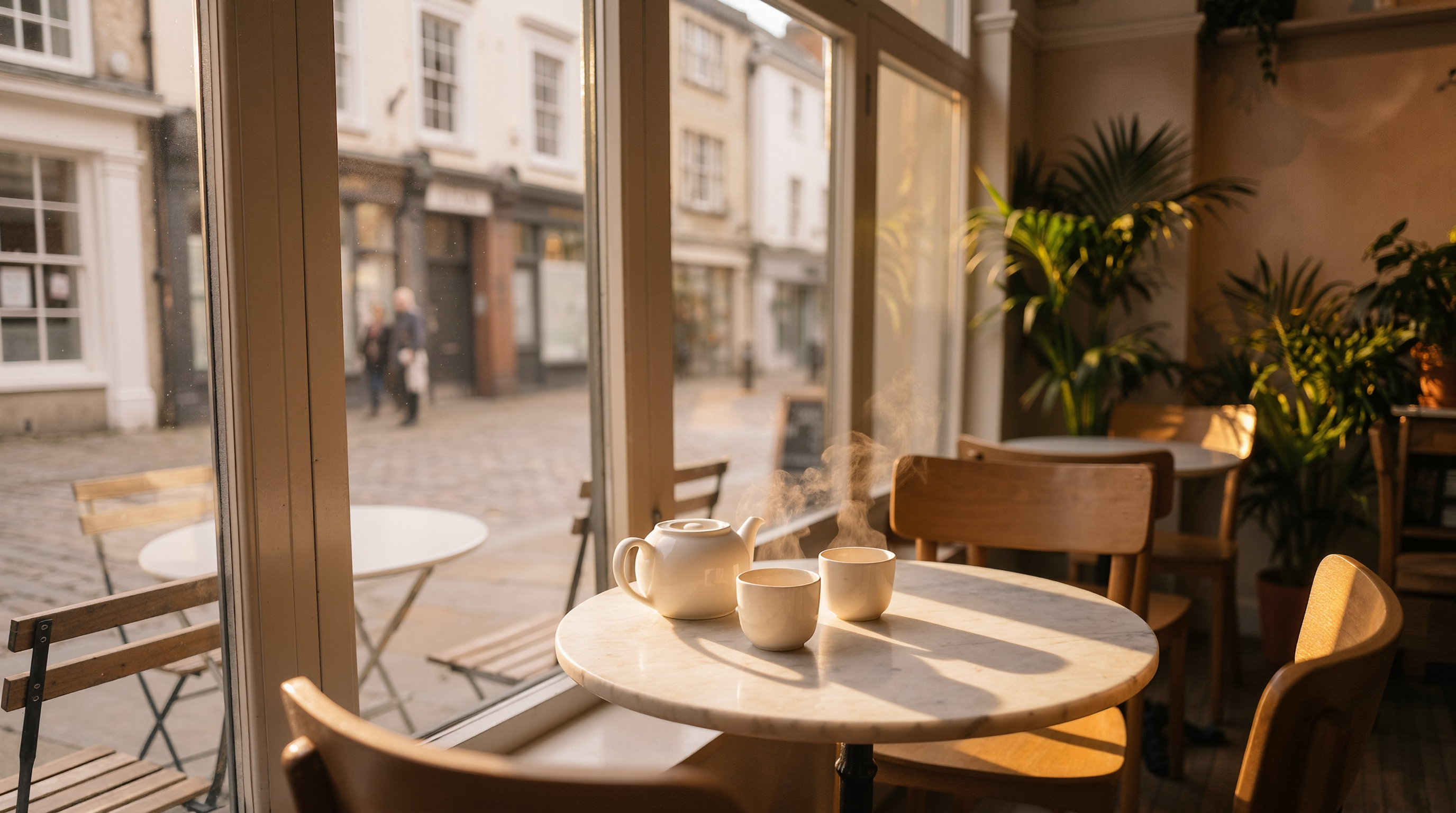
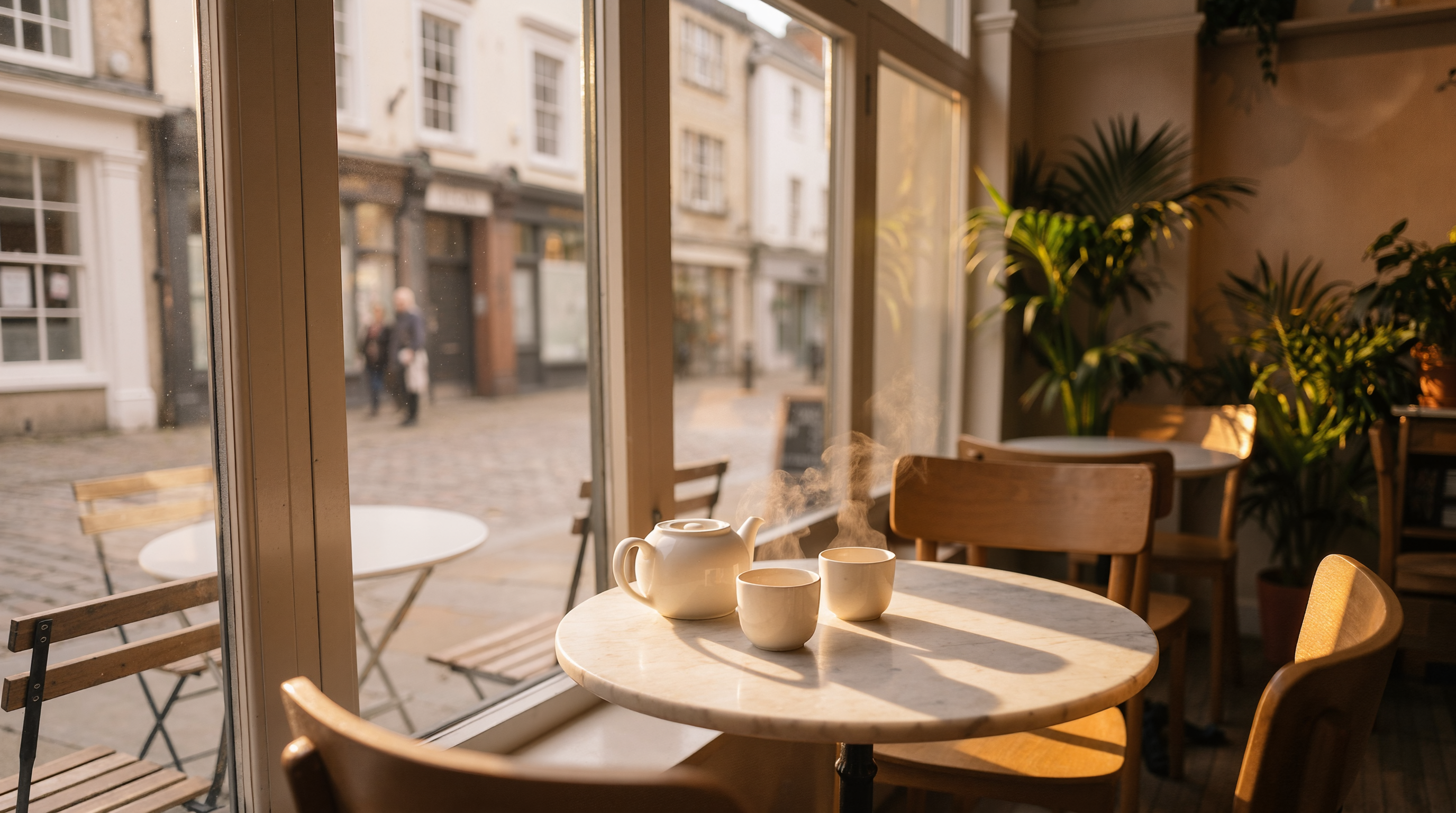
Una mesa junto a la ventana de una cafetería con una tetera y dos tazas, ampliada a 2x con Clarity Pro

Resumen

La página de ampliación tiene un espacio para subir tu imagen y cinco opciones de calidad: Creative, Magnific, Clarity Pro, Portrait y Fast. Elige la calidad, indica cuánto quieres ampliarla y pulsa el botón. El precio que ves en el botón es el que pagas.

Empieza con Creative. Añade nuevos detalles a la mayoría de las fotos y es gratis en la web con una suscripción. Pasa a Magnific cuando busques texturas más ricas o una impresión de gran formato. Elige Clarity Pro si la imagen ya es buena y quieres más nitidez sin cambiar los rostros. Usa Portrait para un rostro. Usa Fast cuando solo necesites más píxeles, rápido.

Para video, P-Video Upscale tiene su propia página. Mejora la nitidez de un clip a 720p, 1080p, 2K o 4K, conserva el sonido y cobra por segundo.

Gratis

Creative, con una suscripción

16x

Escala máxima (Magnific, Clarity Pro)

4K

Resolución de salida de video

Funciones clave

Creative
Gratis con tu plan, hasta 8x

Creative

Añade nuevos detalles y conserva tu imagen. Elige una escala de 1x a 8x y un nivel de creatividad de Sutil a Intenso. Esta imagen de un escritorio con un libro de cuentas se amplió a 2x y cada línea siguió siendo legible.

Magnific
Más detalle nuevo, hasta 16x

Magnific

Elige Añadir detalle para crear texturas finas o Preciso para conservar exactamente lo que hay. Este bodegón de cerámica se amplió en modo Preciso, así que cada cuenco y cada hoja se quedaron en su sitio.

Portrait
Restaura rostros, de 1x a 8x

Portrait

Hecho para personas. La piel, los ojos y el pelo recuperan la nitidez sin cambiar la identidad del rostro. Este retrato pasó de 928 por 1152 a 1856 por 2304.

De 720p a 4K, 30 o 60 fps

P-Video Upscale

Mejora la nitidez de todo el clip y conserva el sonido original. Elige la resolución de salida y los fotogramas por segundo. Este clip de un perfume pasó de 768p a 2K por 7.2 créditos.

Imágenes de ejemplo

Cada ejemplo incluye el prompt exacto que generó el resultado. Copia cualquier prompt con un clic.

Creative: un escritorio al doble de tamaño

Creative: un escritorio al doble de tamaño

Creative · Entrada: 1200 x 896, salida: 2400 x 1792 · Escala 2x · gratis con tu plan

Quality: Creative. Scale: 2x. Everything else left at its default.

La imagen original de un libro de cuentas abierto tenía 1200 por 896 píxeles. Creative a 2x conservó la escritura a mano, el tintero de latón y las vetas de la madera, y dio más nitidez a cada detalle. Empieza por aquí para la mayoría de las fotos.

Magnific Preciso: un bodegón sin sorpresas

Magnific Preciso: un bodegón sin sorpresas

Magnific · Entrada: 1024 x 1536, salida: 2048 x 3072 · Preciso · 2x · Cine y fotografía · 5 créditos

Quality: Magnific. Mode: Precise. Scale: 2x. Advanced, Optimized for: Films & Photography.

La imagen original tenía 1024 por 1536 píxeles. El lado más largo de la imagen de salida mide 3072 px, lo que corresponde al tramo de 5 créditos. Preciso mantuvo cada forma en su sitio. Usa Añadir detalle cuando quieras enriquecer las texturas.

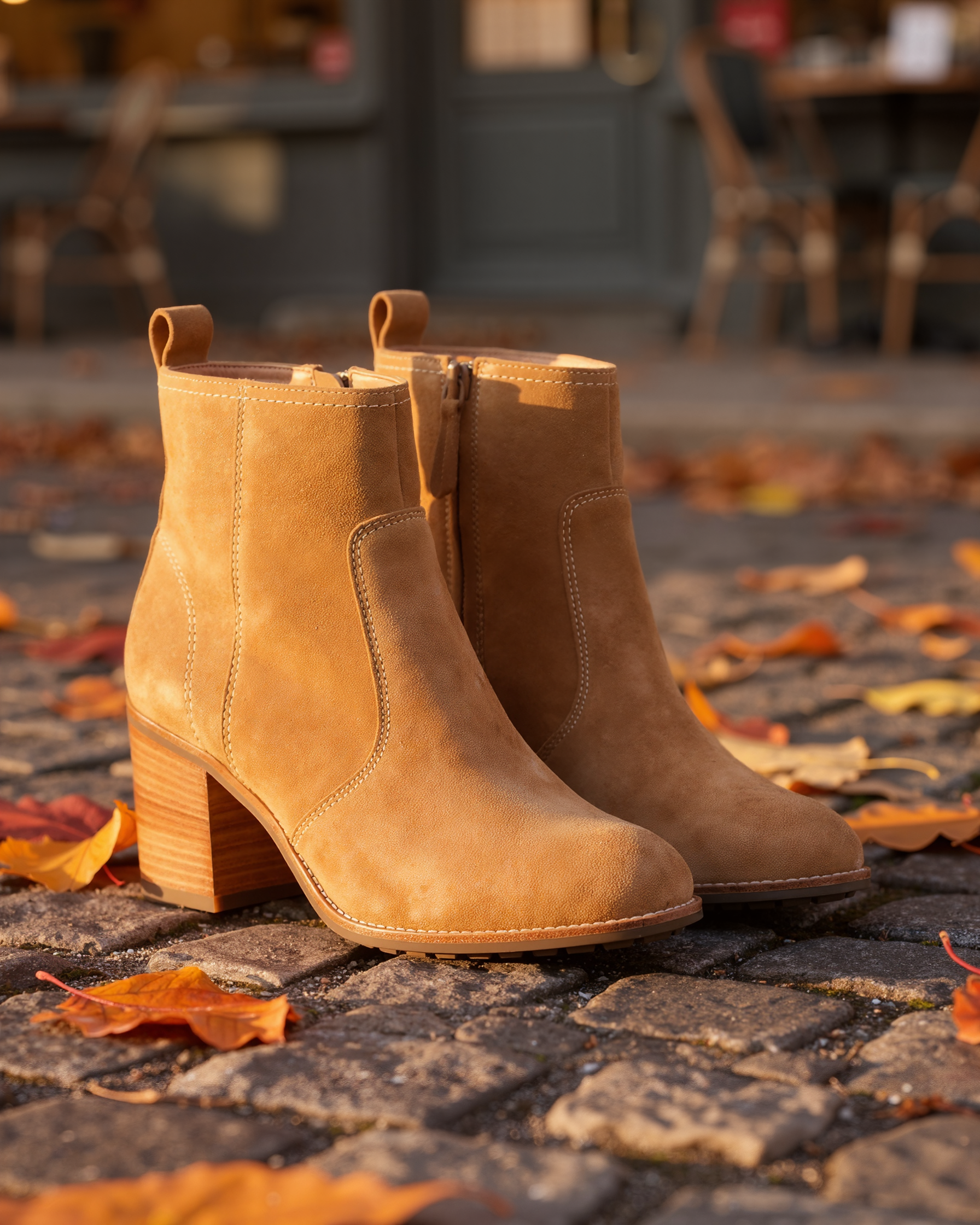
Clarity Pro: botas con colores fieles

Clarity Pro: botas con colores fieles

Clarity Pro · Entrada: 896 x 1120, salida: 1792 x 2240 · 2x · PNG · 5 créditos

Quality: Clarity Pro. Scale: 2x. Advanced: Creativity 0, Output format PNG.

La foto de producto original tenía 896 por 1120 píxeles. El resultado tiene 4.0 megapíxeles, así que cuesta 5 créditos: 1 crédito por megapíxel, redondeado hacia arriba. La textura de la gamuza y las costuras quedaron nítidas, sin alterar los colores.

Portrait: un retrato que sigue siendo él

Portrait: un retrato que sigue siendo él

Portrait · Entrada: 928 x 1152, salida: 1856 x 2304 · Escala 2x · 1.5 créditos

Quality: Portrait. Scale: 2x.

El retrato original tenía 928 por 1152 píxeles. El resultado tiene 4.3 megapíxeles, lo que corresponde al tramo de 1.5 créditos. La textura de la piel y el vello de la barba recuperaron la definición sin cambiar la expresión.

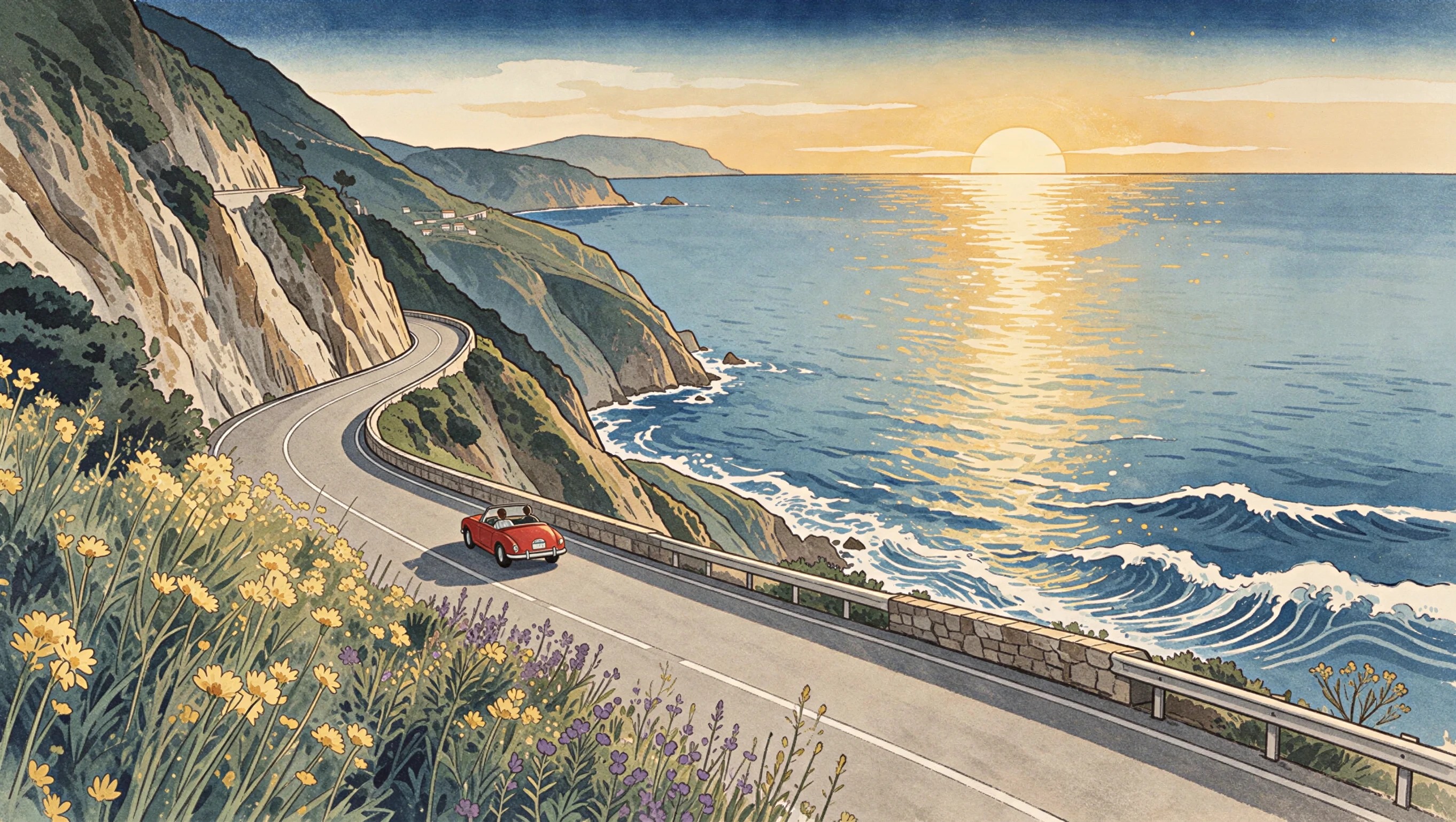
Fast: una carretera costera en segundos

Fast: una carretera costera en segundos

Fast · Entrada: 1360 x 768, salida: 2724 x 1538 · Tamaño de salida: 4 MP (Estándar, más nítido) · Mejorar detalles activado · 0.1 créditos

Quality: Fast. Target size: 4 MP. Enhance Details: on. Enhance Realism: off.

La imagen original, de estilo xilografía, tenía 1360 por 768 píxeles. Fast la amplió a 2724 por 1538 por 0.1 créditos. Mejorar detalles mantuvo nítidos los trazos del pincel y los bordes de las olas. Úsalo cuando solo necesites más píxeles, rápido.

Video: un anuncio de perfume en 2K

P-Video Upscale · Entrada: 768p, salida: 2K · 30 fps · 6 segundos · 7.2 créditos

Target size: 2K (QHD), up to 20s. Frame rate: 30 fps.

El clip original duraba 6 segundos y tenía una resolución de 768p. En 2K, el precio es de 1.2 créditos por segundo, así que 6 segundos cuestan 7.2 créditos. La bruma, el tapón dorado y el cristal ganaron nitidez.

Video: un clip de una cafetería en 4K

P-Video Upscale · Entrada: 768p, salida: 4K · 30 fps · 6 segundos · 14.4 créditos

Target size: 4K (Ultra HD), up to 10s. Frame rate: 30 fps.

El clip original duraba 6 segundos, tenía una resolución de 768p e incluía una frase hablada. 4K cuesta 2.4 créditos por segundo, así que el total fue de 14.4 créditos. El sonido se mantuvo exactamente como se grabó. 4K admite clips de hasta 10 segundos.

Consejos para prompts

¿Qué calidad elijo?

Creative para la mayoría de las fotos, y es gratis. Magnific para añadir nuevos detalles y texturas o hacer impresiones enormes. Clarity Pro para fotos nítidas con rostros fieles al original. Portrait para rostros. Fast cuando solo necesitas más píxeles y los quieres en segundos.

No amplíes una imagen que ya es grande

Una foto de 4000 píxeles a 8x genera un archivo gigante y aporta poco. Amplía imágenes pequeñas. Cada opción de calidad tiene un límite de salida, así que una imagen grande con una escala alta se rechaza o sale cara.

Usa poca creatividad en los rostros

Una creatividad alta redibuja los rasgos. Para una persona, elige Sutil o Equilibrado en Creative, deja la creatividad de Clarity Pro en 0 o usa Portrait. Reserva los niveles Creativo e Intenso para paisajes, arte y texturas.

Usa Preciso cuando nada deba cambiar

El modo Preciso de Magnific conserva lo que hay. Añadir detalle crea nuevas texturas: funciona muy bien en rocas y telas, pero no tanto en logotipos y textos pequeños.

Revisa el precio antes de pulsar

Clarity Pro, Portrait, Magnific y Fast calculan el precio según el tamaño del resultado. Cuando cargas la imagen, el botón muestra el coste exacto en créditos. Reduce la escala para bajar el precio.

No elijas 4K para un clip borroso

Un clip borroso en 4K sigue siendo borroso, solo que más grande y a un precio 4 veces mayor que en 720p. Empieza con 1080p. Pasa a 2K o 4K cuando el original ya tenga buena definición.

Elige 60 fps solo para movimiento rápido

60 fps da más fluidez al movimiento y duplica el precio. Los deportes, los barridos de cámara y las partidas de videojuegos son los que más ganan. Una persona hablando a cámara o una toma de producto se ven igual a 30 fps.

Qué calidad de imagen elegir

Creative: la opción gratis para el día a día. Escala de 1x, 2x, 3x, 4x, 6x u 8x. La imagen de salida puede tener hasta 20 megapíxeles. Es gratis en la web con una suscripción, con una ampliación a la vez. La API y MCP cobran 2.5 créditos.

Magnific: nuevos detalles y texturas, hasta 16x. La imagen de salida puede tener hasta 25.3 megapíxeles y 10,060 píxeles por lado. Cuesta 3 créditos si el lado más largo de la imagen de salida mide 2048 px o menos, 5 créditos hasta 4096 px, 26 créditos hasta 8192 px y 52 créditos hasta 16384 px.

Clarity Pro: fotos más nítidas con rostros fieles al original, hasta 16x. La imagen de salida puede tener hasta 64 megapíxeles. Cuesta 1 crédito por megapíxel de salida, redondeado hacia arriba, con un mínimo de 1 crédito. Una imagen de 1 megapíxel a 2x cuesta 4 créditos.

Portrait: restaura rostros en retratos, de 1x a 8x. Cuesta 1.5 créditos hasta 4.4 megapíxeles de salida, 3 hasta 8.8, 6 hasta 17.6, 12 hasta 27.5, 24 hasta 55, 48 hasta 110 y 96 por encima de esa cifra.

Fast: más tamaño en segundos, hasta 128 megapíxeles. Elige un tamaño de salida de 4, 8, 16, 32, 64 o 128 megapíxeles. Cuesta 0.1 créditos hasta 4 MP, 0.2 hasta 8, 0.5 hasta 16, 1 hasta 32, 2 hasta 64 y 3 hasta 128.
Cómo configurar cada calidad

Creative: elige la Escala. Después, abre Creatividad y selecciona Sutil, Equilibrado (predeterminado), Creativo o Intenso. Añade un Estilo predefinido, como Fotorrealista o Anime, si buscas una estética concreta. Añade un prompt solo si quieres orientar los nuevos detalles.

Magnific: elige el Modo, Añadir detalle o Preciso. Selecciona una Escala de 2x a 16x. Abre Ajustes avanzados para elegir un motor (Automático, Sparkle para fotos, Illusio para arte, Sharpy para máxima nitidez) y una opción de Optimizado para, como Retratos suaves o Naturaleza y paisajes.

Clarity Pro: elige una escala de 2x, 4x, 8x o 16x. Abre Avanzado para ajustar Creatividad de -10 a 10. El valor predeterminado es cero y los valores negativos se mantienen más fieles al original. Elige PNG o JPG como formato de salida.

Portrait: mueve el control de Escala de 1x a 8x. El valor predeterminado es 4x. No necesitas ajustar nada más.

Fast: elige un tamaño de destino. Activa Mejorar detalles para realzar las texturas finas. Activa Mejorar realismo para reducir el aspecto de plástico de una imagen de IA. Ambas opciones están desactivadas por defecto.

Puedes abrir un modo directamente desde un enlace. Añade ?mode=magnific, ?mode=pro, ?mode=portrait o ?mode=fast a la dirección de la página de Upscale.

Aumentar la resolución de videos

P-Video Upscale tiene su propia página en /p-video-upscale. Sube un video de hasta 50 MB. Elige un tamaño de destino y una tasa de fotogramas. Se conservan tanto la relación de aspecto como el sonido. Si el clip ya supera el tamaño de destino, no se reduce.

Cada tamaño de destino admite una duración máxima: hasta 80 segundos en 720p, 40 segundos en 1080p, 20 segundos en 2K y 10 segundos en 4K. El precio se calcula por segundo, redondeando hacia arriba al segundo entero. 720p cuesta 0.3 créditos por segundo; 1080p, 0.6; 2K, 1.2; y 4K, 2.4. Si eliges 60 fps, el precio se duplica.

También hay un Video Upscaler disponible solo a través de la API. Acepta un clip y una resolución de destino de 720p, 1080p, 2K o 4K, con 1080p por defecto. Cuesta 1 crédito por segundo de video. Consulta la documentación en /api-platform/video-upscaler.

Guía de ajustes

AjusteValoresNotas
Creative: Escala1x, 2x (default), 3x, 4x, 6x, 8xGratis con una suscripción en la web. Resultado de hasta 20 MP.
Creative: CreatividadSubtle, Balanced (default), Creative, BoldLos valores bajos se mantienen más fieles a tu foto.
Magnific: ModoAdd detail (default), PreciseAñadir detalle crea texturas nuevas. Preciso conserva lo que hay.
Magnific: Escala2x (default), 4x, 8x, 16x3 / 5 / 26 / 52 créditos según el lado más largo del resultado. Hasta 25.3 MP.
Clarity Pro: Escala2x (default), 4x, 8x, 16x1 crédito por megapíxel del resultado, redondeando hacia arriba. Hasta 64 MP.
Clarity Pro: Creatividad-10 to 10 (default 0)En Avanzado. Los valores negativos se mantienen más fieles al original.
Portrait: Escala1x to 8x (default 4x)Desde 1.5 créditos. Precio según el tamaño del resultado.
Fast: Tamaño de destino4 (default), 8, 16, 32, 64, 128 MPDesde 0.1 crédito hasta 3 créditos.
Fast: Mejorar detalles / realismoOff (default), OnRealza las texturas o elimina el aspecto de plástico.
P-Video Upscale: Tamaño de destino720p, 1080p (default), 2K, 4KDuración máxima: 80 s, 40 s, 20 s, 10 s. 0.3, 0.6, 1.2, 2.4 créditos por segundo.
P-Video Upscale: Tasa de fotogramas30 fps (default), 60 fps60 fps duplica el precio.
Video Upscaler (solo API)720p, 1080p (default), 2k, 4k1 crédito por segundo de video. Documentación en /api-platform/video-upscaler.

Preguntas frecuentes

Creative es la mejor opción para empezar: es gratis con una suscripción y funciona con la mayoría de las fotos. Usa Magnific para añadir detalles nuevos y elaborados, Clarity Pro para fotos nítidas con rostros fieles al original, Portrait para rostros y Fast cuando busques rapidez.