Majuscules en gras, mot prononcé en couleur
Sous-titres Pop
Le style par défaut. De grandes majuscules, avec le mot prononcé dans ta couleur d’accent. Le look classique des vidéos courtes.
Ajouter sous-titres et logo à une vidéo pub
Pour ajouter sous-titres et logo à une vidéo pub, Video Autocaption ajoute des sous-titres mot à mot à n’importe quel clip pour 5 crédits. Brand Overlays ajoute une accroche, un badge promo, une carte d’avis et un écran de fin à ton image pour 2 crédits. Utilise l’un ou les deux pour transformer un clip brut en pub pour les réseaux sociaux. Ce guide détaille chaque style et chaque champ, avec des résultats réels.
D’abord, les sous-titres. Ajoute une vidéo, choisis un style et une couleur d’accent. Les sous-titres apparaissent mot à mot au fil des paroles, dans une zone qui reste dégagée des boutons de TikTok, Reels et Shorts.
Ensuite, l’habillage. Ajoute un clip, saisis ton texte et choisis une couleur de marque. Ton texte s’affiche exactement comme tu l’as saisi. Tu peux ajouter un logo à l’écran de fin.
Les deux outils sont à tarif fixe. Les sous-titres coûtent 5 crédits et l’habillage 2 crédits, quelle que soit la durée du clip. Génère d’abord les sous-titres, puis applique l’habillage au résultat, ou fais l’inverse.
5 crédits
Sous-titres, tarif fixe
2 crédits
Brand Overlays, tarif fixe
3 styles
Pop, Highlighter et Clean
Le style par défaut. De grandes majuscules, avec le mot prononcé dans ta couleur d’accent. Le look classique des vidéos courtes.
Le mot prononcé s’affiche sur un aplat de ta couleur, comme un trait de surligneur. Il ressort même sur les images chargées.
Du texte avec une majuscule en début de phrase, sur fond sombre. Sobre et facile à lire, idéal pour les vidéos face caméra.
Ajoute une accroche dans les premières secondes, un encart promo, une barre de progression et un écran de fin avec un bouton et une adresse web. Le tout dans ta couleur de marque.
Chaque exemple inclut le prompt exact qui a produit le résultat. Copie le prompt de ton choix en un clic.
Video Autocaption · Pop · jaune · 5 crédits
No prompt needed. Pick the Pop style and the yellow swatch, then add the video.
Le clip source était une vidéo verticale d’un homme présentant une enceinte dans sa cuisine. Le mot prononcé passe en jaune. Pop est le meilleur choix pour commencer sur les vidéos parlées.
Video Autocaption · Highlighter · orange #FF7A00 · 5 crédits
No prompt needed. Pick the Highlighter style and an orange color, then add the video.
Le clip source montrait un coach de VTT sur un sentier. L’aplat orange suit chaque mot prononcé et reste bien en place sur le fond de forêt. Choisis une couleur qui tranche avec les images.
Video Autocaption · Clean · 5 crédits
No prompt needed. Pick the Clean style, then add the video.
Le clip source montrait une femme parlant dans une oliveraie. Le fond sombre garde le texte bien lisible sur les images lumineuses.
Brand Overlays · couleur #C9A227 · 2 crédits
Hook title: The scent everyone asks about. Offer: 20% OFF. Small line: This week only. End card headline: Amber No. 5. Button: Shop now. Web address: ambernoir.example. Brand color: #C9A227.
Le clip source était une vidéo de parfum de cinq secondes. L’accroche ouvre le clip, le badge promo suit et l’écran de fin le clôture. Le doré préserve le rendu haut de gamme.
Brand Overlays · barre de progression activée · 2 crédits
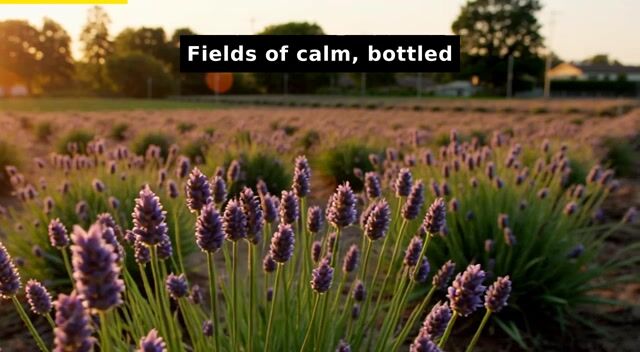
Hook title: Fields of calm, bottled. Offer: 30% OFF. Small line: This week only. Progress bar: on. End card headline: Lavender Lane. Button: Shop now. Web address: lavenderlane.example.
Le clip source était un plan large d’un champ de lavande. La barre de progression défile en haut et l’écran de fin clôture le clip.
Pop n’est pas le style par défaut pour rien. Il se lit vite sur téléphone et fonctionne sur presque toutes les images. Essaie Highlighter sur les scènes chargées et Clean sur les vidéos parlées plus calmes.
Tu as 10 couleurs au choix : jaune, vert, rouge, bleu, violet, rose, orange, cyan, blanc et noir. Choisis une couleur qui n’est pas déjà dominante dans le clip.
Les sous-titres suivent les mots prononcés. Une voix nette avec peu de musique de fond donne la meilleure synchronisation.
L’accroche est limitée à 60 caractères. L’offre à 24. Le titre de l’écran de fin à 40. Les lignes courtes se lisent mieux sur téléphone.
Ton texte s’affiche exactement comme tu le saisis. Vérifie l’orthographe et les majuscules avant de lancer la création.
Lors d’un test, l’étiquette de prix et la carte d’avis se sont superposées et ont masqué le texte. Choisis l’une ou l’autre.
Choisis une couleur de marque et garde-la pour l’accroche, le badge et l’écran de fin. Utilise le champ hexadécimal pour retrouver exactement ta couleur.
Un PNG à fond transparent donne le meilleur résultat. Un JPG fonctionne aussi.
Accroche. Jusqu’à 60 caractères. Elle s’affiche pendant les 2,5 premières secondes. Vise cinq à huit mots.
Bandeau inférieur. Un titre de 32 caractères maximum et une ligne secondaire de 40 maximum. Choisis le style Label pour un encadré de marque ou Classic pour une barre d’accent. Avec Classic, les deux champs correspondent à un nom et une fonction. Définis la seconde d’apparition.
Carte d’avis. Une citation de 90 caractères maximum, un nom de 30 maximum et une note en étoiles. Définis la seconde d’apparition.
Compte à rebours. Une durée de départ comme 23:59:59 qui défile à rebours, avec un texte de 16 caractères maximum au-dessus, par exemple « Se termine dans ».
Étiquette de prix. Un prix de 12 caractères maximum, un ancien prix barré facultatif et une ligne secondaire facultative de 16 caractères maximum.
Barre de progression. Active-la pour qu’une barre se remplisse au fil du clip.
Encart promo. Une offre de 24 caractères maximum et une ligne secondaire de 40 maximum. Place-le en haut ou en bas et définis la seconde d’apparition.
Écran de fin. Un titre de 40 caractères maximum, un bouton facultatif de 24 maximum et une adresse web facultative de 40 maximum. Tu peux ajouter un logo. Le titre est obligatoire.
Couleur de marque. Choisis une couleur prédéfinie ou saisis un code hexadécimal. La valeur par défaut est #FFE500. Ajoute au moins un élément d’habillage avant de lancer la création.
Pars d’un clip brut, par exemple un plan produit ou une personne qui parle. Si quelqu’un parle, lance d’abord Video Autocaption pour incruster les sous-titres dans la vidéo. Ajoute ensuite le clip à Brand Overlays et rédige une accroche, une offre et un écran de fin.
Pour un clip produit sans paroles, passe les sous-titres et va directement à l’habillage. L’accroche parle pour toi.
Le total est de 7 crédits pour les deux outils, quelle que soit la durée du clip.
| Réglage | Valeurs | Notes |
|---|---|---|
| Source du sous-titrage | One video up to 100 MB | Les paroles sont synchronisées mot à mot. |
| Style de sous-titres | Pop · Highlighter · Clean | Pop par défaut. |
| Couleur de surbrillance | 10 swatches | Jaune par défaut. Le blanc et le noir sont inclus. |
| Prix du sous-titrage | 5 credits | Tarif fixe par clip. |
| Contenu de l’habillage | One video up to 100 MB | Ajoute au moins une mise en page. Le logo est facultatif. |
| Titre d’accroche | Up to 60 characters | S’affiche pendant les 2,5 premières secondes. |
| Bandeau inférieur | Title 32 · small line 40 | Style Label ou Classic. |
| Carte d’avis | Quote 90 · name 30 | Note de 1 à 5 étoiles. |
| Étiquette de prix | Price 12 · old price 12 · small line 16 | L’ancien prix est barré. |
| Encart promo | Offer 24 · small line 40 | En haut ou en bas. |
| Écran de fin | Headline 40 · button 24 · web address 40 | Un titre est requis pour ajouter cet écran. |
| Couleur de marque | Swatch or hex | Par défaut : #FFE500. |
| Prix de l’habillage | 2 credits | Tarif fixe par clip. |
Le sous-titrage coûte 5 crédits par clip, quelle que soit sa durée.
L’habillage de marque coûte 2 crédits par exécution, quel que soit le nombre de mises en page ajoutées.
Pop pour la plupart des clips. Highlighter pour les images chargées. Clean pour les prises de parole au calme. Tu peux relancer le même clip avec un autre style.
Ils sont placés à l’écart des boutons de TikTok, Reels et Shorts pour que le texte reste visible.
Oui. Commence par le sous-titrage, puis ajoute le clip sous-titré à l’outil d’habillage de marque. Soit 7 crédits au total.
Non. Ton texte s’affiche exactement comme tu l’as saisi.
Non. Le logo est facultatif et s’affiche uniquement sur l’écran de fin.