Guide outpainting IA

Agrandissement d’image.
Agrandis l’image, sans la transformer.

L’outpainting IA prolonge ta photo au-delà de ses bords. Choisis les côtés à agrandir ou dézoome sur les quatre à la fois. L’IA remplit le nouvel espace en accord avec ta scène. Ta photo d’origine reste intacte. Un crédit par image.

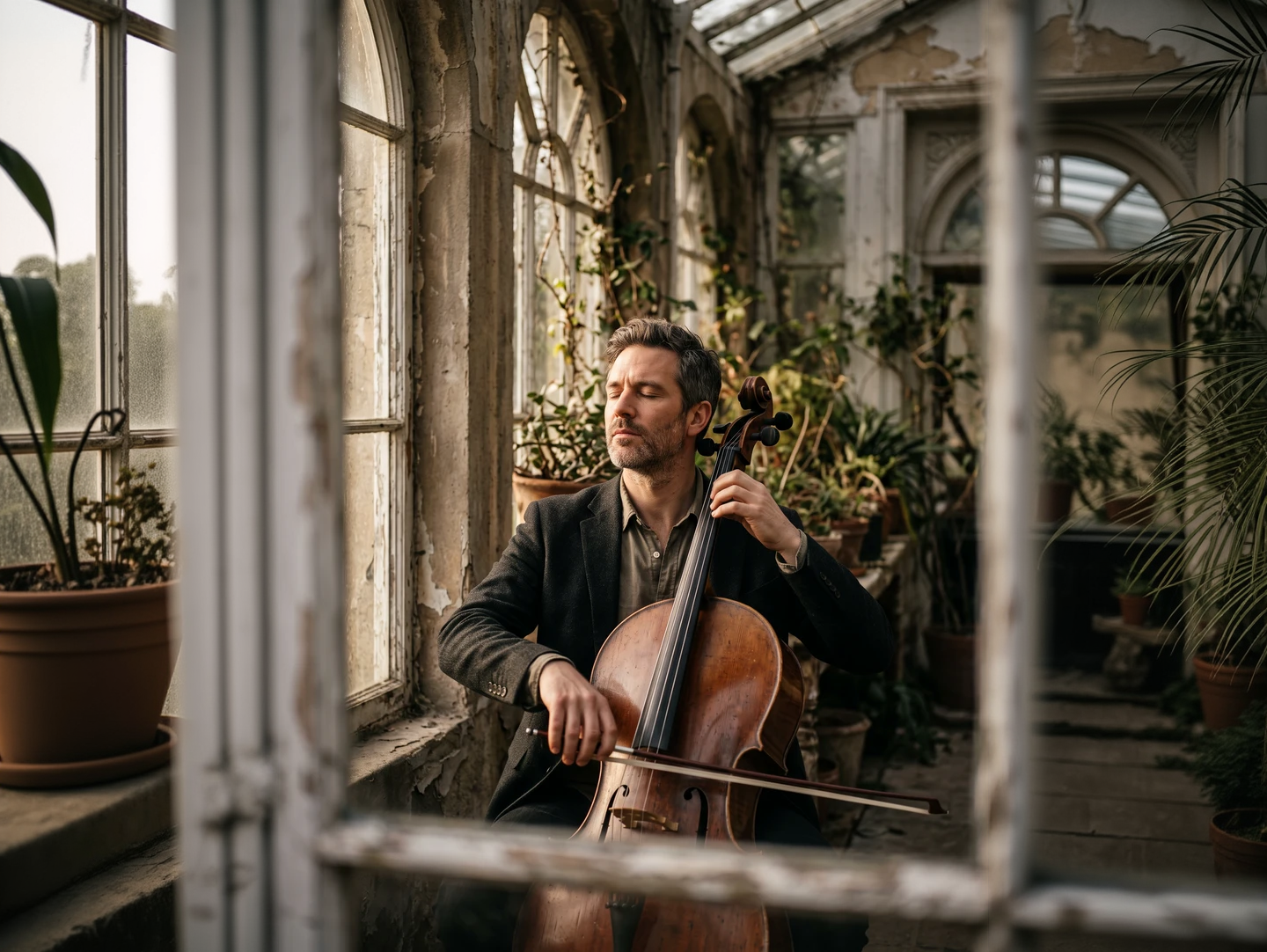
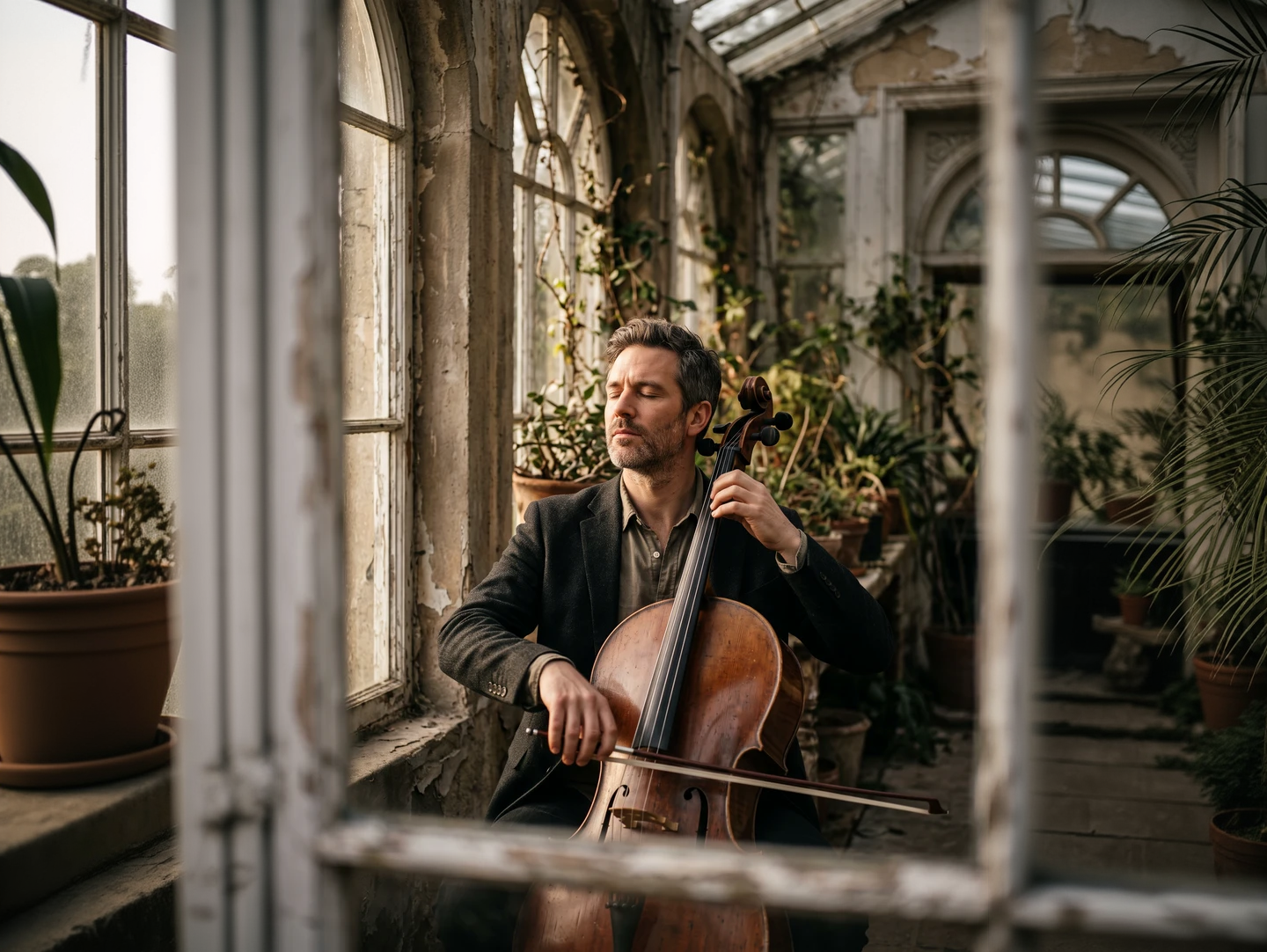
Un violoncelliste dans une véranda vitrée, une photo portrait élargie au format paysage avec l’agrandissement d’image

Vue d’ensemble

L’outpainting ajoute de l’image autour d’une photo existante. Le recadrage fait l’inverse : il retire des pixels. Si ton cadrage est trop serré, recadrer ne résout rien. L’outpainting, si.

Tu choisis comment agrandir l’image. Le mode Par bord te permet de prolonger la gauche, la droite, le haut ou le bas, jusqu’à 700 px de chaque côté. Le mode Dézoom agrandit les quatre côtés uniformément, de 0 à 90 pour cent de l’image. L’aperçu affiche la zone ajoutée avant la génération.

Le prompt est facultatif. Laisse-le vide et l’IA prolonge ce qu’elle voit. Ajoute une courte phrase comme « prolonger la rue pavée, même lumière chaude » pour guider le contenu du nouvel espace.

700 px

Maximum par côté

1 à 4

Résultats par génération

1 crédit

Par image

Fonctions clés

Par bord
Gauche, droite, haut, bas

Par bord

Choisis les bords à prolonger, puis règle chacun avec les préréglages S (100 px), M (250 px), L (400 px) ou XL (700 px), ou déplace le curseur de 50 à 700 px. Transforme un portrait vertical en bannière large en agrandissant uniquement à gauche et à droite.

Dézoom
0 à 90 pour cent, sur les quatre côtés

Dézoom

Fais reculer la caméra. Le mode Dézoom ajoute la même proportion de l’image de chaque côté pour donner de l’air à un gros plan serré. Chaque côté reste limité à 700 px.

Guidé par prompt
Facultatif, une courte phrase

Guidé par prompt

Décris la zone à ajouter, par exemple « avec un beau ciel au coucher du soleil ». Sans prompt, l’IA s’accorde d’elle-même à la scène. Le prompt est surtout utile quand tu veux un élément précis dans le nouvel espace.

Jusqu’à 4 résultats
Nombre de résultats

Jusqu’à 4 résultats

Lance le même agrandissement jusqu’à quatre fois en une seule génération et choisis le meilleur remplissage. Chaque résultat coûte 1 crédit, soit 4 crédits pour quatre résultats.

Exemples en images

Chaque exemple inclut le prompt exact utilisé pour obtenir le résultat. Copie celui de ton choix en un clic.

Du portrait au paysage large

Du portrait au paysage large

Par bord · Gauche 700 px · Droite 700 px · 1 résultat

A wide view of an old glass conservatory with tall arched windows, potted palms and ferns, warm side light, a man playing a cello by the window, editorial photograph.

L’image de départ était un portrait vertical d’un violoncelliste dans une véranda. En agrandissant uniquement à gauche et à droite, elle est devenue une scène large. Le prompt décrit la même pièce, la même lumière et le même homme : le nouvel espace prolonge l’histoire au lieu d’en lancer une autre.

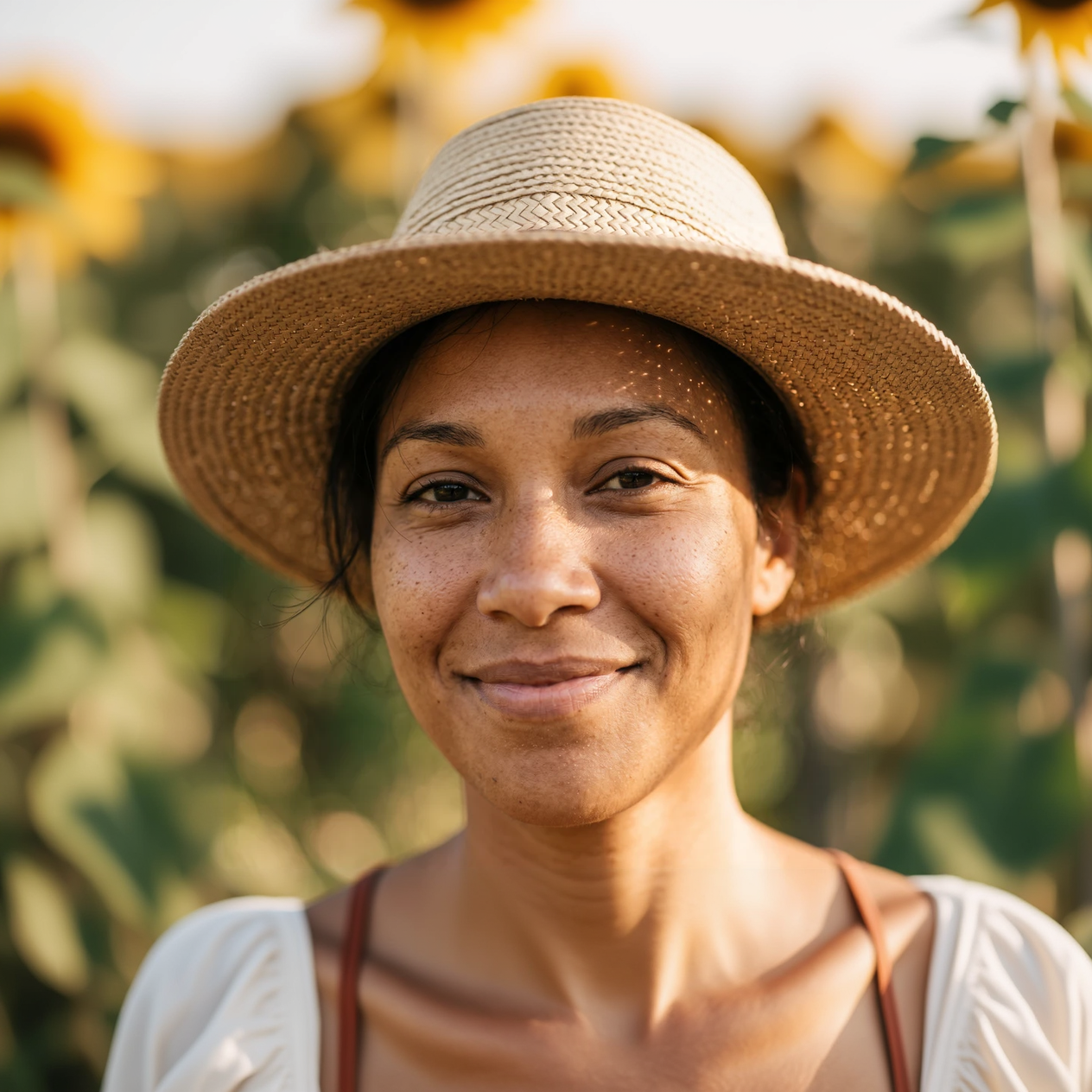
Dézoomer à partir d’un gros plan

Dézoomer à partir d’un gros plan

Dézoom · 35% · 1 résultat

A smiling woman in a wide brimmed straw hat and a white linen sundress standing in a sunflower field at golden hour, warm summer light, photographic.

L’image de départ était un gros plan serré sur son visage sous le chapeau. Un dézoom de 35 pour cent a ajouté de l’espace de chaque côté : le chapeau, les épaules et le champ de tournesols entrent désormais dans le cadre. Décris ce que le nouvel espace doit montrer, ici la robe et le champ.

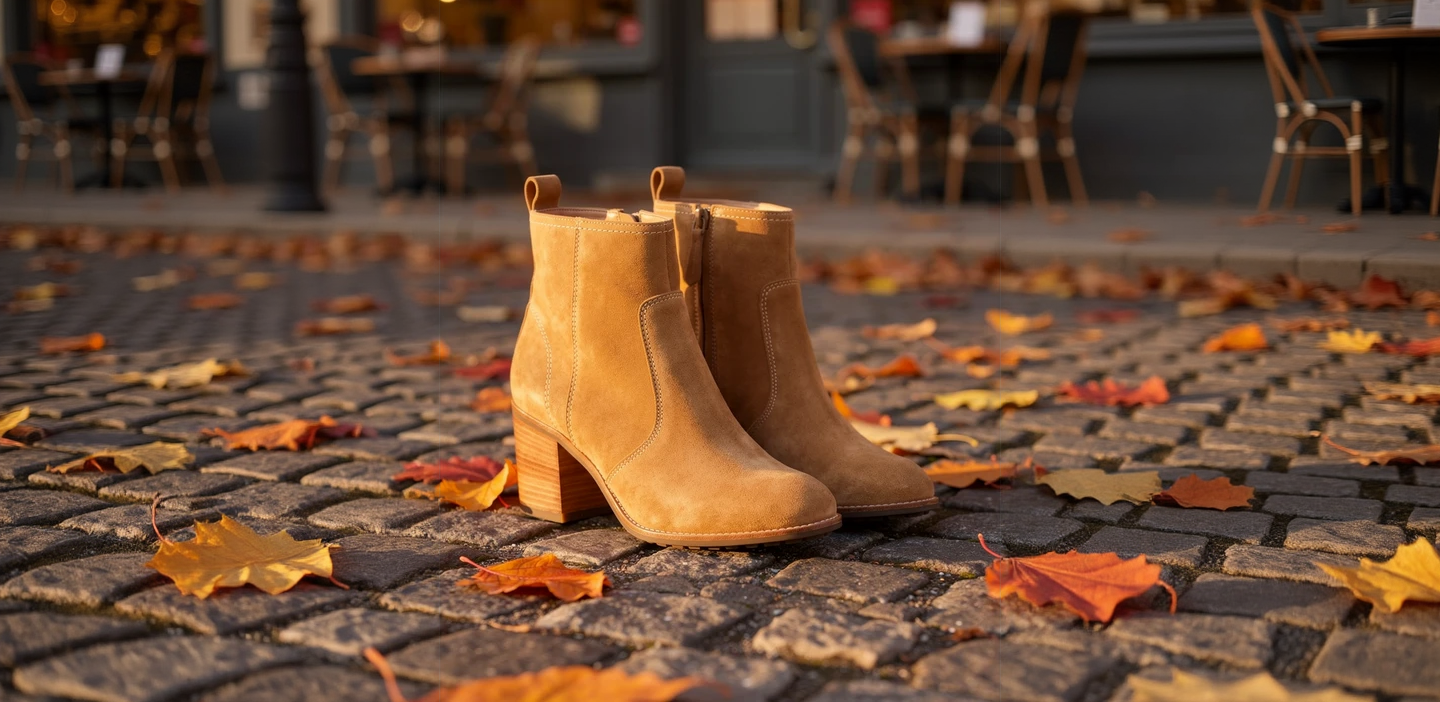
De la photo produit à la bannière

De la photo produit à la bannière

Par bord · Gauche 700 px · Droite 700 px · Haut 0 · Bas 0

Continue the autumn cobblestone street to both sides: more wet grey cobbles, scattered orange and yellow leaves, the softly blurred cafe fronts with chairs and warm windows, the same low golden side light.

L’image de départ était une photo verticale de deux bottines en daim dans une rue. L’agrandissement des deux côtés a créé une bannière avec de la place pour un titre. Le prompt liste les textures à prolonger : pavés, feuilles, façades de cafés. Le sol et la lumière restent ainsi cohérents au niveau du raccord.

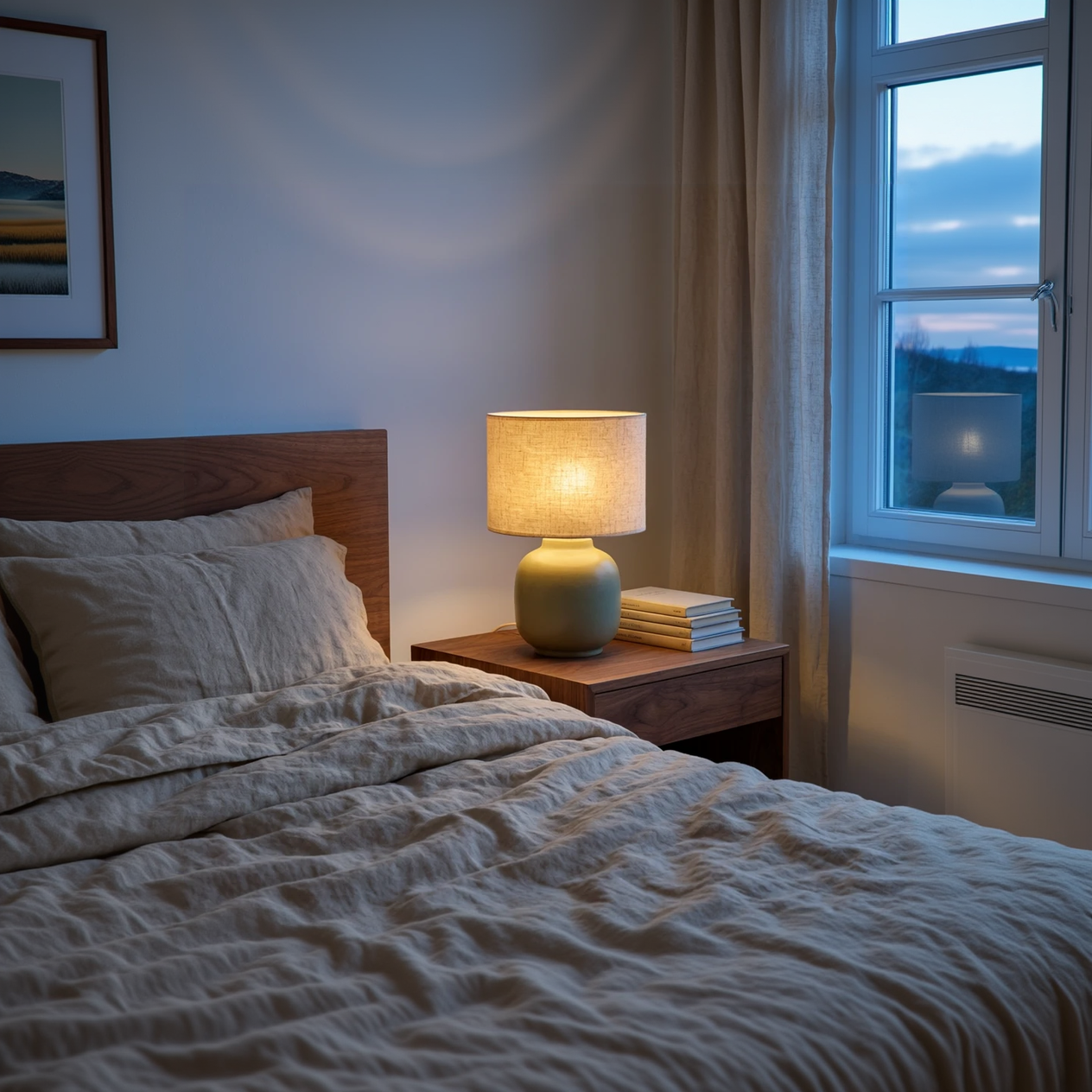
Dézoomer dans une chambre

Dézoomer dans une chambre

Dézoom · 25% · 1 résultat

Extend the calm Scandinavian bedroom on every side: more of the linen bed, the walnut bedside table, a wooden floor and a pale wall, same soft light.

L’image de départ était une photo carrée d’une lampe sur une table de chevet. Un dézoom de 25 pour cent a révélé davantage de lit, de mur et de sol sur les quatre côtés. Nomme les meubles et les surfaces que tu veux voir apparaître : le remplissage suit tes indications.

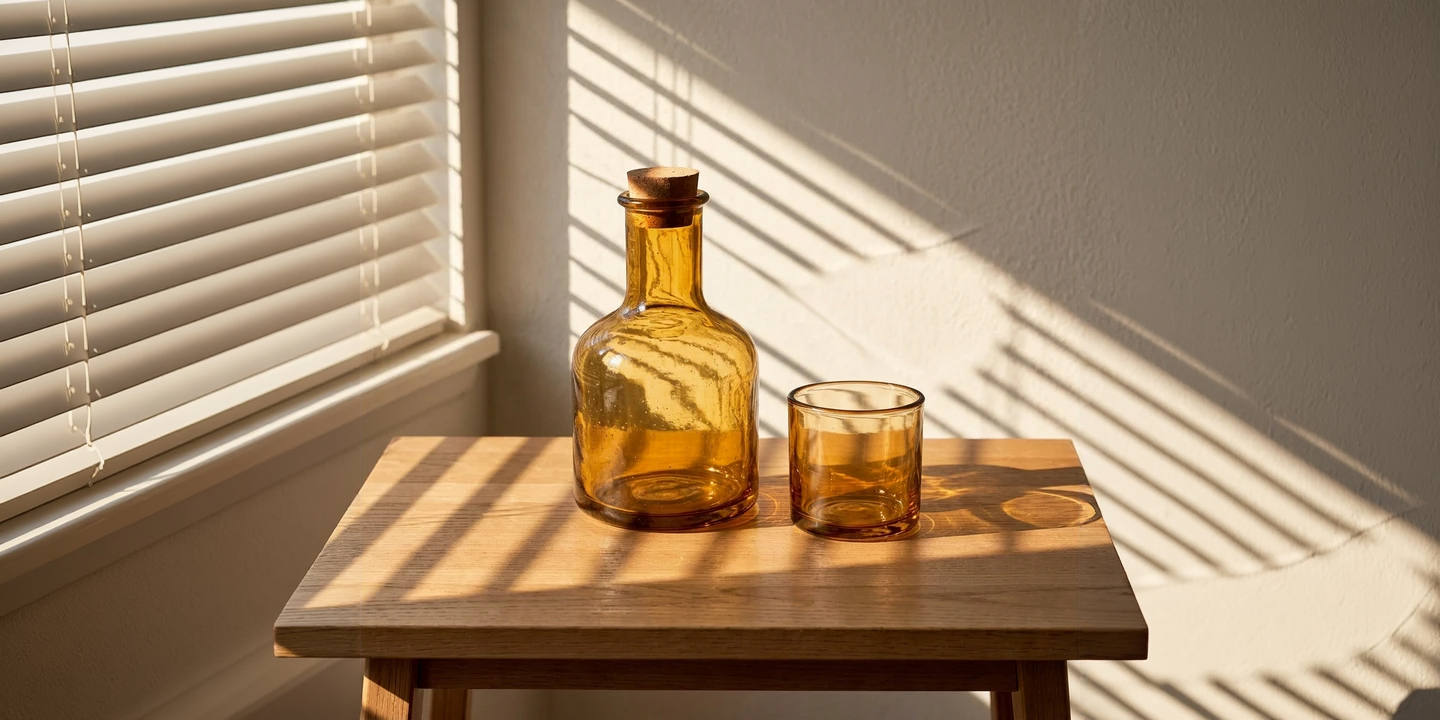
Bannière nature morte minimaliste

Bannière nature morte minimaliste

Par bord · Gauche 512 px · Droite 512 px · Haut 0 · Bas 0

Continue the quiet room on both sides: more pale oak table and warm white wall, the same diagonal stripes of golden sunlight from the blinds, nothing else on the table, calm and minimal.

L’image de départ était une photo carrée d’une carafe ambrée et d’un verre. Ajouter 512 px de chaque côté a créé une bannière épurée. La phrase « rien d’autre sur la table » empêche l’IA d’ajouter des accessoires, un point essentiel pour une scène minimaliste.

Conseils de prompt

Recadre si tu peux, agrandis si tu ne peux pas

Le recadrage est gratuit et préserve la netteté, mais il ne fait que retirer. Quand le sujet est trop proche, que le format ne convient pas ou qu’il te faut de la place pour du texte, l’outpainting ajoute l’espace que le recadrage ne peut pas créer.

Un modèle de retouche pour modifier, l’outpainting pour prolonger

Un modèle de retouche comme Seedream 5.5 modifie le contenu de l’image : les vêtements, la lumière ou un objet. L’outpainting laisse l’intérieur intact et ajoute uniquement de l’image autour. Combine les deux dans cet ordre : agrandis d’abord, puis retouche.

Pour voir plus grand, procède par étapes

Chaque côté est limité à 700 px. Pour une image bien plus large, repasse le résultat dans l’outil d’agrandissement d’image. Des étapes de 250 à 400 px s’accordent souvent mieux à la scène qu’un seul grand agrandissement.

Nomme ce qui se prolonge

Les meilleurs prompts décrivent ce qui continue dans le nouvel espace : la surface, la lumière, l’arrière-plan. « Prolonger les pavés mouillés, même lumière dorée rasante » fonctionne mieux qu’une nouvelle idée.

Choisis les côtés selon ton objectif

La gauche et la droite servent à créer des bannières et des en-têtes larges. Le haut ajoute du ciel ou de l’espace au-dessus de la tête. Le bas ajoute du sol et de la place pour une légende. Pour agrandir tous les côtés à la fois, utilise le mode Dézoom.

Génère plusieurs résultats

Le remplissage peut varier d’un résultat à l’autre. Règle le Nombre de résultats sur 2 ou 4 quand la zone ajoutée est importante, puis garde celui qui s’intègre le mieux.

Guide des réglages

RéglageValeursNotes
Imageone imageObligatoire. Ton image d’origine reste intacte.
Mode d’extensionBy Edge or Zoom OutPar bord permet de régler chaque côté. Dézoom agrandit les quatre côtés de façon uniforme.
Côtés à étendreLeft, Right, Top, BottomChoisis les côtés à étendre et règle chacun séparément.
Extension par côté50 to 700 pxPréréglages : S 100 px, M 250 px, L 400 px, XL 700 px.
Dézoom0 to 90 percentPourcentage de l’image ajouté de chaque côté. Chaque côté est limité à 700 px.
Promptoptional textDécris la nouvelle zone. Laisse vide pour prolonger la scène.
Nombre de résultats1 to 4Par défaut : 1.
Format de sortiePNG, JPEG, WebPPNG par défaut.
Prix1 credit per imageQuatre résultats coûtent 4 crédits.

FAQ

L’outpainting prolonge une image au-delà de ses bords d’origine. L’IA analyse ta photo et crée un nouvel espace qui s’y intègre. Ta photo d’origine reste intacte.