Guide upscaler image et vidéo IA

Vois plus grand.
Plus grand, plus net, avec la qualité de ton choix.

L’upscaler image et vidéo IA de Pixel Dojo propose cinq façons d’agrandir une photo et une solution rapide pour la vidéo. Creative est gratuit avec un abonnement. Magnific enrichit l’image de nouveaux détails. Clarity Pro préserve les visages. Portrait restaure les visages. Fast agrandit une image en quelques secondes pour 0.1 crédit. Ce guide t’aide à choisir, à régler chaque option et à connaître son prix.

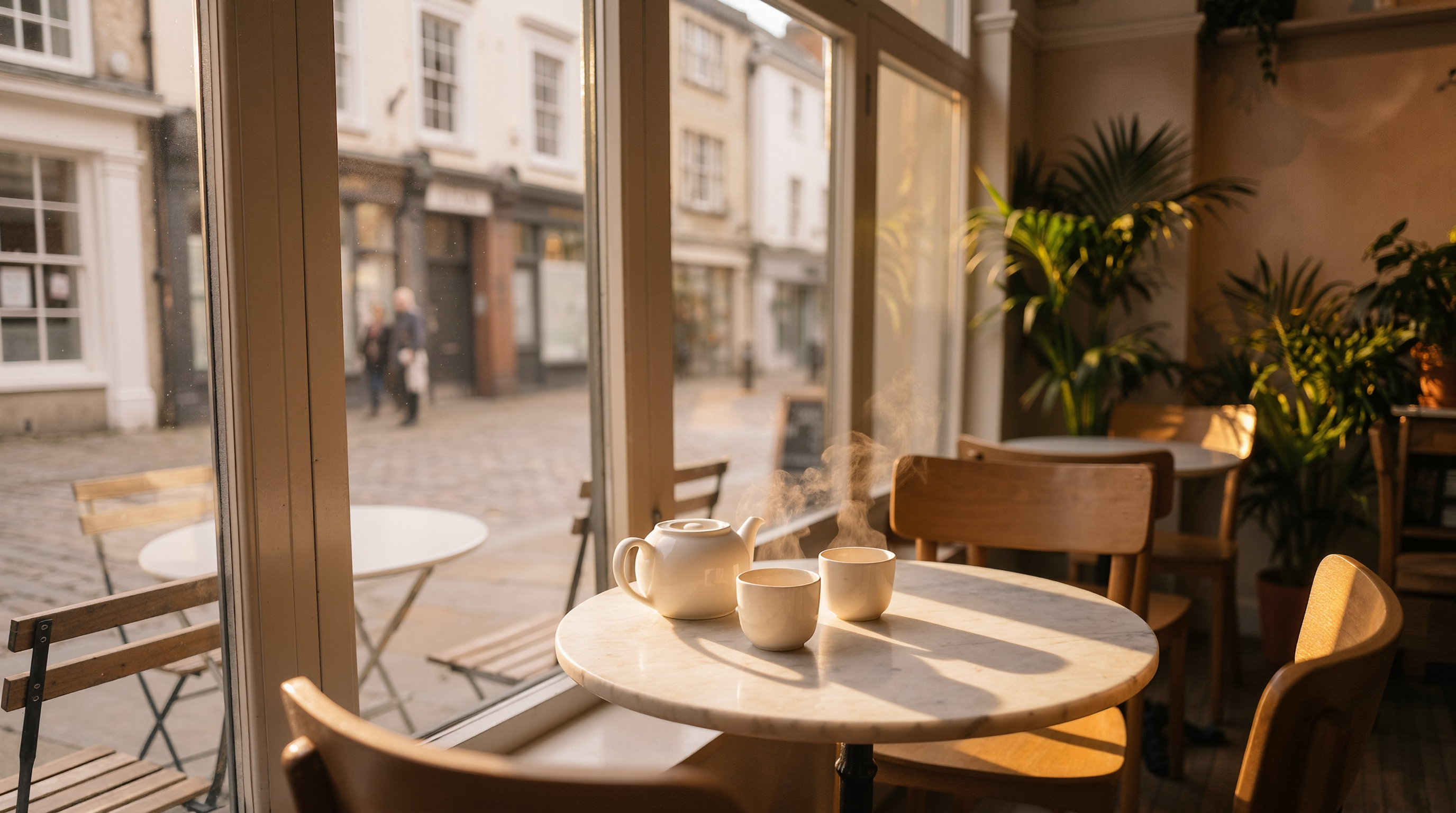
Une table près de la fenêtre d’un café, avec une théière et deux tasses, agrandie à 2x avec Clarity Pro

Vue d’ensemble

La page Upscale comporte une zone pour ton image et cinq qualités au choix : Creative, Magnific, Clarity Pro, Portrait et Fast. Choisis la qualité, le facteur d’agrandissement, puis clique sur le bouton. Le prix affiché sur le bouton est celui que tu paies.

Commence par Creative. Il ajoute des détails à la plupart des photos et ne coûte rien sur le web avec un abonnement. Passe à Magnific pour des textures plus riches ou un très grand tirage. Choisis Clarity Pro si ton image est déjà bonne et que tu veux la rendre plus nette sans modifier les visages. Utilise Portrait pour un visage. Et Fast quand tu veux juste plus de pixels, vite.

Pour la vidéo, P-Video Upscale a sa propre page. Il améliore la netteté de tes clips en 720p, 1080p, 2K ou 4K, conserve le son et facture à la seconde.

Gratuit

Creative, avec un abonnement

16x

Agrandissement maximal (Magnific, Clarity Pro)

4K

Résolution cible vidéo

Points forts

Creative
Gratuit avec ton abonnement, jusqu’à 8x

Creative

Ajoute des détails tout en préservant ton image. Choisis un agrandissement de 1x à 8x et un niveau de créativité de Subtil à Audacieux. Cette scène de bureau avec un registre a été agrandie à 2x : chaque ligne reste lisible.

Magnific
Des détails plus riches, jusqu’à 16x

Magnific

Choisis Ajouter des détails pour créer des textures fines, ou Précis pour conserver exactement ce qui est là. Cette nature morte de poteries a été agrandie en mode Précis : chaque bol et chaque feuille sont restés à leur place.

Portrait
Restaure les visages, de 1x à 8x

Portrait

Pensé pour les personnes. La peau, les yeux et les cheveux retrouvent leur netteté, sans changer l’identité du visage. Ce portrait est passé de 928 par 1152 à 1856 par 2304.

De 720p à 4K, 30 ou 60 fps

P-Video Upscale

Améliore la netteté de tout un clip et conserve le son d’origine. Choisis la résolution cible et la fréquence d’images. Ce clip de parfum est passé de 768p à 2K pour 7.2 crédits.

Exemples d’images

Chaque exemple inclut le prompt exact qui a produit le résultat. Copie celui que tu veux en un clic.

Creative : un bureau deux fois plus grand

Creative : un bureau deux fois plus grand

Creative · Entrée 1200 x 896, sortie 2400 x 1792 · Agrandissement 2x · gratuit avec ton abonnement

Quality: Creative. Scale: 2x. Everything else left at its default.

L’image de départ montrait un registre ouvert en 1200 par 896. Creative à 2x a préservé l’écriture manuscrite, l’encrier en laiton et le veinage du bois, tout en affinant leurs détails. C’est le bon point de départ pour la plupart des photos.

Magnific Précis : une nature morte sans surprise

Magnific Précis : une nature morte sans surprise

Magnific · Entrée 1024 x 1536, sortie 2048 x 3072 · Précis · 2x · Films et photographie · 5 crédits

Quality: Magnific. Mode: Precise. Scale: 2x. Advanced, Optimized for: Films & Photography.

L’image de départ mesurait 1024 par 1536. Le côté le plus long du résultat atteint 3072 px, ce qui correspond au palier de 5 crédits. Le mode Précis a gardé chaque forme à sa place. Choisis plutôt Ajouter des détails pour enrichir les textures.

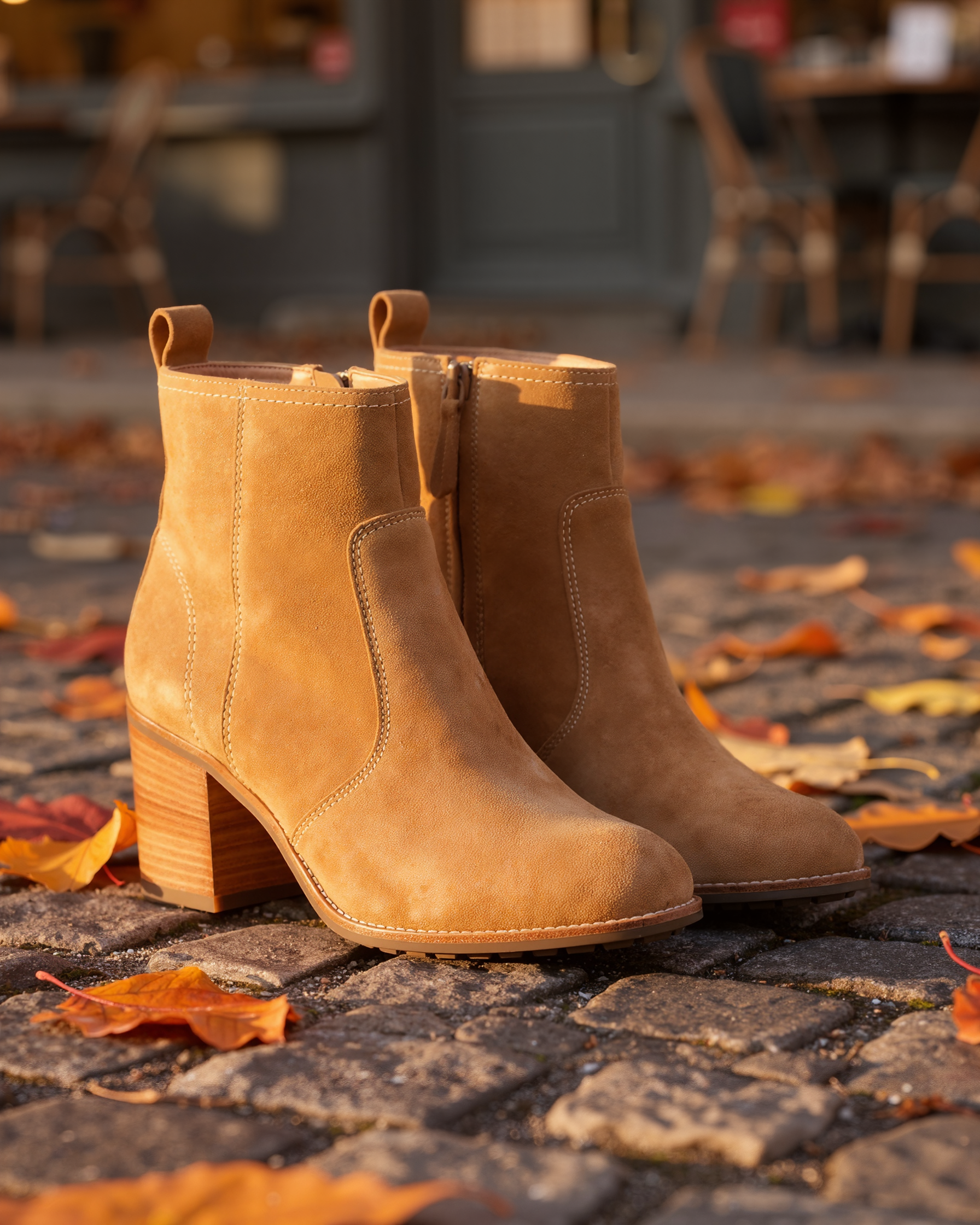
Clarity Pro : des bottines aux couleurs fidèles

Clarity Pro : des bottines aux couleurs fidèles

Clarity Pro · Entrée 896 x 1120, sortie 1792 x 2240 · 2x · PNG · 5 crédits

Quality: Clarity Pro. Scale: 2x. Advanced: Creativity 0, Output format PNG.

La photo produit de départ mesurait 896 par 1120. Le résultat fait 4.0 mégapixels, soit 5 crédits au tarif de 1 crédit par mégapixel, arrondi au supérieur. La texture du daim et les coutures sont devenues plus nettes, sans modifier les couleurs.

Portrait : plus net, toujours lui

Portrait : plus net, toujours lui

Portrait · Entrée 928 x 1152, sortie 1856 x 2304 · Agrandissement 2x · 1.5 crédits

Quality: Portrait. Scale: 2x.

Le portrait de départ mesurait 928 par 1152. Le résultat fait 4.3 mégapixels, ce qui correspond au palier de 1.5 crédits. La texture de la peau et les poils de barbe ont retrouvé leur netteté, sans changer l’expression.

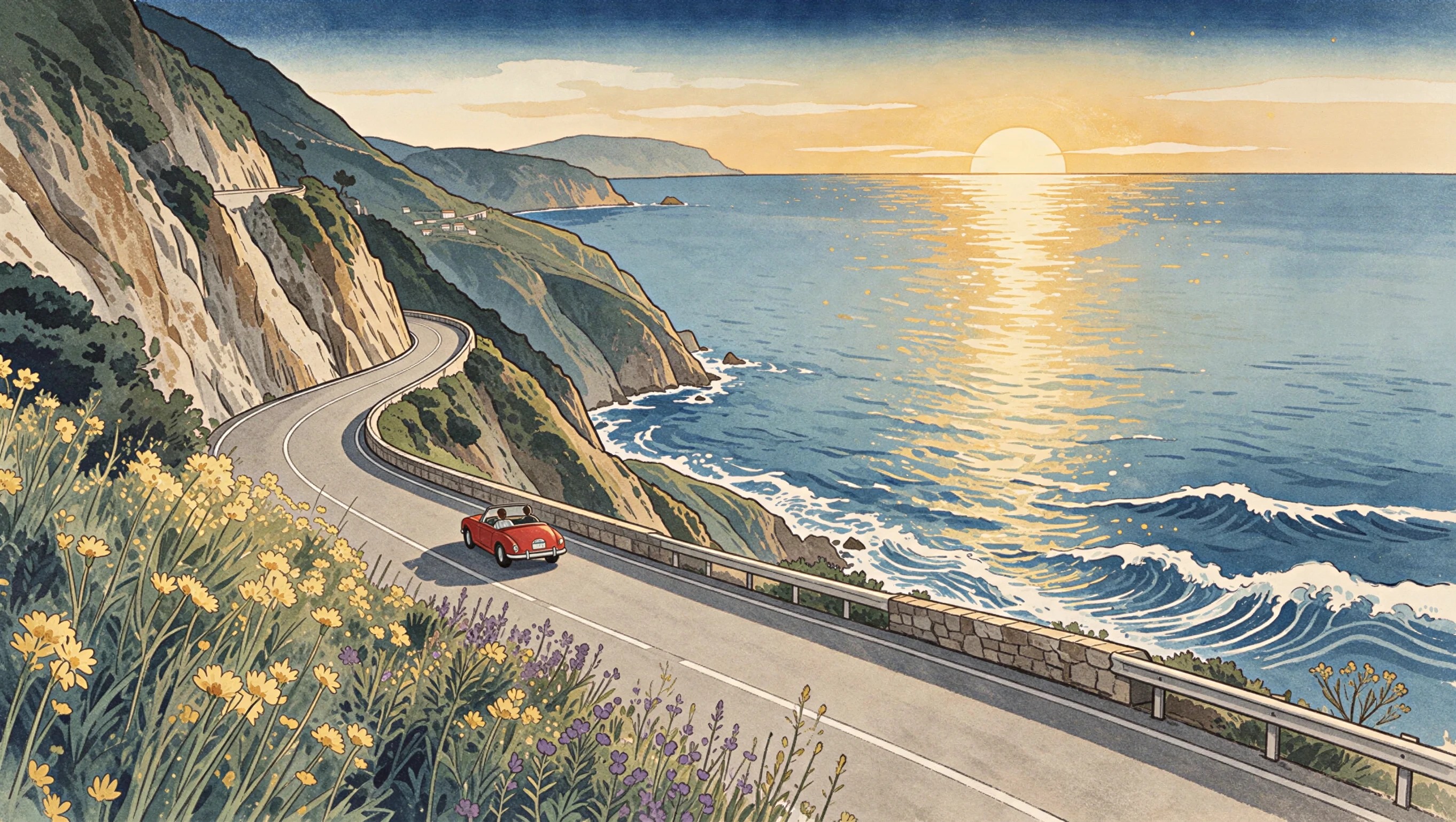
Fast : une route côtière en quelques secondes

Fast : une route côtière en quelques secondes

Fast · Entrée 1360 x 768, sortie 2724 x 1538 · Taille cible 4 MP (Standard, plus net) · Améliorer les détails activé · 0.1 crédit

Quality: Fast. Target size: 4 MP. Enhance Details: on. Enhance Realism: off.

L’image de départ, dans un style de gravure sur bois, mesurait 1360 par 768. Fast l’a passée à 2724 par 1538 pour 0.1 crédit. L’option Améliorer les détails a préservé la netteté des traits de pinceau et des contours des vagues. À choisir quand tu veux juste plus de pixels, vite.

Vidéo : une publicité de parfum en 2K

P-Video Upscale · Entrée 768p, sortie 2K · 30 fps · 6 secondes · 7.2 crédits

Target size: 2K (QHD), up to 20s. Frame rate: 30 fps.

Le clip de départ durait 6 secondes en 768p. En 2K, le tarif est de 1.2 crédits par seconde, soit 7.2 crédits pour 6 secondes. La brume, le bouchon doré et le verre ont tous gagné en netteté.

Vidéo : une scène de café en 4K

P-Video Upscale · Entrée 768p, sortie 4K · 30 fps · 6 secondes · 14.4 crédits

Target size: 4K (Ultra HD), up to 10s. Frame rate: 30 fps.

Le clip de départ durait 6 secondes en 768p et contenait une réplique parlée. La 4K coûte 2.4 crédits par seconde, soit 14.4 crédits ici. Le son est resté exactement tel qu’il avait été enregistré. La 4K accepte les clips jusqu’à 10 secondes.

Conseils de prompt

Quelle qualité choisir ?

Creative pour la plupart des photos, et c’est gratuit. Magnific pour enrichir les détails ou créer de très grands tirages. Clarity Pro pour des photos nettes aux visages fidèles. Portrait pour les visages. Fast quand tu veux juste plus de pixels en quelques secondes.

N’agrandis pas une image déjà grande

Une photo de 4000 pixels à 8x produit un fichier énorme pour peu de gain. Agrandis plutôt les petites images. Chaque qualité a une taille de sortie maximale : une grande image avec un fort agrandissement sera refusée ou coûtera cher.

Garde une créativité basse sur les visages

Une créativité élevée redessine les traits. Pour une personne, reste sur Subtil ou Équilibré dans Creative, laisse la créativité de Clarity Pro à 0 ou utilise Portrait. Réserve les niveaux Créatif et Audacieux aux paysages, à l’art et aux textures.

Choisis Précis si rien ne doit changer

Le mode Précis de Magnific conserve ce qui est là. Ajouter des détails invente de nouvelles textures : parfait pour la roche et les tissus, moins pour les logos et les petits textes.

Vérifie le prix avant de cliquer

Clarity Pro, Portrait, Magnific et Fast sont facturés selon la taille du résultat. Une fois ton image chargée, le bouton affiche le coût exact en crédits. Réduis l’agrandissement pour faire baisser le prix.

Pas de 4K pour un clip flou

Un clip flou en 4K reste flou, juste plus grand et 4 fois plus cher qu’en 720p. Commence en 1080p. Passe à la 2K ou à la 4K quand la source est déjà nette.

Réserve les 60 fps aux mouvements rapides

Les 60 fps fluidifient les mouvements et doublent le prix. Le sport, les panoramiques et le gameplay en profitent le plus. Une personne face caméra ou un plan produit rendent aussi bien à 30 fps.

Quelle qualité d’image choisir

Creative : le choix gratuit au quotidien. Agrandissement de 1x, 2x, 3x, 4x, 6x ou 8x. Le résultat peut atteindre 20 mégapixels. C’est gratuit avec un abonnement sur le web, un agrandissement à la fois. Via l’API et MCP, le coût est de 2.5 crédits.

Magnific : des détails plus riches, jusqu’à 16x. Le résultat peut atteindre 25.3 mégapixels et 10 060 pixels sur un côté. Le coût est de 3 crédits si le côté le plus long du résultat ne dépasse pas 2048 px, 5 crédits jusqu’à 4096 px, 26 crédits jusqu’à 8192 px et 52 crédits jusqu’à 16384 px.

Clarity Pro : des photos plus nettes avec des visages fidèles, jusqu’à 16x. Le résultat peut atteindre 64 mégapixels. Le coût est de 1 crédit par mégapixel de sortie, arrondi au supérieur, avec un minimum de 1 crédit. Une image de 1 mégapixel agrandie à 2x coûte 4 crédits.

Portrait : restaure les visages des portraits, de 1x à 8x. Le coût est de 1.5 crédits jusqu’à 4.4 mégapixels en sortie, 3 jusqu’à 8.8, 6 jusqu’à 17.6, 12 jusqu’à 27.5, 24 jusqu’à 55, 48 jusqu’à 110 et 96 au-delà.

Fast : plus grand en quelques secondes, jusqu’à 128 mégapixels. Choisis une taille cible de 4, 8, 16, 32, 64 ou 128 mégapixels. Le coût est de 0.1 crédit jusqu’à 4 MP, 0.2 jusqu’à 8, 0.5 jusqu’à 16, 1 jusqu’à 32, 2 jusqu’à 64 et 3 jusqu’à 128.
Comment régler chaque qualité

Creative : choisis l’agrandissement. Ouvre ensuite Créativité et sélectionne Subtil, Équilibré (par défaut), Créatif ou Audacieux. Ajoute un préréglage de style comme Photoréaliste ou Anime pour donner une esthétique à ton image. Ajoute un prompt uniquement si tu veux orienter les nouveaux détails.

Magnific : choisis le mode Ajouter des détails ou Précis. Sélectionne un agrandissement de 2x à 16x. Ouvre les réglages avancés pour choisir un moteur (Automatique, Sparkle pour les photos, Illusio pour l’art, Sharpy pour une netteté maximale) et un réglage Optimisé pour, comme Portraits doux ou Nature et paysages.

Clarity Pro : choisis un facteur d’agrandissement de 2x, 4x, 8x ou 16x. Ouvre les réglages avancés pour ajuster la créativité de -10 à 10. La valeur par défaut est zéro. Les valeurs négatives restent plus fidèles à l’original. Choisis PNG ou JPG pour le fichier de sortie.

Portrait : déplace le curseur d’agrandissement de 1x à 8x. La valeur par défaut est 4x. Rien d’autre à régler.

Fast : choisis une taille cible. Active Améliorer les détails pour renforcer les textures fines. Active Améliorer le réalisme pour atténuer l’aspect plastique d’une image IA. Les deux options sont désactivées par défaut.

Tu peux accéder directement à un mode via un lien. Ajoute ?mode=magnific, ?mode=pro, ?mode=portrait ou ?mode=fast à l’adresse de la page Upscale.

Agrandir une vidéo

P-Video Upscale a sa propre page : /p-video-upscale. Importe une vidéo de 50 MB maximum. Choisis une taille cible et une fréquence d’images. Le format de l’image et le son sont conservés. Si la vidéo dépasse déjà la taille cible, elle n’est pas réduite.

Chaque résolution cible a sa durée maximale : 80 secondes en 720p, 40 secondes en 1080p, 20 secondes en 2K et 10 secondes en 4K. Le tarif est calculé par seconde, avec une durée arrondie à la seconde supérieure. Compte 0.3 crédit par seconde en 720p, 0.6 en 1080p, 1.2 en 2K et 2.4 en 4K. À 60 fps, le prix double.

Video Upscaler est aussi disponible, uniquement via l’API. Il accepte une vidéo et une résolution cible de 720p, 1080p, 2K ou 4K, avec 1080p par défaut. Le tarif est de 1 crédit par seconde de vidéo. Sa documentation est disponible sur /api-platform/video-upscaler.

Guide des réglages

RéglageValeursNotes
Creative : agrandissement1x, 2x (default), 3x, 4x, 6x, 8xGratuit avec un abonnement sur le web. Image finale jusqu’à 20 MP.
Creative : créativitéSubtle, Balanced (default), Creative, BoldUne valeur basse reste plus fidèle à ta photo.
Magnific : modeAdd detail (default), PreciseAjouter des détails invente des textures. Précis préserve les éléments existants.
Magnific : agrandissement2x (default), 4x, 8x, 16x3 / 5 / 26 / 52 crédits selon le côté le plus long de l’image finale. Jusqu’à 25.3 MP.
Clarity Pro : agrandissement2x (default), 4x, 8x, 16x1 crédit par mégapixel de l’image finale, arrondi à l’entier supérieur. Jusqu’à 64 MP.
Clarity Pro : créativité-10 to 10 (default 0)Dans les réglages avancés. Une valeur négative reste plus fidèle à l’original.
Portrait : agrandissement1x to 8x (default 4x)Dès 1.5 crédit. Tarif selon la taille de l’image finale.
Fast : taille cible4 (default), 8, 16, 32, 64, 128 MPDe 0.1 crédit à 3 crédits.
Fast : détails / réalismeOff (default), OnRenforce les textures ou supprime l’aspect plastique.
P-Video Upscale : taille cible720p, 1080p (default), 2K, 4KDurée maximale : 80 s, 40 s, 20 s, 10 s. 0.3, 0.6, 1.2, 2.4 crédits par seconde.
P-Video Upscale : fréquence d’images30 fps (default), 60 fpsÀ 60 fps, le prix double.
Video Upscaler (API uniquement)720p, 1080p (default), 2k, 4k1 crédit par seconde de vidéo. Documentation sur /api-platform/video-upscaler.

FAQ

Commence par Creative : il est gratuit avec un abonnement et convient à la plupart des photos. Choisis Magnific pour enrichir les détails, Clarity Pro pour des photos nettes aux visages fidèles, Portrait pour les visages et Fast pour la vitesse.