Panduan cara outpainting foto dengan AI

Image Outpainting.
Perluas gambarnya, bukan ubah isinya.

Ini cara outpainting foto dengan AI: Image Outpainting memperluas foto melewati tepinya. Pilih sisi yang mau diperluas, atau zoom out di keempat sisi. AI mengisi area baru agar menyatu dengan adegan. Foto asli kamu tetap utuh. Satu kredit per gambar.

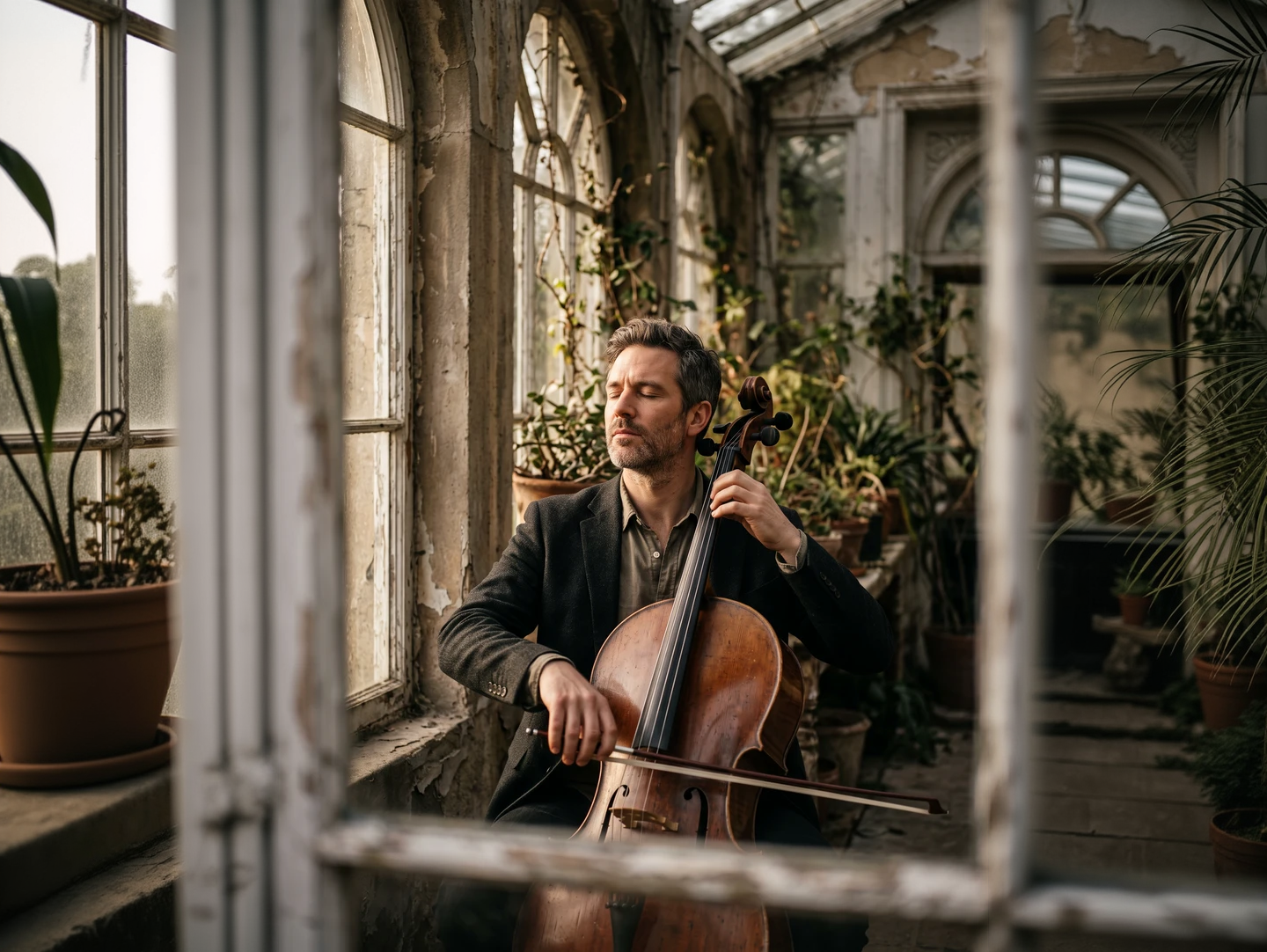
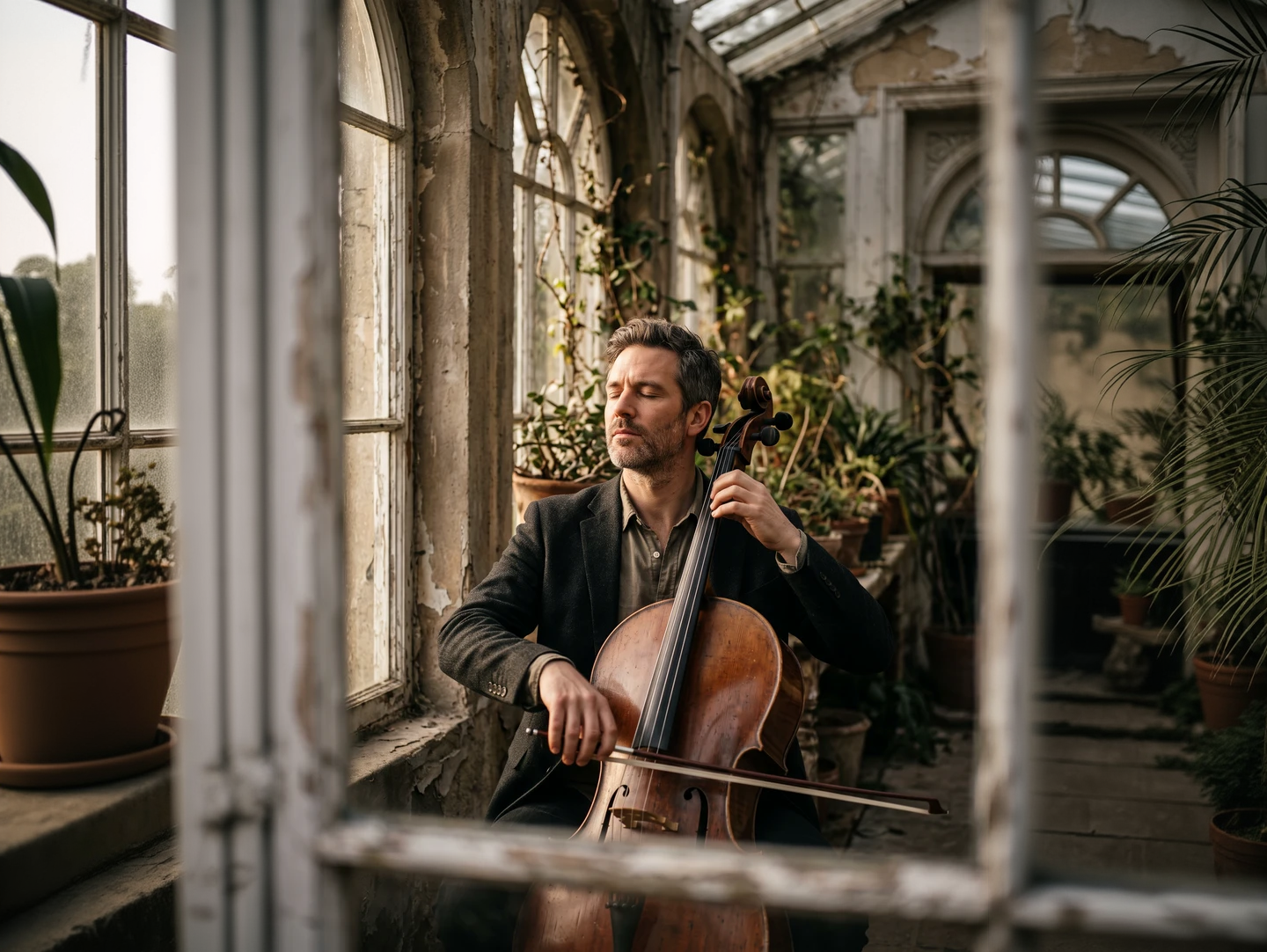
Pemain selo di ruang kaca, dari foto potret menjadi lanskap dengan Image Outpainting

Ringkasan

Outpainting menambahkan area gambar baru di sekeliling foto yang sudah kamu punya. Cropping justru sebaliknya, membuang piksel. Kalau bingkainya terlalu sempit, cropping tidak bisa mengatasinya. Outpainting bisa.

Kamu yang menentukan arah perluasannya. Per Sisi bisa memperluas kiri, kanan, atas, atau bawah, masing-masing hingga 700 px. Zoom Out memperluas keempat sisi secara merata, dari 0 hingga 90 persen ukuran gambar. Pratinjau menampilkan area baru sebelum kamu membuat hasilnya.

Prompt tidak wajib. Kosongkan saja, dan AI akan melanjutkan adegan yang terlihat. Tambahkan kalimat singkat seperti "lanjutkan jalan berbatu, dengan cahaya hangat yang sama" untuk mengarahkan isi area baru.

700 px

Maks. per sisi

1 hingga 4

Output per proses

1 kredit

Per gambar

Fitur Utama

Per Sisi
Kiri, kanan, atas, bawah

Per Sisi

Pilih sisi yang kamu mau, lalu atur masing-masing dengan preset S (100 px), M (250 px), L (400 px), atau XL (700 px), atau geser slider dari 50 hingga 700 px. Ubah foto potret vertikal jadi banner lebar dengan memperluas sisi kiri dan kanan saja.

Zoom Out
0 hingga 90 persen, keempat sisi

Zoom Out

Tarik kamera ke belakang. Zoom Out menambahkan proporsi gambar yang sama di setiap sisi, jadi foto close-up yang sempit punya ruang lebih lega. Tiap sisi tetap dibatasi 700 px.

Arahan Prompt
Opsional, satu kalimat singkat

Arahan Prompt

Jelaskan area barunya, misalnya "dengan langit senja yang indah". Tanpa prompt, AI menyesuaikan sendiri dengan adegan. Prompt paling berguna saat kamu ingin isi tertentu di area baru.

Hingga 4 Output
Jumlah Output

Hingga 4 Output

Jalankan perluasan yang sama hingga empat kali sekaligus, lalu pilih isian terbaik. Tiap output memakai 1 kredit, jadi empat output memakai 4 kredit.

Contoh Gambar

Setiap contoh menyertakan prompt persis yang menghasilkan gambar tersebut. Salin prompt mana pun dengan satu klik.

Potret Jadi Lanskap Lebar

Potret Jadi Lanskap Lebar

Per Sisi · Kiri 700 px · Kanan 700 px · 1 output

A wide view of an old glass conservatory with tall arched windows, potted palms and ferns, warm side light, a man playing a cello by the window, editorial photograph.

Foto awalnya berupa potret vertikal pemain selo di ruang kaca. Memperluas sisi kiri dan kanan saja mengubahnya jadi adegan yang lebar. Prompt menyebut ruangan, cahaya, dan pria yang sama, jadi area baru melanjutkan cerita, bukan memulai cerita lain.

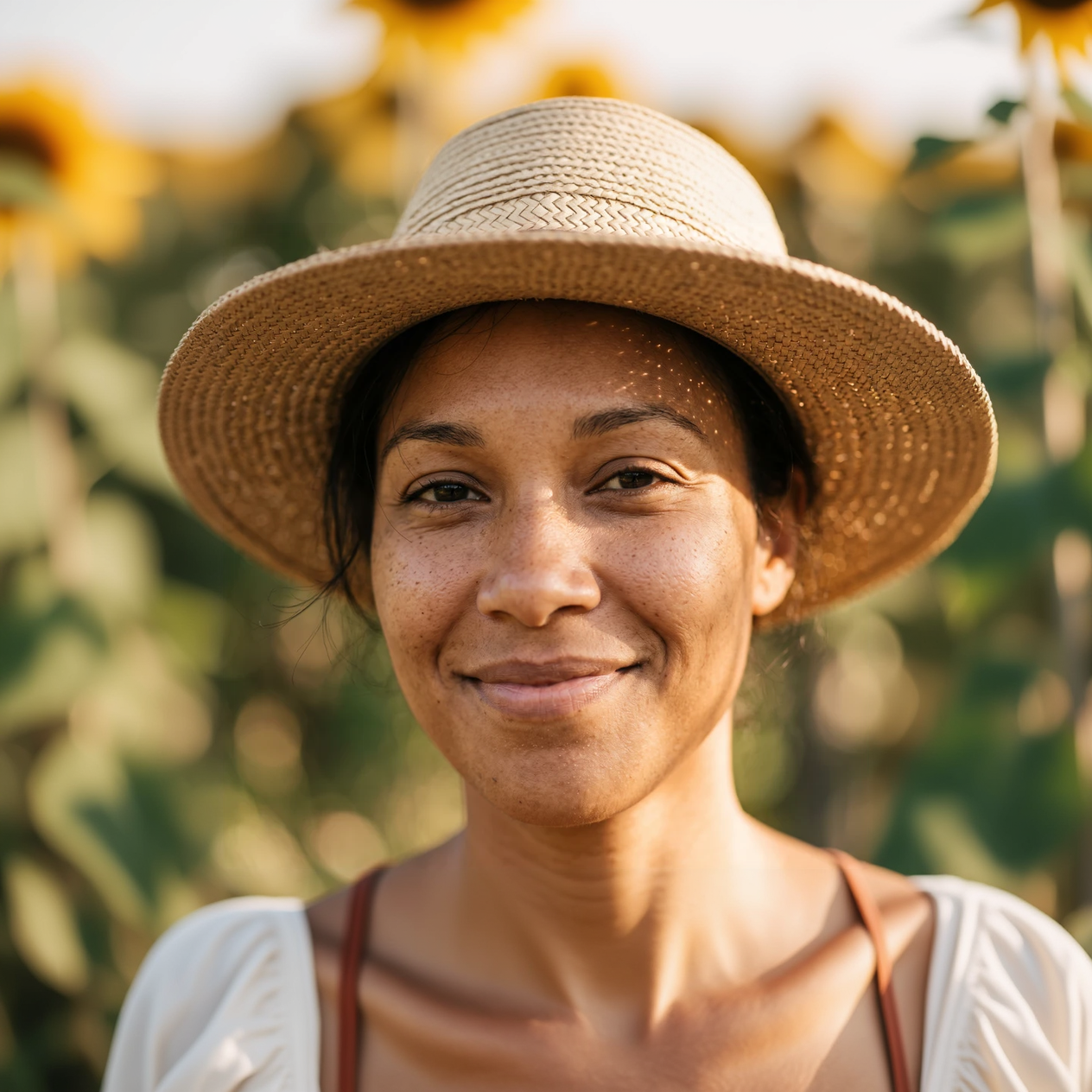
Zoom Out dari Close-Up

Zoom Out dari Close-Up

Zoom Out · 35% · 1 output

A smiling woman in a wide brimmed straw hat and a white linen sundress standing in a sunflower field at golden hour, warm summer light, photographic.

Foto awalnya berupa close-up wajah perempuan di bawah topi dengan bingkai yang sempit. Zoom Out sebesar 35 persen menambahkan ruang di setiap sisi, sehingga topi, bahu, dan ladang bunga matahari masuk ke bingkai. Jelaskan apa yang perlu muncul di area baru, dalam contoh ini gaun dan ladangnya.

Foto Produk Jadi Banner

Foto Produk Jadi Banner

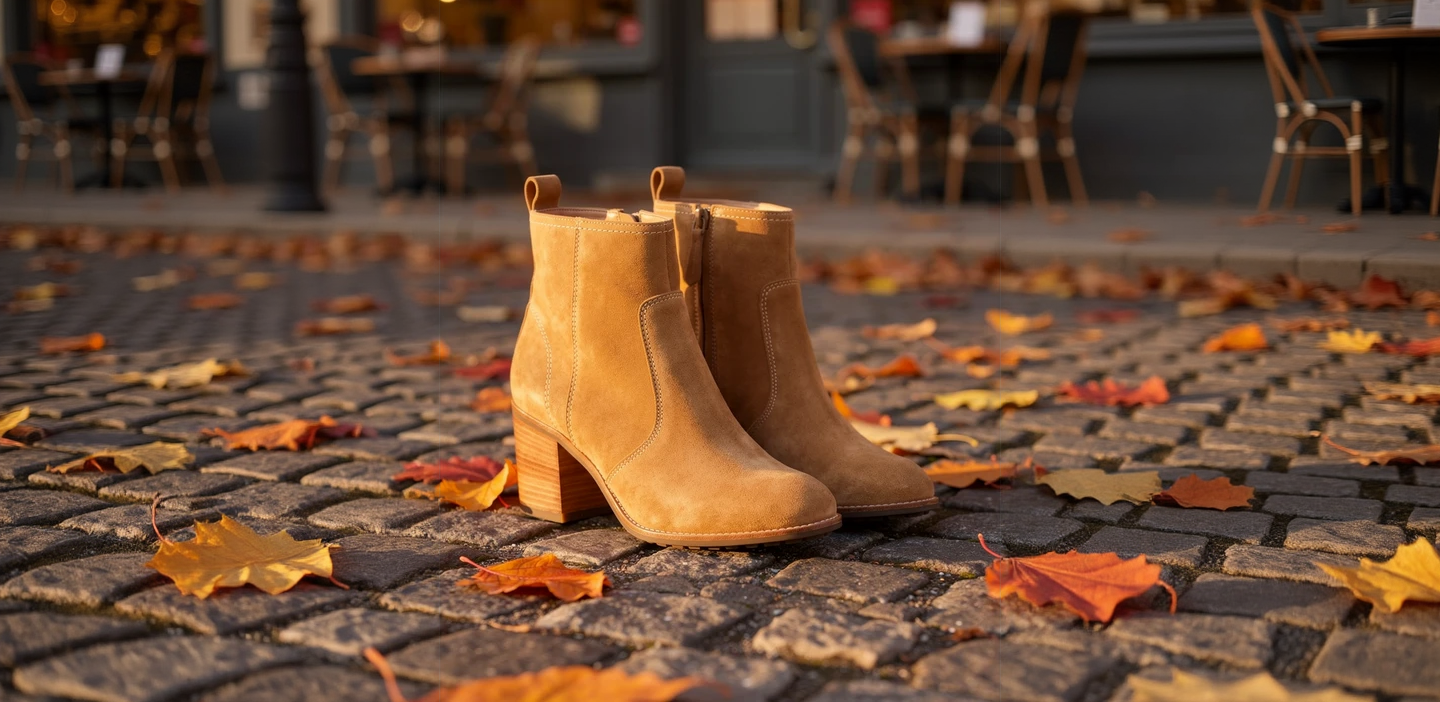
Per Sisi · Kiri 700 px · Kanan 700 px · Atas 0 · Bawah 0

Continue the autumn cobblestone street to both sides: more wet grey cobbles, scattered orange and yellow leaves, the softly blurred cafe fronts with chairs and warm windows, the same low golden side light.

Foto awalnya berupa foto vertikal dua sepatu bot suede di jalan. Memperluas kedua sisi menghasilkan banner dengan ruang untuk judul. Prompt merinci tekstur yang perlu dilanjutkan (batu jalan, dedaunan, bagian depan kafe), sehingga permukaan jalan dan cahaya tetap konsisten di area sambungan.

Zoom Out Ruangan

Zoom Out Ruangan

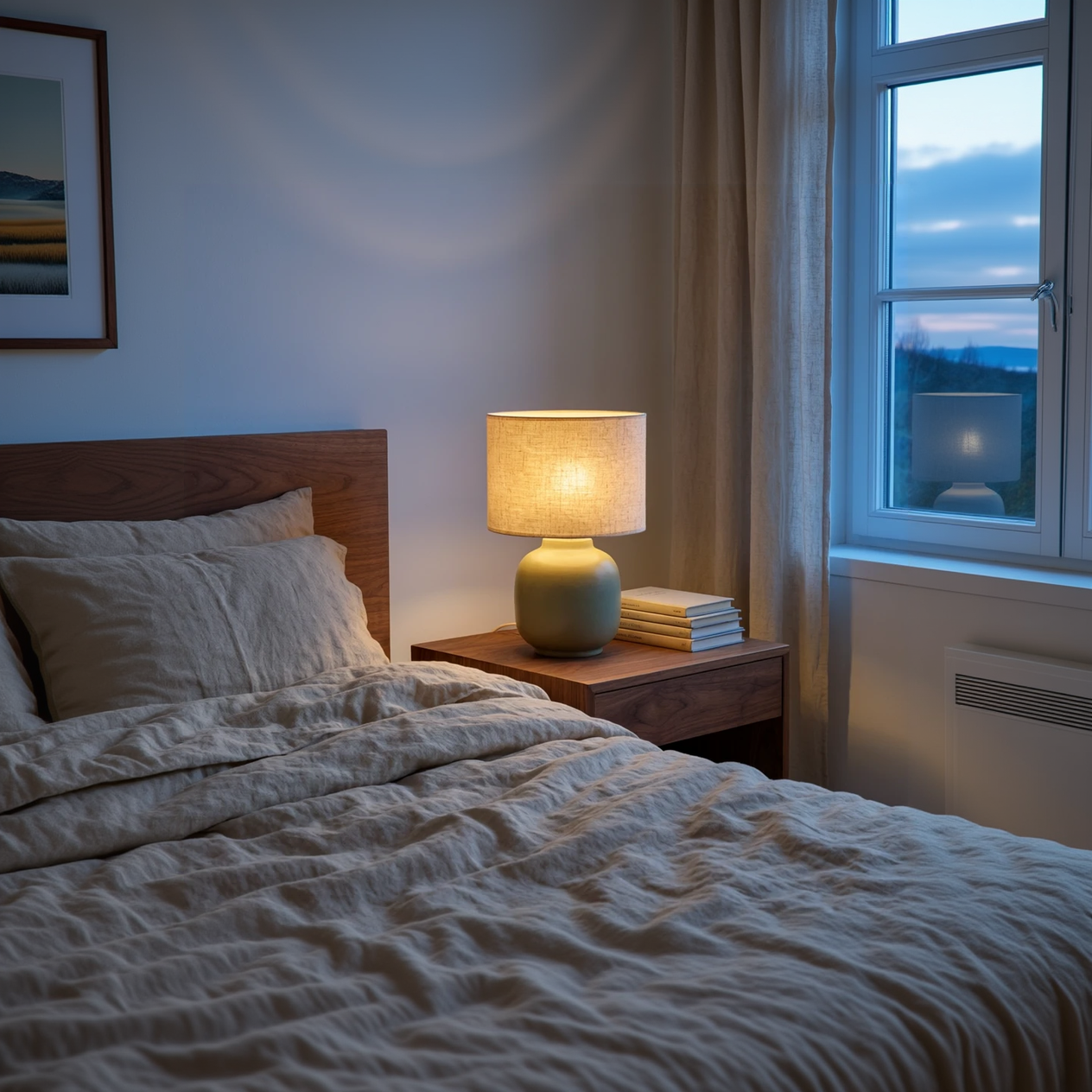
Zoom Out · 25% · 1 output

Extend the calm Scandinavian bedroom on every side: more of the linen bed, the walnut bedside table, a wooden floor and a pale wall, same soft light.

Foto awalnya berupa foto persegi lampu di meja samping tempat tidur. Zoom out sebesar 25 persen menampilkan lebih banyak tempat tidur, dinding, dan lantai di keempat sisi. Sebutkan furnitur dan permukaan yang ingin kamu lihat, lalu AI akan mengisi sesuai arahan.

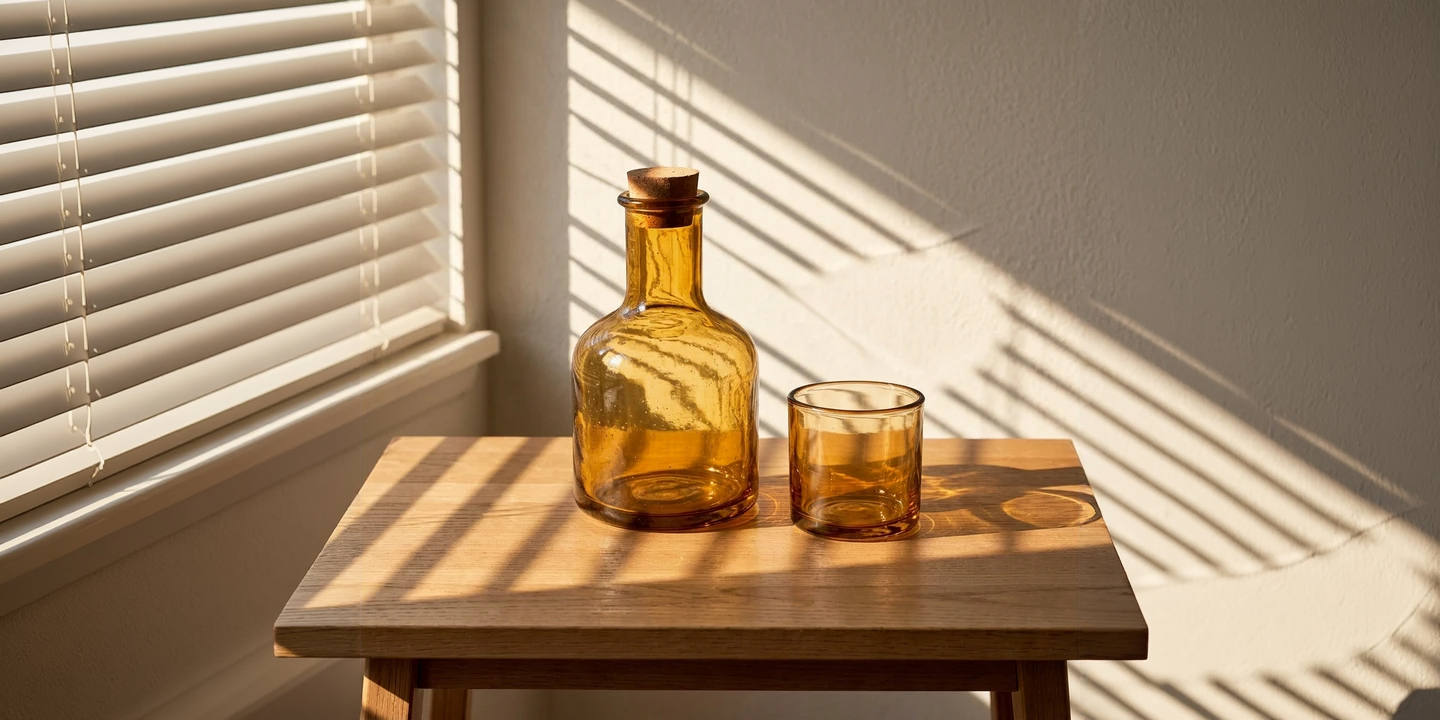
Banner Still Life Minimalis

Banner Still Life Minimalis

Per Sisi · Kiri 512 px · Kanan 512 px · Atas 0 · Bawah 0

Continue the quiet room on both sides: more pale oak table and warm white wall, the same diagonal stripes of golden sunlight from the blinds, nothing else on the table, calm and minimal.

Foto awalnya berupa foto persegi teko kaca dan gelas berwarna amber. Perluasan 512 px di tiap sisi menghasilkan banner bernuansa tenang. Kalimat "tidak ada benda lain di meja" mencegah AI menambahkan properti, hal penting untuk adegan minimalis.

Tips Prompt

Crop kalau bisa, outpaint kalau tidak

Cropping gratis dan menjaga ketajaman gambar, tapi hanya bisa membuang bagian gambar. Saat subjek terlalu dekat, bentuk bingkai tidak sesuai, atau kamu butuh ruang untuk teks, outpainting menambahkan ruang yang tidak bisa dibuat dengan cropping.

Model edit untuk mengubah, outpainting untuk memperluas

Model edit seperti Seedream 5.5 mengubah isi gambar, misalnya pakaian, cahaya, atau objek. Outpainting membiarkan isi gambar tetap utuh dan hanya menambahkan area di sekelilingnya. Pakai keduanya secara berurutan: perluas dulu, baru edit.

Perluas bertahap untuk hasil jauh lebih lebar

Tiap sisi dibatasi 700 px. Untuk gambar yang jauh lebih lebar, proses hasilnya lagi dengan Image Outpainting. Perluasan bertahap sebesar 250 hingga 400 px sering kali lebih menyatu dengan adegan daripada satu perluasan besar.

Sebutkan apa yang perlu dilanjutkan

Prompt terbaik menyebutkan apa yang berlanjut ke area baru: permukaan, cahaya, latar. "Lanjutkan batu jalan yang basah, dengan cahaya keemasan rendah yang sama" lebih efektif daripada memperkenalkan ide baru.

Pilih sisi sesuai kebutuhan

Kiri dan kanan untuk banner dan header lebar. Atas untuk menambah langit atau ruang di atas kepala. Bawah untuk menambah permukaan tanah dan ruang caption. Untuk memperluas semua sisi sekaligus, pakai Zoom Out.

Buat beberapa output

Isian bisa berbeda pada tiap output. Atur Jumlah Output ke 2 atau 4 saat area baru jadi penentu hasil, lalu pilih yang paling menyatu.

Referensi Pengaturan

PengaturanNilaiCatatan
Gambarone imageWajib. Gambar asli kamu tetap utuh.
Mode PerluasanBy Edge or Zoom OutPer Sisi mengatur tiap sisi. Zoom Out memperluas keempat sisi secara merata.
Pilih SisiLeft, Right, Top, BottomPilih sisi mana saja. Atur luas tambahan tiap sisi secara terpisah.
Tambahan per Sisi50 to 700 pxPreset: S 100 px, M 250 px, L 400 px, XL 700 px.
Zoom Out0 to 90 percentPersentase ukuran gambar yang ditambahkan ke tiap sisi. Maksimal 700 px per sisi.
Promptoptional textJelaskan area baru yang kamu inginkan. Kosongkan untuk mengikuti gambar asli.
Jumlah Hasil1 to 4Default 1.
Format HasilPNG, JPEG, WebPPNG adalah format default.
Harga1 credit per image4 hasil membutuhkan 4 kredit.

FAQ

Outpainting memperluas gambar melewati tepi aslinya. AI membaca foto kamu lalu membuat area baru yang sesuai. Gambar asli kamu tetap utuh.