Guida outpainting immagini AI

Image Outpainting.
Più spazio alla foto. Senza cambiarla.

Guida outpainting immagini AI: con Image Outpainting estendi la foto oltre i suoi bordi. Scegli i lati da espandere o allarga l'inquadratura su tutti e quattro. L'AI riempie il nuovo spazio in armonia con la scena. La foto originale resta intatta. Un credito per immagine.

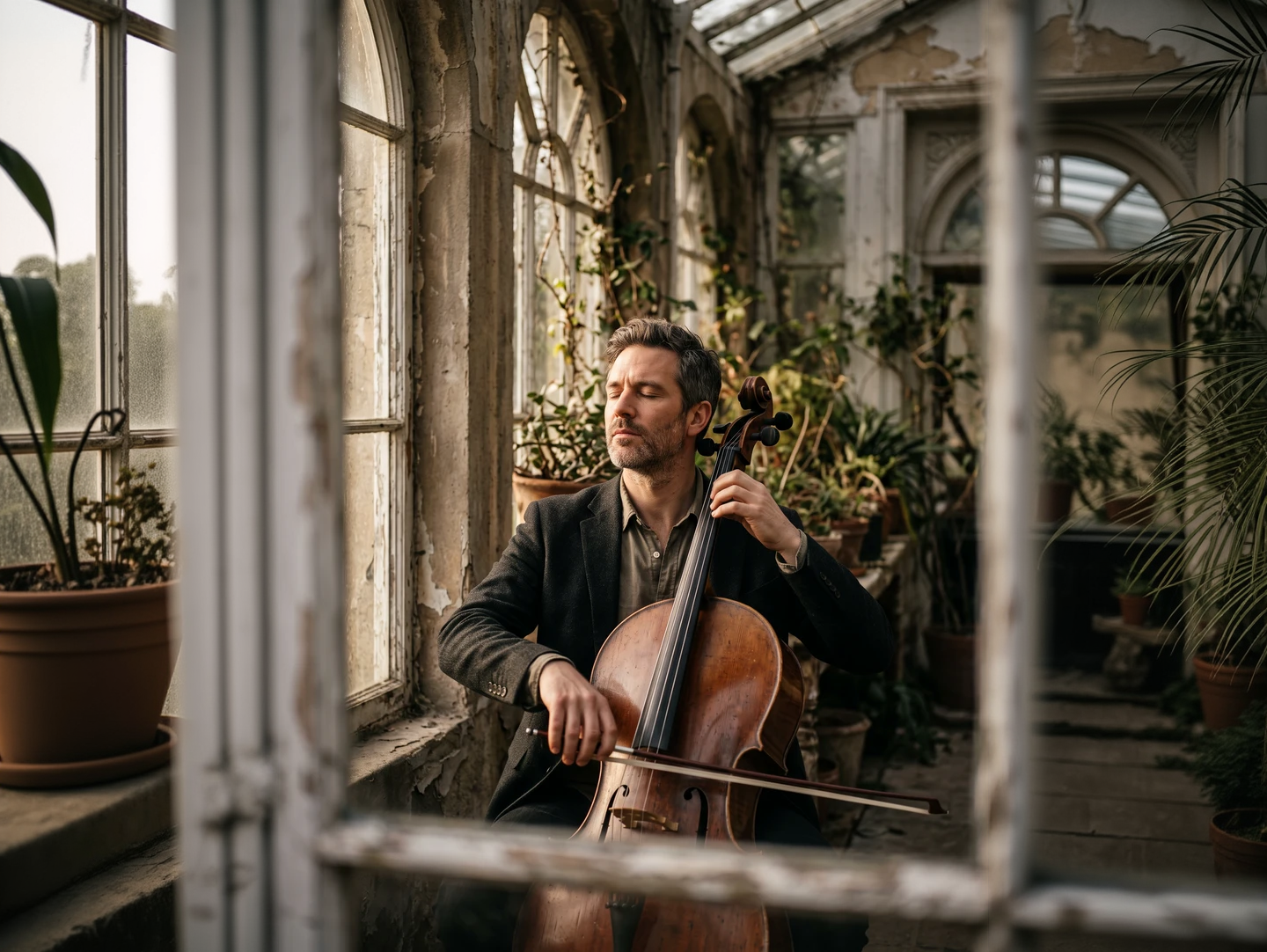
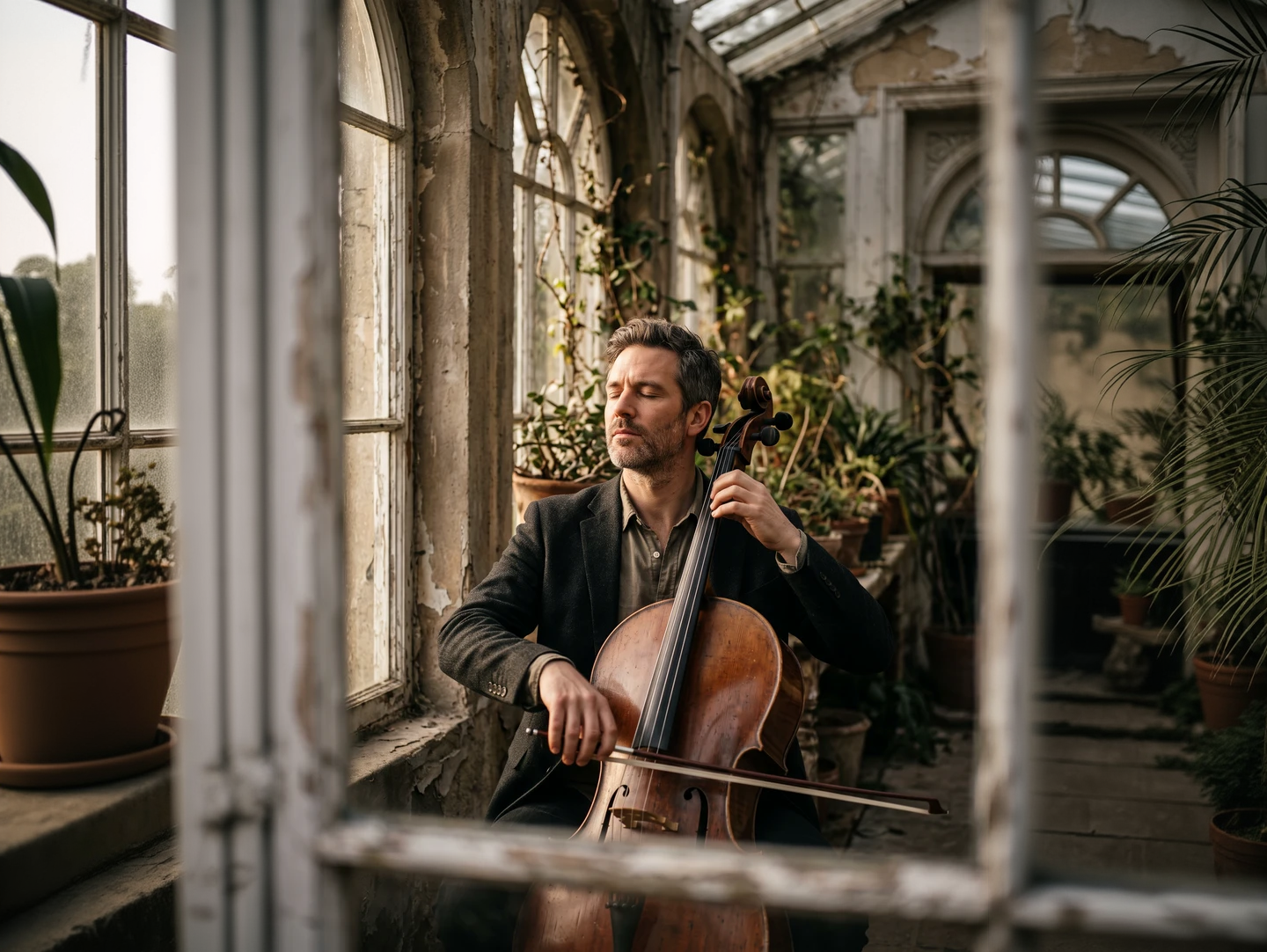
Un violoncellista suona in una veranda vetrata: una foto verticale diventa un paesaggio orizzontale con Image Outpainting

Panoramica

L'outpainting aggiunge nuova immagine intorno a una foto che hai già. Il ritaglio fa il contrario: elimina pixel. Se l'inquadratura è troppo stretta, ritagliare non risolve il problema. L'outpainting sì.

Decidi tu come espandere la foto. Con Per lato puoi estendere il bordo sinistro, destro, superiore o inferiore, fino a 700 px ciascuno. Allarga inquadratura espande tutti e quattro i lati in modo uniforme, dallo 0 al 90 percento dell'immagine. L'anteprima mostra la nuova area prima di generare.

Il prompt è facoltativo. Lascialo vuoto e l'AI prosegue la scena che vede. Per guidare ciò che appare nel nuovo spazio, basta una frase breve come "prosegui la strada acciottolata, con la stessa luce calda".

700 px

Massimo per lato

Da 1 a 4

Risultati per generazione
1 credito

Per immagine

Funzioni principali

Per lato
Sinistra, destra, alto, basso

Per lato

Scegli i bordi da espandere, poi imposta ciascuno con i preset S (100 px), M (250 px), L (400 px) o XL (700 px), oppure trascina il cursore da 50 a 700 px. Espandi solo a sinistra e a destra per trasformare un ritratto verticale in un banner orizzontale.

Allarga inquadratura
Da 0 al 90 percento, su tutti e quattro i lati

Allarga inquadratura

Fai un passo indietro con la fotocamera. Allarga inquadratura aggiunge la stessa porzione di immagine su ogni lato e dà respiro anche a un primo piano stretto. Il limite resta di 700 px per lato.

Guidato dal prompt
Facoltativo, basta una frase breve

Guidato dal prompt

Descrivi la nuova area, per esempio "con un bellissimo cielo al tramonto". Senza prompt, l'AI prosegue la scena da sola. Il prompt è particolarmente utile quando vuoi qualcosa di preciso nel nuovo spazio.

Fino a 4 risultati
Numero di risultati

Fino a 4 risultati

Genera fino a quattro versioni della stessa espansione in una volta sola e scegli quella riuscita meglio. Ogni risultato costa 1 credito, quindi quattro risultati costano 4 crediti.

Immagini di esempio

Ogni esempio include il prompt esatto che ha generato il risultato. Copialo con un clic.

Da ritratto a scena panoramica

Da ritratto a scena panoramica

Per lato · Sinistra 700 px · Destra 700 px · 1 risultato

A wide view of an old glass conservatory with tall arched windows, potted palms and ferns, warm side light, a man playing a cello by the window, editorial photograph.

La foto di partenza era un ritratto verticale di un violoncellista in una veranda vetrata. Espandendo solo a sinistra e a destra, è diventata una scena panoramica. Il prompt richiama lo stesso ambiente, la stessa luce e lo stesso uomo: così il nuovo spazio prosegue la storia, senza iniziarne un'altra.

Allarga un primo piano

Allarga un primo piano

Allarga inquadratura · 35% · 1 risultato

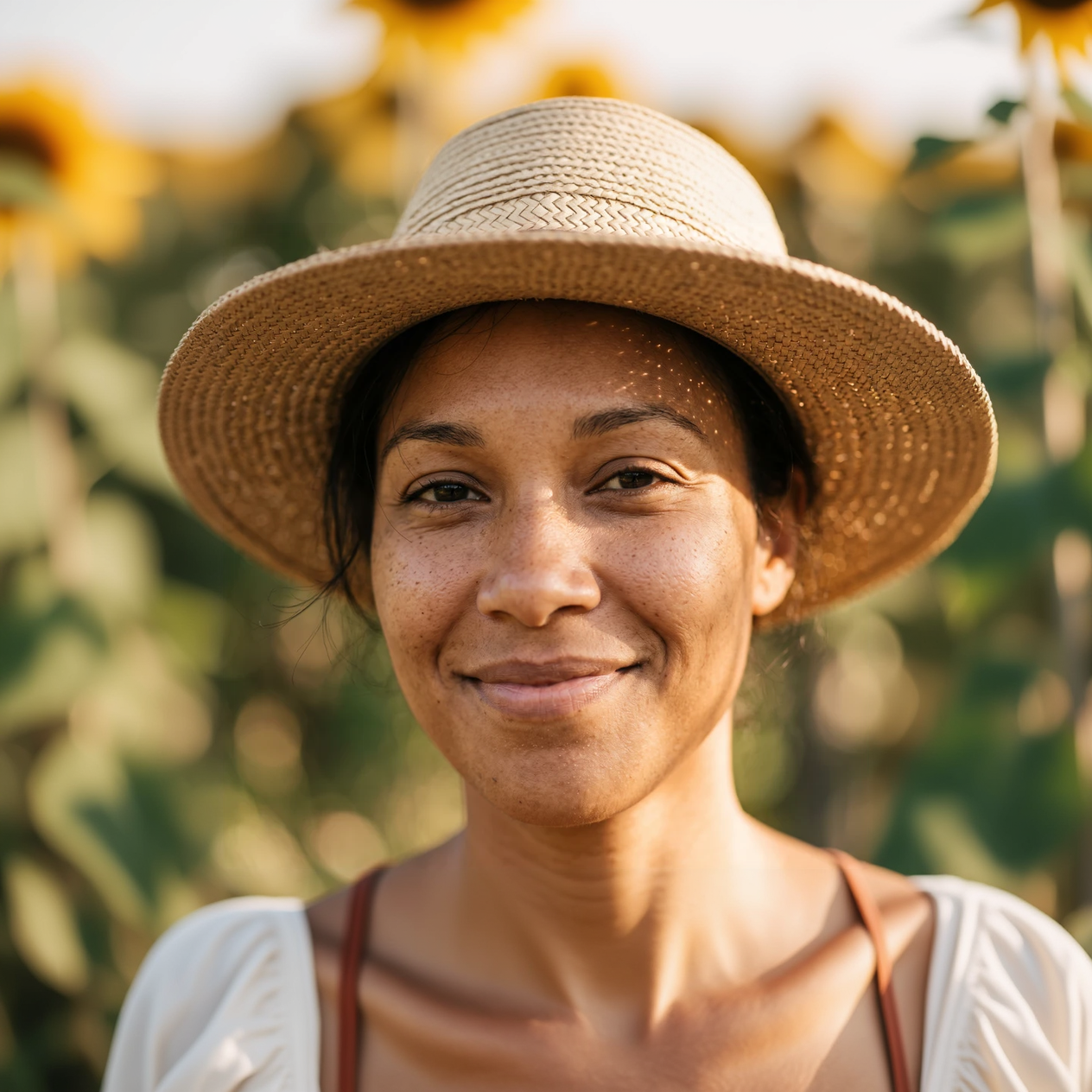
A smiling woman in a wide brimmed straw hat and a white linen sundress standing in a sunflower field at golden hour, warm summer light, photographic.

La foto di partenza era un primo piano stretto del suo viso sotto il cappello. Allargare l'inquadratura del 35 percento ha aggiunto spazio su ogni lato, facendo entrare nella foto il cappello, le spalle e il campo di girasoli. Descrivi cosa deve apparire nel nuovo spazio: qui, il vestito e il campo.

Da foto prodotto a banner

Da foto prodotto a banner

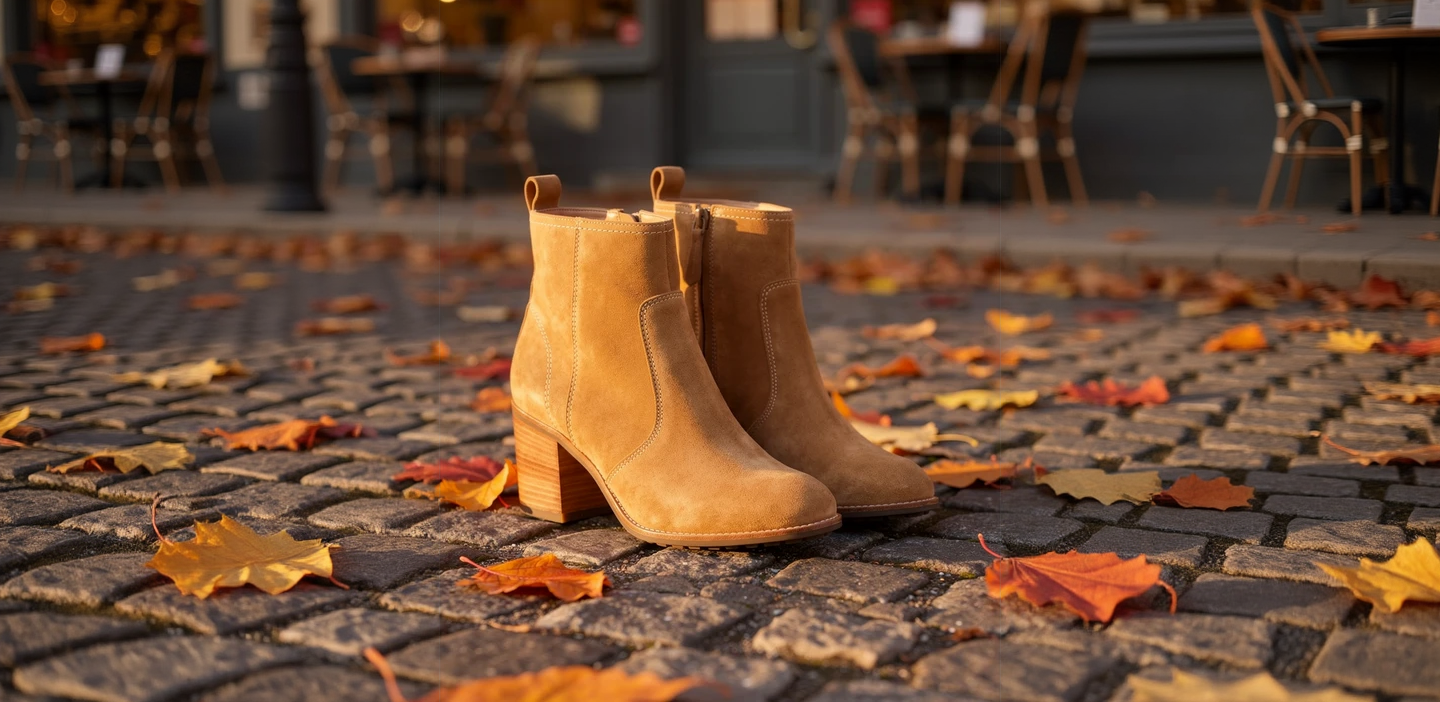
Per lato · Sinistra 700 px · Destra 700 px · Alto 0 · Basso 0

Continue the autumn cobblestone street to both sides: more wet grey cobbles, scattered orange and yellow leaves, the softly blurred cafe fronts with chairs and warm windows, the same low golden side light.

La foto di partenza era uno scatto verticale di due stivali in camoscio su una strada. L'espansione su entrambi i lati ha creato un banner con spazio per un titolo. Il prompt elenca le superfici da proseguire, come ciottoli, foglie e facciate dei caffè, mantenendo coerenti il suolo e la luce nei punti di raccordo.

Allarga la vista di una stanza

Allarga la vista di una stanza

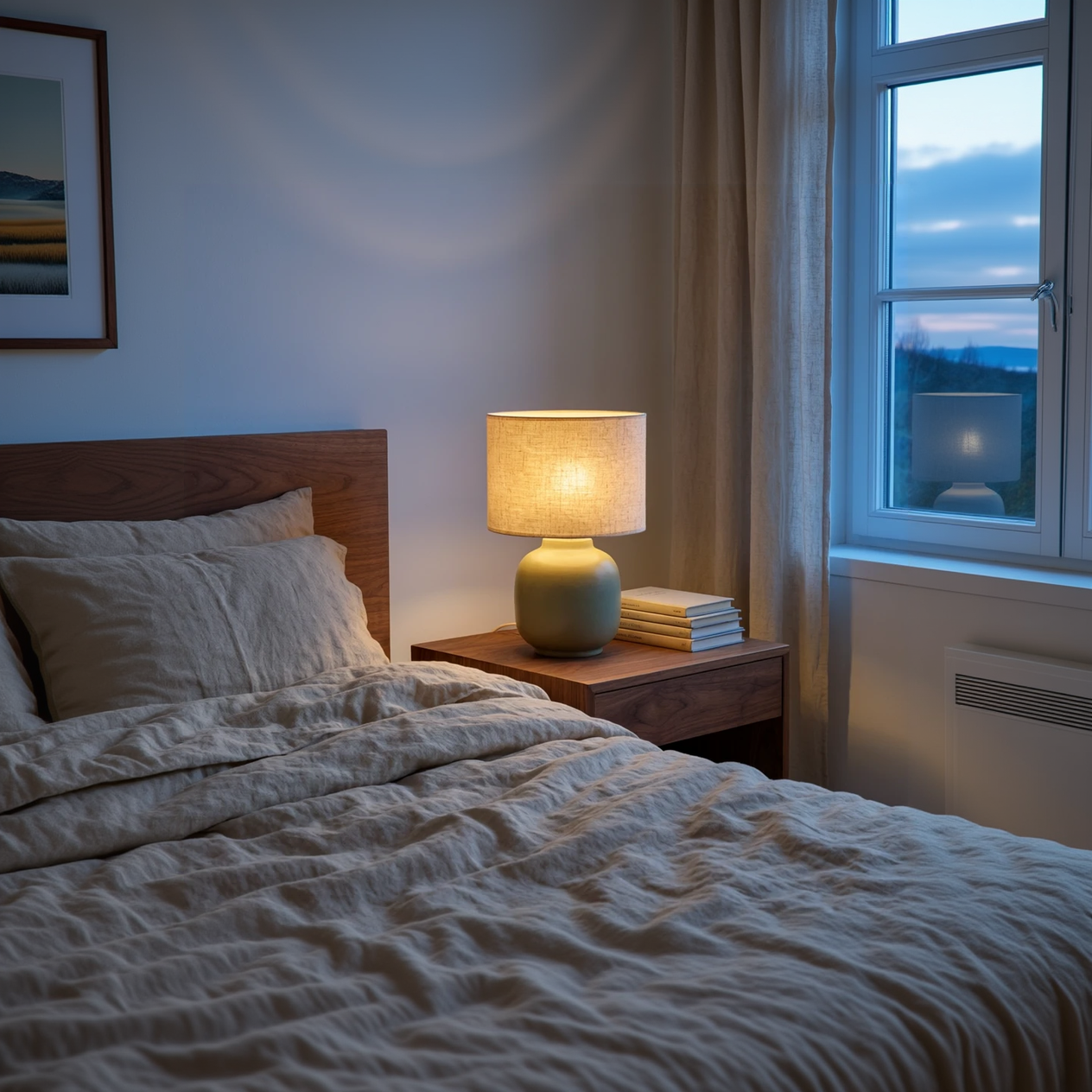
Allarga inquadratura · 25% · 1 risultato

Extend the calm Scandinavian bedroom on every side: more of the linen bed, the walnut bedside table, a wooden floor and a pale wall, same soft light.

La foto di partenza era uno scatto quadrato di una lampada su un comodino. Allargare l'inquadratura del 25 percento ha mostrato più letto, parete e pavimento su tutti e quattro i lati. Indica i mobili e le superfici che vuoi vedere: l'AI seguirà queste indicazioni nel riempimento.

Banner con natura morta minimal

Banner con natura morta minimal

Per lato · Sinistra 512 px · Destra 512 px · Alto 0 · Basso 0

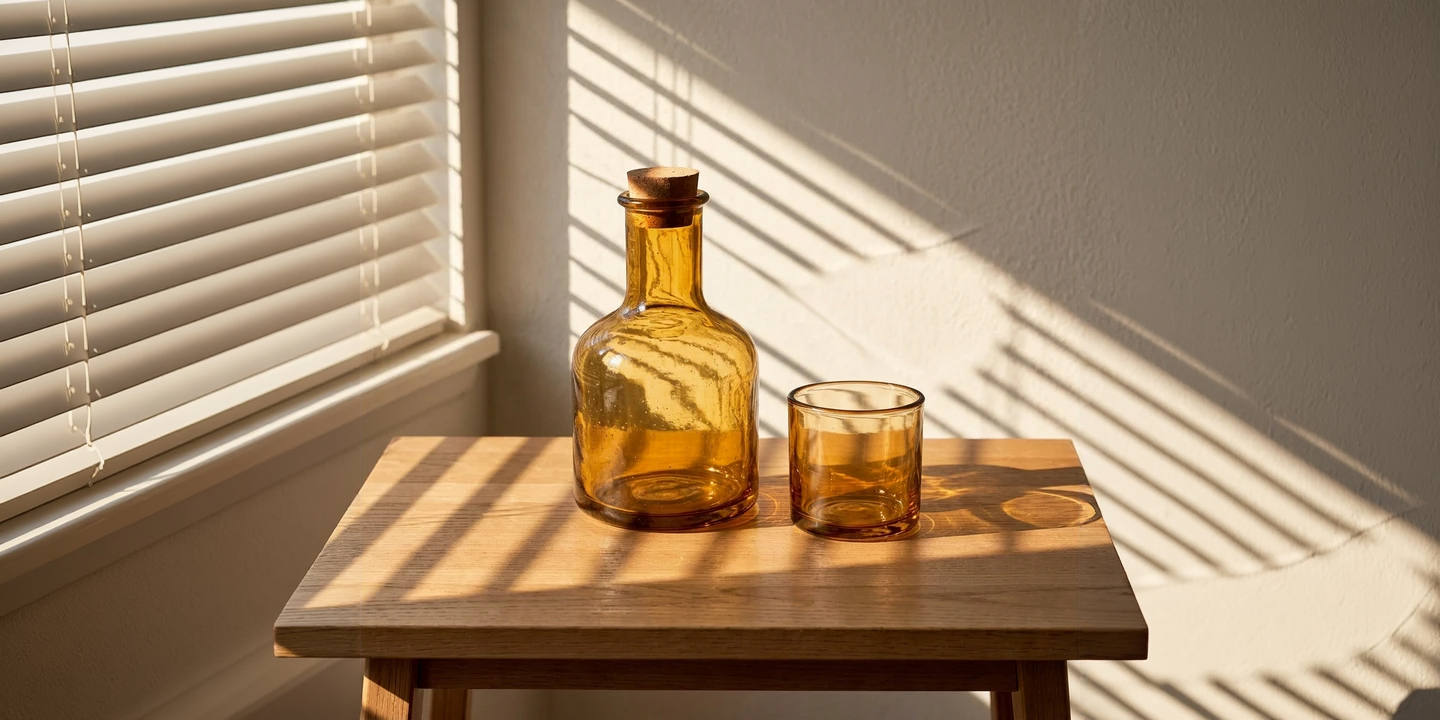
Continue the quiet room on both sides: more pale oak table and warm white wall, the same diagonal stripes of golden sunlight from the blinds, nothing else on the table, calm and minimal.

La foto di partenza era uno scatto quadrato di una caraffa e un bicchiere color ambra. Espandere di 512 px per lato ha creato un banner dall'atmosfera calma. La frase "nient'altro sul tavolo" impedisce all'AI di aggiungere oggetti: un dettaglio che conta in una scena minimal.

Consigli per i prompt

Ritaglia quando puoi, espandi quando serve

Ritagliare è gratis e mantiene la nitidezza, ma può solo togliere. Se il soggetto è troppo vicino, il formato non è quello giusto o ti serve spazio per il testo, l'outpainting aggiunge lo spazio che il ritaglio non può creare.

Modifica con un modello di editing, estendi con l'outpainting

Un modello di editing come Seedream 5.5 cambia ciò che è dentro la foto, come i vestiti, la luce o un oggetto. L'outpainting lascia intatta l'immagine e aggiunge spazio solo intorno. Usali in quest'ordine: prima espandi, poi modifica.

Per grandi espansioni, procedi a piccoli passi

Ogni lato ha un limite di 700 px. Per ottenere un'immagine molto più larga, passa di nuovo il risultato in Image Outpainting. Espansioni graduali da 250 a 400 px spesso si integrano meglio nella scena rispetto a un'unica grande estensione.

Indica cosa deve continuare

I prompt migliori descrivono ciò che prosegue nel nuovo spazio: la superficie, la luce, lo sfondo. "Altri ciottoli bagnati, stessa luce dorata e radente" funziona meglio di un'idea nuova.

Scegli i lati in base al risultato

Sinistra e destra sono ideali per banner e intestazioni orizzontali. In alto aggiungi cielo o spazio sopra la testa. In basso aggiungi terreno e spazio per una didascalia. Per espandere tutti i lati insieme, usa Allarga inquadratura.

Genera più risultati

Il riempimento può cambiare da un risultato all'altro. Quando la nuova area conta, imposta Numero di risultati su 2 o 4 e tieni quello che si integra meglio.

Guida alle impostazioni

ImpostazioneValoriNote
Immagineone imageObbligatoria. La tua immagine originale resta intatta.
Modalità di espansioneBy Edge or Zoom OutPer lato regola ogni lato. Zoom Out espande tutti e quattro i lati in modo uniforme.
Seleziona i latiLeft, Right, Top, BottomScegli i lati da espandere e imposta un valore per ciascuno.
Espansione per lato50 to 700 pxValori predefiniti: S 100 px, M 250 px, L 400 px, XL 700 px.
Zoom Out0 to 90 percentPercentuale dell'immagine aggiunta su ogni lato. Ogni lato arriva fino a 700 px.
Promptoptional textDescrivi la nuova area. Lascia vuoto per mantenere la coerenza con la scena.
Numero di risultati1 to 4Valore predefinito: 1.
Formato di outputPNG, JPEG, WebPPNG è il formato predefinito.
Prezzo1 credit per image4 risultati costano 4 crediti.

FAQ

L'outpainting estende un'immagine oltre i bordi originali. L'AI analizza la foto e crea nuovo spazio coerente con la scena. L'immagine originale resta intatta.