Guida ai prompt di Qwen 3 Pro

Qwen 3 Pro.
Genera e modifica con un solo modello.

In questa guida ai prompt di Qwen 3 Pro scopri il nuovo modello di immagini di Alibaba, che lavora in due modalità dalla stessa pagina. Scrivi un prompt e genera. Allega da una a tre immagini di riferimento e lo stesso prompt diventa un'istruzione di modifica. Dettagli nitidi, istruzioni seguite con precisione e testo che viene davvero riprodotto. 1 credito per immagine a 1K, 2 crediti a 2K.

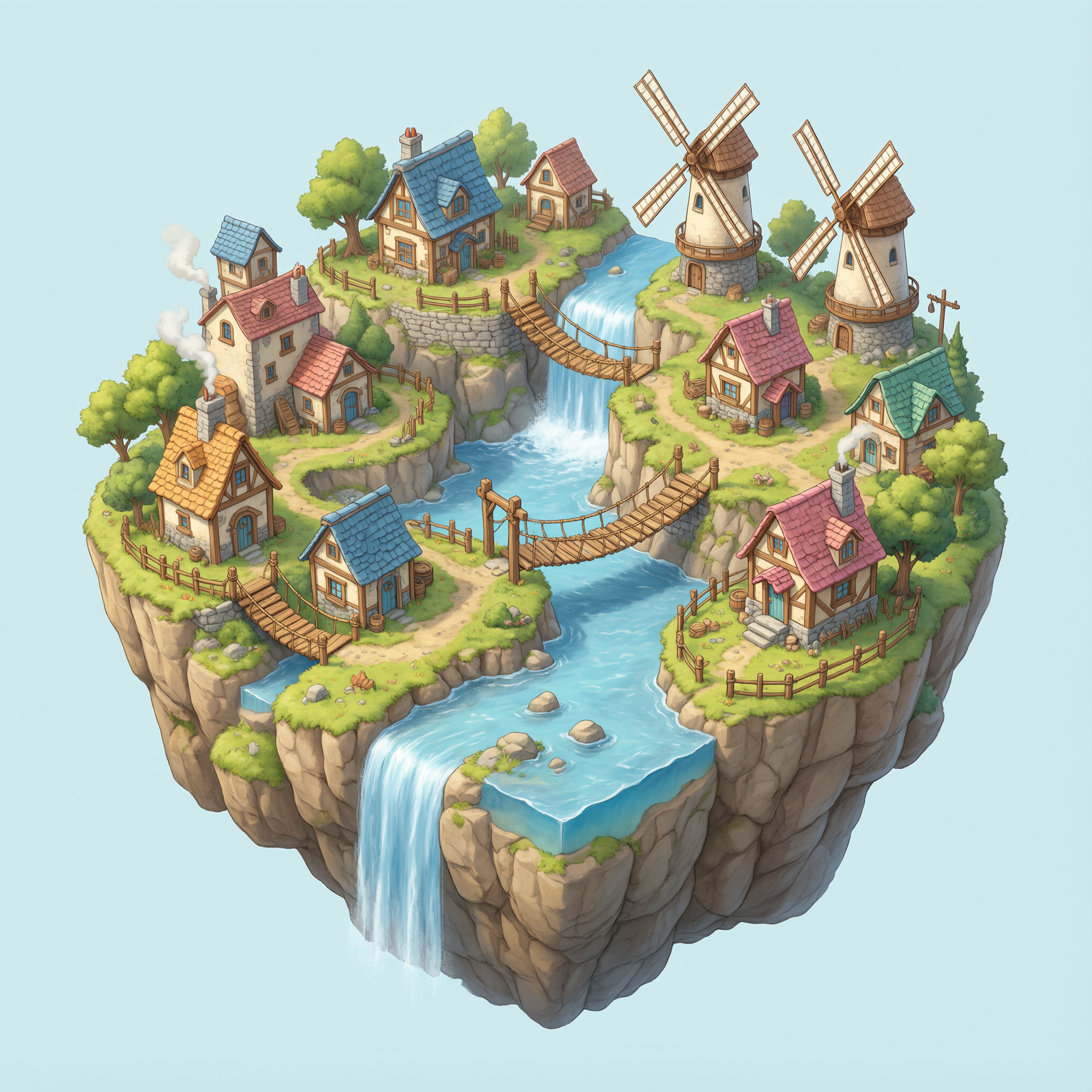
Immagine di apertura di Qwen 3 Pro

Panoramica

La maggior parte degli strumenti per immagini ti costringe a scegliere. Un modello genera, un altro modifica, e per passare dall'uno all'altro devi ricaricare i file, riscrivere i prompt e perdere lo stile che avevi appena trovato. Qwen 3 Pro riunisce tutto in un solo strumento. Lascia vuoto lo spazio per le immagini e il prompt genera un'immagine. Inserisci da una a tre immagini di riferimento e lo stesso prompt viene letto come un'istruzione per modificarle.

È pensato per i lavori in cui la precisione conta: dettagli che reggono a grandezza piena, istruzioni seguite alla lettera anziché interpretate liberamente e parole nell'immagine scritte correttamente. Scegli una dimensione 1K per 1 credito a immagine, una 2K per 2, oppure lascia Auto e fai scegliere al modello. Durante la modifica, Auto si adatta all'immagine di partenza. Fino a 6 immagini per generazione.

Da 1 a 2 cr

Per immagine

16

Dimensioni predefinite

3

Immagini di riferimento

Funzioni principali

Genera e modifica in un solo strumento
Un campo prompt, due modalità

Genera e modifica in un solo strumento

Senza immagini allegate, generi immagini da testo. Con da una a tre immagini allegate, passi alla modifica e il prompt diventa l'istruzione. Nessuna modalità da cambiare, nessun altro strumento da aprire. Genera una scena, allega il risultato e perfezionalo senza lasciare la pagina.

Istruzioni seguite con precisione
Fa quello che chiedi

Istruzioni seguite con precisione

Qwen 3 Pro legge il prompt come una specifica, non come una moodboard. Quantità, posizioni e relazioni, come tre bottiglie, un'insegna a sinistra o un cappello da rimuovere, vengono rispettate molto più spesso rispetto ai modelli che trattano il prompt come uno spunto generico. I prompt lunghi non vengono appiattiti in silenzio.

Testo riprodotto correttamente
Insegne, packaging, poster

Testo riprodotto correttamente

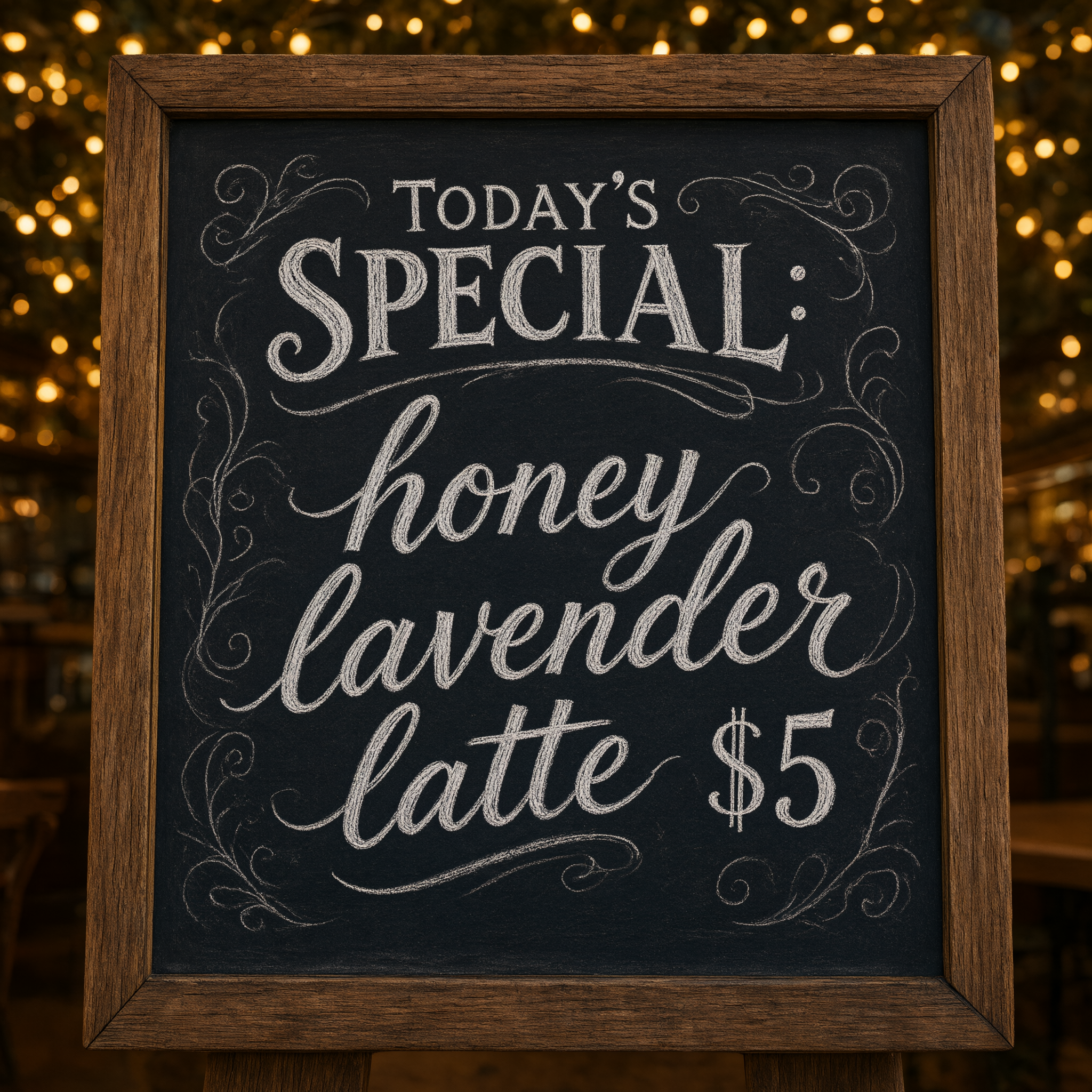
Metti il testo esatto tra virgolette doppie: verrà riprodotto correttamente, nel materiale che hai chiesto. Insegne dipinte sulle vetrine, lavagne, etichette di prodotto e copertine di libri reggono tutte alla prova. È uno dei punti di forza del modello: sfruttalo.

Fusione di più immagini
Fino a 3 riferimenti

Fusione di più immagini

Allega fino a tre immagini e richiamale per posizione: il personaggio dell'immagine 1, l'ambiente dell'immagine 2, la luce dell'immagine 3. Utile per inserire lo stesso soggetto in una nuova scena o riprendere una palette senza doverla descrivere.

Due prezzi, zero sorprese
1 credito o 2

Due prezzi, zero sorprese

Ogni dimensione 1K costa 1 credito per immagine. Ogni dimensione 2K ne costa 2. Auto applica la tariffa 2K perché il modello può scegliere qualsiasi dimensione fino al limite massimo. Il listino è tutto qui: creare le bozze a 1K e finalizzare a 2K diventa una buona abitudine, senza complicazioni.

Immagini di esempio

Ogni esempio mostra il prompt esatto usato per ottenere quel risultato. Copia il prompt che vuoi con un clic.

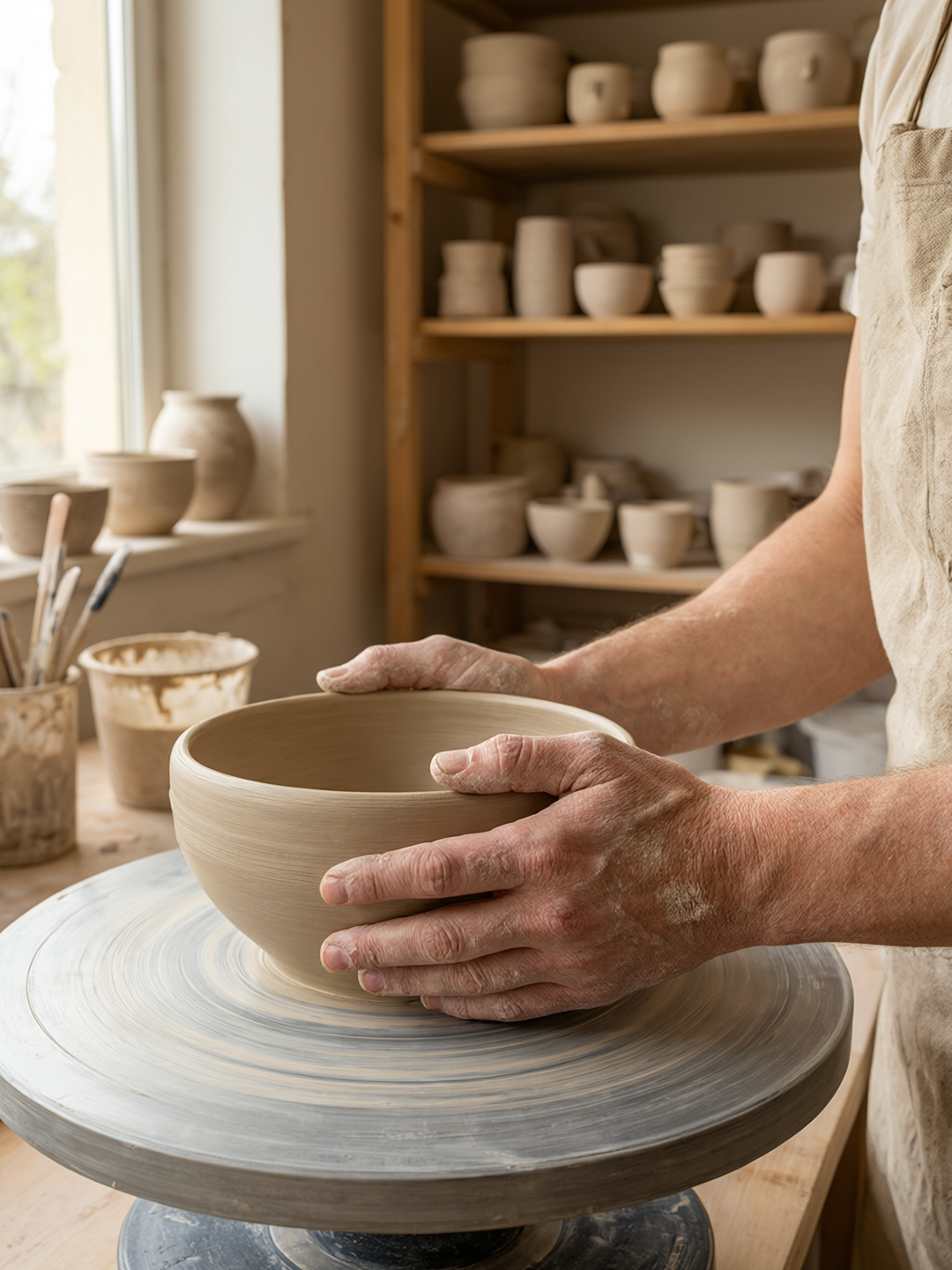
Ritratto fotorealistico

Ritratto fotorealistico

3:4 a 2K (1080*1440) · 2 crediti

Photoreal portrait of a ceramicist in her studio, dried clay dust on her forearms, hands resting on a half-thrown bowl, soft window light from the left, shelves of unglazed pots blurred behind her, warm neutral palette, fine skin texture, 85mm look

Descrivi la luce prima della fotocamera. "Luce morbida dalla finestra a sinistra" conta più di qualsiasi valore dell'obiettivo, e i dettagli del mestiere, come la polvere d'argilla e una ciotola in lavorazione al tornio, danno al modello una ragione per la posa, invece di un'espressione da foto stock.

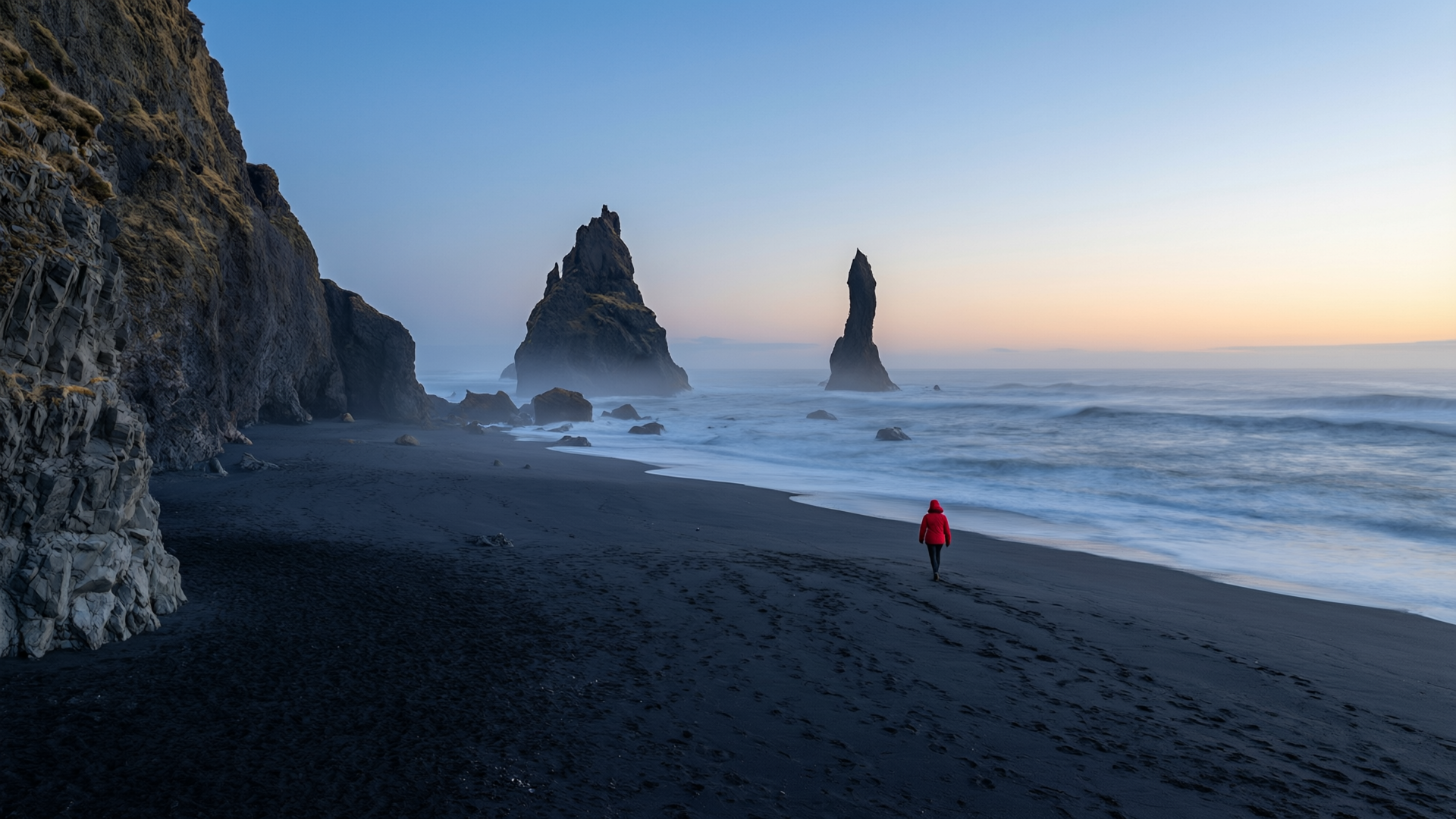
Paesaggio cinematografico

Paesaggio cinematografico

16:9 a 2K (1920*1080) · 2 crediti

Wide cinematic shot of a black sand beach at dawn, basalt sea stacks standing in low mist, a single figure in a red jacket walking the shoreline for scale, cold blue light with a thin warm band on the horizon, long exposure water, high detail

Una piccola figura per dare il senso della scala è il trucco più classico del paesaggio, e Qwen 3 Pro la colloca con criterio invece di riempirci l'inquadratura. Abbina un elemento strutturale, come faraglioni di basalto, a uno schema cromatico in due parti, blu freddo e una fascia calda all'orizzonte: la scena risulta un'immagine coerente, non un elenco.

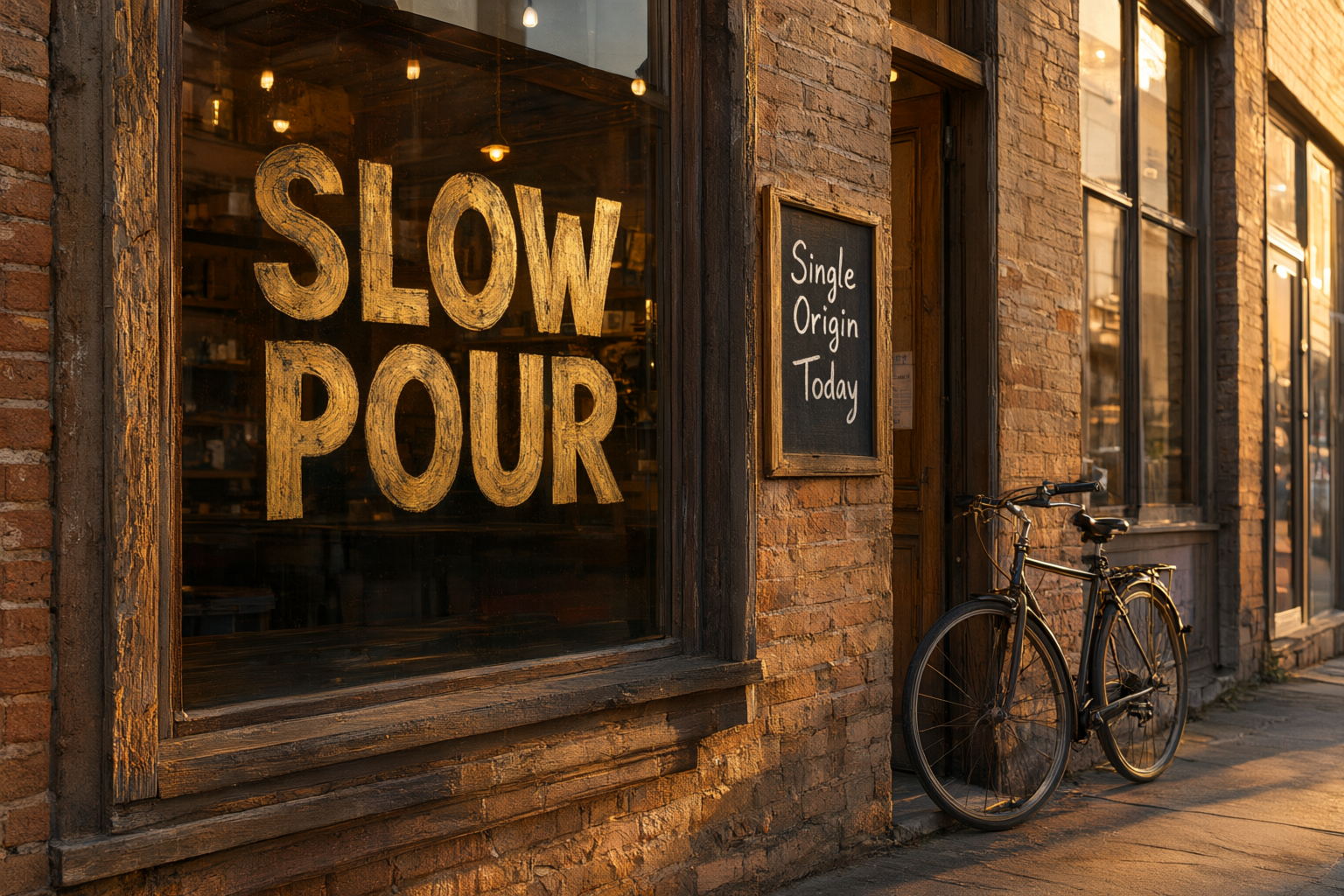
Insegne e testo nelle immagini

Insegne e testo nelle immagini

3:2 a 2K (1536*1024) · 2 crediti

Storefront of a small coffee roaster at golden hour, hand painted window sign reading "SLOW POUR" in worn gold leaf, a chalkboard beside the door reading "Single Origin Today", weathered brick facade, bicycle leaning by the entrance, warm morning light

Metti tra virgolette il testo esatto e indica su cosa è dipinto. Due elementi testuali separati, come un'insegna sulla vetrina e una lavagna, sono pienamente alla portata del modello. Descrivere il materiale delle lettere, per esempio foglia d'oro consumata, evita l'effetto di un font incollato sopra una foto.

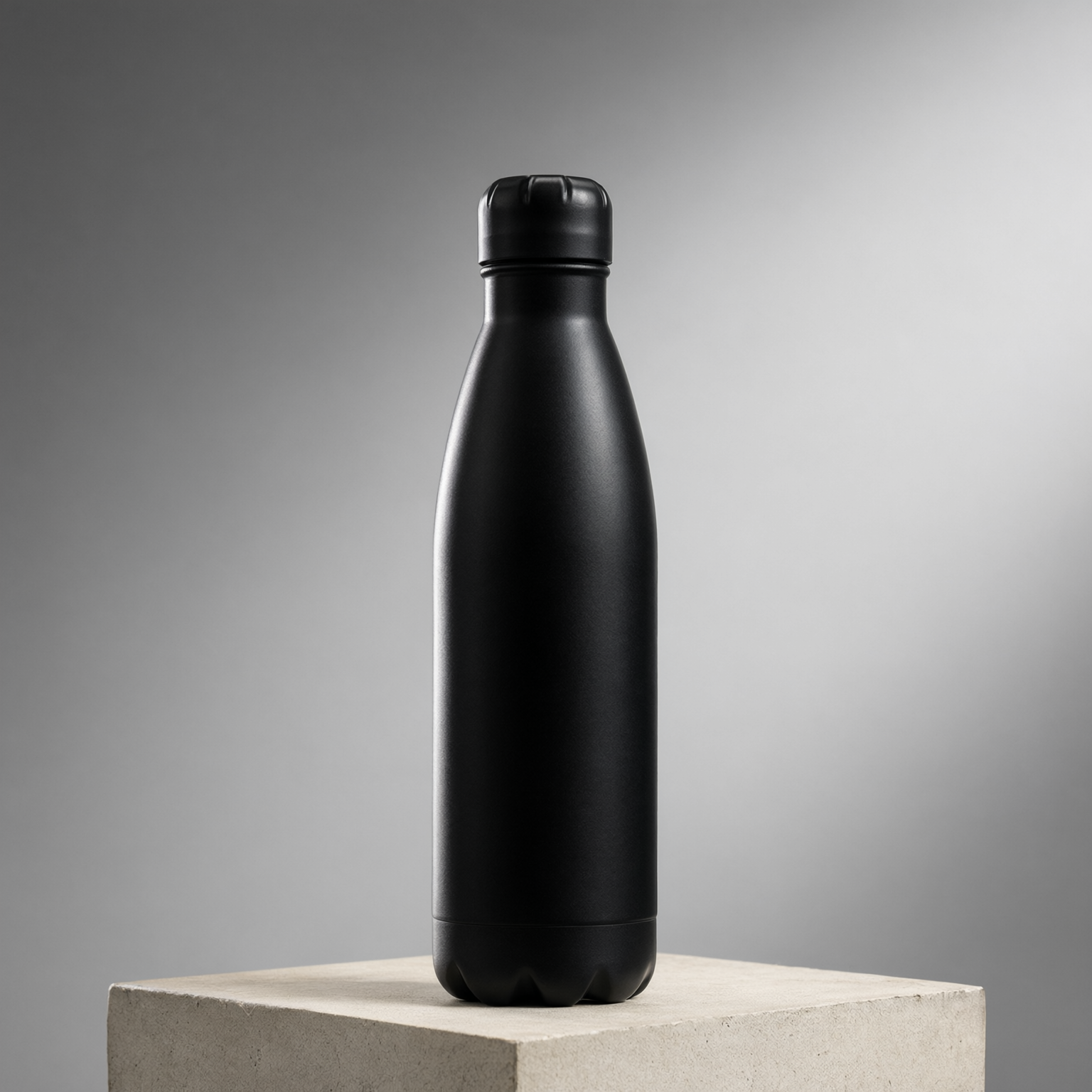
Foto di prodotto

Foto di prodotto

1:1 a 2K (1536*1536) · 2 crediti

Studio product photograph of a matte black stainless steel water bottle standing on a pale concrete plinth, one soft key light from the upper right, subtle gray gradient background, crisp specular edge along the left side, generous negative space above, advertising quality

La fotografia di prodotto parte da un brief sulla luce, non dalla descrizione del soggetto. Di solito bastano una luce principale, uno sfondo e un riflesso, tutti ben definiti. "Ampio spazio negativo nella parte superiore" ti lascia spazio per aggiungere un titolo in seguito.

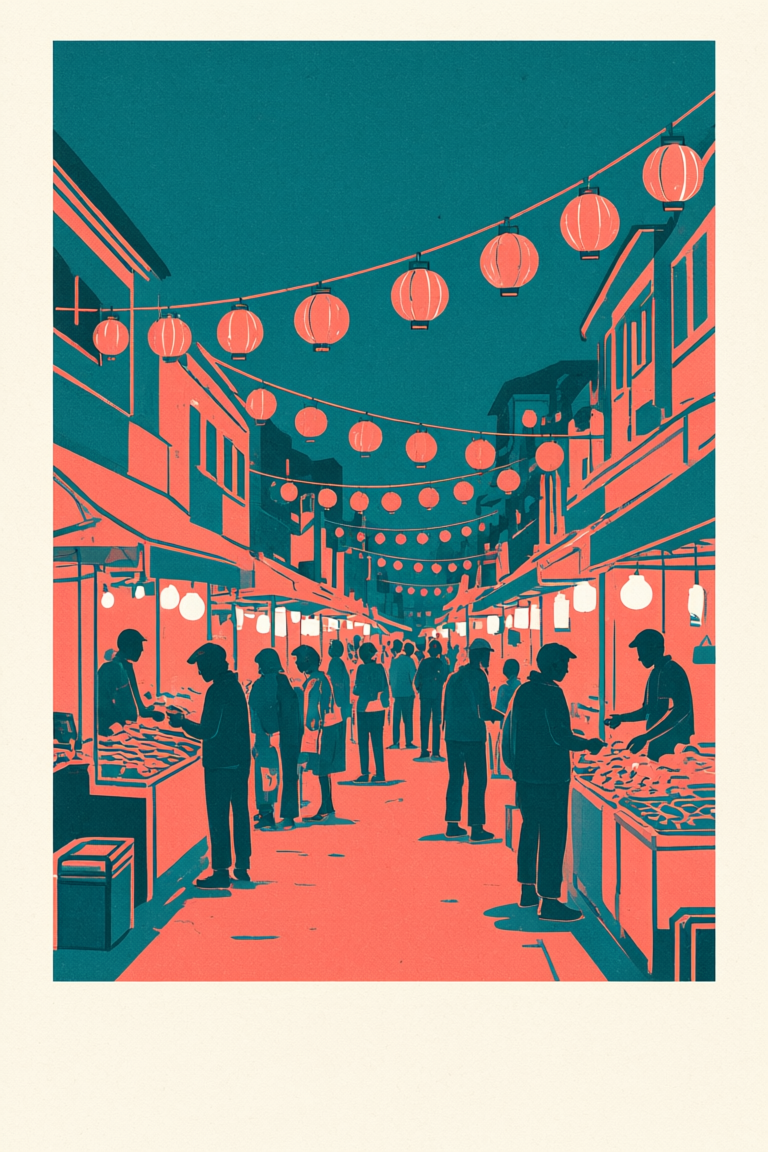
Illustrazione stilizzata

Illustrazione stilizzata

2:3 a 1K (768*1152) · 1 credito

Flat vector illustration of a night market street, two color risograph palette in teal and coral, bold simple shapes with no gradients, paper grain texture, paper lanterns strung overhead, small crowd rendered as silhouettes, generous margins

Per un risultato stilizzato, indica cosa escludere. "Niente sfumature" e "silhouette" sono vincoli, e questo modello li rispetta bene. Fare prove di illustrazione a 1K costa poco: esplora la palette a quella risoluzione e spendi 2 crediti solo per la versione che ti piace.

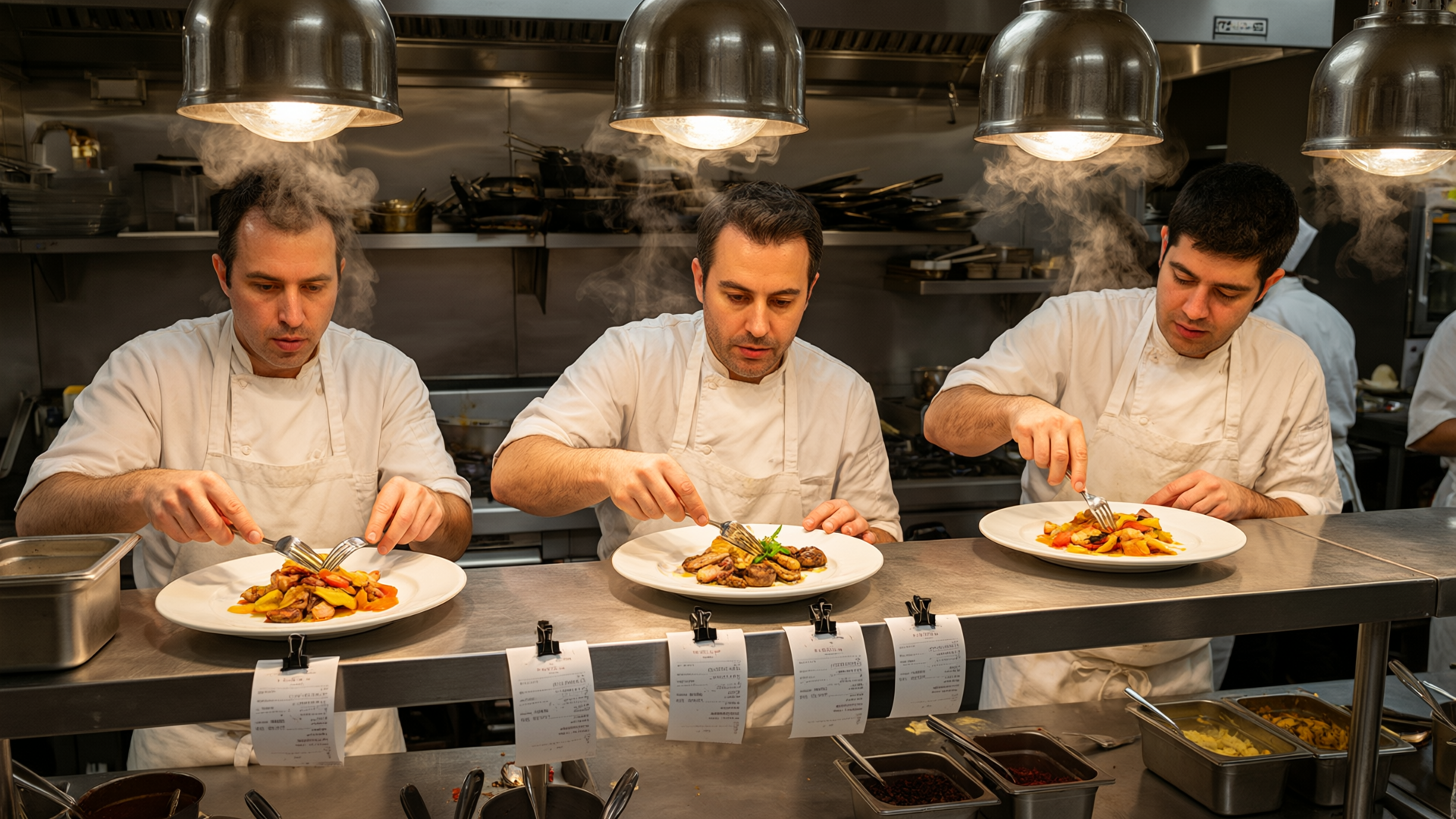
Scena con più soggetti

Scena con più soggetti

16:9 a 2K (1920*1080) · 2 crediti

Three chefs plating dishes along a stainless steel pass in a busy restaurant kitchen, steam rising into overhead heat lamps, tickets clipped along the rail, each face distinct and in focus, candid documentary photography, warm practical lighting

Specifica il numero e la disposizione. "Tre chef lungo il pass" è un'istruzione di composizione, e il modello rispetta bene le quantità. Aggiungere "ogni volto distinto e a fuoco" evita quella folla sfocata verso cui tendono di solito i prompt con più soggetti.

Consigli per i prompt

Metti il testo esatto tra virgolette

Racchiudi tra virgolette doppie ogni testo che vuoi riprodurre e specifica su cosa è scritto: dipinto sul vetro, tracciato con il gesso sull'ardesia, impresso in rilievo su un'etichetta. Senza virgolette, il testo viene trattato come una descrizione e spesso viene parafrasato.

Bozze a 1K, finali a 2K

Tutte le otto dimensioni 1K costano 1 credito per immagine. Usale per esplorare composizione e formulazione del prompt, poi rigenera la proposta migliore nella dimensione 2K corrispondente per il risultato finale. I rapporti d'aspetto sono gli stessi in entrambe le fasce, quindi l'inquadratura non cambia.

Usa pochi prompt negativi

Una breve lista di problemi concreti funziona. Un muro di esclusioni elimina dettagli che volevi mantenere e rende i risultati più difficili da interpretare. Se un elemento continua a comparire, prova prima a descrivere cosa dovrebbe esserci al suo posto.

Fissa il seed per confrontare

Mantieni fisso il seed quando vuoi testare una modifica al prompt alla volta. Lo stesso seed con gli stessi input produce un risultato molto simile, non identico byte per byte, ma basta per capire l'effetto della modifica. Lascialo vuoto per ottenere più varietà.

Chiedi fino a 6 immagini insieme

Il numero di immagini in uscita arriva a 6 e i crediti vengono addebitati per immagine. Sei immagini a 1K costano 6 crediti e ti offrono una vera scelta: meglio che lanciare lo stesso prompt sei volte e perdere il filo dei risultati.

L'ordine dei riferimenti conta

Le immagini sono numerate nell'ordine in cui le alleghi, quindi "immagine 2" indica la seconda che hai aggiunto. Se lasci la dimensione su Auto, il risultato prende il rapporto d'aspetto dall'ULTIMA immagine dell'elenco. Metti alla fine quella con il formato che vuoi ottenere.

Una struttura per i prompt da testo a immagine

Con questo modello, i prompt funzionano meglio se costruiti in quattro passaggi. Scrivi la prima bozza in una riga, poi aggiungi ogni livello solo se cambia l'immagine. Riempire il prompt di aggettivi che non aggiungono nulla alla scena tende a diluire le parti che contano.

1. Soggetto. Indica chi o cosa e aggiungi un dettaglio concreto. "Una ceramista" è una categoria. "Una ceramista con polvere d'argilla sugli avambracci e le mani su una ciotola in lavorazione al tornio" è un'immagine. Un dettaglio fisico preciso vale cinque aggettivi.

2. Scena e ambiente. Indica dove si svolge la scena e cosa c'è intorno. Nomina due o tre oggetti di contorno invece di descrivere un'intera stanza. Gli elementi sullo sfondo aiutano il modello a definire la profondità, quindi "scaffali di vasi non smaltati sfocati dietro di lei" gli indica anche dove si trova il piano di messa a fuoco.

3. Stile e luce. Scegli il registro, fotorealistico, vettoriale piatto o illustrazione editoriale, poi descrivi la luce: direzione, qualità e momento della giornata. "Luce morbida del mattino dalla finestra a sinistra" batte quasi sempre un valore dell'obiettivo. Aggiungi il linguaggio fotografico solo quando cambia qualcosa.

4. Testo nell'immagine. Metti tra virgolette doppie le parole che vuoi riprodurre, esattamente come devono apparire, poi indica la superficie su cui si trovano e il loro stato. "Insegna dipinta a mano sulla vetrina con la scritta “SLOW POUR” in foglia d'oro consumata" comunica al modello testo, materiale e usura in un colpo solo.

Modificare con immagini di riferimento

Allega da una a tre immagini e il prompt smette di essere una descrizione per diventare un'istruzione. Scrivilo come un comando, non come una didascalia: "rendi rossa la sua camicia", "rimuovi il cappello", "sostituisci lo sfondo con una strada innevata di notte". Descrivere l'immagine finale invece della modifica è il motivo più comune per cui il risultato sembra una nuova generazione.

Con più immagini, richiamale per posizione: "inserisci il personaggio dell'immagine 1 nell'ambiente dell'immagine 2", oppure "applica la palette dell'immagine 2 all'immagine 1". La numerazione segue l'ordine degli allegati, quindi riordinare i caricamenti cambia il significato del prompt. I formati accettati sono JPG, PNG, BMP, TIFF, WEBP e GIF, fino a 10 MB ciascuno.

Per le modifiche, lascia la dimensione su Auto. Auto si adatta all'immagine di partenza, così il risultato mantiene le stesse proporzioni, senza tagli né bande. Scegli una dimensione precisa quando vuoi cambiare apposta il taglio, per esempio per trasformare una foto di prodotto quadrata in un banner 16:9.

Lascia disattivato il miglioramento del prompt quando la modifica deve essere precisa. È disattivato per impostazione predefinita proprio per questo: prima di procedere, riscrive l'istruzione con un modello linguistico. È utile per un'idea di tre parole, ma controproducente quando hai indicato esattamente quale bottone della giacca modificare. Attivalo per esplorare, disattivalo per produrre.
Guida alle impostazioni

ImpostazioneValoriNote
PromptString, requiredDescrivi cosa creare oppure, se alleghi immagini di riferimento, come modificarle.
Immagini di riferimento0 to 3Nessuna immagine: generazione da testo. Da una a tre: modifica. JPG, PNG, BMP, TIFF, WEBP, GIF, fino a 10 MB ciascuna.
Dimensioni8 sizes at 1K, 8 at 2K, or AutoEntrambe le risoluzioni supportano i formati 1:1, 2:3, 3:2, 3:4, 4:3, 9:16, 16:9 e 21:9. Con Auto sceglie il modello e, in modalità modifica, viene mantenuto il formato dell'immagine di partenza.
Numero di immagini1 to 6 per runI crediti vengono addebitati per immagine: 4 immagini a 2K costano 8 crediti.
Prompt negativoString, optionalIndica cosa escludere. Meglio breve e preciso che lungo e generico.
Ottimizzazione del promptBoolean, off by defaultRiscrive il prompt prima di generare. Disattivala quando le istruzioni di modifica vanno seguite alla lettera.
FiligranaBoolean, off by defaultAggiunge un piccolo contrassegno nell'angolo in basso a destra.
Seed0 to 2147483647, optionalLo stesso seed, con gli stessi input, produce un risultato molto simile. Lascia il campo vuoto per usarne uno casuale.
Prezzi1 credit at 1K, 2 credits at 2KAuto applica la tariffa 2K perché il modello può scegliere qualsiasi dimensione fino al limite massimo.

FAQ

Ognuna delle otto dimensioni 1K costa 1 credito per immagine. Ognuna delle otto dimensioni 2K ne costa 2. Lasciare la dimensione su Auto costa 2 crediti per immagine. I crediti vengono addebitati per immagine, quindi una generazione di 6 immagini a 1K costa 6 crediti e una di 6 a 2K ne costa 12.