どのバリエーションでも、同じ顔に
人物の特徴を固定
Ideogram Characterは、参照人物の顔、髪、プロポーション、主な特徴をすべての出力で一貫して保ちます。シーンが大きく変わっても大丈夫。スタイルも、光も、時代も変えて、同じ人物を描けます。
Ideogram Character プロンプトガイド
Ideogram Character プロンプトガイドでは、一枚の参照写真から人物の特徴を固定し、思い描いたシーン、衣装、スタイル、ジャンルへ展開する方法を紹介します。LoRAを学習せずに、最速でキャラクターセットを作れます。
Ideogram Characterなら、学習なしでキャラクターの一貫性を保てます。人物の参照写真を一枚入れるだけで、Ideogramが顔立ち、髪、プロポーションを固定。あとは新しいプロンプトに合わせて、同じキャラクターを描き出します。衣装も、シーンも、ジャンルも変えて。顔はそのままです。
速度と品質は3段階(Turbo / Default / Quality)、スタイルは3モード(Auto / Fiction / Realistic)、アスペクト比は7種類のプリセットから選べます。プロンプトを自動で書き換えるMagic Promptも任意で使えます。LoRAの学習も、チェックポイントの切り替えも不要。キャラクターの一貫性を崩さず、数分でセットを作れます。
1
参照画像が必要
3
スタイルモード
7
アスペクト比プリセット
Ideogram Characterは、参照人物の顔、髪、プロポーション、主な特徴をすべての出力で一貫して保ちます。シーンが大きく変わっても大丈夫。スタイルも、光も、時代も変えて、同じ人物を描けます。
スタイルモード(Realistic、Fiction、Auto)を使えば、同じキャラクターをフォトリアルなポートレート、ファンタジーやSFのイラスト、多彩な表現へ展開できます。アニメ調、ノワールの構図、時代写真。ジャンルを飛び越えても、人物らしさは変わりません。
素早く試すならTurbo。低コストで10パターンを生成し、ベストを選べます。制作の主力には、バランスのよいDefault。人物の再現性を最優先するメインビジュアルや最終レンダリングにはQuality。どのモードでも、プロンプトの書き方は同じです。
LoRAを学習するのは、表現を細部まで制御したいときや、極めて高い再現性が必要なときだけ。漫画のコマ、絵コンテ、SNSキャンペーン、商品のマスコットなど、一般的なキャラクターセットならIdeogram Characterで十分です。何時間もかけず、数分で一貫性のあるバリエーションを作れます。
各作例には、生成に使ったプロンプトをそのまま掲載しています。どのプロンプトもワンクリックでコピーできます。
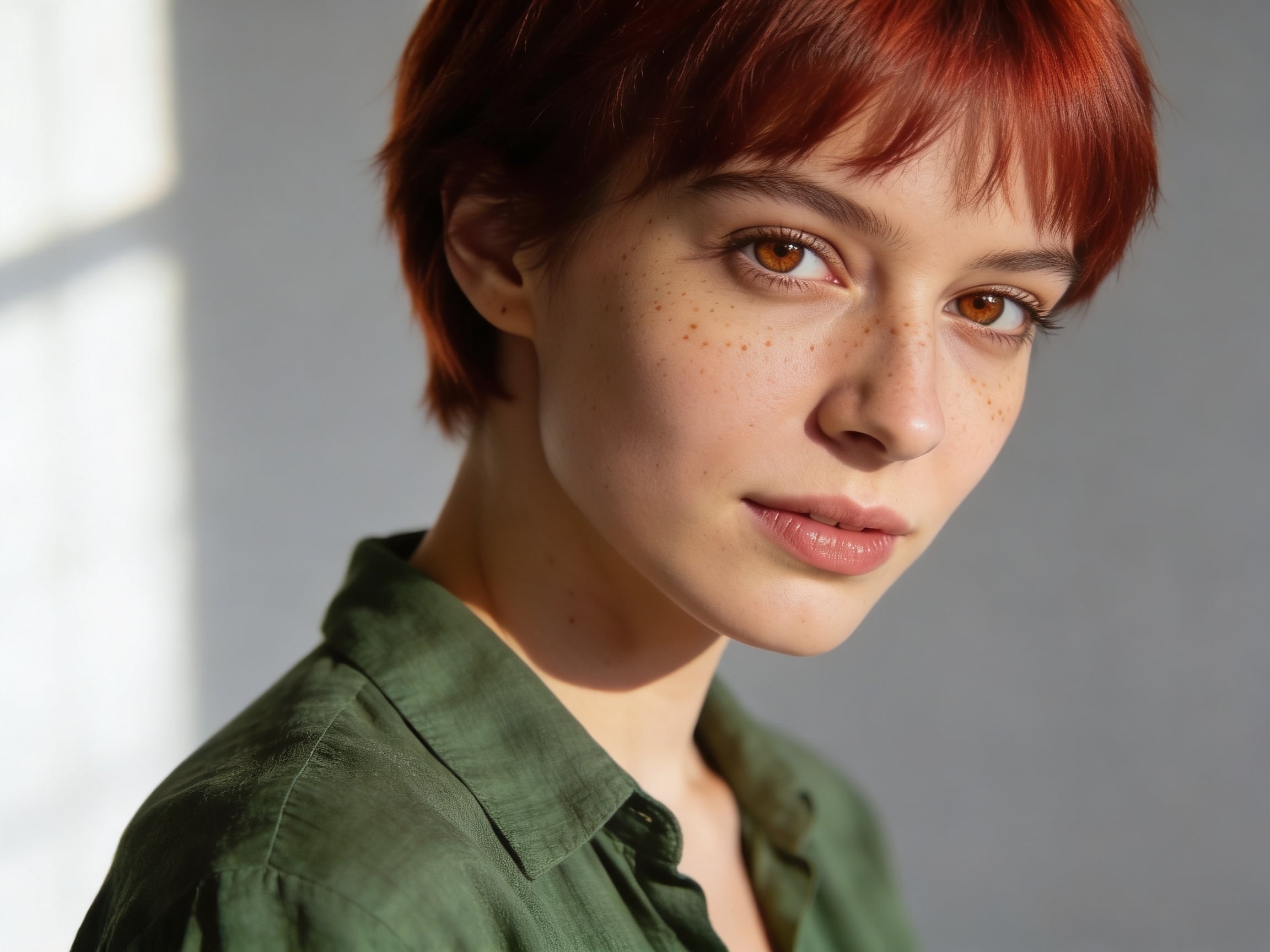
背景をシンプルにしたスタジオポートレート
Studio portrait of a 28-year-old woman with short auburn pixie cut, freckles, hazel eyes, wearing a forest-green linen shirt, soft window light, neutral light-gray backdrop, three-quarter view, 85mm lens
参照画像は、整ったライティング、シンプルな背景、正面または斜め前からの構図が基本です。目にしっかりピントが合い、顔の特徴が隠れていないものを選びましょう。鮮明な参照画像ほど、その後のバリエーションの一貫性が大きく高まります。
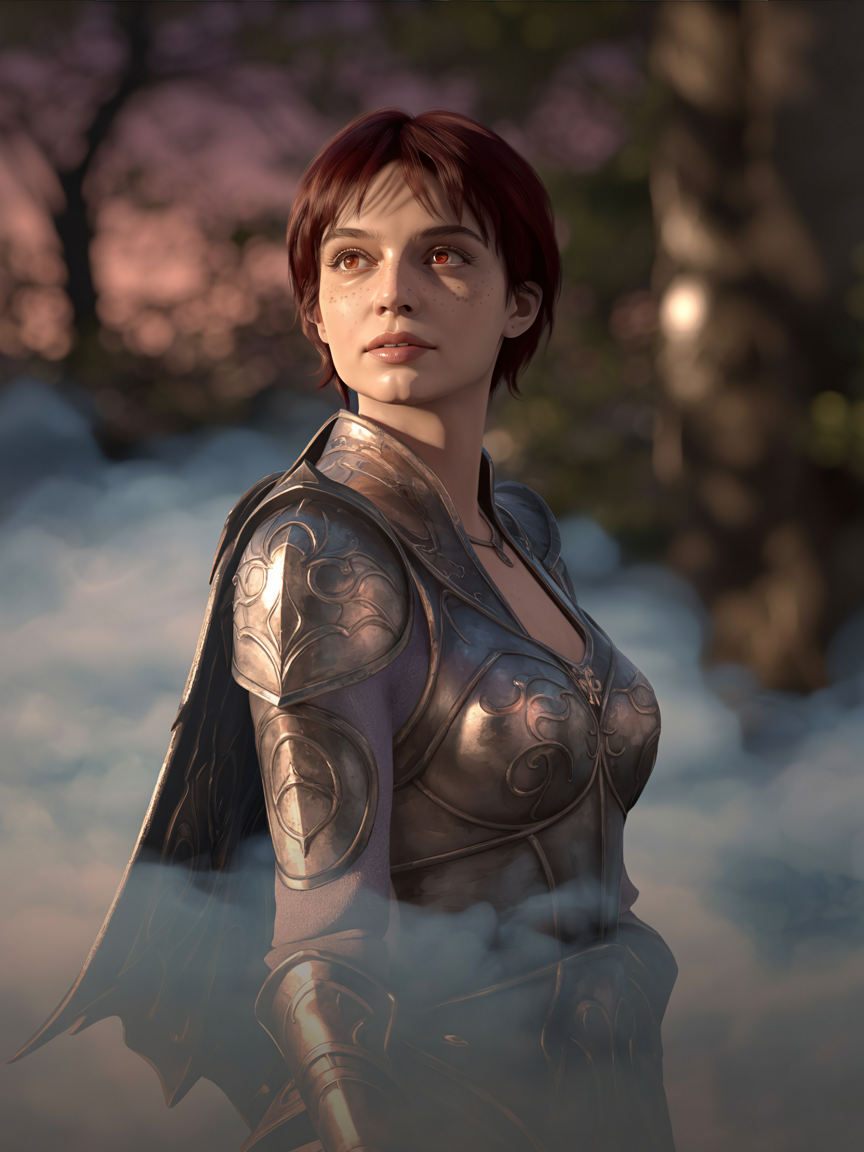
速度:Default・3:4・スタイル:Fiction
the same woman wearing ornate fantasy elven armor with engraved silver pauldrons, standing in a misty forest at dusk, cinematic key light from the right, soft volumetric fog, detailed atmospheric lighting
書き出しは「the same woman」や「the same character」に。Ideogramはこのフレーズを、同じ人物を保つための基準として扱います。Fictionなら、参照画像の顔を保ちながら、ファンタジーらしい表現を引き出せます。
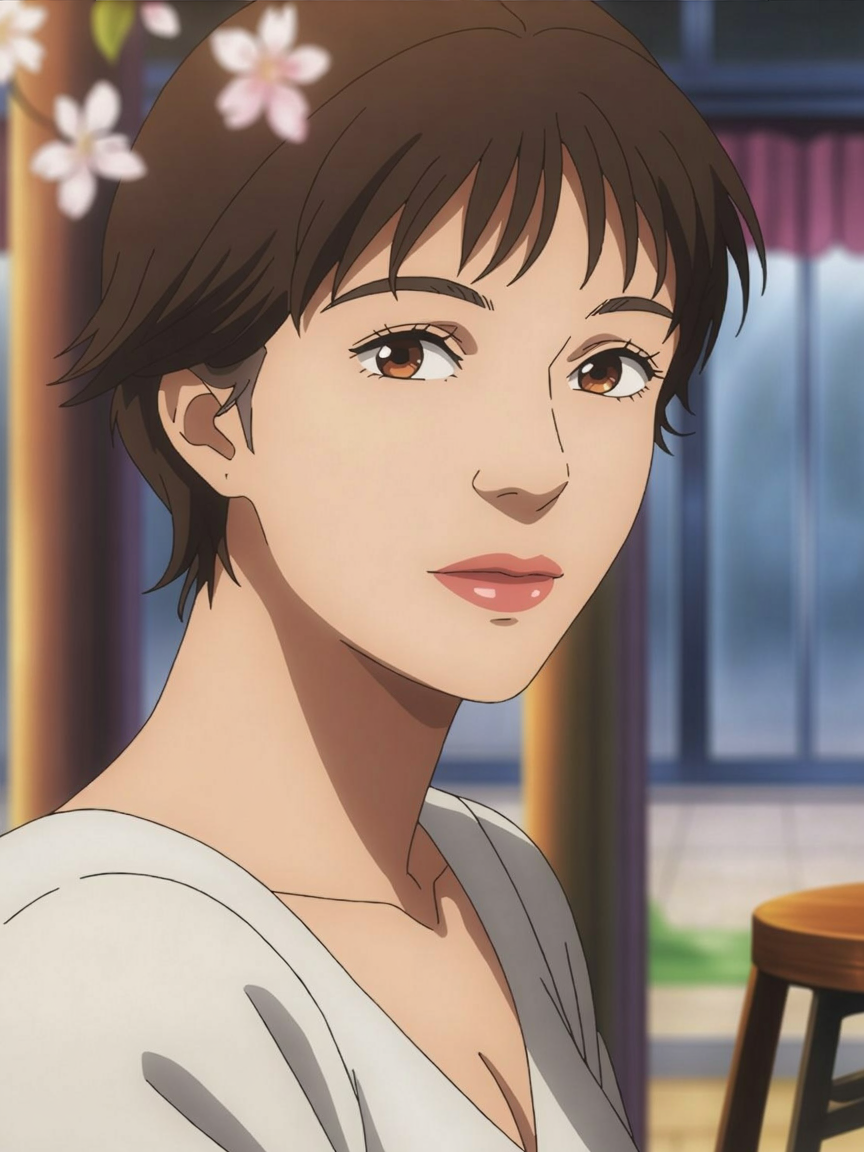
速度:Default・3:4・スタイル:Auto
the same woman in anime style, expressive eyes, soft cel-shaded coloring, outdoor cafe in spring with cherry blossoms drifting past, looking off-frame with a small smile
アニメ調への変換は、人物の特徴を引き継ぐ力がひときわ伝わる作例です。見分ける手がかりとなるプロポーション、髪、表情を保ちながら、参照画像の顔をアニメの表現へ落とし込みます。ジャンルを横断する変換にはAutoが最適です。
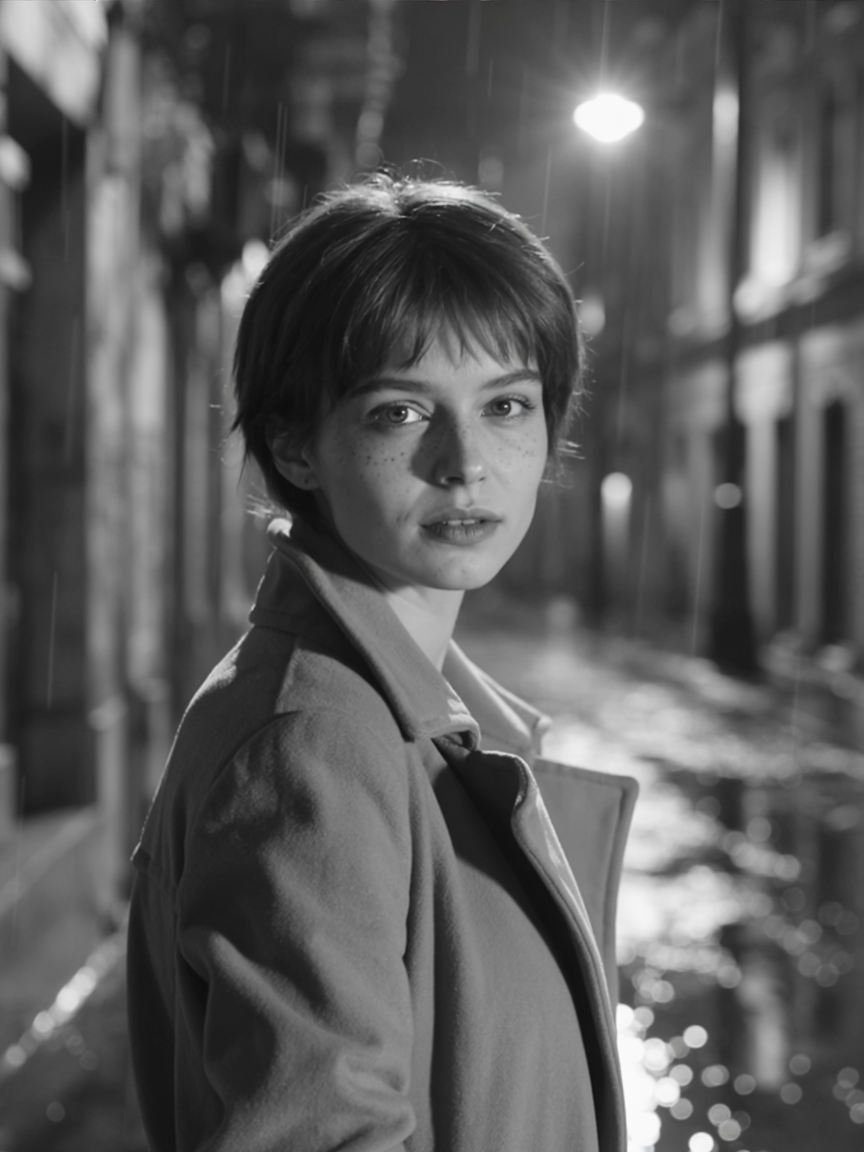
速度:Default・3:4・スタイル:Realistic
the same woman as a 1940s film noir detective in a charcoal wool coat with the collar turned up, standing under a rain-soaked street lamp at night, smoky high-contrast black-and-white, harsh shadows across her face
時代やジャンルの変更も得意です。時代設定、雰囲気、ライティングを指定しましょう。Realisticなら、ノワールらしい演出の効いた構図でも、写真の質感を保てます。
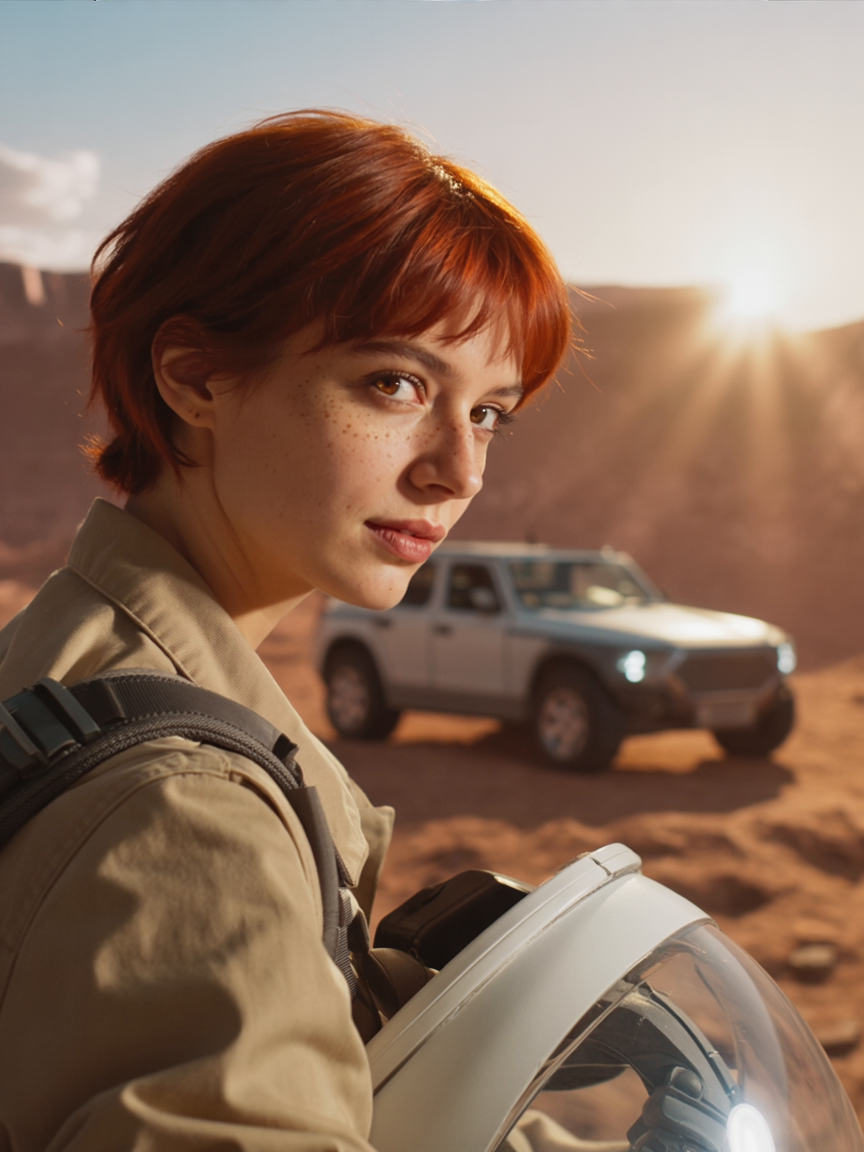
速度:Default・3:4・スタイル:Realistic
the same woman in a tan utility spacesuit (helmet off, tucked under her arm), short auburn hair tousled, standing on a Martian ridge at golden hour with a small rover behind her, lens flare, photoreal sci-fi editorial
SFやコンセプトアートは、環境、衣装、ライティングを分けて描写すると、狙いが明確に伝わります。衣装やスケールが大きく変わっても、髪色やそばかすなど、その人物ならではの特徴は引き継がれます。
まずは、良質な参照画像を一枚用意しましょう。整ったライティング、シンプルな背景、正面または斜め前の構図、目に合ったピント、はっきり見える髪、特徴を隠すものがないことがポイントです。鮮明な参照画像で、その後のすべてのバリエーションの一貫性が大きく向上します。
「the same woman」「the same man」「this character」といったフレーズは、同じ人物を保つようIdeogramに伝える合図です。各バリエーションのプロンプトはこのフレーズで始め、その後に新しいシーン、衣装、スタイルを記述しましょう。
写真らしい出力にはRealistic。時代写真、SFのエディトリアル、ファッションに向いています。デフォルメやファンタジー表現にはFiction。鎧、魔法、イラスト調に最適です。迷ったらAutoを選べば、プロンプトに合わせて判断します。スタイルモードが合わないと、表現の混ざった出力になります。
素早く試すならTurboで5+パターンを生成して選びましょう。制作には、人物の再現性と品質のバランスが最もよいDefault。メインビジュアルや最終レンダリングにはQualityを使います。キャラクターセット制作の大半はDefaultが適しています。
衣装は文脈任せにせず、「チャコールのウールコートを着て、襟を立てている」のように具体的に書きましょう。Ideogramは人物の特徴を保ちつつ、衣装は柔軟に変えます。服装を明確に指定すれば、意図しない既定の衣装になるのを防げます。
Magic Promptは、生成前にプロンプトをより豊かな描写へ膨らませます。短いプロンプトを補うときに便利です。言葉を緻密に選んでいて、書き換えたくない場合はオフにしましょう。
| 設定 | 値 | 補足 |
|---|---|---|
| 参照画像 | Required (one image) | 参照画像が鮮明なほど、バリエーションの一貫性が高まります。正面または斜め45度で、目がくっきり写った画像を選びましょう。 |
| レンダリング速度 | Turbo · Default · Quality | 速度とキャラクターの再現性はトレードオフ。デフォルト設定が、制作に最適なバランスです。 |
| スタイルタイプ | Auto · Fiction · Realistic | 写真のような表現にはRealistic、イラスト調やファンタジーにはFiction。Autoはプロンプトに合わせて自動で選びます。 |
| アスペクト比 | 1:1 · 16:9 · 9:16 · 4:3 · 3:4 · 3:2 · 2:3 | 正方形から縦長・横長のワイドな比率まで、7種類のプリセットを用意しています。 |
| 解像度 | Auto via aspect ratio · or fixed presets | 「None」ではaspect_ratioの設定に従います。出力サイズを正確に指定できる固定ピクセル数のプリセットも選べます。 |
| Magic prompt | Auto · On · Off | プロンプトを書き換えて、ディテールを豊かにするオプションです。すでに具体的なプロンプトならオフにします。 |
| 出力数 | 1–4 per call | 出力ごとに個別のクレジットが消費されます。 |
LoRAの学習には10-30枚の画像データセットと20-60分の学習時間が必要です。完成したモデルファイルは、その後ずっと再利用できます。Ideogram Characterは参照画像一枚で、必要なときに一貫性のあるバリエーションを生成できます。学習もモデルファイルも不要です。極めて高い再現性や表現の制御ではLoRA、キャラクターセットができるまでの速さではIdeogramが優れています。
柔らかく均一な光で、顔に強い影がないものを選びましょう。背景はライトグレーや白などの無地。構図は真横ではなく、正面か斜め前が適しています。目にしっかりピントが合い、髪がはっきり見え、眼鏡や帽子などで特徴が隠れていないことも重要です。スタジオ風のポートレートが最適です。雑然としたスナップ写真では、人物の一貫性が崩れます。
はい。それこそが最大の強みです。フォトリアルな参照画像から、アニメ、水彩画、油絵、時代写真、コミック、クレイアニメへ展開できます。顔の輪郭、髪、プロポーション、そして多くの場合は表情まで、人物ならではの特徴をスタイル変更後も引き継ぎます。Realisticは写真の質感をより強く残し、Fictionはデフォルメや独自の画風をより強く打ち出します。
ベストな一枚が欲しいなら、通常はDefaultで1枚生成すれば狙いどおりに仕上がります。さまざまなシーンのキャラクターセット(8-12枚)を作るなら、Turboでプロンプトごとに4枚生成するのが最速です。2-3バッチ生成し、それぞれから最もよいものを選びましょう。Qualityは最終レンダリングに絞って使います。
料金はレンダリング速度によって変わります。Turboは最も安価で、試行錯誤に最適です。Defaultは中間の料金帯で、制作向けの好バランス。Qualityは最も高価で、メインビジュアルや最終レンダリング向けです。一度のリクエストで複数枚を生成する場合も、出力ごとに料金がかかります。
はい。Canvasのモデル選択では「edit」カテゴリにIdeogram Characterが表示されます。公開APIのエンドポイントは /api/v1/models/ideogram-character/run です。prompt、character_reference_image、rendering_speed、style_type、aspect_ratio、resolution、seedの各フィールドを指定できます。