左・右・上・下
辺を指定
広げたい辺を選び、S(100 px)、M(250 px)、L(400 px)、XL(700 px)のプリセットで設定するか、スライダーで50から700 pxの範囲に調整します。左右だけを広げれば、縦長のポートレートを横長のバナーにできます。
AI画像拡張ガイド
AI画像拡張ガイドで紹介するのは、写真の外側を広げる機能です。広げたい辺を選ぶか、4辺すべてをズームアウト。AIがシーンになじむように新しい領域を埋めます。元の写真はそのまま。画像1枚につき1クレジットです。
画像拡張は、手元の写真の外側に新しい画像を描き足す機能です。トリミングはその逆で、画素を削ります。窮屈な構図は、切り取るだけでは直せません。画像拡張なら広げられます。
広げ方は自由に選べます。「辺を指定」では、左・右・上・下をそれぞれ最大700 pxまで拡張できます。「ズームアウト」では、画像の0から90パーセントの範囲で4辺を均等に広げられます。生成前にプレビューで追加領域を確認できます。
プロンプトは任意です。空欄なら、AIが写真の続きを描きます。追加領域に描くものを指定したいときは、「石畳の通りをさらに広げ、同じ暖かな光で」のように短く添えましょう。
700 px
各辺の上限
1から4
1回の生成枚数
1クレジット
画像1枚あたり
広げたい辺を選び、S(100 px)、M(250 px)、L(400 px)、XL(700 px)のプリセットで設定するか、スライダーで50から700 pxの範囲に調整します。左右だけを広げれば、縦長のポートレートを横長のバナーにできます。
カメラを引くように、構図を広げます。「ズームアウト」は各辺に同じ割合の余白を加えるので、タイトなクローズアップにもゆとりが生まれます。各辺の上限は700 pxです。
「美しい夕焼け空を加える」のように、追加領域に描く内容を指定します。プロンプトなしでも、AIが元のシーンに合わせて描きます。新しい領域に特定のものを入れたいときに、プロンプトが役立ちます。
同じ拡張を一度に最大4枚生成し、最も自然な仕上がりを選べます。1枚につき1クレジットなので、4枚なら4クレジットです。
各作例には、生成に使ったプロンプトをそのまま掲載しています。どれもワンクリックでコピーできます。
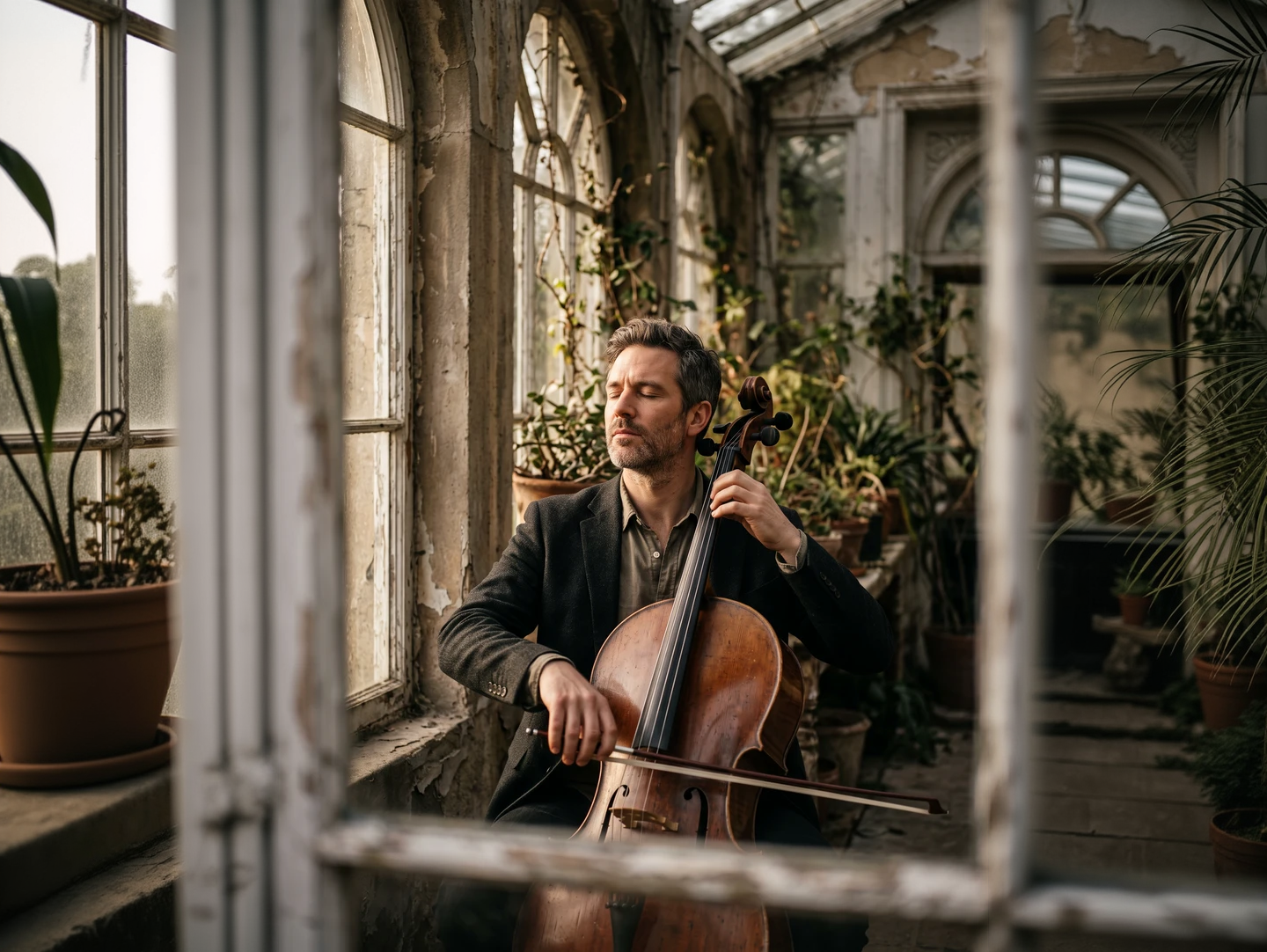
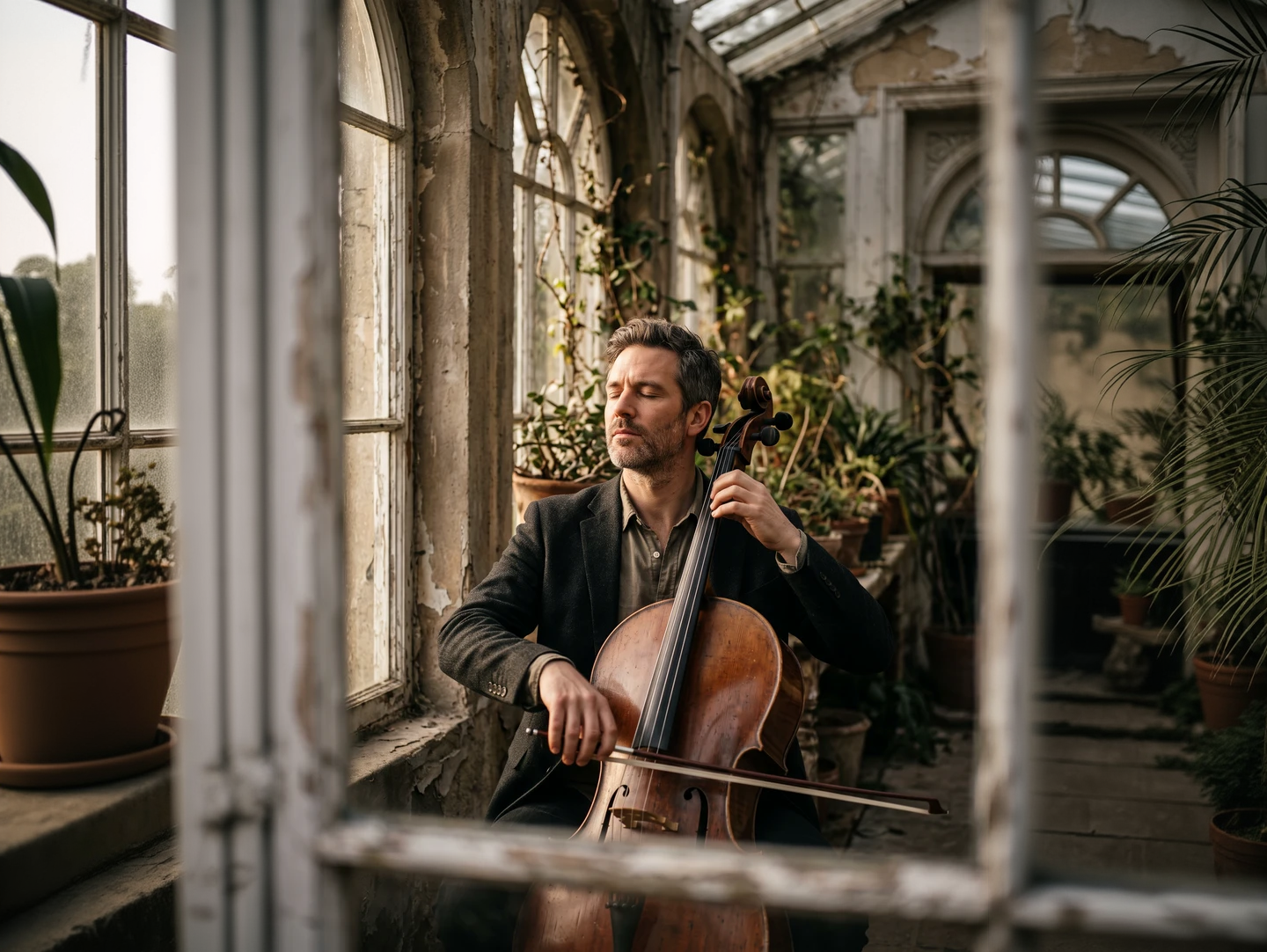
辺を指定 · 左700 px · 右700 px · 生成1枚
A wide view of an old glass conservatory with tall arched windows, potted palms and ferns, warm side light, a man playing a cello by the window, editorial photograph.
元画像は、温室にいるチェロ奏者の縦長ポートレートです。左右だけを広げ、ワイドなシーンに仕上げました。プロンプトで同じ部屋、同じ光、同じ男性を指定しているので、新しい領域にも元の写真の物語が自然につながります。
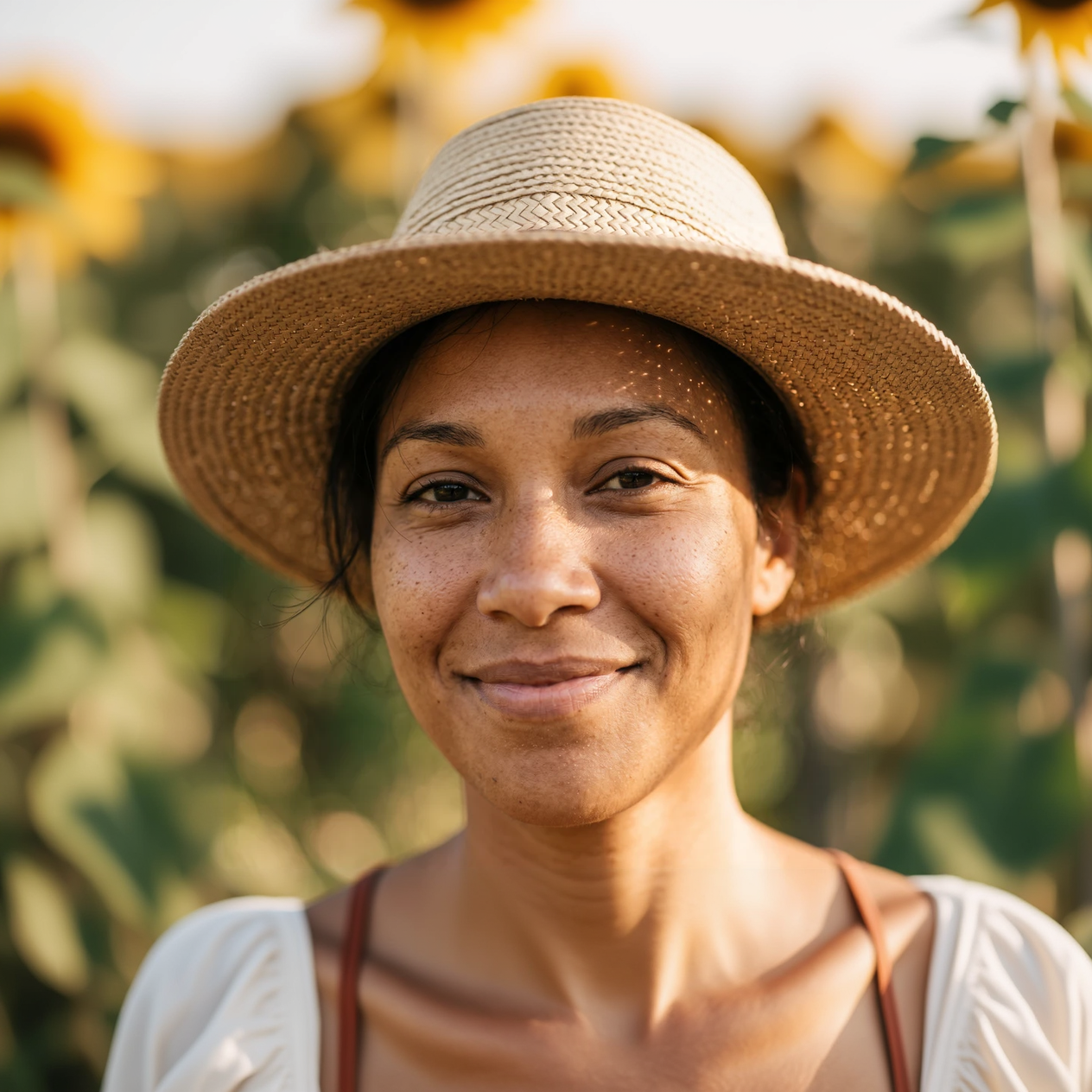
ズームアウト · 35% · 生成1枚
A smiling woman in a wide brimmed straw hat and a white linen sundress standing in a sunflower field at golden hour, warm summer light, photographic.
元画像は、帽子をかぶった女性の顔を大きく捉えたクローズアップです。35パーセントのズームアウトで全方向に余白を加え、帽子、肩、ひまわり畑までフレームに収めました。追加領域に見せたいものを指定しましょう。この例では、ドレスと畑です。
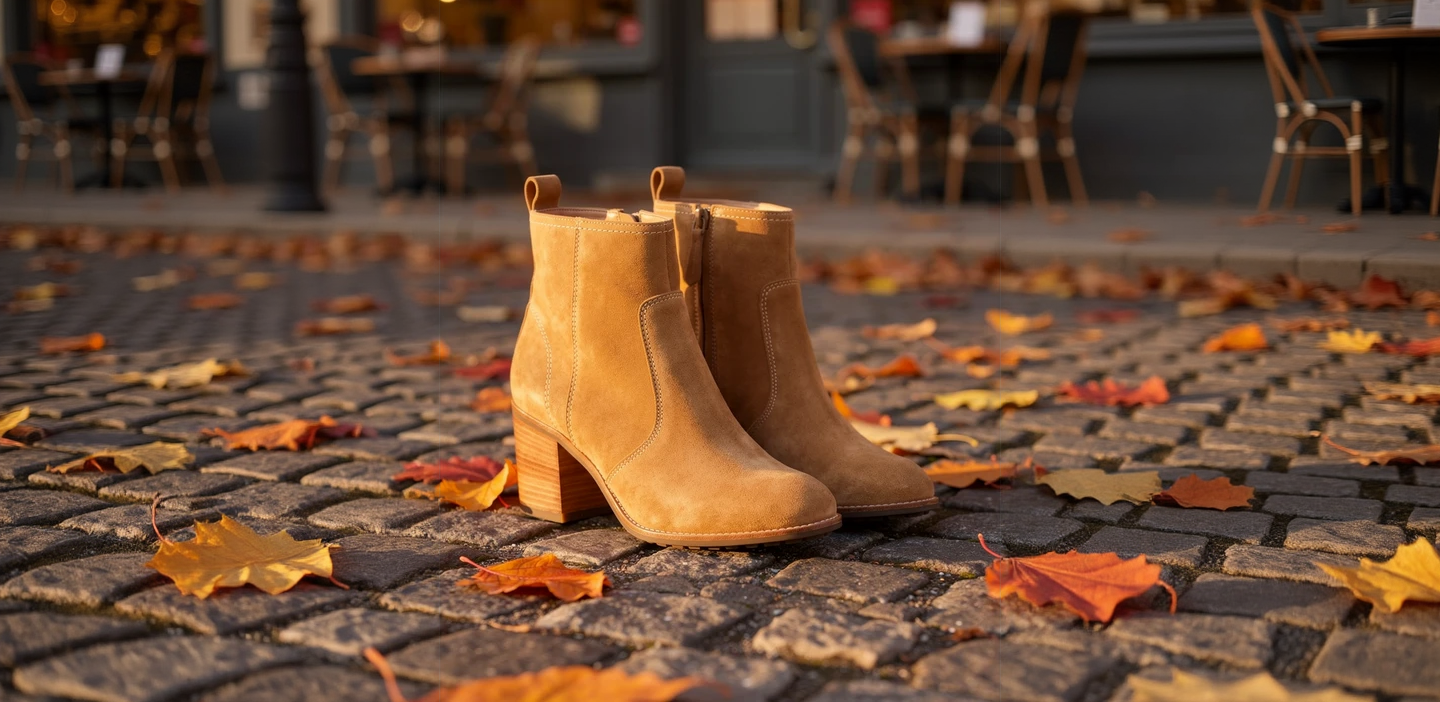
辺を指定 · 左700 px · 右700 px · 上0 · 下0
Continue the autumn cobblestone street to both sides: more wet grey cobbles, scattered orange and yellow leaves, the softly blurred cafe fronts with chairs and warm windows, the same low golden side light.
元画像は、通りに置かれたスエードブーツ2足を写した縦長の写真です。左右を広げ、見出しを入れる余白のあるバナーにしました。プロンプトには、石畳、落ち葉、カフェの店先など、続けて描く質感を列挙。つなぎ目でも地面と光に一貫性を持たせています。
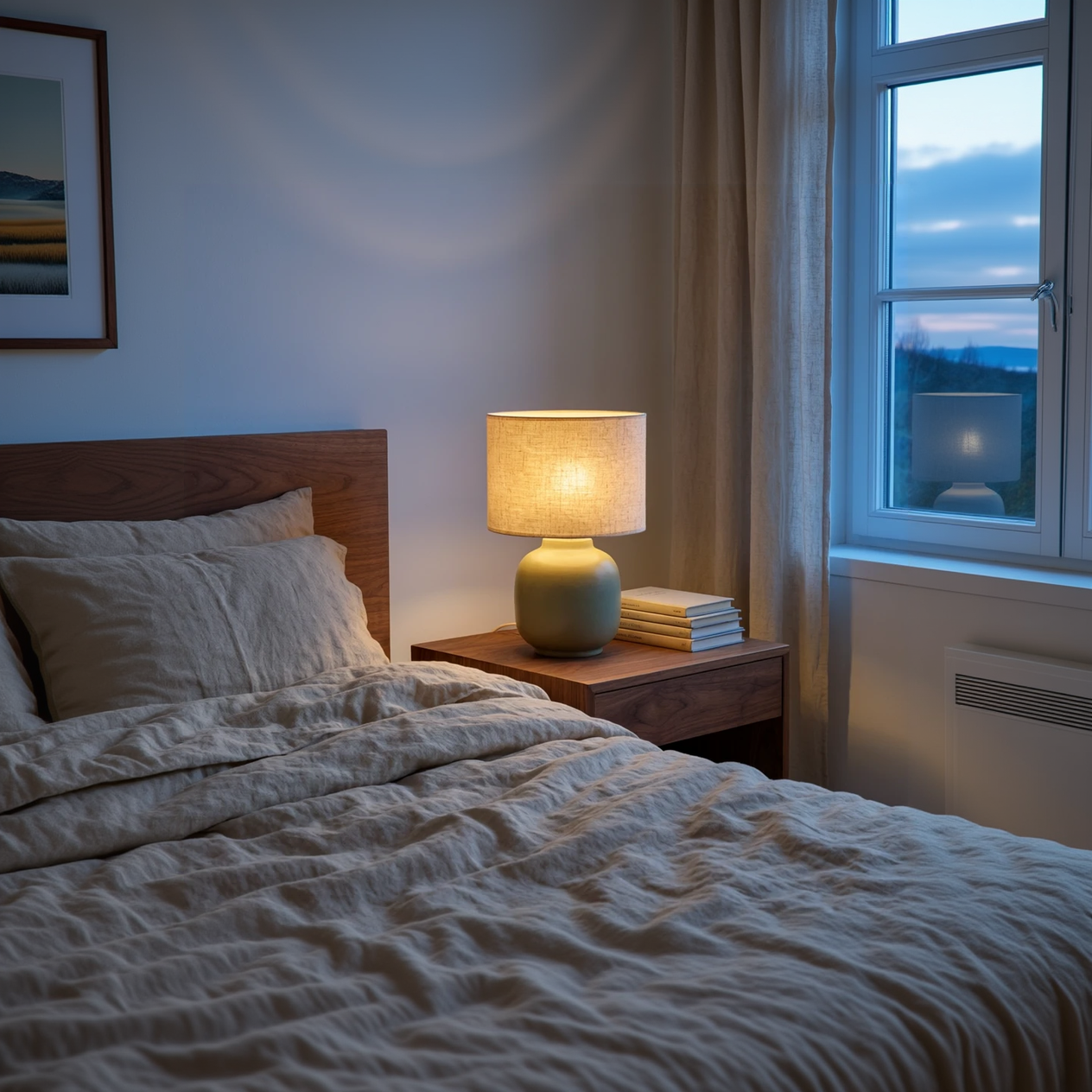
ズームアウト · 25% · 生成1枚
Extend the calm Scandinavian bedroom on every side: more of the linen bed, the walnut bedside table, a wooden floor and a pale wall, same soft light.
元画像は、ベッドサイドテーブルのランプを写した正方形の写真です。25パーセントのズームアウトで4辺を広げ、ベッド、壁、床をさらに描き足しました。見せたい家具や壁・床を指定すると、その内容に沿って補完されます。
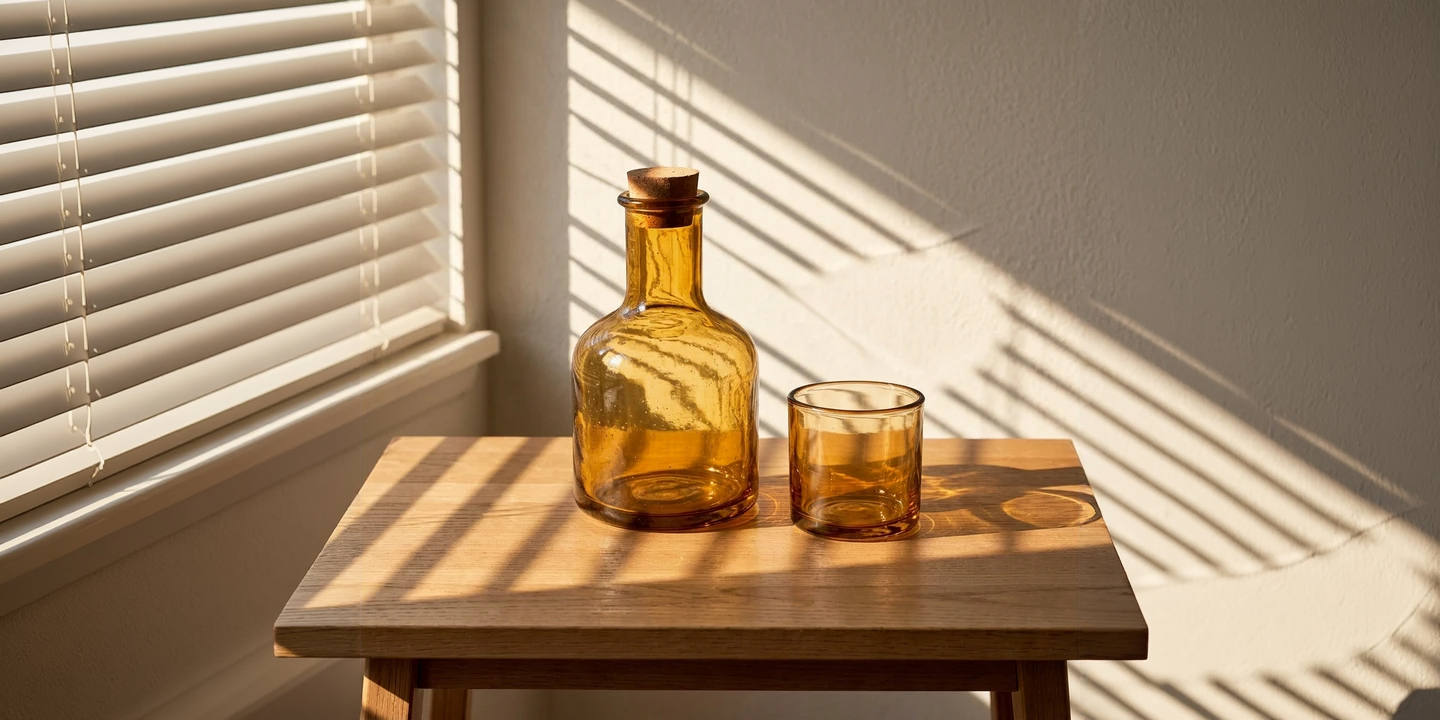
辺を指定 · 左512 px · 右512 px · 上0 · 下0
Continue the quiet room on both sides: more pale oak table and warm white wall, the same diagonal stripes of golden sunlight from the blinds, nothing else on the table, calm and minimal.
元画像は、琥珀色のカラフェとグラスを写した正方形の写真です。左右をそれぞれ512 px広げ、落ち着いたバナーに仕上げました。「テーブルにはほかに何も置かない」という一文で、小物の追加を防いでいます。ミニマルなシーンでは大切な指定です。
トリミングは無料で、画質の鮮明さも保てます。ただし、できるのは削ることだけ。被写体が近すぎる、縦横比が合わない、文字を置く余白がほしい。そんなときは、画像拡張でトリミングでは作れないスペースを足せます。
Seedream 5.5のような編集モデルは、服、光、オブジェクトなど、画像の内側を変更します。画像拡張は内側を変えず、外側だけを描き足します。両方使うなら、先に拡張してから編集しましょう。
各辺の上限は700 pxです。もっと横に広げたいときは、生成結果をもう一度画像拡張にかけましょう。一度に大きく広げるより、250から400 pxずつ段階的に広げるほうが、シーンになじみやすくなります。
効果的なプロンプトは、地面や壁の質感、光、背景など、新しい領域へ続くものを伝えます。新しい要素を持ち込むより、「濡れた石畳をさらに広げ、同じ低い角度の黄金色の光で」のような指定が有効です。
左右を広げれば、バナーや横長のヘッダーに。上を広げれば、空や頭上の余白を足せます。下を広げれば、地面やキャプション用のスペースを作れます。すべての辺を一度に広げたいときは「ズームアウト」を使います。
補完の仕上がりは、生成ごとに変わります。追加領域の仕上がりを重視するなら、生成枚数を2か4に設定し、最も自然につながる1枚を選びましょう。
| 設定 | 値 | 補足 |
|---|---|---|
| 画像 | one image | 必須。元の画像は変更されません。 |
| 拡張モード | By Edge or Zoom Out | 「辺ごと」では各辺を個別に設定。「ズームアウト」では上下左右を均等に拡張します。 |
| 拡張する辺 | Left, Right, Top, Bottom | 拡張したい辺を選び、それぞれの拡張幅を設定します。 |
| 拡張幅 | 50 to 700 px | プリセット: S 100 px、M 250 px、L 400 px、XL 700 px。 |
| ズームアウト | 0 to 90 percent | 画像サイズに対する割合で、各辺の拡張幅を指定します。各辺の上限は700 pxです。 |
| プロンプト | optional text | 拡張部分に描きたい内容を入力します。空欄なら元のシーンに合わせて生成します。 |
| 出力枚数 | 1 to 4 | 標準は1枚です。 |
| 出力形式 | PNG, JPEG, WebP | 標準はPNGです。 |
| 料金 | 1 credit per image | 4枚の出力で4クレジット消費します。 |
画像拡張は、元の画像の外側を広げる機能です。AIが写真を読み取り、その内容になじむ新しい領域を描き足します。元の写真はそのまま保たれます。
横長の構図にしたい、頭上の余白を増やしたい、文字を置くスペースがほしいなど、元の写真にない領域が必要なときは画像拡張を使います。フレームの一部を取り除くだけなら、トリミングを使います。
編集モデルは画像の内側を変更します。画像拡張は、その外側に新しい画像を描き足します。服装や照明を変えたいならSeedream 5.5のような編集モデルを、シーンを広く見せたいなら画像拡張を使いましょう。
1回で各辺を最大700 pxまで広げられます。「ズームアウト」は最大90パーセントで、各辺の上限は同じく700 pxです。さらに広げたい場合は、生成結果をもう一度拡張できます。
いいえ。プロンプトがなくても、AIが元のシーンの続きを描きます。追加領域に特定のものを描きたいときは、短いプロンプトが役立ちます。
生成画像1枚につき1クレジットです。生成枚数を4に設定すると、1回で4クレジットを消費します。