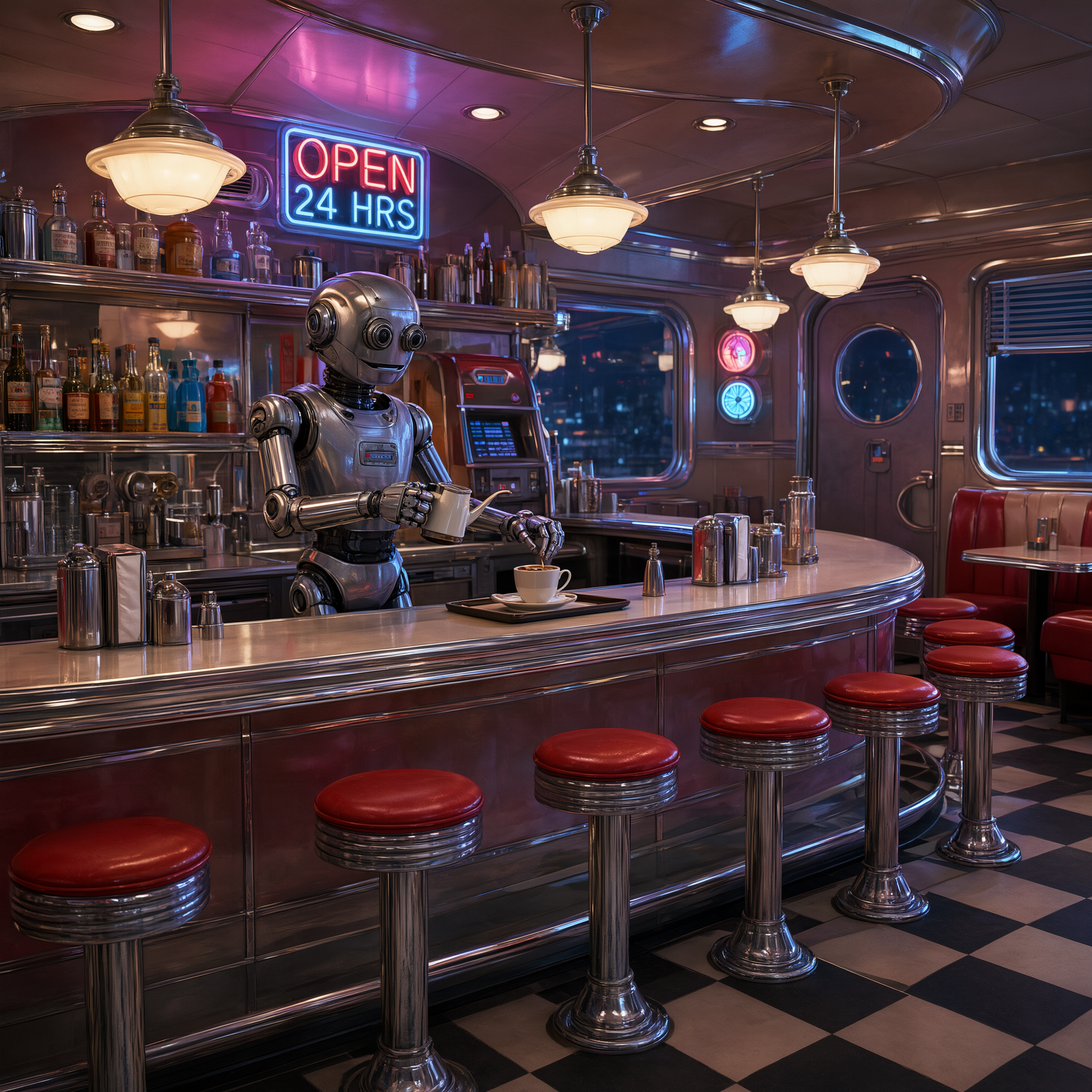
ひとつの入力欄、2つのモード
生成と編集をひとつのツールで
画像を添付しなければ、テキストから画像を生成。1〜3枚を添付すれば編集になり、プロンプトがそのまま指示になります。モードの切り替えも、別ツールの起動も不要。シーンを生成し、その画像を添付して、同じページで仕上げられます。
Qwen 3 Pro プロンプトガイド
Qwen 3 Pro プロンプトガイドで、Alibabaの最新画像モデルを使いこなしましょう。同じページで、プロンプトを入力すれば画像を生成。1〜3枚の参照画像を添付すれば、そのプロンプトが編集指示に変わります。細部までシャープに描き、指示に忠実に応え、画像内の文字も正確に再現。1枚あたり1Kで1クレジット、2Kで2クレジットです。
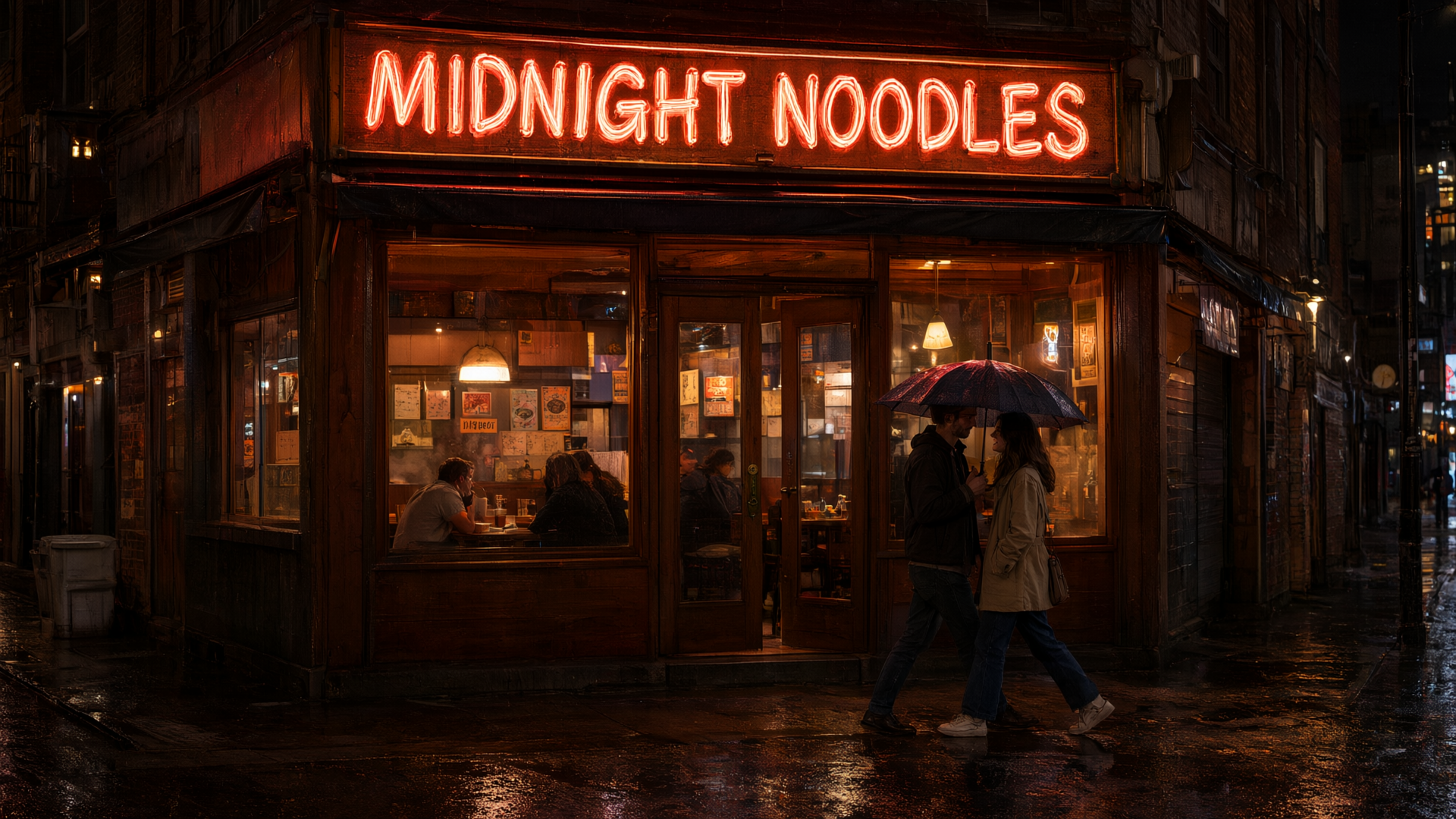
多くの画像ツールでは、生成と編集は別々です。生成にはこのモデル、編集には別のモデル。切り替えるたびに画像をアップロードし直し、プロンプトを書き直し、せっかく見つけたテイストも失われてしまいます。Qwen 3 Proなら、そのすべてがひとつのツールに。画像欄を空にすれば、プロンプトから画像を生成。1〜3枚の参照画像を入れれば、同じプロンプトがそれらへの編集指示として読み取られます。
精度がものをいう制作のためのモデルです。原寸でも崩れないディテール。大まかな解釈ではなく、書いたとおりに反映される指示。画像内でも正しく綴られる文字。1Kなら1枚あたり1クレジット、2Kなら2クレジット。サイズを「自動」にすれば、モデルが選びます。編集時の「自動」は入力画像に合わせます。1回で最大6枚まで生成できます。
1〜2クレジット
1枚あたり
16
サイズプリセット
3
参照画像
画像を添付しなければ、テキストから画像を生成。1〜3枚を添付すれば編集になり、プロンプトがそのまま指示になります。モードの切り替えも、別ツールの起動も不要。シーンを生成し、その画像を添付して、同じページで仕上げられます。
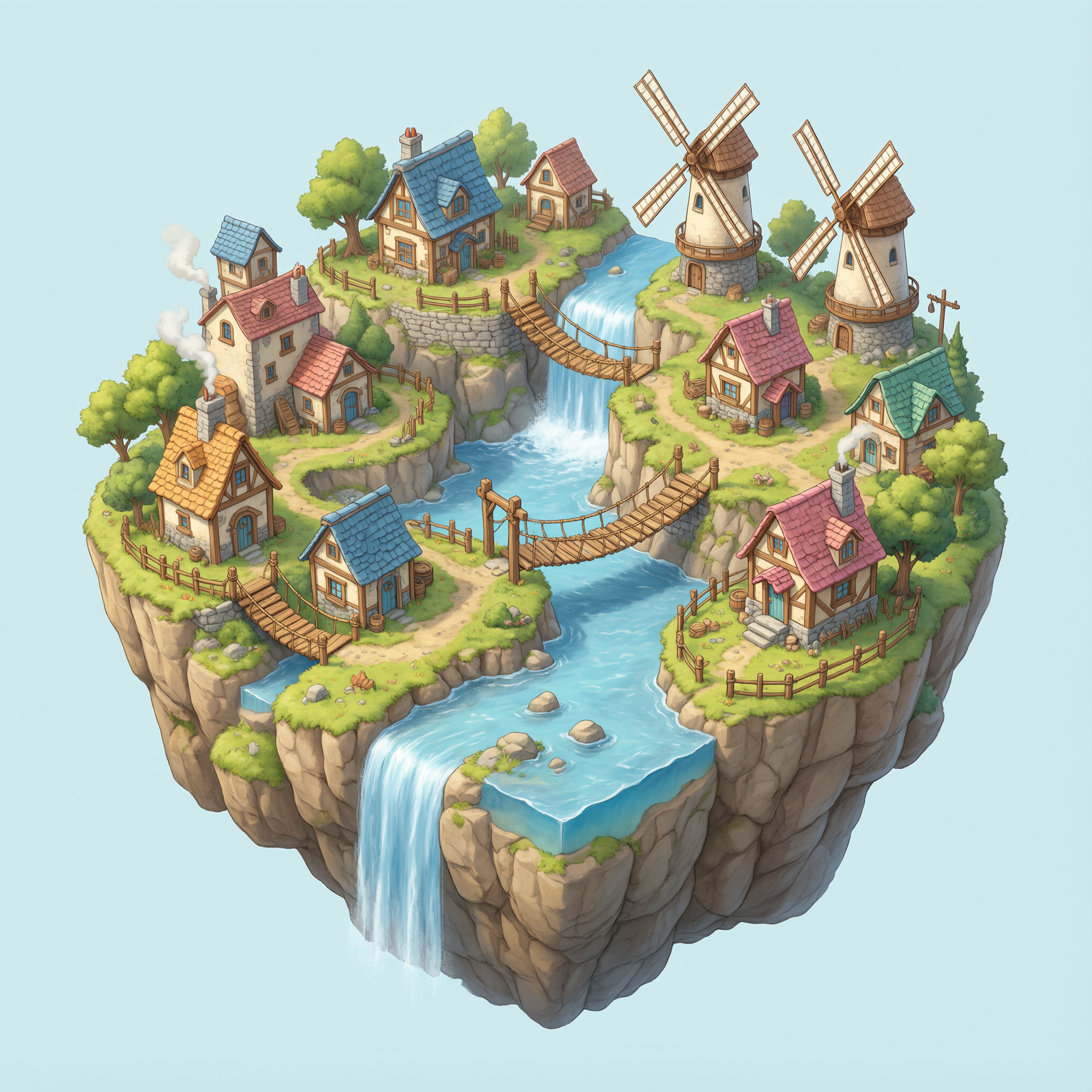
Qwen 3 Proは、プロンプトを雰囲気の参考ではなく、仕様として読み取ります。数、配置、要素同士の関係。「ボトルを3本」「看板は左側」「帽子を外す」といった指示が、プロンプトを大まかな着想として扱うモデルよりも、はるかに反映されやすくなっています。長いプロンプトも、要点を薄めずに受け止めます。
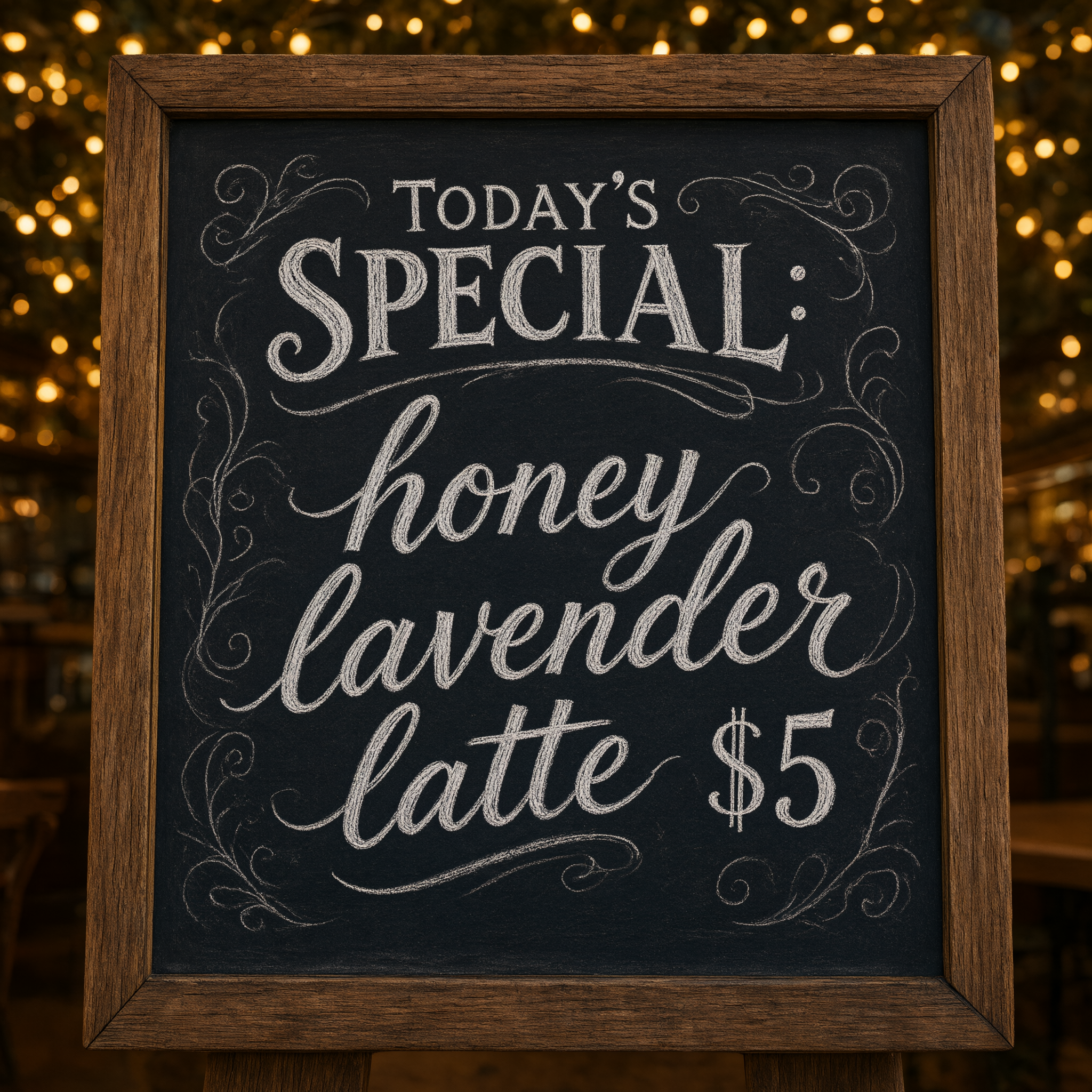
表示したい文字列をダブルクォーテーションで囲めば、指定した素材の上に、正しい綴りで描かれます。窓に描いた看板、黒板、商品ラベル、本の表紙まで対応。文字の描画はこのモデルの大きな強みです。積極的に活用しましょう。
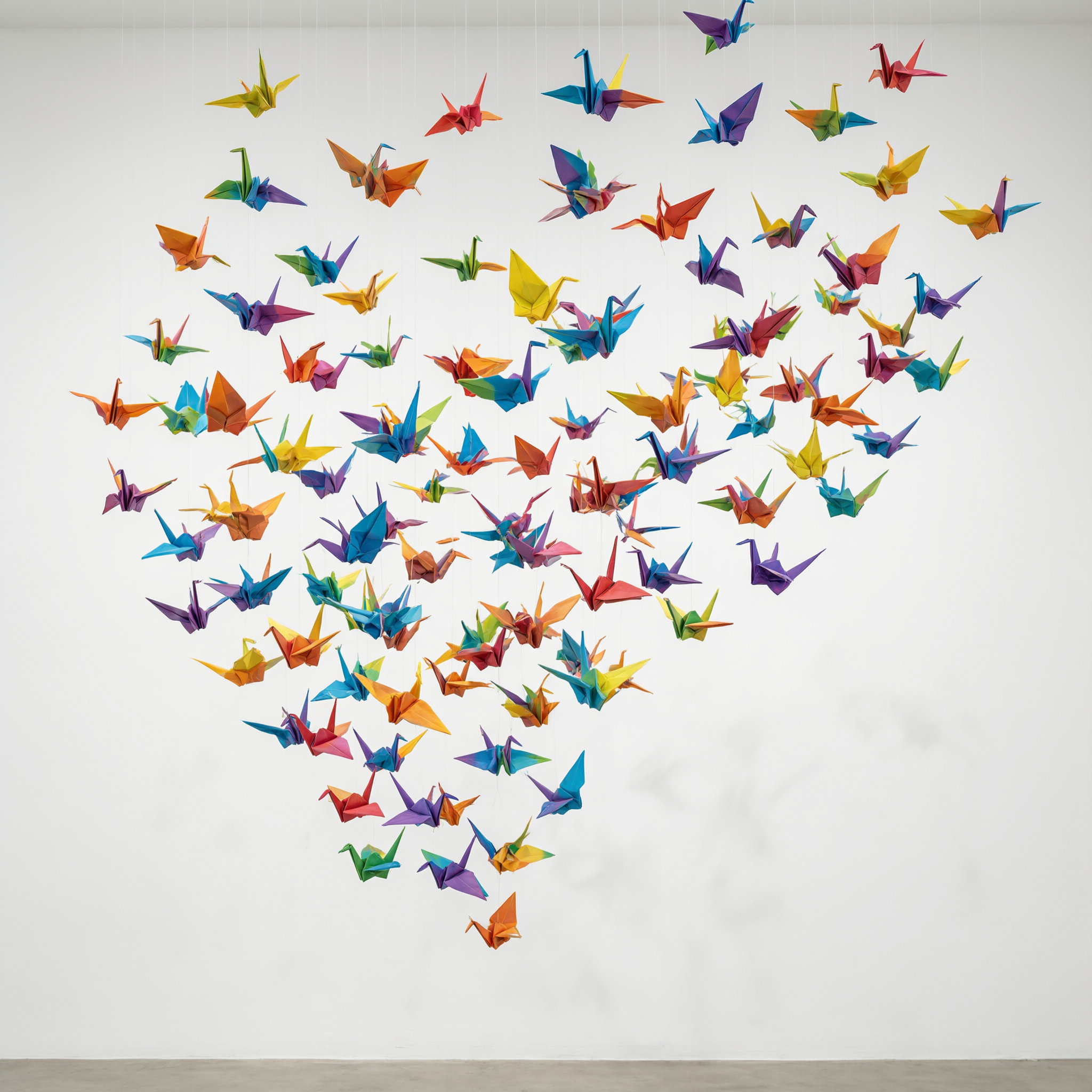
最大3枚の画像を添付し、順番で指定します。人物は画像1、背景は画像2、照明は画像3。同じ被写体を新しいシーンに配置したいときや、配色を言葉で説明せずに取り入れたいときに便利です。
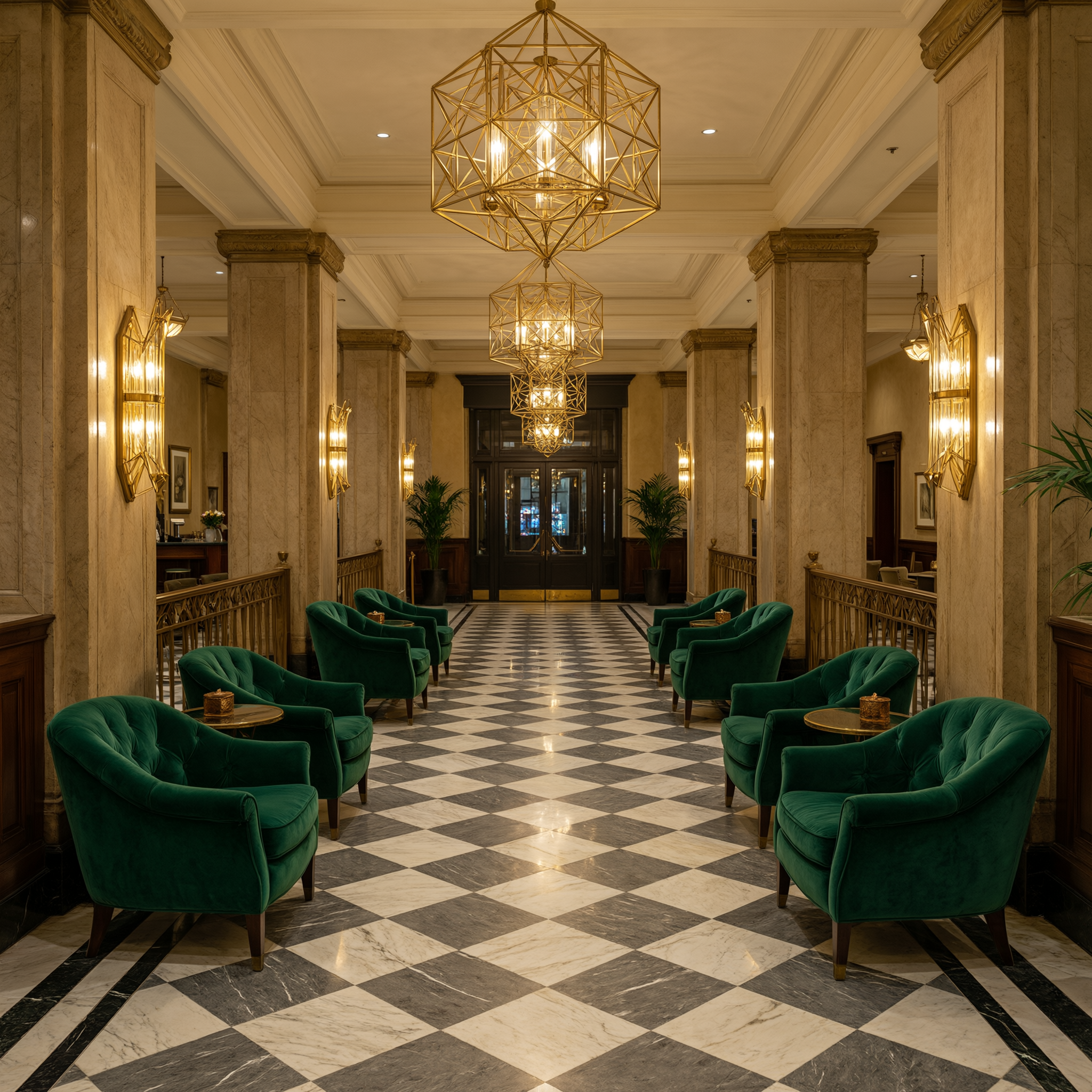
1Kはどのサイズも1枚あたり1クレジット。2Kはどのサイズも2クレジットです。「自動」は上限までのサイズをモデルが選べるため、2K料金が適用されます。料金体系はこれだけ。1Kで試し、2Kで仕上げる流れが自然に身につきます。
各作例には、生成に使ったプロンプトをそのまま掲載しています。どのプロンプトもワンクリックでコピーできます。
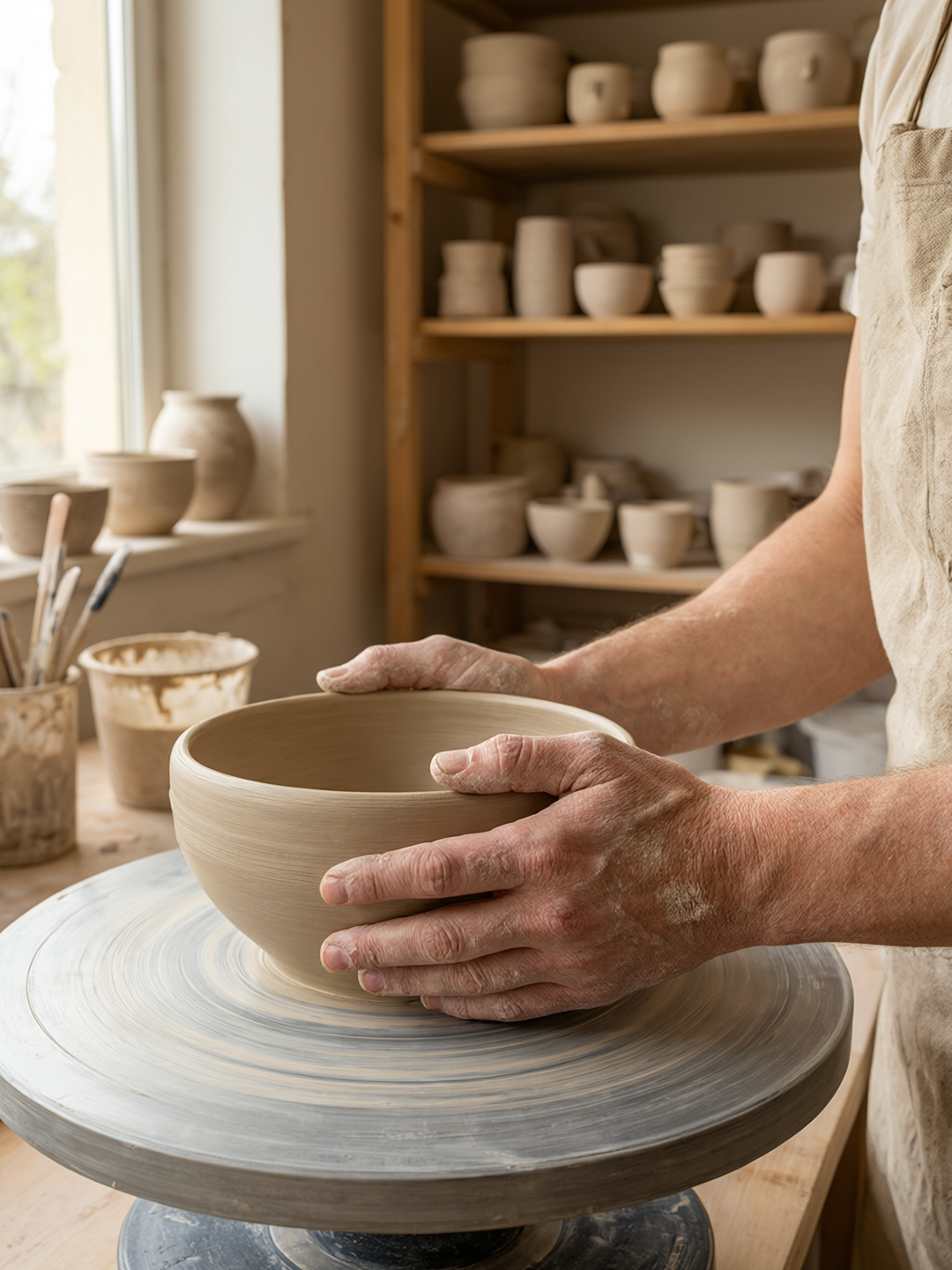
3:4・2K(1080*1440)・2クレジット
Photoreal portrait of a ceramicist in her studio, dried clay dust on her forearms, hands resting on a half-thrown bowl, soft window light from the left, shelves of unglazed pots blurred behind her, warm neutral palette, fine skin texture, 85mm look
カメラより先に、光を指定しましょう。「左から差し込む柔らかな窓の光」は、レンズの数値以上に効果を発揮します。さらに、腕についた粘土の粉や成形途中の器など、仕事が伝わるディテールを添えると、ありきたりな表情ではなく、そのポーズに理由が生まれます。
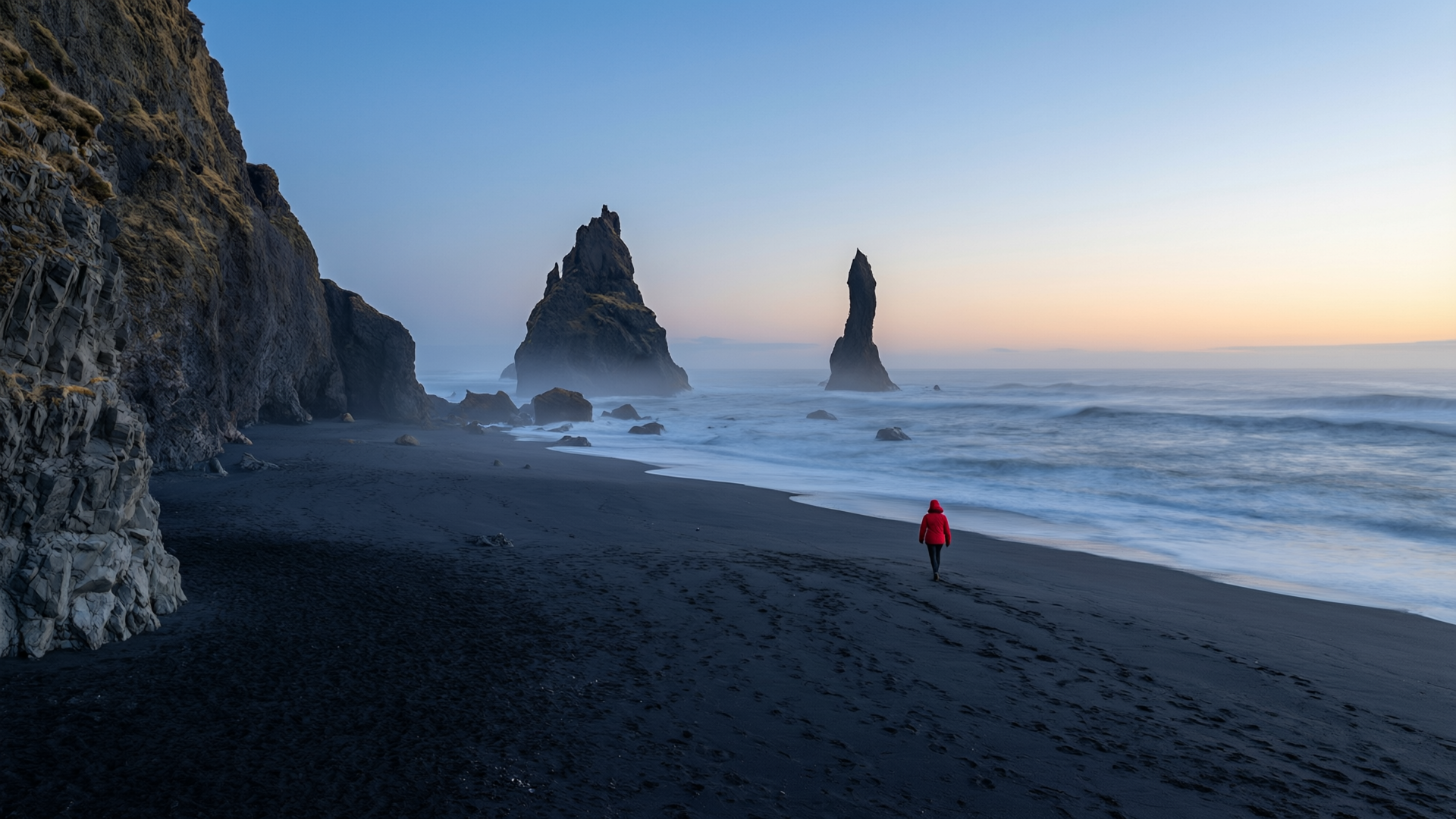
16:9・2K(1920*1080)・2クレジット
Wide cinematic shot of a black sand beach at dawn, basalt sea stacks standing in low mist, a single figure in a red jacket walking the shoreline for scale, cold blue light with a thin warm band on the horizon, long exposure water, high detail
小さな人物を1人置いてスケールを伝えるのは、風景表現の定番です。Qwen 3 Proは、人物で画面を埋めず、構図を考えて配置します。玄武岩の岩柱といった構造的な要素に、「冷たい青、地平線には暖色の帯」という2つの色の設計を組み合わせれば、要素の寄せ集めではなく、まとまりのある1枚になります。
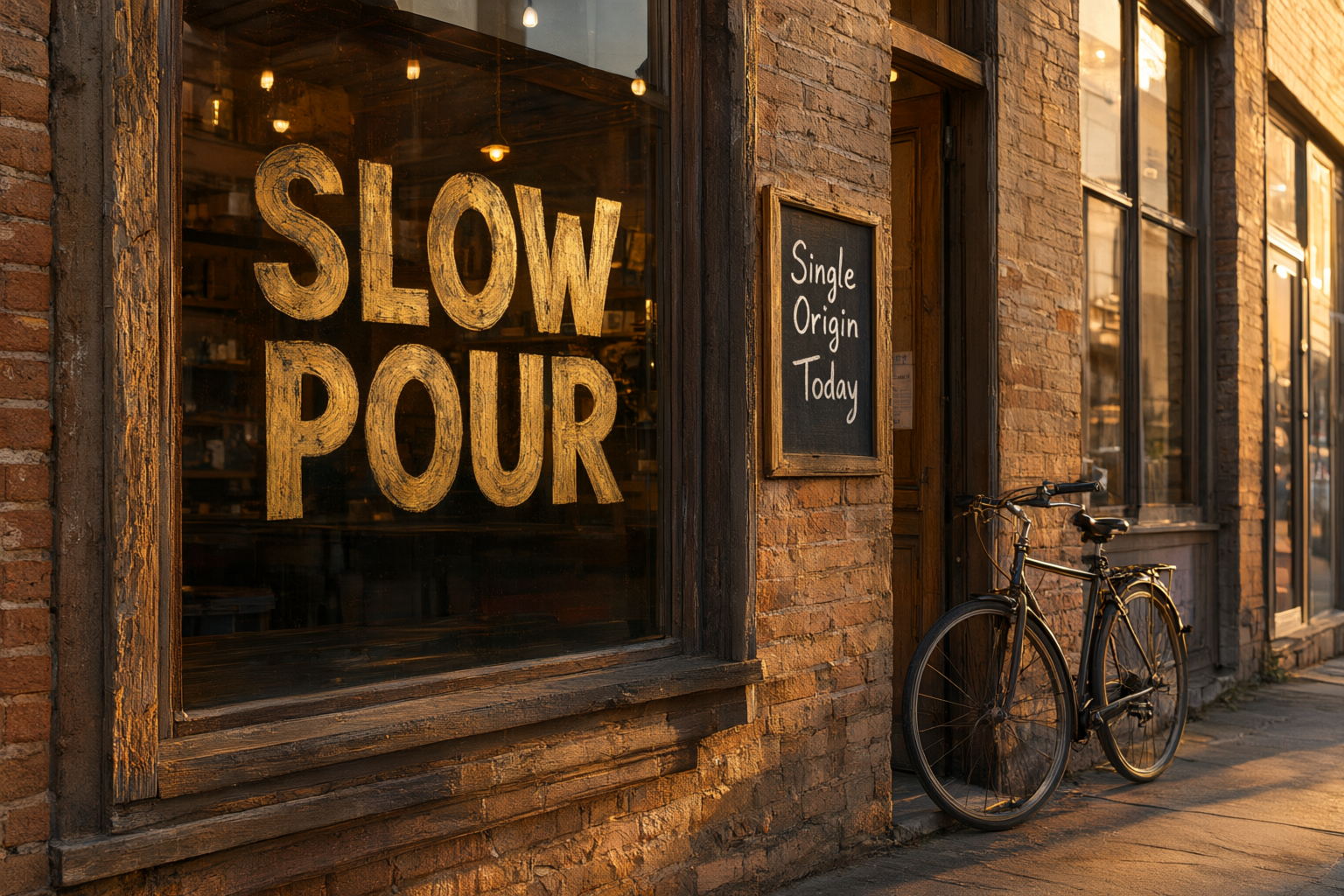
3:2・2K(1536*1024)・2クレジット
Storefront of a small coffee roaster at golden hour, hand painted window sign reading "SLOW POUR" in worn gold leaf, a chalkboard beside the door reading "Single Origin Today", weathered brick facade, bicycle leaning by the entrance, warm morning light
正確な文字列を引用符で囲み、何に描かれているかを指定しましょう。窓の看板と黒板のように、別々のテキスト要素が2つあっても十分に対応できます。「擦れた金箔」のように文字の素材感まで描写すると、写真にフォントを貼り付けただけの見た目を防げます。
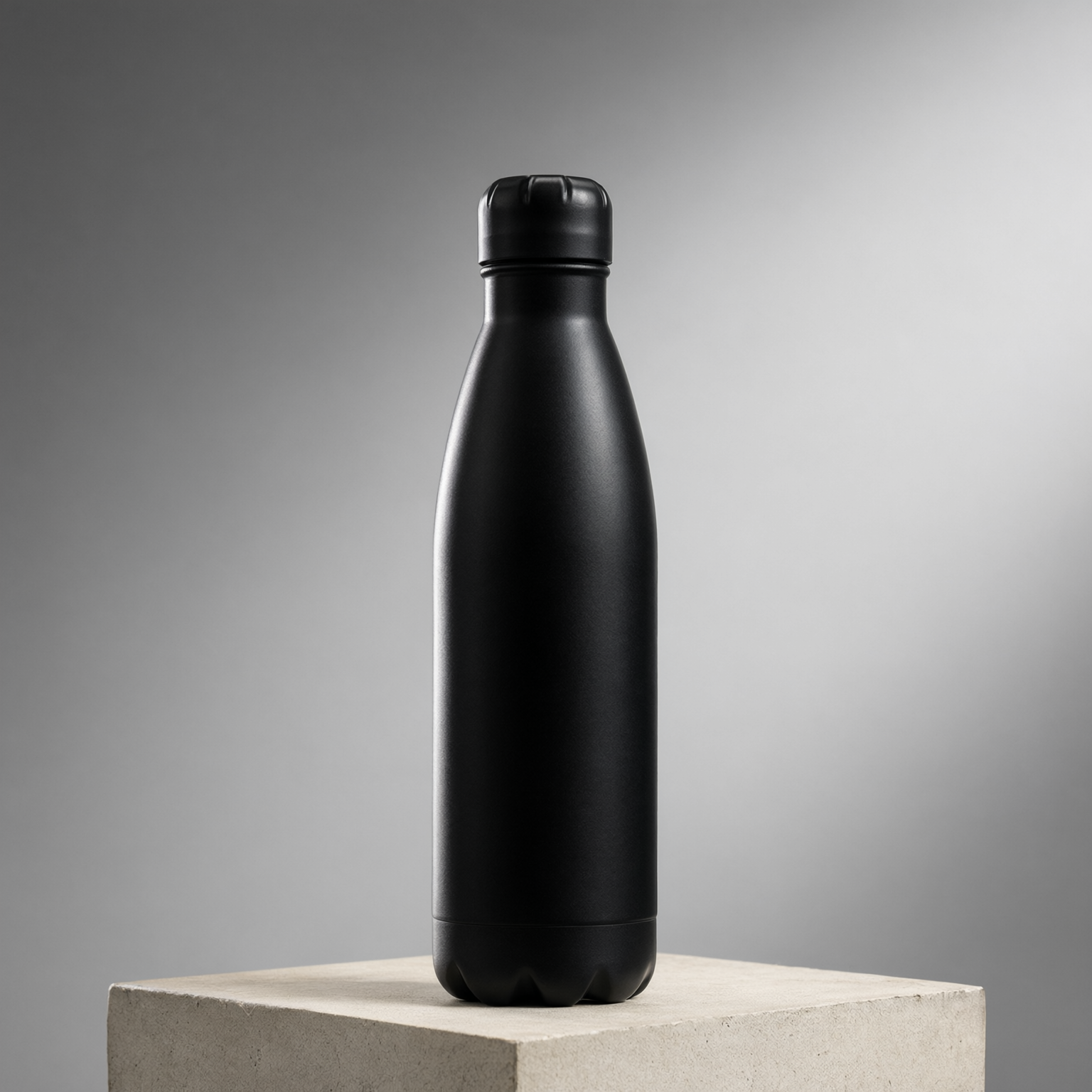
1:1・2K(1536*1536)・2クレジット
Studio product photograph of a matte black stainless steel water bottle standing on a pale concrete plinth, one soft key light from the upper right, subtle gray gradient background, crisp specular edge along the left side, generous negative space above, advertising quality
商品写真で大切なのは、被写体の説明よりも照明の設計です。主光源、背景、ハイライトをそれぞれ1つ指定すれば、たいていは十分。「上部に広い余白」と入れておけば、あとから見出しを載せるスペースを確保できます。
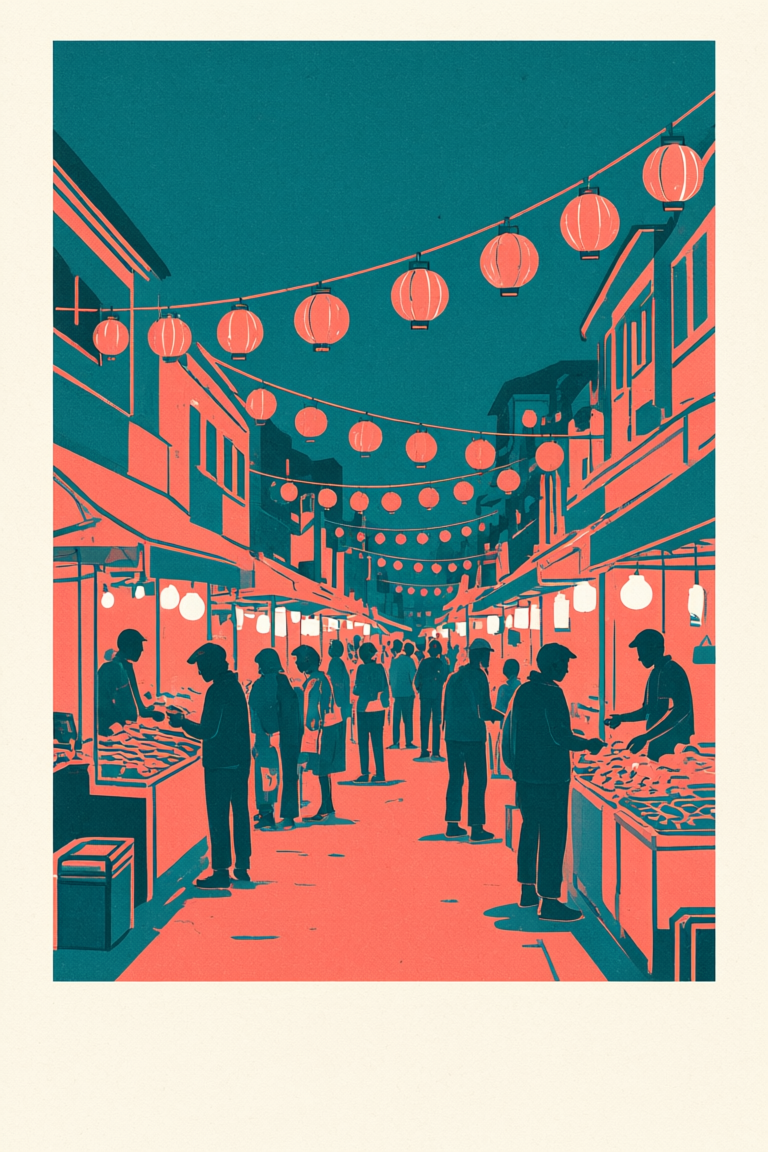
2:3・1K(768*1152)・1クレジット
Flat vector illustration of a night market street, two color risograph palette in teal and coral, bold simple shapes with no gradients, paper grain texture, paper lanterns strung overhead, small crowd rendered as silhouettes, generous margins
スタイルを際立たせたいなら、描かないものを指定しましょう。「グラデーションなし」「シルエットで表現」は制約であり、このモデルは制約を忠実に守ります。イラストは1Kなら低コストで試せるので、まず配色を探り、気に入った案だけ2クレジットで仕上げましょう。
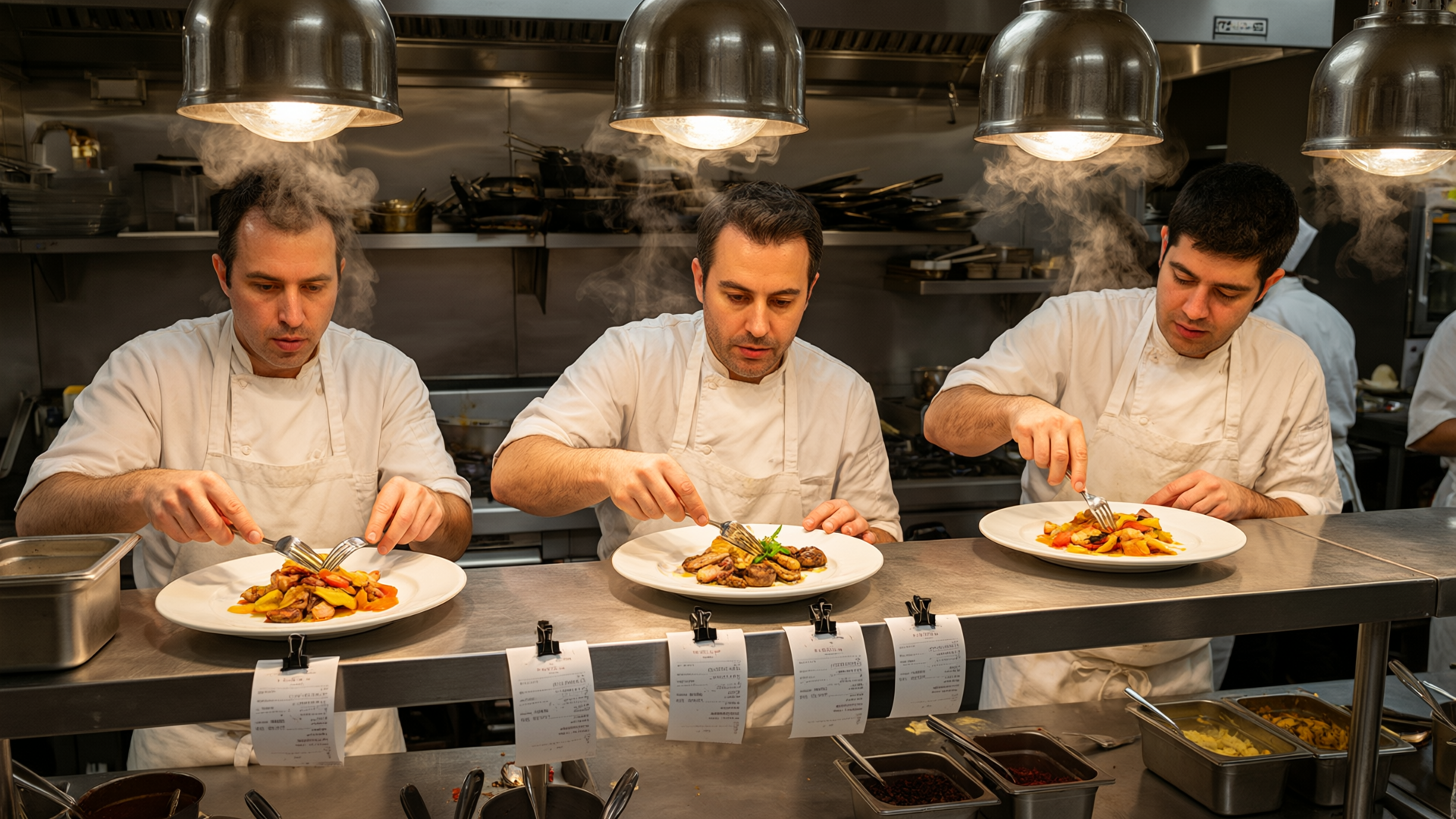
16:9・2K(1920*1080)・2クレジット
Three chefs plating dishes along a stainless steel pass in a busy restaurant kitchen, steam rising into overhead heat lamps, tickets clipped along the rail, each face distinct and in focus, candid documentary photography, warm practical lighting
人数と並び方を指定しましょう。「料理の受け渡し台に沿って並ぶ3人のシェフ」は配置の指示になり、モデルは人数にも忠実に応えます。さらに「それぞれの顔が異なり、全員にピントが合っている」と添えると、複数人物のプロンプトで起こりがちな、顔がぼやけた群衆表現を防げます。
画像に表示したい文字列は、すべてダブルクォーテーションで囲みます。さらに、ガラスへのペイント、石板へのチョーク書き、ラベルへの型押しなど、何にどう書かれているかを指定しましょう。引用符がない文字列は説明として扱われ、別の表現に言い換えられることがあります。
8種類ある1Kサイズは、すべて1枚あたり1クレジット。まずは1Kで構図や言葉を試し、ベストな案を同じ縦横比の2Kサイズで再生成して仕上げましょう。両方の解像度で同じ縦横比を選べるため、フレーミングは変わりません。
本当に避けたい問題を短く列挙するのが効果的です。否定の指示を長々と並べると、欲しかったディテールまで失われ、結果の原因もつかみにくくなります。不要なものが繰り返し出る場合は、まず、代わりに何を描くべきかを指定しましょう。
プロンプトの変更を1つずつ検証したいときは、シード値を固定します。同じシード値と入力でも、結果はバイト単位で完全に同一にはなりませんが、近い画像になるため、変更の効果を確認できます。バリエーションが欲しいときは空欄にしましょう。
出力枚数は最大6枚。クレジットは画像ごとに消費されます。1Kで6枚なら6クレジットで、しっかり比較できる選択肢がそろいます。同じプロンプトを6回実行して、どれがどの結果か分からなくなるより効率的です。
画像には添付した順に番号が付くため、「画像2」は2番目に追加した画像を指します。サイズを「自動」にすると、出力の縦横比はリストの最後の画像に合わせられます。仕上がりに使いたい縦横比の画像を、最後に置きましょう。
このモデルのプロンプトは、4段階で組み立てると効果的です。まず1行で下書きし、画像が変わる場合にだけ各要素を加えます。シーンに意味を持たない形容詞で膨らませると、大事な指示の力が薄れてしまいます。
1. 被写体。誰を、何を描くのかに加え、具体的な特徴を1つ伝えます。「陶芸家」は分類です。「前腕に粘土の粉がつき、成形途中の器に手を添えた陶芸家」なら、絵になります。具体的な見た目のディテール1つは、形容詞5つ以上の価値があります。
2. シーンと場所。どこで起きていて、周囲に何があるのかを伝えます。部屋全体を説明するより、脇役となる物を2〜3個挙げましょう。背景の要素は、モデルが奥行きを判断する手がかりです。「彼女の背後に、釉薬をかけていない器が並ぶ棚がぼけて見える」と書けば、ピント面の位置も伝わります。
3. スタイルと光。写実、フラットなベクター、エディトリアルイラストなどの表現を選び、光の方向、質、時間帯を指定します。「朝、左から差し込む柔らかな窓の光」は、ほぼどんな場面でもレンズの数値より効果的です。カメラに関する指定は、見た目に違いが出るときだけ加えましょう。
4. 画像内の文字。表示したい言葉を、表示どおりの綴りでダブルクォーテーションに入れ、どんな表面に、どんな状態で書かれているかを指定します。「擦れた金箔で手描きされた、\"SLOW POUR\"と読める窓の看板」なら、文字列、素材、経年変化を一度に伝えられます。
1〜3枚の画像を添付すると、プロンプトは描写ではなく指示になります。「彼のシャツを赤くする」「帽子を取り除く」「背景を雪の降る夜の通りに変える」のように、キャプションではなく命令として書きましょう。変更内容ではなく完成図を説明してしまうことが、編集結果が新規生成のように見える最もよくある原因です。
複数の画像を使うときは、「画像1の人物を画像2の背景に配置する」「画像2の配色を画像1に適用する」のように、順番で指定します。番号は添付順に付くため、アップロード画像の並べ替えはプロンプトの意味も変えます。対応形式はJPG、PNG、BMP、TIFF、WEBP、GIF。各ファイルは最大10 MBです。
編集時はサイズを「自動」にしましょう。入力画像に合わせるため、元と同じ縦横比で仕上がり、切り抜きや帯状の余白も入りません。サイズを指定するのは、正方形の商品写真を16:9のバナーにするなど、意図的に切り取り方を変えたいときです。
正確な編集が必要なときは、プロンプト拡張をオフにしておきましょう。初期設定でオフなのも、そのためです。拡張機能は、まず言語モデルで指示を書き換えます。3語のアイデアを広げるには便利ですが、ジャケットのどのボタンを変えるかまで厳密に指定した場合には、むしろ逆効果です。アイデア探しではオン、本制作ではオフにしましょう。
| 設定 | 値 | 補足 |
|---|---|---|
| プロンプト | String, required | 作りたい画像を入力します。参照画像を添付した場合は、編集指示を入力します。 |
| 参照画像 | 0 to 3 | 画像なしならテキストから生成、1枚から3枚なら編集になります。JPG、PNG、BMP、TIFF、WEBP、GIFに対応し、1枚あたり最大10 MBです。 |
| サイズ | 8 sizes at 1K, 8 at 2K, or Auto | どちらのサイズも、1:1、2:3、3:2、3:4、4:3、9:16、16:9、21:9に対応しています。Autoではモデルが選択し、編集時は入力画像に合わせます。 |
| 出力枚数 | 1 to 6 per run | クレジットは画像ごとに消費します。2Kで4枚生成する場合は8クレジットです。 |
| ネガティブプロンプト | String, optional | 画像に入れたくないものを指定します。長く漠然と書くより、短く具体的に。 |
| プロンプト補強 | Boolean, off by default | 生成前にプロンプトを書き直します。編集指示を厳密に反映したい場合は、オフにしてください。 |
| ウォーターマーク | Boolean, off by default | 画像の右下に小さなマークを追加します。 |
| シード値 | 0 to 2147483647, optional | 同じシード値と同じ入力内容を使うと、近い結果が得られます。空欄にするとランダムに設定されます。 |
| 料金 | 1 credit at 1K, 2 credits at 2K | Autoでは、モデルが上限内の任意のサイズを選べるため、2Kの料金が適用されます。 |
8種類ある1Kサイズは、どれも1枚あたり1クレジット。8種類ある2Kサイズは、どれも2クレジットです。サイズを「自動」にした場合は1枚あたり2クレジット。クレジットは画像ごとに消費されるため、1Kで6枚なら6クレジット、2Kで6枚なら12クレジットです。
「自動」ではサイズを送信せず、モデルに判断を任せます。編集時は入力画像に合わせるため、元と同じ縦横比で仕上がります。テキストから生成する場合は、プロンプトに合う解像度を選びます。どちらの場合も上限までのサイズが選ばれるため、2K料金が適用されます。
最大3枚まで添付できます。画像なしでも使えます。画像を添付しない場合は、テキストから画像を生成します。1枚から3枚添付した場合は、プロンプトがその画像への編集指示として読み取られます。プロンプト内では、添付した順に「画像1」「画像2」「画像3」と指定してください。
はい。文字の描画は、特に得意な表現のひとつです。入れたい文字列をダブルクォーテーションで囲み、窓ガラスに描いた看板や黒板など、文字を載せる場所も指定してください。1枚の画像に2つから3つの文字要素を入れる表現にも、余裕を持って対応できます。小さな本文をぎっしり詰め込む表現は、どの画像モデルにとってもまだ難しい領域です。
いいえ。生成も編集も、同じページで同じモデルを使います。編集するなら画像を添付し、生成するなら画像欄を空にするだけです。生成した画像をそのまま添付して、さらに仕上げることもできます。別のツールへ書き出したり、作った内容を説明し直したりする必要はありません。
はい。PixelDojoで生成した画像は、標準のコンテンツポリシーに従って商用利用できます。参照画像を使って編集する場合は、アップロードする画像の利用権をお持ちであることを確認してください。