ご契約プランで無料、最大8x
Creative
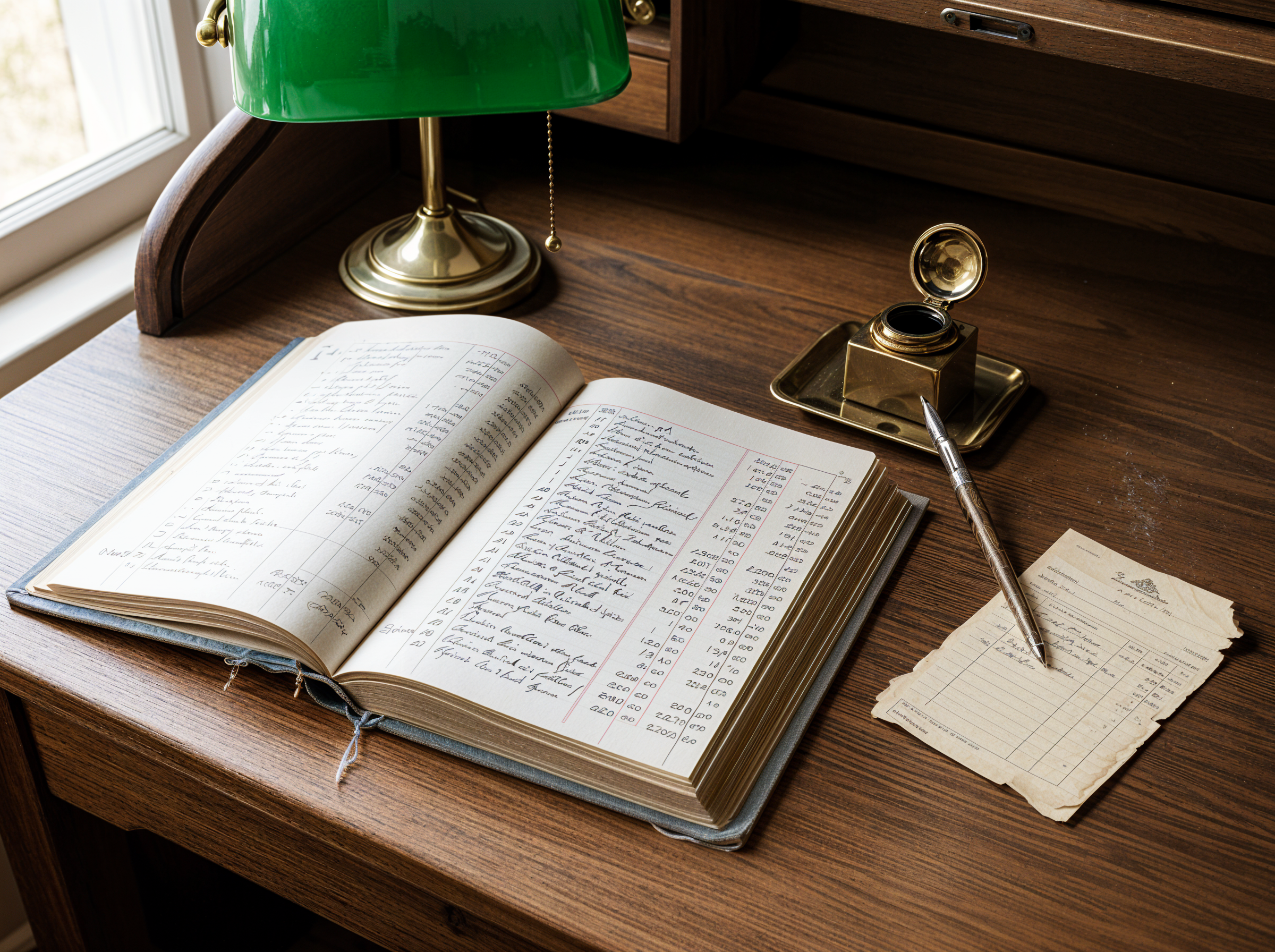
元の画像を保ちながら、新たなディテールをプラス。拡大率は1xから8x、創造性はSubtleからBoldまで選べます。この帳簿が置かれたデスクは2xに拡大しても、ページの各行がくっきり読めます。
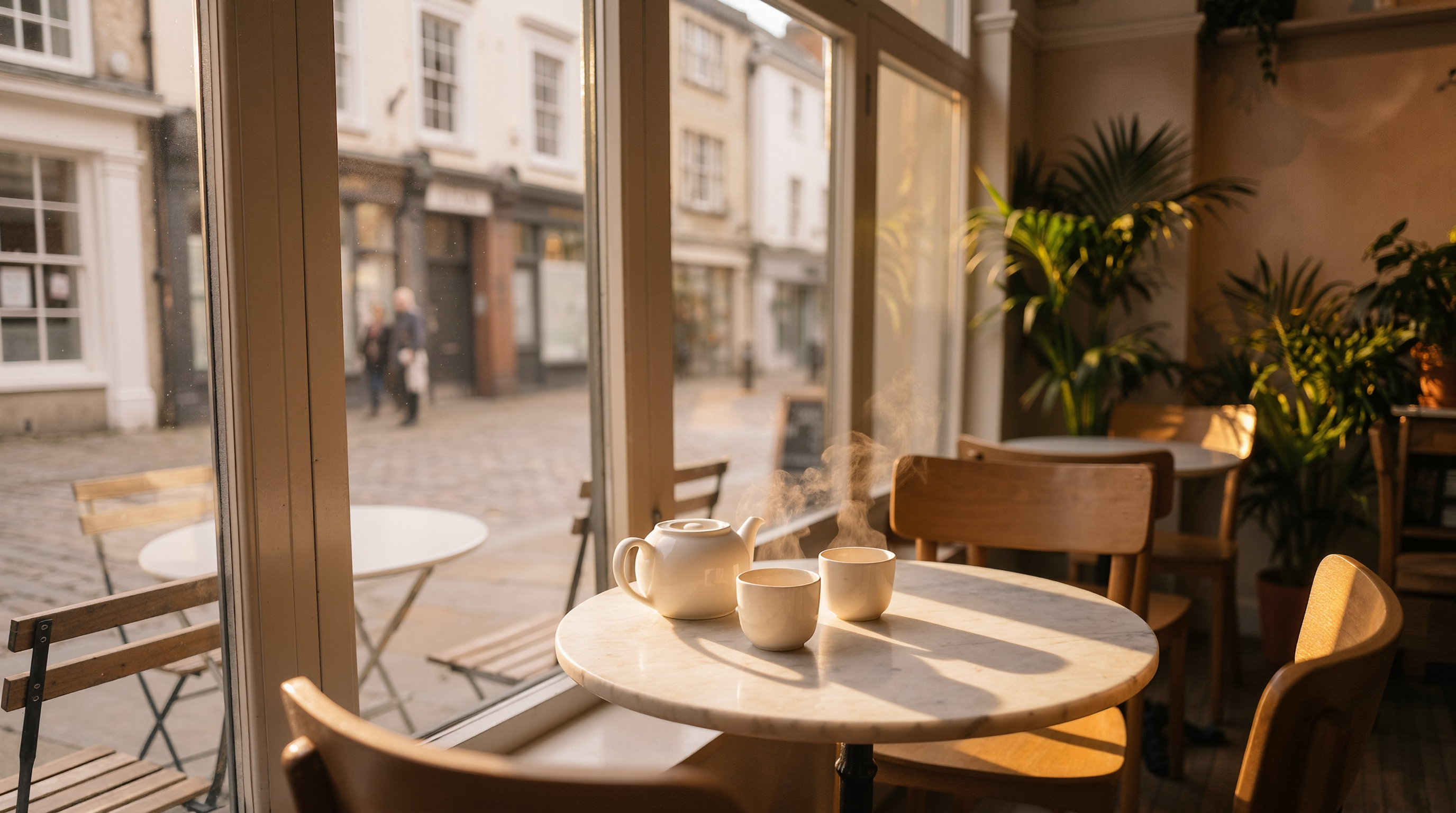
AI画像・動画アップスケーラーガイド
AI画像・動画アップスケーラーガイドで、最適な仕上げ方を見つけましょう。Pixel Dojoには、写真をアップスケールする5つの方法と、動画をすばやくアップスケールする方法があります。Creativeはサブスクリプションなら無料。Magnificは豊かなディテールを加え、Clarity Proは顔立ちを忠実に保ちます。Portraitは顔を復元。Fastは0.1クレジットで、数秒で画像を拡大します。それぞれの選び方、設定、料金を紹介します。
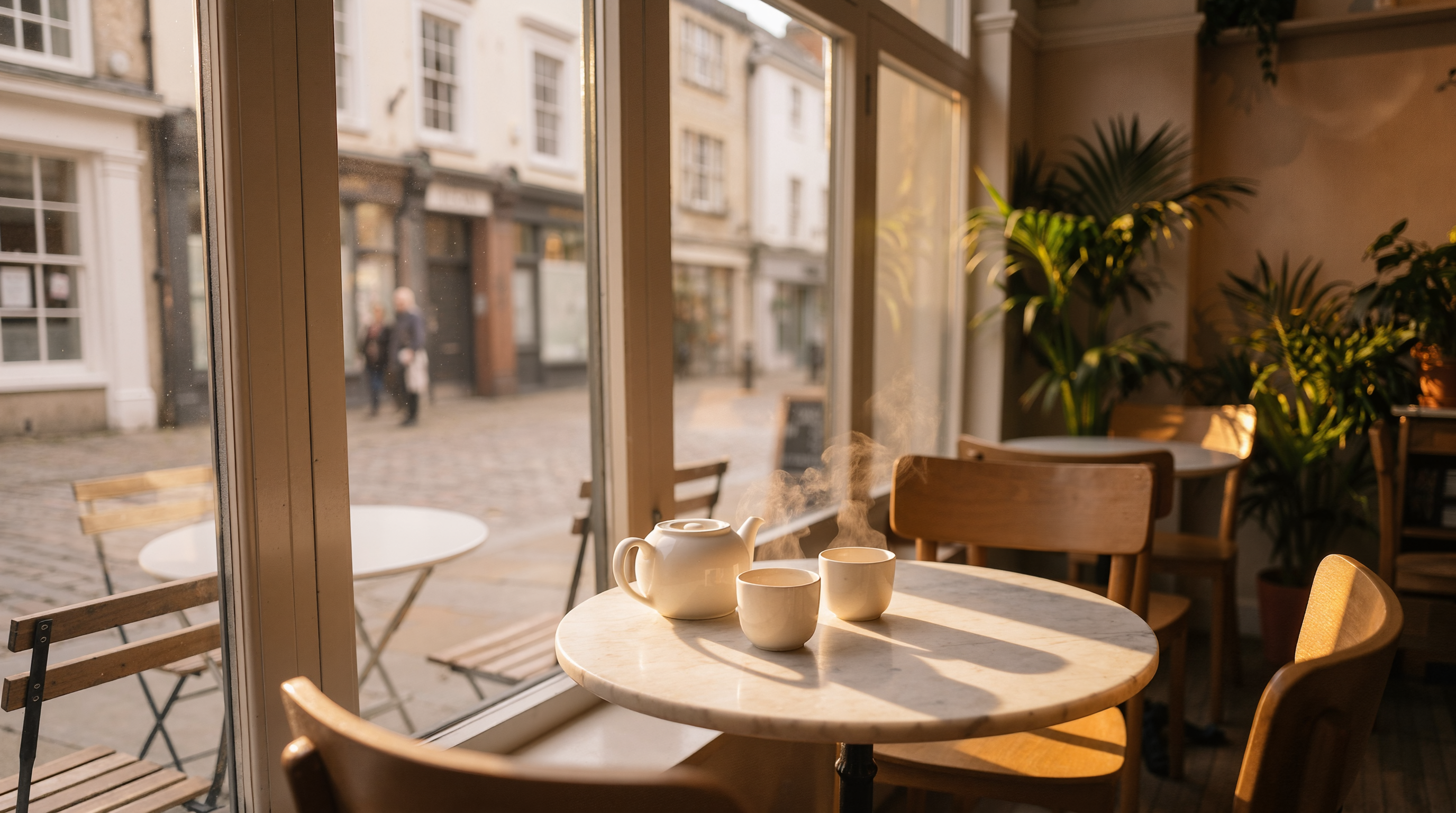
アップスケールページには、画像のアップロード欄と、Creative、Magnific、Clarity Pro、Portrait、Fastの5つの画質モードがあります。モードと拡大率を選んで、ボタンを押すだけ。ボタンに表示された料金が、そのまま適用されます。
まずはCreativeから。多くの写真に新たなディテールを加えられ、サブスクリプションならWeb上で無料です。さらに豊かな質感や特大プリントを求めるならMagnificへ。すでにきれいな写真を、顔立ちを変えずにシャープにしたいならClarity Pro。顔の補正にはPortrait。とにかくすばやく画素数を増やすならFastを選びましょう。
動画には、専用ページのP-Video Upscaleを使います。音声を残したまま、720p、1080p、2K、4Kへ鮮明にアップスケール。料金は秒単位です。
無料
サブスクリプションでCreativeを利用
16x
最大拡大率(Magnific、Clarity Pro)
4K
動画の出力解像度
元の画像を保ちながら、新たなディテールをプラス。拡大率は1xから8x、創造性はSubtleからBoldまで選べます。この帳簿が置かれたデスクは2xに拡大しても、ページの各行がくっきり読めます。
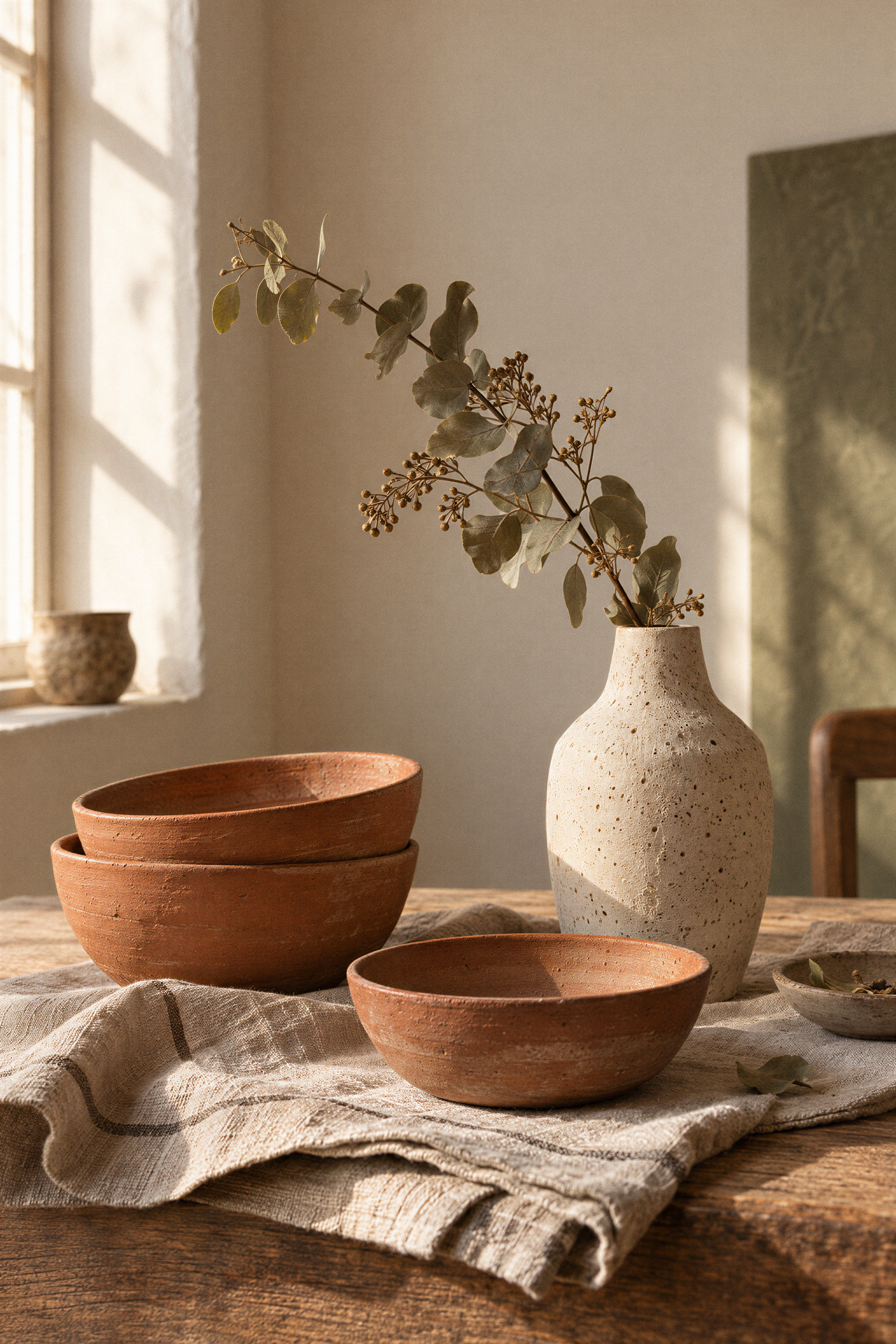
繊細な質感を新たに描き足すならAdd detail、元の内容を忠実に保つならPrecise。この陶器の静物画はPreciseモードでアップスケールし、器も葉も元の位置を保っています。

人物のためのアップスケール。肌、目、髪を鮮明によみがえらせながら、本人らしい顔立ちはそのままに。この顔写真は928 x 1152から1856 x 2304になりました。
元の音声を保ちながら、クリップ全体をシャープに。出力サイズとフレームレートを選ぶだけです。この香水のクリップは、7.2クレジットで768pから2Kになりました。
各作例には、実際に使ったプロンプトを掲載しています。ワンクリックでコピーできます。
Creative · 入力1200 x 896、出力2400 x 1792 · 拡大率2x · ご契約プランで無料
Quality: Creative. Scale: 2x. Everything else left at its default.
入力は、開いた帳簿を写した1200 x 896の画像。Creativeの2xでは、手書きの文字、真鍮のインク壺、木目を保ちながら、それぞれのディテールを鮮明にしました。多くの写真は、ここから始めましょう。
Magnific · 入力1024 x 1536、出力2048 x 3072 · Precise · 2x · Films & Photography · 5クレジット
Quality: Magnific. Mode: Precise. Scale: 2x. Advanced, Optimized for: Films & Photography.
入力は1024 x 1536の画像。出力の長辺は3072 pxなので、料金は5クレジットの区分です。Preciseはすべての形と配置を維持。質感をもっと豊かにしたいときは、Add detailを使いましょう。
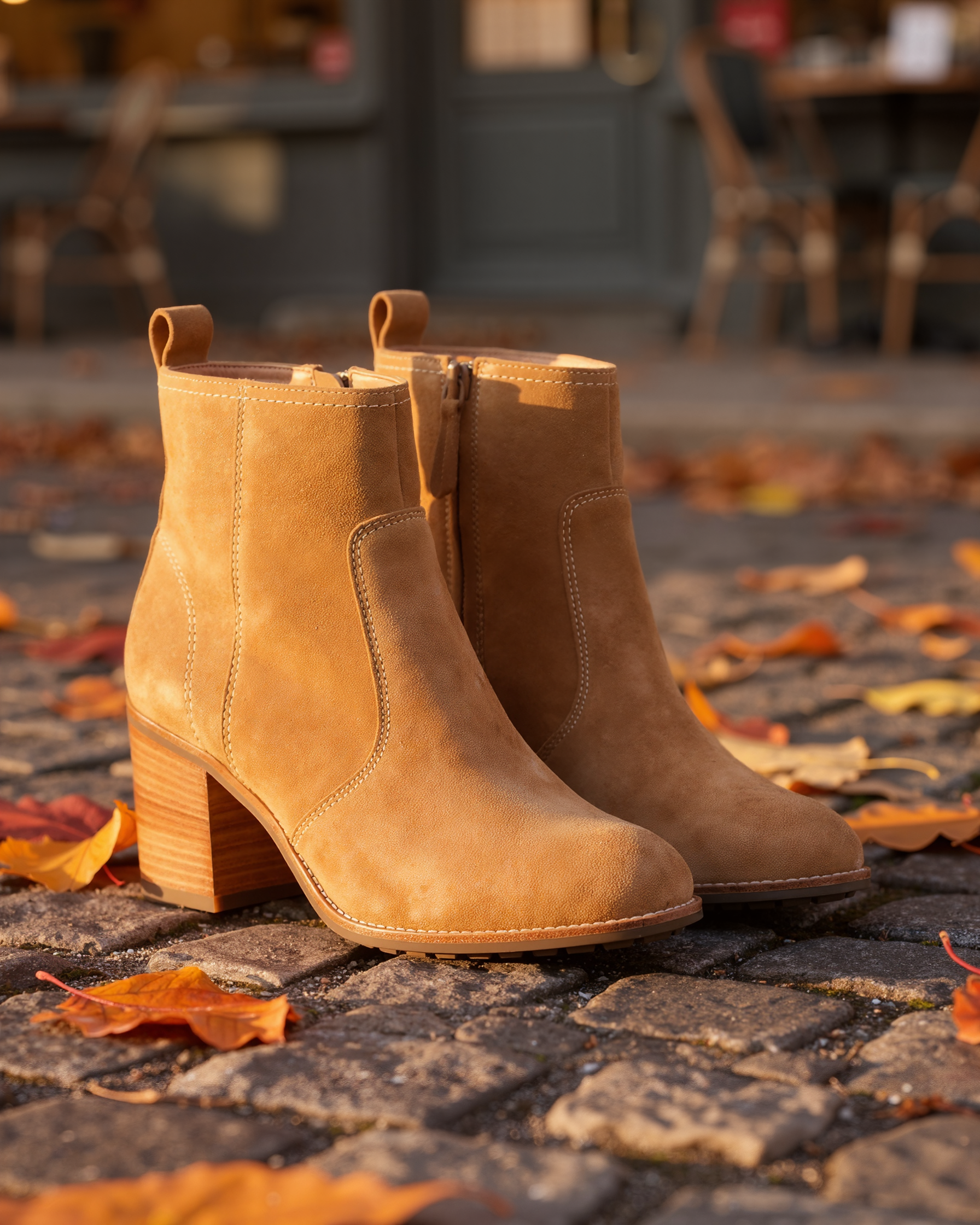
Clarity Pro · 入力896 x 1120、出力1792 x 2240 · 2x · PNG · 5クレジット
Quality: Clarity Pro. Scale: 2x. Advanced: Creativity 0, Output format PNG.
入力は896 x 1120の商品写真。出力は4.0メガピクセルで、1メガピクセルあたり1クレジット、端数切り上げにより5クレジットです。色味は変わらず、スエードの質感とステッチがシャープに仕上がりました。
Portrait · 入力928 x 1152、出力1856 x 2304 · 拡大率2x · 1.5クレジット
Quality: Portrait. Scale: 2x.
入力は928 x 1152の顔写真。出力は4.3メガピクセルで、1.5クレジットの区分です。表情はそのままに、肌の質感やひげの1本1本が鮮明によみがえりました。
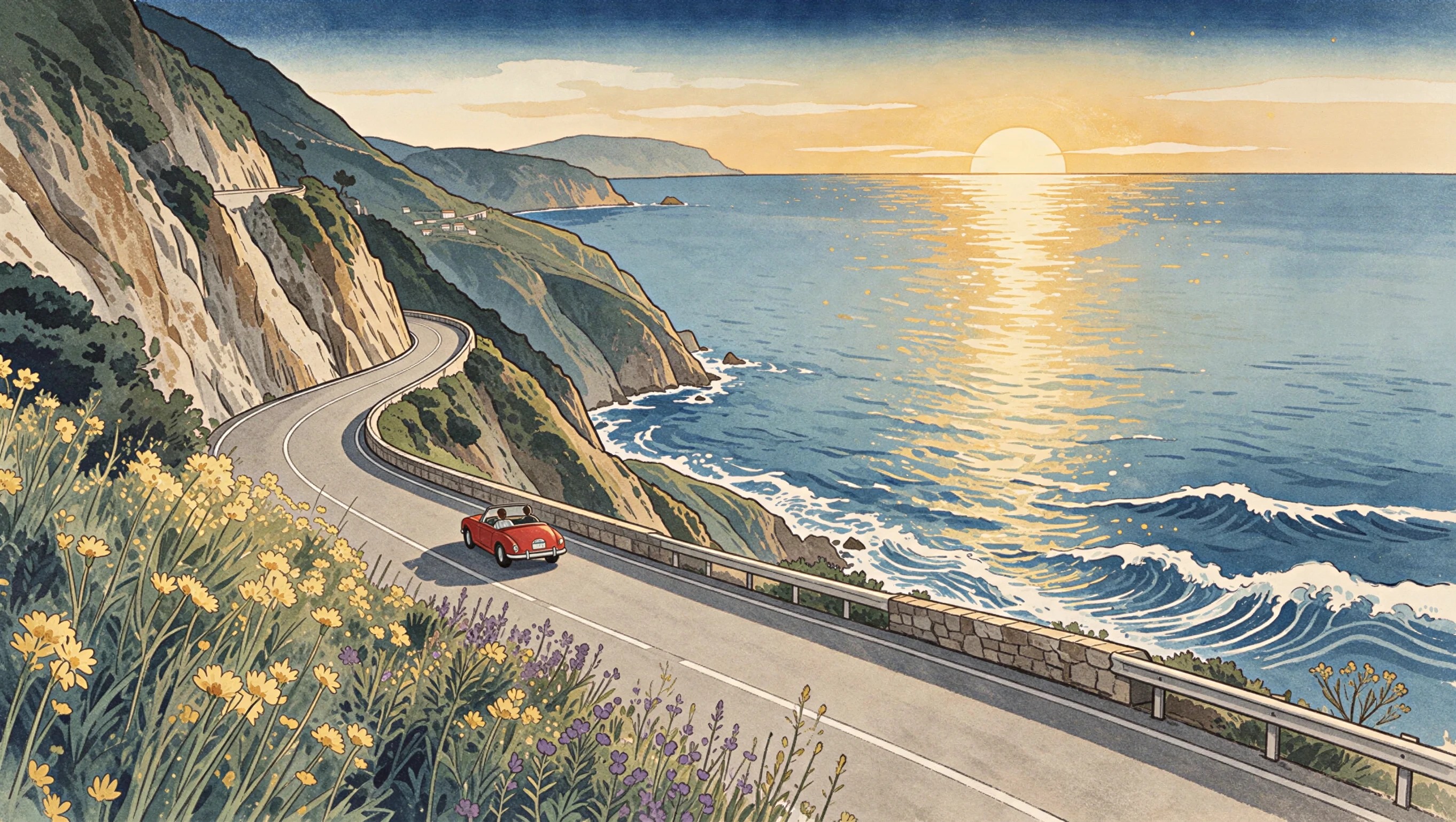
Fast · 入力1360 x 768、出力2724 x 1538 · 出力サイズ4 MP(Standard、よりシャープ) · Enhance Detailsオン · 0.1クレジット
Quality: Fast. Target size: 4 MP. Enhance Details: on. Enhance Realism: off.
入力は1360 x 768の木版画風の画像。Fastなら0.1クレジットで2724 x 1538に拡大できます。Enhance Detailsで筆の線や波の輪郭もくっきり。とにかくすばやく画素数を増やしたいときに使いましょう。
P-Video Upscale · 入力768p、出力2K · 30 fps · 6秒 · 7.2クレジット
Target size: 2K (QHD), up to 20s. Frame rate: 30 fps.
入力は6秒の768pクリップ。2Kは1秒あたり1.2クレジットなので、6秒で7.2クレジットです。ミスト、金色のキャップ、ガラスが、どれもさらに鮮明になりました。
P-Video Upscale · 入力768p、出力4K · 30 fps · 6秒 · 14.4クレジット
Target size: 4K (Ultra HD), up to 10s. Frame rate: 30 fps.
入力はセリフ入りの6秒の768pクリップ。4Kは1秒あたり2.4クレジットなので、14.4クレジットです。音声は録音時のまま維持。4Kでは最大10秒のクリップに対応します。
多くの写真には無料のCreative。豊かなディテールや特大プリントにはMagnific。顔立ちを忠実に保ってシャープにするならClarity Pro。顔の補正にはPortrait。数秒で画素数だけ増やしたいならFastです。
4000ピクセルの写真を8xにしても、ファイルが巨大になるだけで、得られる効果はわずかです。アップスケールは小さな画像に使いましょう。どのモードにも出力上限があるため、大きな入力画像に高い拡大率を指定すると、処理できないか、料金が高くなります。
創造性を高くすると、顔のパーツが描き直されます。人物にはCreativeのSubtleかBalanced、Clarity Proなら創造性を0にするか、Portraitを使いましょう。創造性のCreativeやBoldは、風景、アート、テクスチャに使うのがおすすめです。
MagnificのPreciseは、元の内容をそのまま保ちます。Add detailは新たな質感を描き足すため、岩や布には効果的ですが、ロゴや小さな文字には不向きです。
Clarity Pro、Portrait、Magnific、Fastの料金は、出力サイズで決まります。画像を読み込むと、ボタンに正確なクレジット数が表示されます。料金を抑えるには、拡大率を下げましょう。
ぼやけたクリップを4Kにしても、大きくぼやけたクリップになるだけ。料金は720pの4倍です。まずは1080pから。元の映像がきれいなときに、2Kや4Kへ進みましょう。
60 fpsは動きをなめらかにし、料金は2倍になります。特に効果があるのは、スポーツ、パン撮影、ゲームプレイ。人物のトークや商品撮影なら、30 fpsでも見え方は変わりません。
Creative: 普段使いに選びたい無料モード。拡大率は1x、2x、3x、4x、6x、8x。出力は最大20メガピクセルです。サブスクリプションならWeb上で無料で使え、同時に処理できるのは1件です。APIとMCPでは2.5クレジットかかります。
Magnific: 豊かなディテールを加え、最大16xに拡大。出力は最大25.3メガピクセル、1辺あたり最大10,060ピクセルです。出力の長辺が2048 px以下なら3クレジット、4096 pxまでは5クレジット、8192 pxまでは26クレジット、16384 pxまでは52クレジットです。
Clarity Pro: 顔立ちを忠実に保ちながら写真をシャープに。最大16x、出力は最大64メガピクセルです。料金は出力1メガピクセルあたり1クレジットで、端数切り上げ、最低1クレジット。1メガピクセルの画像を2xにすると4クレジットです。
Portrait: ポートレートの顔を復元。拡大率は1xから8x。出力4.4メガピクセルまでは1.5クレジット、8.8までは3、17.6までは6、27.5までは12、55までは24、110までは48、それを超えると96クレジットです。
Fast: 数秒で大きく、最大128メガピクセルに。出力サイズは4、8、16、32、64、128メガピクセルから選べます。4 MPまでは0.1クレジット、8までは0.2、16までは0.5、32までは1、64までは2、128までは3クレジットです。
Creative: Scaleで拡大率を選びます。次にCreativityを開き、Subtle、Balanced(初期設定)、Creative、Boldから選択。仕上がりのテイストを指定したいときは、PhotorealisticやAnimeなどのStyleプリセットを追加します。プロンプトは、新たに加えるディテールを指定したいときだけ入力しましょう。
Magnific: ModeでAdd detailかPreciseを選びます。Scaleは2xから16xで指定。Advancedを開くと、エンジン(Automatic、写真向けのSparkle、アート向けのIllusio、シャープさ重視のSharpy)や、Soft Portraits、Nature & LandscapesなどのOptimized for設定を選べます。
Clarity Pro: 拡大率を2x、4x、8x、16xから選びます。「詳細設定」を開くと、創造性を-10から10まで調整できます。初期値は0で、マイナスにするほど元の画像に忠実な仕上がりになります。出力形式はPNGまたはJPGを選べます。
Portrait: 拡大率のスライダーを1xから8xの間で調整します。初期値は4xです。ほかの設定はありません。
Fast: 目標サイズを選びます。「ディテール強化」をオンにすると細かな質感が際立ちます。「リアリティ強化」をオンにすると、AI画像特有のプラスチックのような質感を抑えられます。どちらも初期設定ではオフです。
リンクから各品質モードを直接開くこともできます。Upscaleページのアドレスに、?mode=magnific、?mode=pro、?mode=portrait、?mode=fastのいずれかを追加してください。
P-Video Upscaleは専用ページ /p-video-upscale で利用できます。50 MBまでの動画を1本アップロードし、目標サイズとフレームレートを選びます。縦横比と音声はそのまま保持されます。目標サイズより大きい動画が縮小されることはありません。
目標サイズごとに、対応する動画の長さに上限があります。720pは80秒、1080pは40秒、2Kは20秒、4Kは10秒までです。料金は秒単位で計算され、1秒未満は切り上げになります。1秒あたり720pは0.3クレジット、1080pは0.6、2Kは1.2、4Kは2.4です。60 fpsを選ぶと料金は2倍になります。
API専用のVideo Upscalerもあります。動画と、720p、1080p、2K、4Kのいずれかの目標サイズを指定します。初期値は1080pで、料金は動画1秒あたり1クレジットです。ドキュメントは /api-platform/video-upscaler にあります。
| 設定 | 値 | 補足 |
|---|---|---|
| Creative: 拡大率 | 1x, 2x (default), 3x, 4x, 6x, 8x | Web版のサブスクリプションで追加料金なし。最大20 MPで出力。 |
| Creative: 創造性 | Subtle, Balanced (default), Creative, Bold | 低くするほど元の写真に忠実に。 |
| Magnific: モード | Add detail (default), Precise | 「ディテール追加」は新たな質感を生成。「精密」は元のディテールを保持。 |
| Magnific: 拡大率 | 2x (default), 4x, 8x, 16x | 出力画像の長辺に応じて3 / 5 / 26 / 52クレジット。最大25.3 MP。 |
| Clarity Pro: 拡大率 | 2x (default), 4x, 8x, 16x | 出力画像の1メガピクセルあたり1クレジット、端数切り上げ。最大64 MP。 |
| Clarity Pro: 創造性 | -10 to 10 (default 0) | 「詳細設定」で調整。マイナスにするほど原画像に忠実に。 |
| Portrait: 拡大率 | 1x to 8x (default 4x) | 1.5クレジットから。出力サイズに応じた料金。 |
| Fast: 目標サイズ | 4 (default), 8, 16, 32, 64, 128 MP | 0.1クレジットから最大3クレジット。 |
| Fast: ディテール強化 / リアリティ強化 | Off (default), On | 質感を際立たせる、またはプラスチックのような質感を取り除きます。 |
| P-Video Upscale: 目標サイズ | 720p, 1080p (default), 2K, 4K | 動画の長さは最大80 s、40 s、20 s、10 s。1秒あたり0.3、0.6、1.2、2.4クレジット。 |
| P-Video Upscale: フレームレート | 30 fps (default), 60 fps | 60 fpsでは料金が2倍。 |
| Video Upscaler(API専用) | 720p, 1080p (default), 2k, 4k | 動画1秒あたり1クレジット。ドキュメント: /api-platform/video-upscaler |
まずはCreativeがおすすめです。サブスクリプションに含まれ、追加料金なしで使えて、ほとんどの写真に対応します。豊かなディテールを加えるならMagnific、顔の特徴を保ちながらシャープに仕上げるならClarity Pro、顔の補正ならPortrait、速さを求めるならFastを選んでください。
Web版のCreativeはサブスクリプションに含まれ、追加料金なしで利用できます。同時に処理できるのは1件です。ほかの品質モードはクレジットを使用し、Fastなら0.1クレジットから利用できます。
CreativeとPortraitは最大8x、MagnificとClarity Proは最大16x、Fastは最大128メガピクセルまで対応します。各品質モードには出力サイズの上限もあるため、大きな画像に高い拡大率を設定すると処理できない場合があります。
出力画像の1メガピクセルあたり1クレジットで、端数は切り上げ、最低1クレジットです。1メガピクセルの画像を2xに拡大すると4クレジットになります。画像を読み込むと、ボタンに料金が表示されます。
出力画像の長辺で決まります。2048 pxまでは3クレジット、4096 pxまでは5、8192 pxまでは26、16384 pxまでは52です。
P-Video Upscaleは動画の秒数に応じた料金で、1秒未満は切り上げです。1秒あたり720pは0.3クレジット、1080pは0.6、2Kは1.2、4Kは2.4です。60 fpsでは料金が2倍になります。
720pは80秒、1080pは40秒、2Kは20秒、4Kは10秒までです。ファイルサイズは50 MBまで対応します。
はい。P-Video Upscaleは、元の音声と縦横比をそのまま保持します。
はい。Video Upscalerモデルに動画と、720p、1080p、2K、4Kのいずれかの目標サイズを指定できます。料金は1秒あたり1クレジットです。詳しくは /api-platform/video-upscaler をご覧ください。