왼쪽, 오른쪽, 위, 아래
방향별 확장
확장할 방향을 고른 뒤 S (100 px), M (250 px), L (400 px), XL (700 px) 프리셋을 선택하거나 슬라이더로 50~700 px 사이에서 조절해요. 좌우만 넓히면 긴 세로 사진도 와이드 배너로 바꿀 수 있어요.
AI 이미지 확장 가이드
AI 이미지 확장으로 사진을 원래 프레임 밖까지 넓혀 보세요. 확장할 방향을 고르거나 네 방향을 한 번에 줌아웃하면 돼요. AI가 원래 장면에 맞춰 새 공간을 채워요. 원본 사진은 그대로 유지돼요. 이미지당 1 크레딧이에요.
아웃페인팅은 기존 사진 바깥에 새로운 장면을 더해요. 자르기는 반대로 픽셀을 덜어내죠. 너무 꽉 차게 찍힌 사진은 잘라도 해결되지 않아요. 아웃페인팅으로는 가능해요.
사진을 어느 방향으로 넓힐지 직접 정해요. 방향별 확장에서는 왼쪽, 오른쪽, 위, 아래를 각각 최대 700 px까지 늘릴 수 있어요. 줌아웃은 사진의 0~90퍼센트만큼 네 방향을 균등하게 넓혀요. 생성하기 전에 미리보기로 추가될 영역을 확인할 수 있어요.
프롬프트는 선택이에요. 비워 두면 AI가 보이는 장면을 자연스럽게 이어가요. 새 공간에 들어갈 내용을 정하고 싶다면 "자갈길을 더 넓게, 따뜻한 빛은 그대로"처럼 짧게 적어 주세요.
700 px
방향별 최대 확장
1~4
한 번에 생성하는 이미지
1 크레딧
이미지당
확장할 방향을 고른 뒤 S (100 px), M (250 px), L (400 px), XL (700 px) 프리셋을 선택하거나 슬라이더로 50~700 px 사이에서 조절해요. 좌우만 넓히면 긴 세로 사진도 와이드 배너로 바꿀 수 있어요.
카메라를 뒤로 빼듯 장면을 넓혀 보세요. 줌아웃은 사진의 각 방향에 같은 비율로 공간을 더해, 꽉 찬 클로즈업에도 여유를 만들어 줘요. 각 방향의 최대 확장 폭은 700 px이에요.
"아름다운 노을 하늘이 펼쳐지도록"처럼 새 영역을 묘사해 보세요. 프롬프트가 없으면 AI가 알아서 원래 장면에 맞춰 채워요. 새 공간에 특정 요소가 필요할 때 프롬프트가 특히 유용해요.
같은 확장 작업을 한 번에 최대 4개까지 생성하고 가장 잘 채워진 결과를 고르세요. 결과 이미지당 1 크레딧이므로 4개를 생성하면 4 크레딧이 들어요.
각 예시에는 실제 결과를 만든 프롬프트가 그대로 담겨 있어요. 클릭 한 번으로 복사해 보세요.
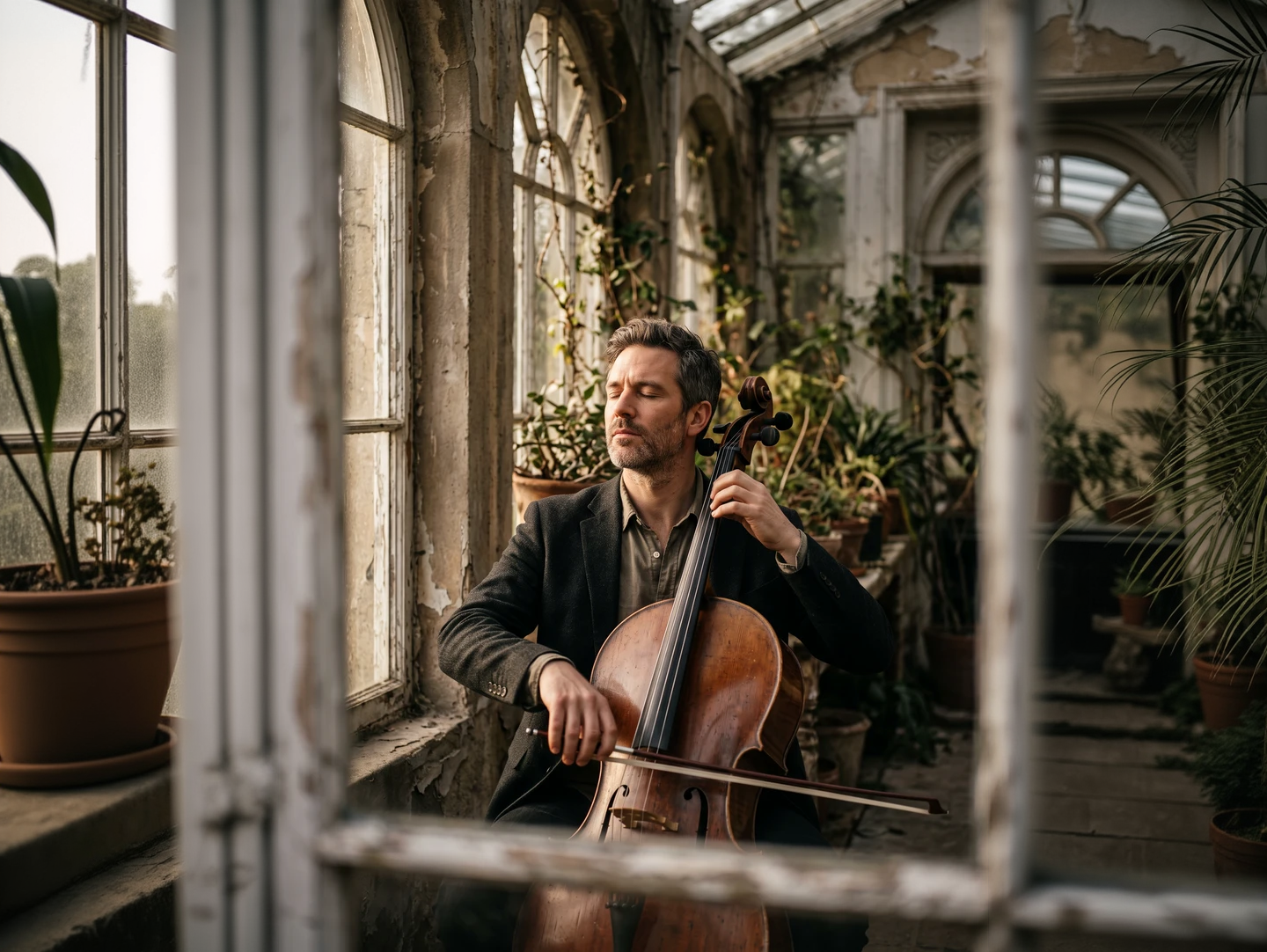
방향별 확장 · 왼쪽 700 px · 오른쪽 700 px · 이미지 1개
A wide view of an old glass conservatory with tall arched windows, potted palms and ferns, warm side light, a man playing a cello by the window, editorial photograph.
원본은 온실 속 첼리스트를 담은 세로 사진이었어요. 좌우만 확장해 넓은 장면으로 바꿨어요. 프롬프트에 같은 공간, 같은 빛, 같은 남성을 명시해 새 영역도 원래 장면을 그대로 이어가도록 했어요.
줌아웃 · 35% · 이미지 1개
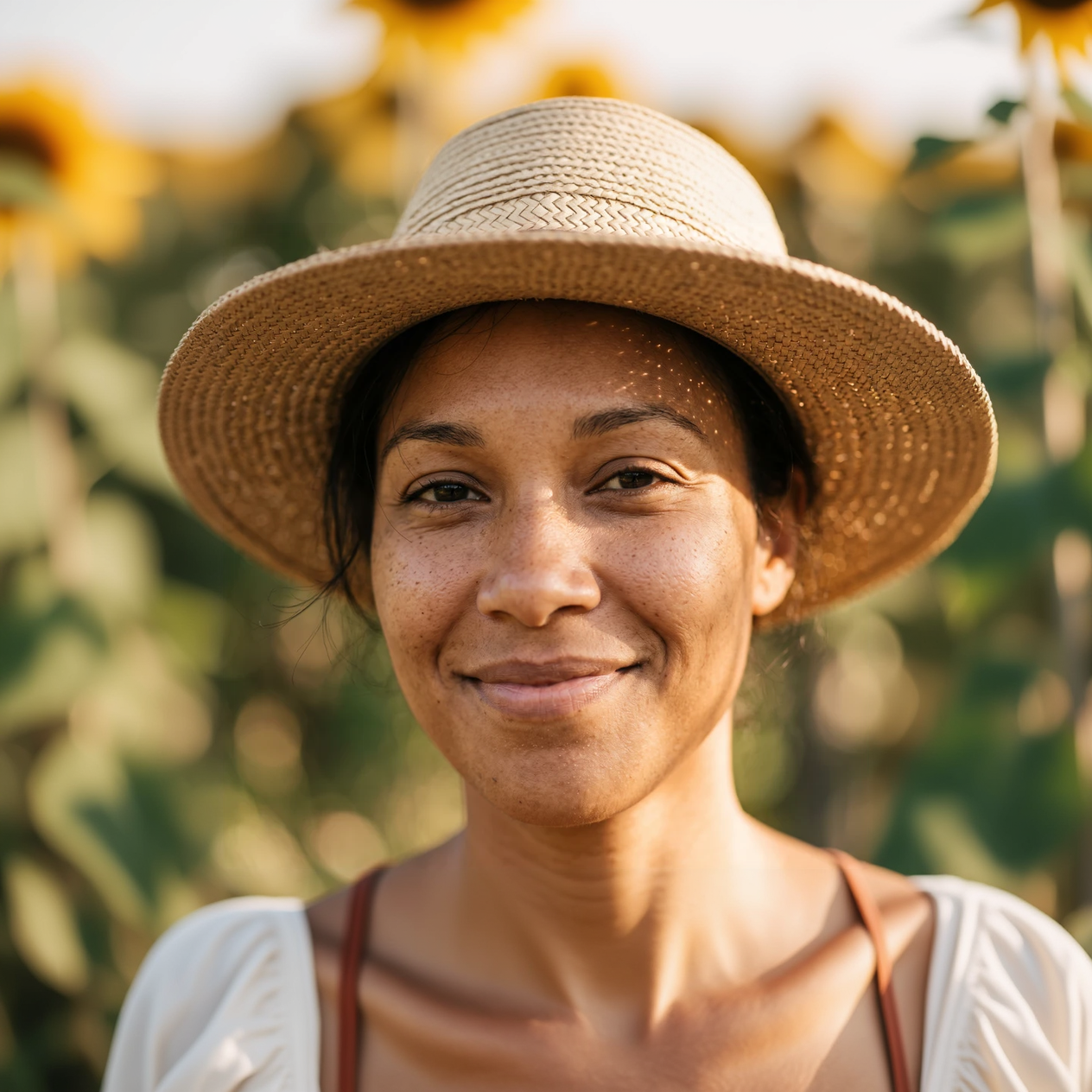
A smiling woman in a wide brimmed straw hat and a white linen sundress standing in a sunflower field at golden hour, warm summer light, photographic.
원본은 모자를 쓴 여성의 얼굴을 꽉 차게 담은 클로즈업이었어요. 35퍼센트 줌아웃으로 사방에 공간을 더하자 모자와 어깨, 해바라기밭까지 프레임에 들어왔어요. 새 공간에 보여야 할 요소를 적어 주세요. 이 예시에서는 드레스와 들판이에요.
방향별 확장 · 왼쪽 700 px · 오른쪽 700 px · 위 0 · 아래 0
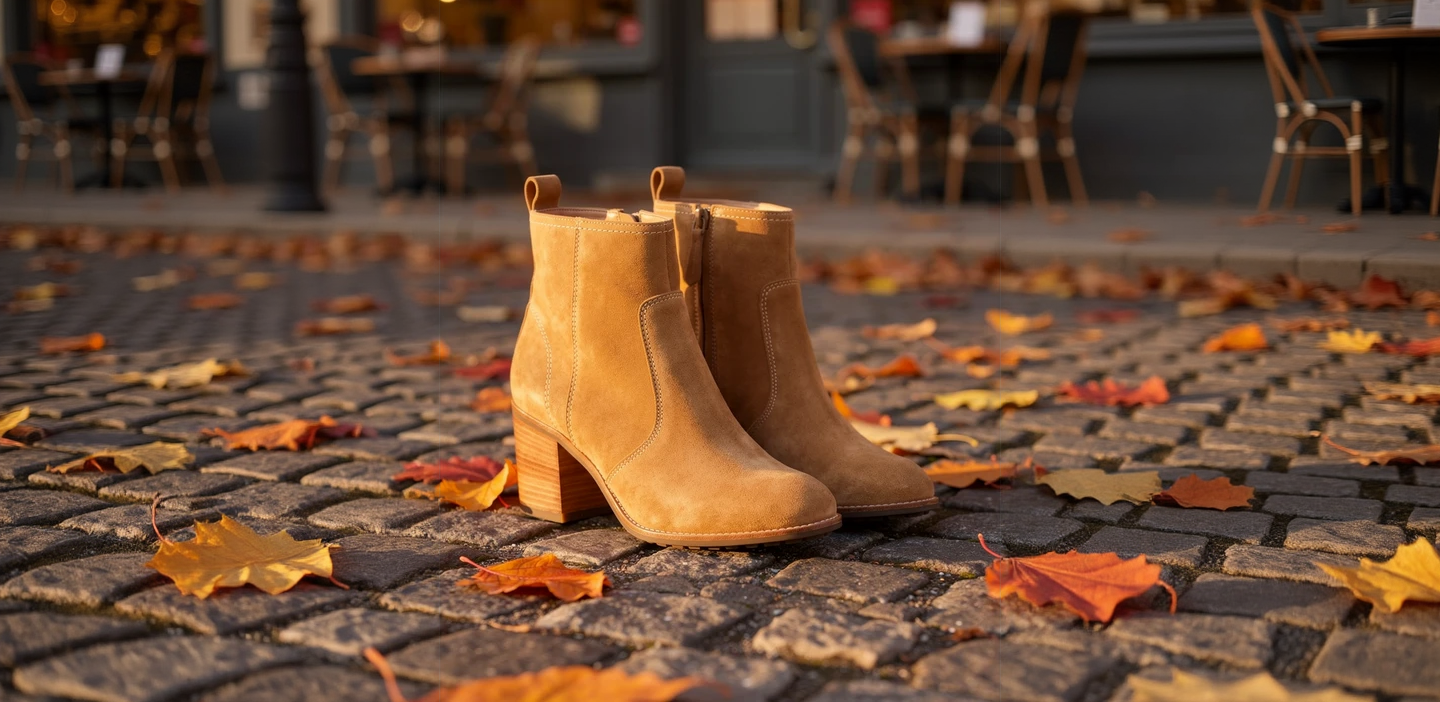
Continue the autumn cobblestone street to both sides: more wet grey cobbles, scattered orange and yellow leaves, the softly blurred cafe fronts with chairs and warm windows, the same low golden side light.
원본은 거리 위 스웨이드 부츠 두 짝을 담은 세로 사진이었어요. 양옆을 넓혀 헤드라인을 넣을 여유가 있는 배너로 만들었어요. 프롬프트에 이어질 질감과 요소인 돌길, 낙엽, 카페 외관을 나열해 경계 부분의 바닥과 빛이 일관되게 이어지도록 했어요.
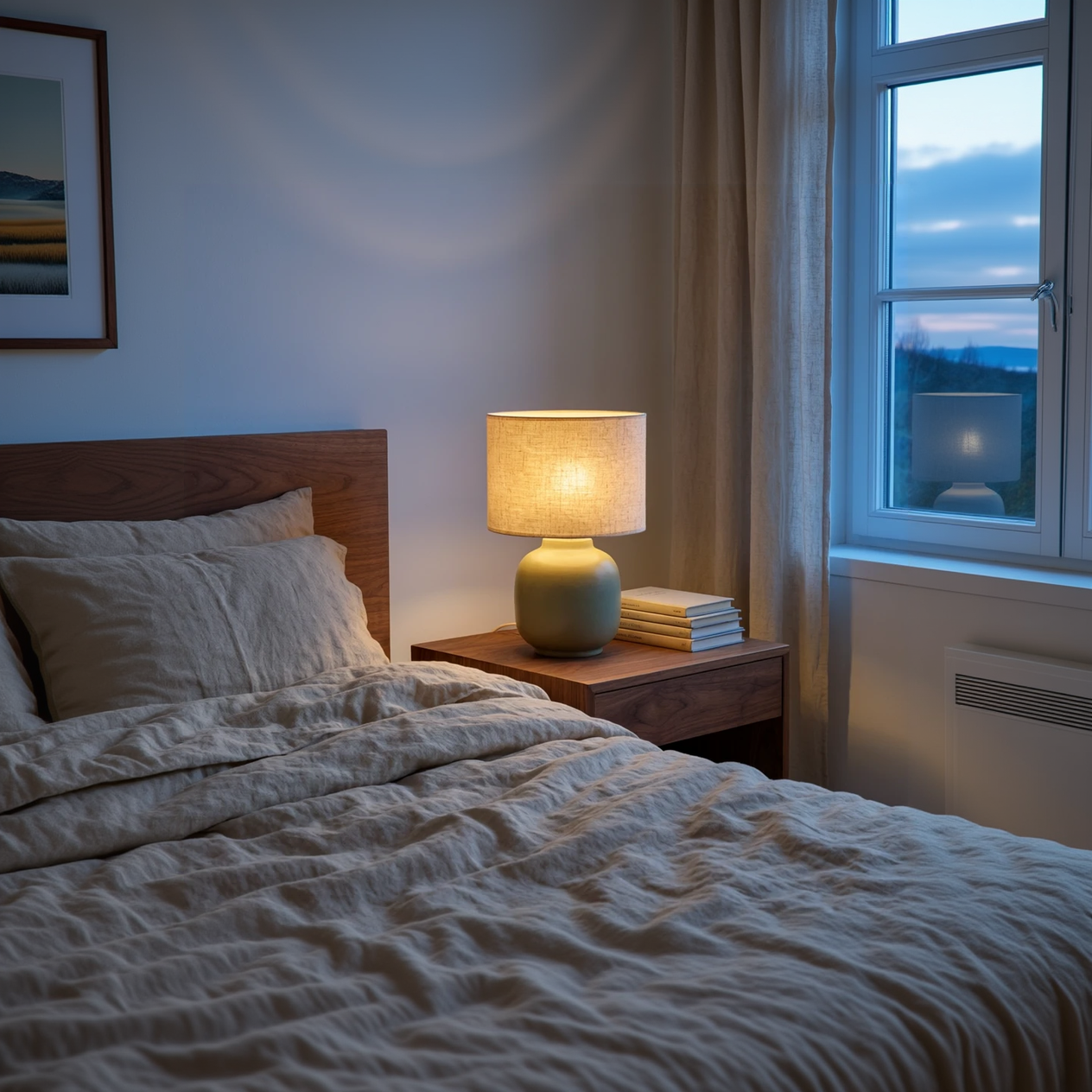
줌아웃 · 25% · 이미지 1개
Extend the calm Scandinavian bedroom on every side: more of the linen bed, the walnut bedside table, a wooden floor and a pale wall, same soft light.
원본은 침대 옆 협탁 위 램프를 담은 정사각형 사진이었어요. 25퍼센트 줌아웃으로 네 방향에 침대, 벽, 바닥이 더 드러났어요. 새로 보일 가구와 표면을 적어 주면 그에 맞춰 공간을 채워요.
방향별 확장 · 왼쪽 512 px · 오른쪽 512 px · 위 0 · 아래 0
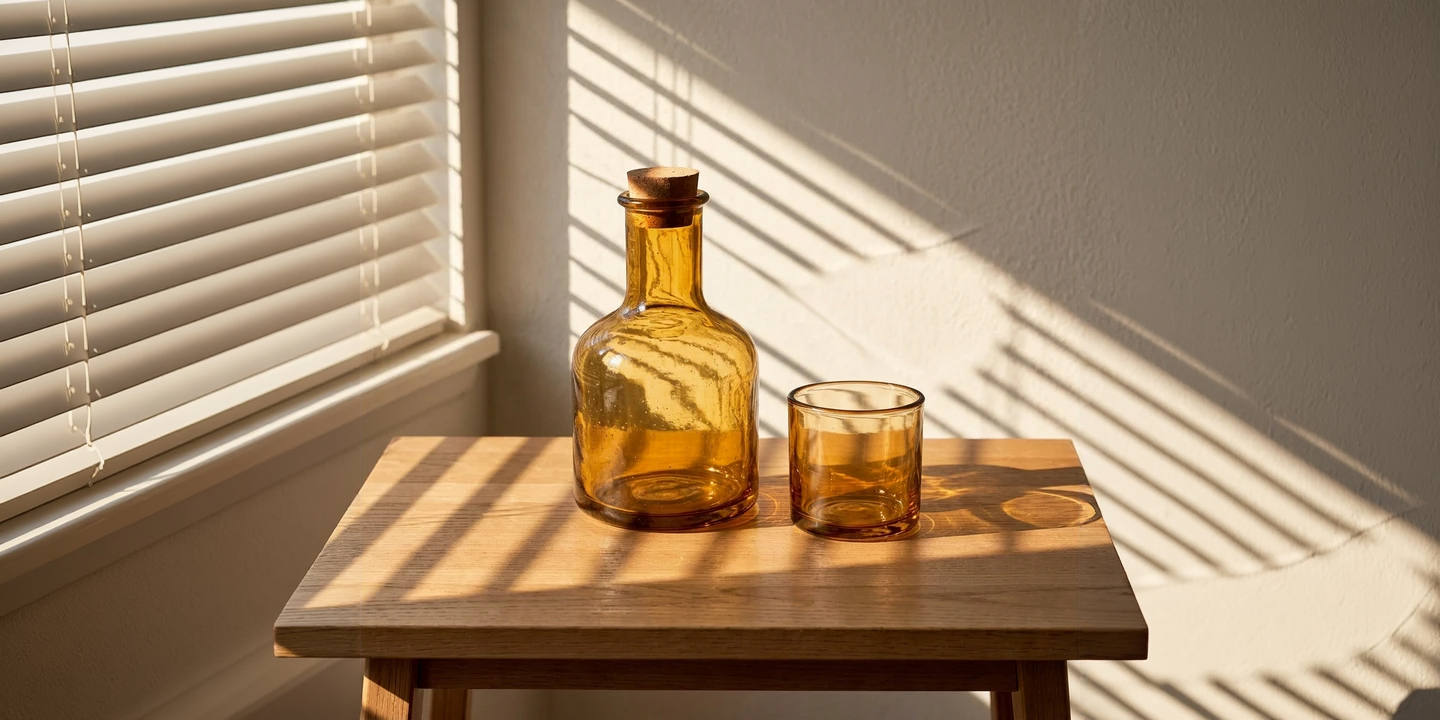
Continue the quiet room on both sides: more pale oak table and warm white wall, the same diagonal stripes of golden sunlight from the blinds, nothing else on the table, calm and minimal.
원본은 호박색 유리 카라페와 잔을 담은 정사각형 사진이었어요. 양옆을 각각 512 px 확장해 차분한 배너로 만들었어요. "테이블 위에는 다른 물건 없음"이라는 문구로 AI가 소품을 추가하지 않도록 했어요. 미니멀한 장면에서는 중요한 포인트예요.
자르기는 무료이고 선명함도 유지하지만, 덜어내는 것만 가능해요. 피사체가 너무 가깝거나, 프레임 비율이 맞지 않거나, 글자를 넣을 공간이 필요하다면 아웃페인팅으로 자르기가 만들 수 없는 여유를 더해 보세요.
Seedream 5.5 같은 편집 모델은 옷, 조명, 사물처럼 사진 안의 요소를 바꿔요. 아웃페인팅은 안쪽은 그대로 두고 바깥에만 새 영역을 더해요. 둘 다 쓴다면 먼저 확장하고, 그다음 편집하세요.
각 방향은 최대 700 px까지 확장할 수 있어요. 훨씬 넓은 사진이 필요하면 결과 이미지를 이미지 확장에 다시 넣어 보세요. 한 번에 크게 늘리기보다 250~400 px씩 나눠 확장하면 장면이 더 자연스럽게 이어지는 경우가 많아요.
좋은 프롬프트는 새 공간에 이어질 표면, 빛, 배경을 짚어 줘요. 새로운 아이디어를 넣기보다 "젖은 돌길을 더 넓게, 낮게 비치는 금빛은 그대로"처럼 적는 편이 효과적이에요.
좌우 확장은 배너와 와이드 헤더에 좋아요. 위로 늘리면 하늘이나 머리 위 여백이 생겨요. 아래로 늘리면 바닥과 문구를 넣을 공간이 생겨요. 네 방향을 한 번에 넓히려면 줌아웃을 쓰세요.
새 영역을 채우는 결과는 이미지마다 달라질 수 있어요. 새로 추가할 영역이 중요하다면 생성 이미지 수를 2 또는 4로 설정한 뒤, 가장 자연스럽게 이어지는 결과를 고르세요.
| 설정 | 값 | 참고 |
|---|---|---|
| 이미지 | one image | 필수 항목이에요. 원본 사진은 그대로 유지돼요. |
| 확장 모드 | By Edge or Zoom Out | 방향별 확장은 각 방향을 따로 설정해요. 줌 아웃은 네 방향을 균일하게 넓혀요. |
| 확장 방향 선택 | Left, Right, Top, Bottom | 원하는 방향을 선택하세요. 방향마다 확장량을 따로 설정할 수 있어요. |
| 방향별 확장량 | 50 to 700 px | 프리셋: S 100 px, M 250 px, L 400 px, XL 700 px. |
| 줌 아웃 | 0 to 90 percent | 사진 크기 대비 각 방향에 추가할 비율이에요. 한쪽당 최대 700 px까지 확장돼요. |
| 프롬프트 | optional text | 새로 채울 공간을 설명하세요. 비워 두면 기존 장면에 맞춰 채워요. |
| 생성 개수 | 1 to 4 | 기본값은 1이에요. |
| 출력 형식 | PNG, JPEG, WebP | 기본 형식은 PNG예요. |
| 요금 | 1 credit per image | 4개를 생성하면 4 크레딧이 사용돼요. |
아웃페인팅은 사진을 원래 프레임 밖으로 확장하는 기능이에요. AI가 사진을 살펴보고 그에 맞는 새 공간을 그려요. 원본 사진은 그대로 유지돼요.
더 넓은 프레임, 머리 위 여백, 글자를 넣을 공간처럼 원본에 없는 영역이 필요할 때 아웃페인팅을 쓰세요. 프레임의 일부를 덜어내기만 하면 될 때는 자르기를 쓰면 돼요.
편집 모델은 사진 안의 요소를 바꿔요. 아웃페인팅은 사진 바깥에 새 장면을 더해요. 옷이나 조명을 바꾸려면 Seedream 5.5 같은 편집 모델을 쓰세요. 장면을 더 넓히려면 이미지 확장을 쓰면 돼요.
한 번 실행할 때 각 방향으로 최대 700 px까지 넓힐 수 있어요. 줌아웃은 최대 90퍼센트까지 가능하며, 각 방향의 최대 확장 폭은 여전히 700 px이에요. 더 넓히려면 결과 이미지를 다시 확장하세요.
아니요. 프롬프트가 없으면 AI가 보이는 장면을 그대로 이어가요. 새 공간에 특정 요소를 넣고 싶을 때 짧은 프롬프트를 적어 주면 도움이 돼요.
결과 이미지당 1 크레딧이에요. 생성 이미지 수를 4로 설정하면 한 번 실행할 때 4 크레딧이 들어요.