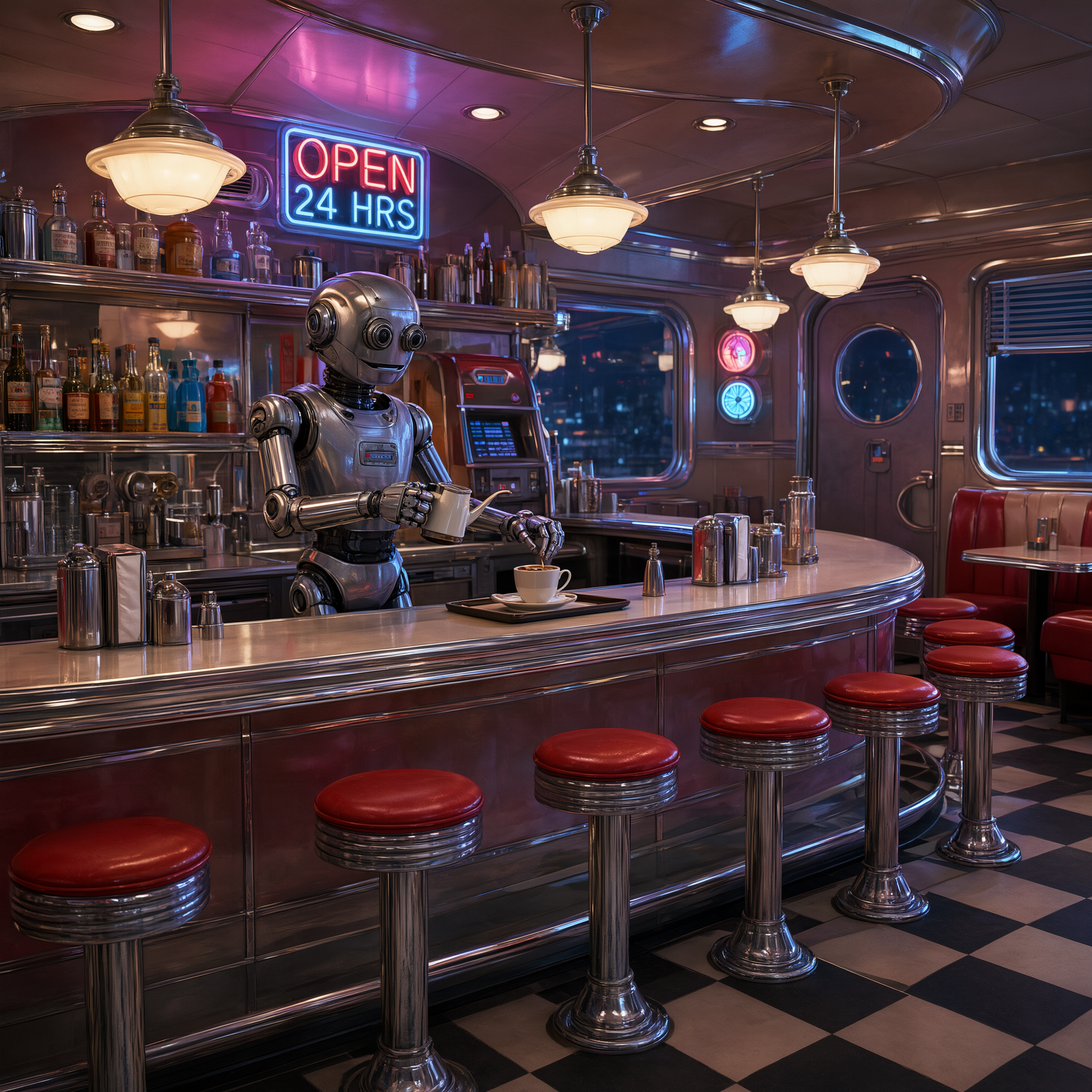
프롬프트 입력창 하나, 두 가지 모드
생성부터 편집까지 도구 하나로
이미지를 첨부하지 않으면 텍스트로 이미지를 만들어요. 1~3장을 첨부하면 편집 모드가 되고, 프롬프트는 편집 지시가 돼요. 모드를 전환하거나 다른 도구를 열 필요 없어요. 장면을 생성하고, 결과를 첨부해 다듬는 과정까지 같은 페이지에서 끝내세요.
Qwen 3 Pro 프롬프트 가이드
Qwen 3 Pro 프롬프트 가이드에서 Alibaba의 최신 이미지 모델을 만나보세요. 같은 페이지에서 두 가지 방식으로 작업해요. 프롬프트를 쓰면 이미지를 생성하고, 참조 이미지 1~3장을 첨부하면 같은 프롬프트가 편집 지시로 바뀌어요. 선명한 디테일, 지시를 충실히 따르는 결과, 제대로 구현되는 이미지 속 텍스트까지. 이미지당 1K는 1크레딧, 2K는 2크레딧이에요.
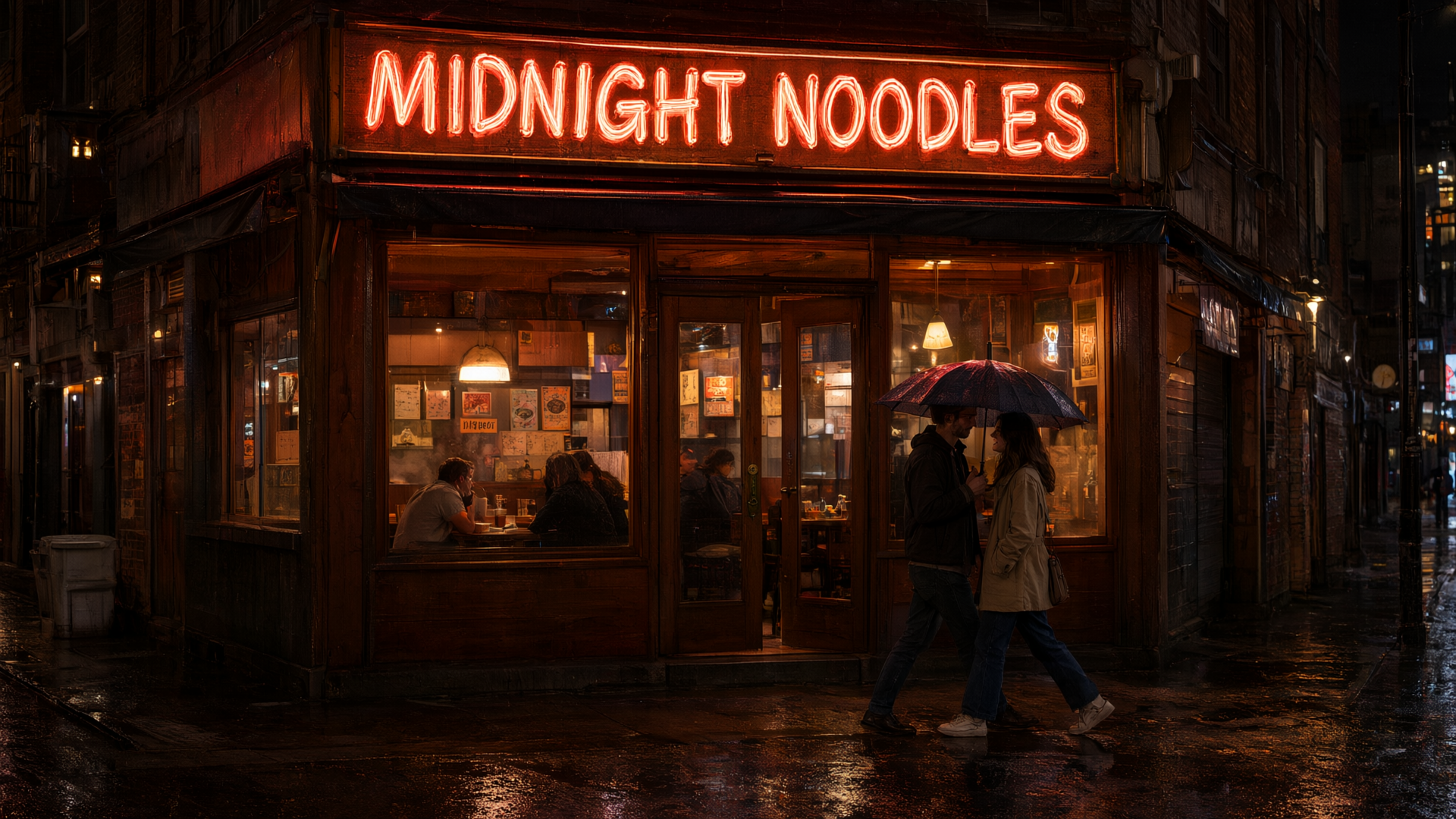
대부분의 이미지 도구는 생성과 편집이 따로예요. 생성용 모델과 편집용 모델이 달라서, 오갈 때마다 이미지를 다시 올리고 프롬프트를 다시 쓰다 보면 마음에 들었던 스타일까지 놓치게 되죠. Qwen 3 Pro는 이 과정을 도구 하나로 합쳤어요. 이미지 첨부란을 비워두면 프롬프트로 새 이미지를 만들고, 참조 이미지 1~3장을 넣으면 해당 이미지를 편집하는 지시로 읽어요.
정확함이 필요한 작업을 위해 만들어졌어요. 원본 크기로 봐도 살아 있는 디테일, 느슨한 해석 대신 지시한 그대로의 구현, 이미지 속 단어의 정확한 철자까지 챙겨요. 1K 크기는 이미지당 1크레딧, 2K 크기는 2크레딧이에요. 크기를 Auto로 두면 모델이 직접 정해요. 편집할 때 Auto는 입력 이미지에 맞춰줘요. 한 번에 최대 6장까지 만들 수 있어요.
1~2 cr
이미지당
16
크기 프리셋
3
참조 이미지
이미지를 첨부하지 않으면 텍스트로 이미지를 만들어요. 1~3장을 첨부하면 편집 모드가 되고, 프롬프트는 편집 지시가 돼요. 모드를 전환하거나 다른 도구를 열 필요 없어요. 장면을 생성하고, 결과를 첨부해 다듬는 과정까지 같은 페이지에서 끝내세요.
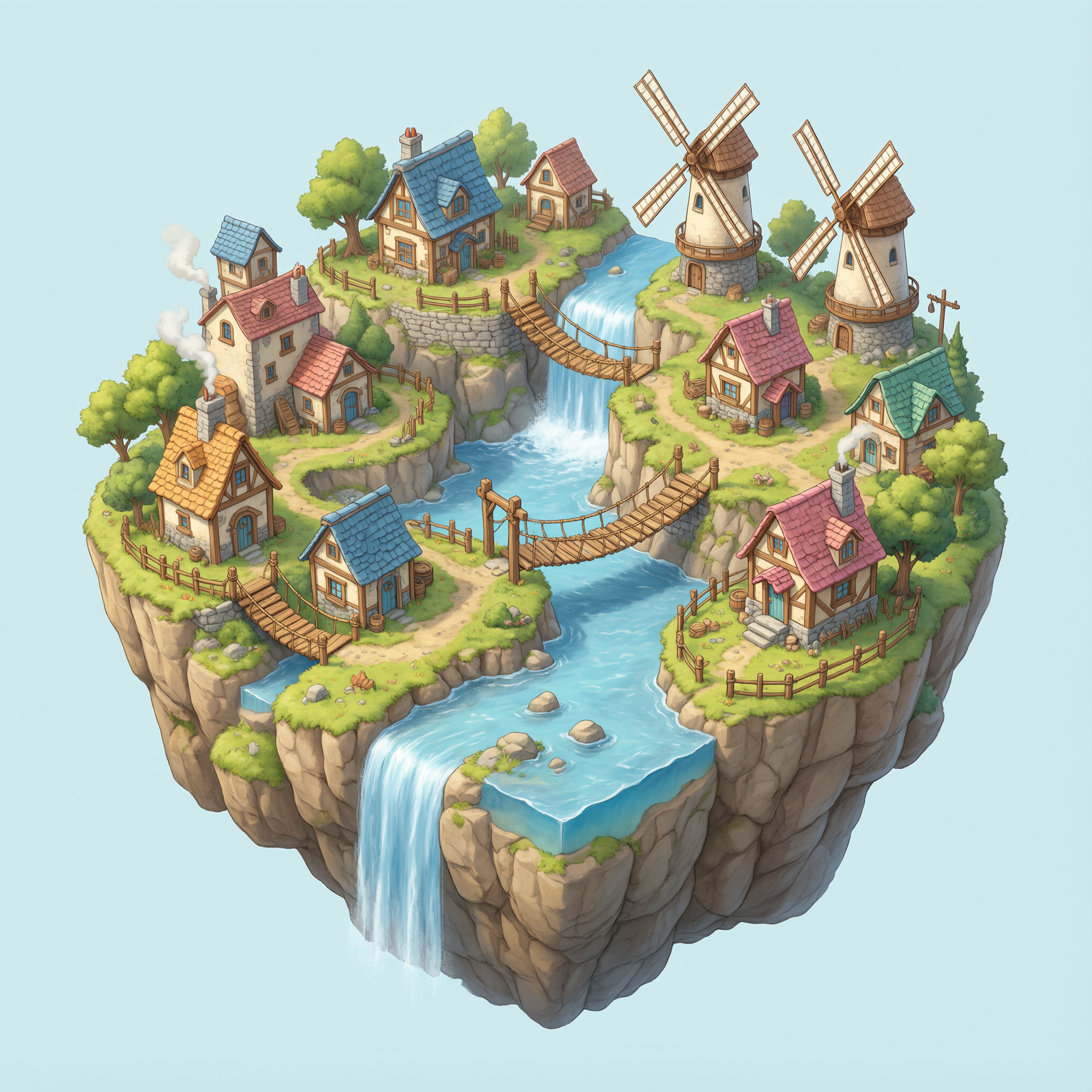
Qwen 3 Pro는 프롬프트를 무드보드가 아닌 작업 명세로 읽어요. 병 세 개, 왼쪽의 간판, 모자 제거처럼 개수와 배치, 요소 간 관계를 지시하면 프롬프트를 느슨한 영감으로만 받아들이는 모델보다 훨씬 자주 정확하게 구현해요. 프롬프트가 길어져도 세부 지시가 뭉뚱그려지지 않아요.
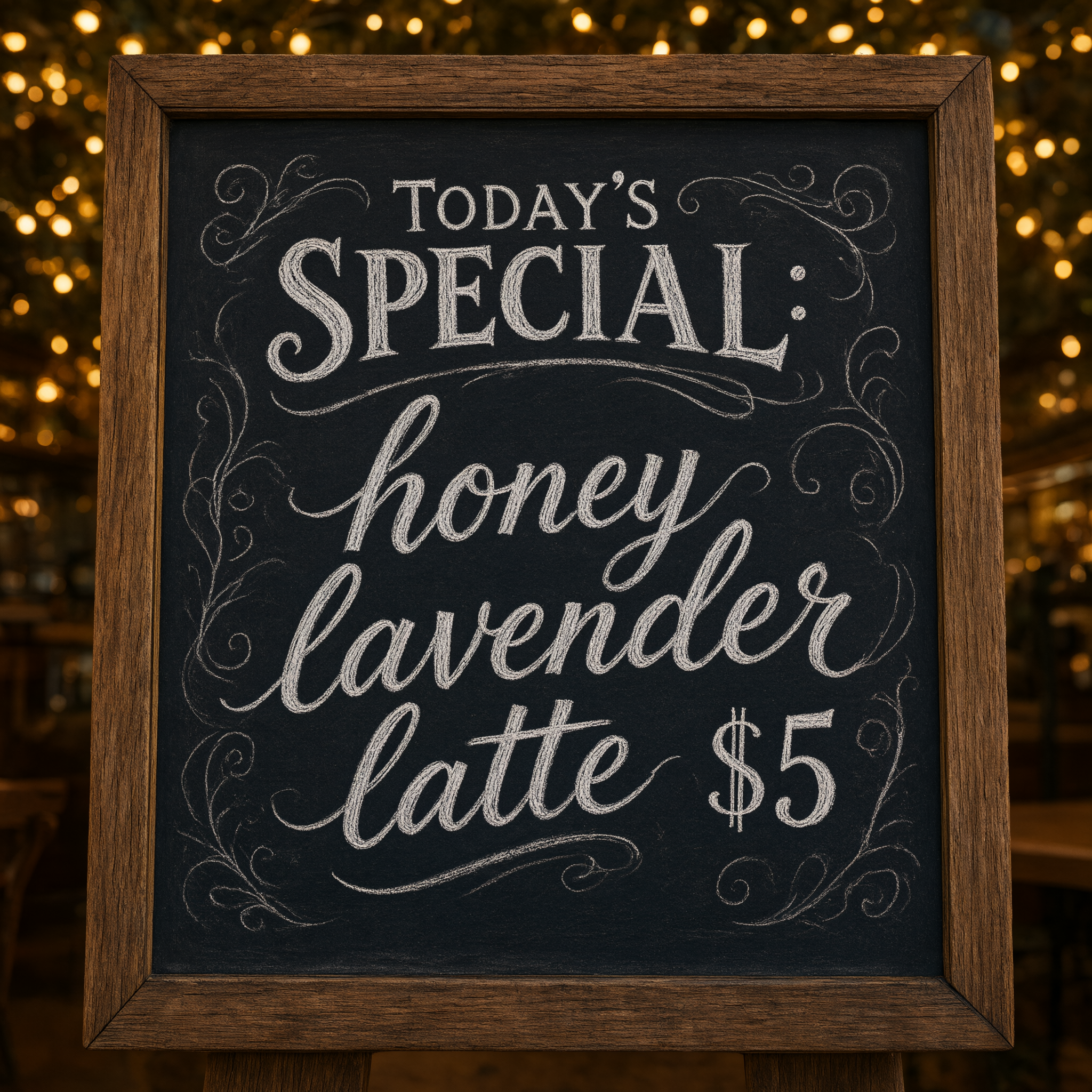
원하는 문구를 큰따옴표로 감싸면, 요청한 소재 위에 정확한 철자로 구현돼요. 유리창에 그린 간판, 칠판, 제품 라벨, 책 표지까지 탄탄하게 표현해요. 텍스트 구현은 이 모델의 가장 큰 강점 중 하나예요. 적극 활용하세요.
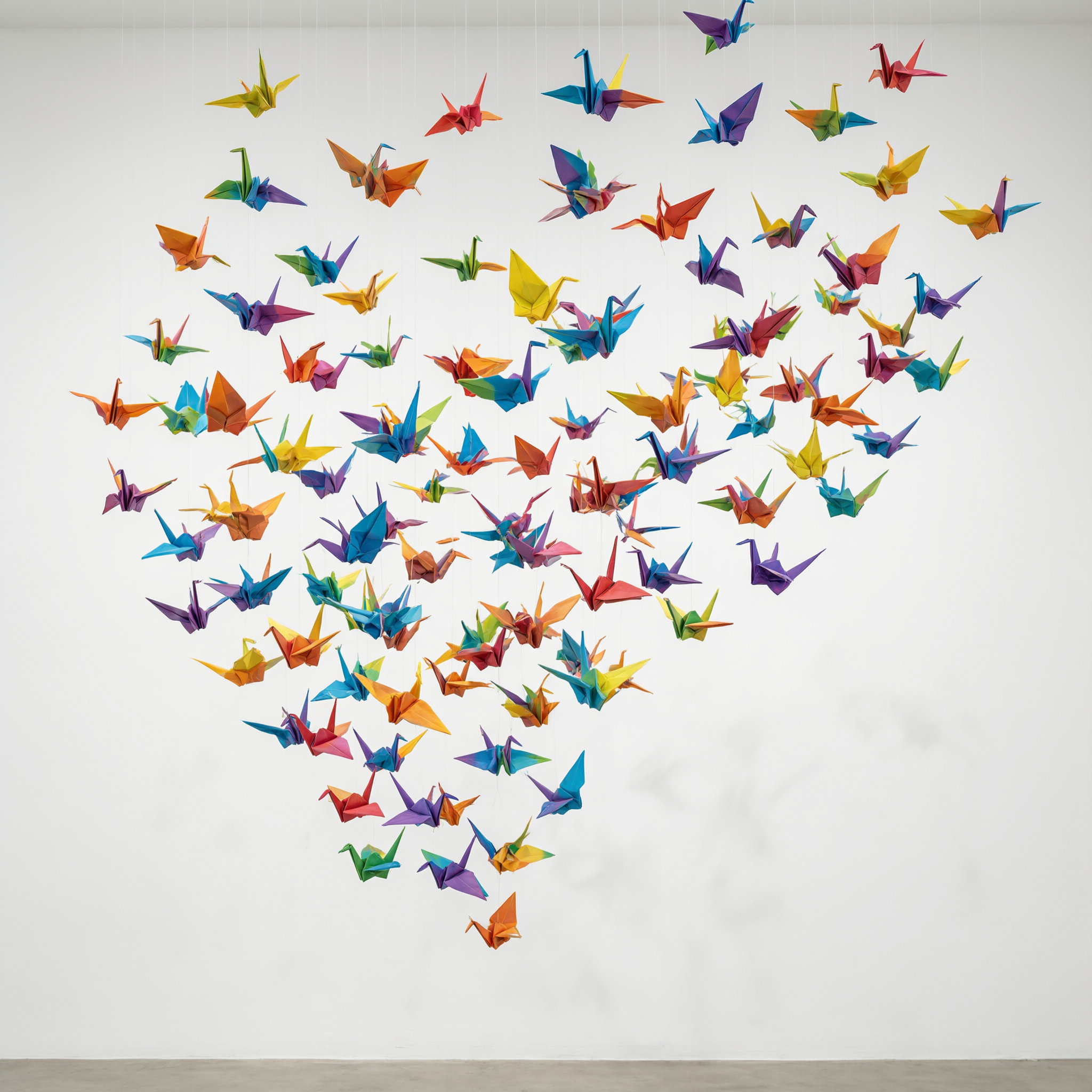
이미지를 최대 세 장 첨부하고 순서로 지목하세요. 이미지 1의 캐릭터, 이미지 2의 배경, 이미지 3의 조명처럼요. 같은 피사체를 새 장면에 넣거나, 말로 설명하지 않고 색감을 가져올 때 유용해요.
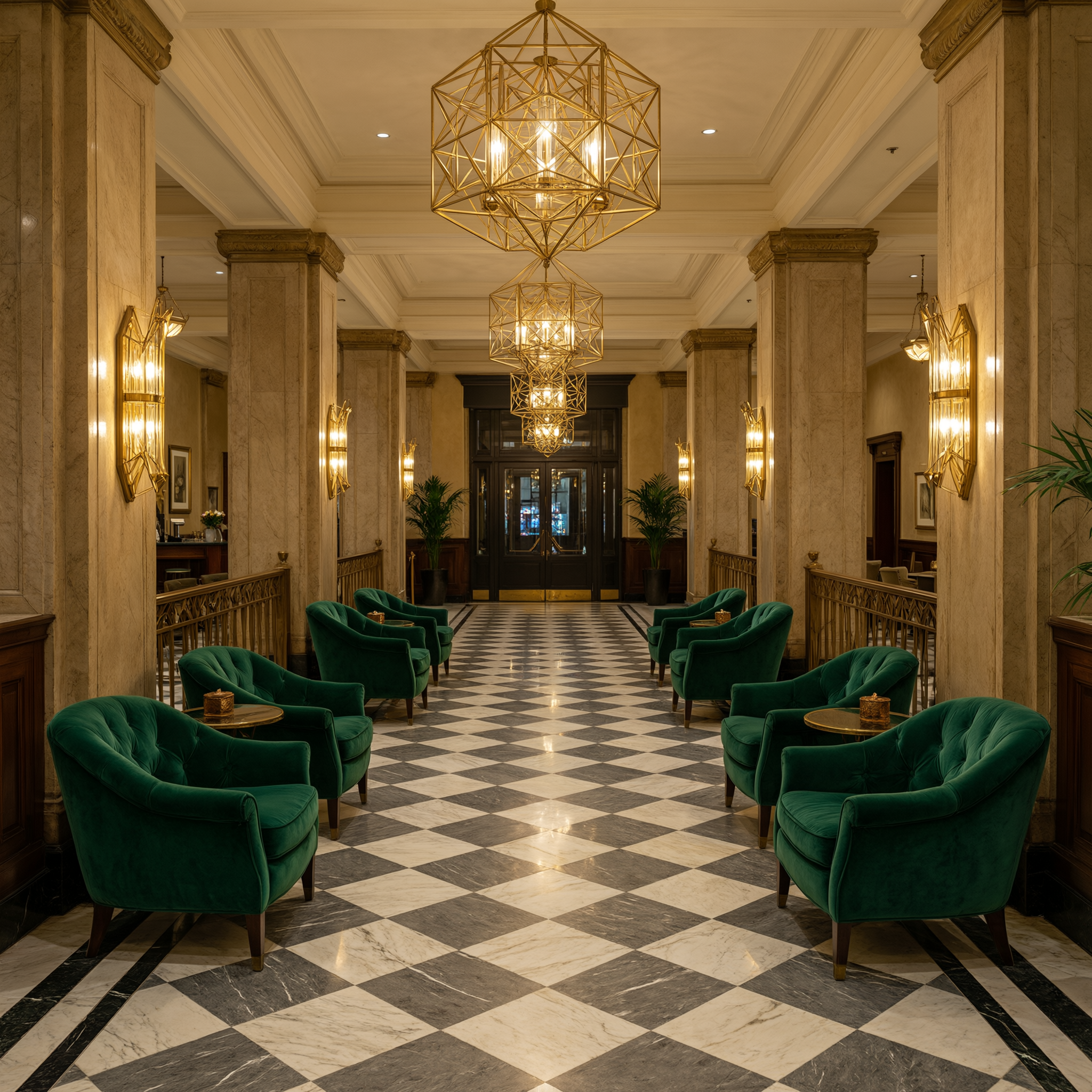
모든 1K 크기는 이미지당 1크레딧, 모든 2K 크기는 2크레딧이에요. Auto는 모델이 최대 한도 안에서 크기를 선택하므로 2K 요금이 적용돼요. 요금 체계는 이게 전부예요. 1K로 시안을 잡고 2K로 마무리하는 습관을 들여보세요.
각 예시에서 결과를 만든 프롬프트를 그대로 확인해 보세요. 원하는 프롬프트는 클릭 한 번으로 복사할 수 있어요.
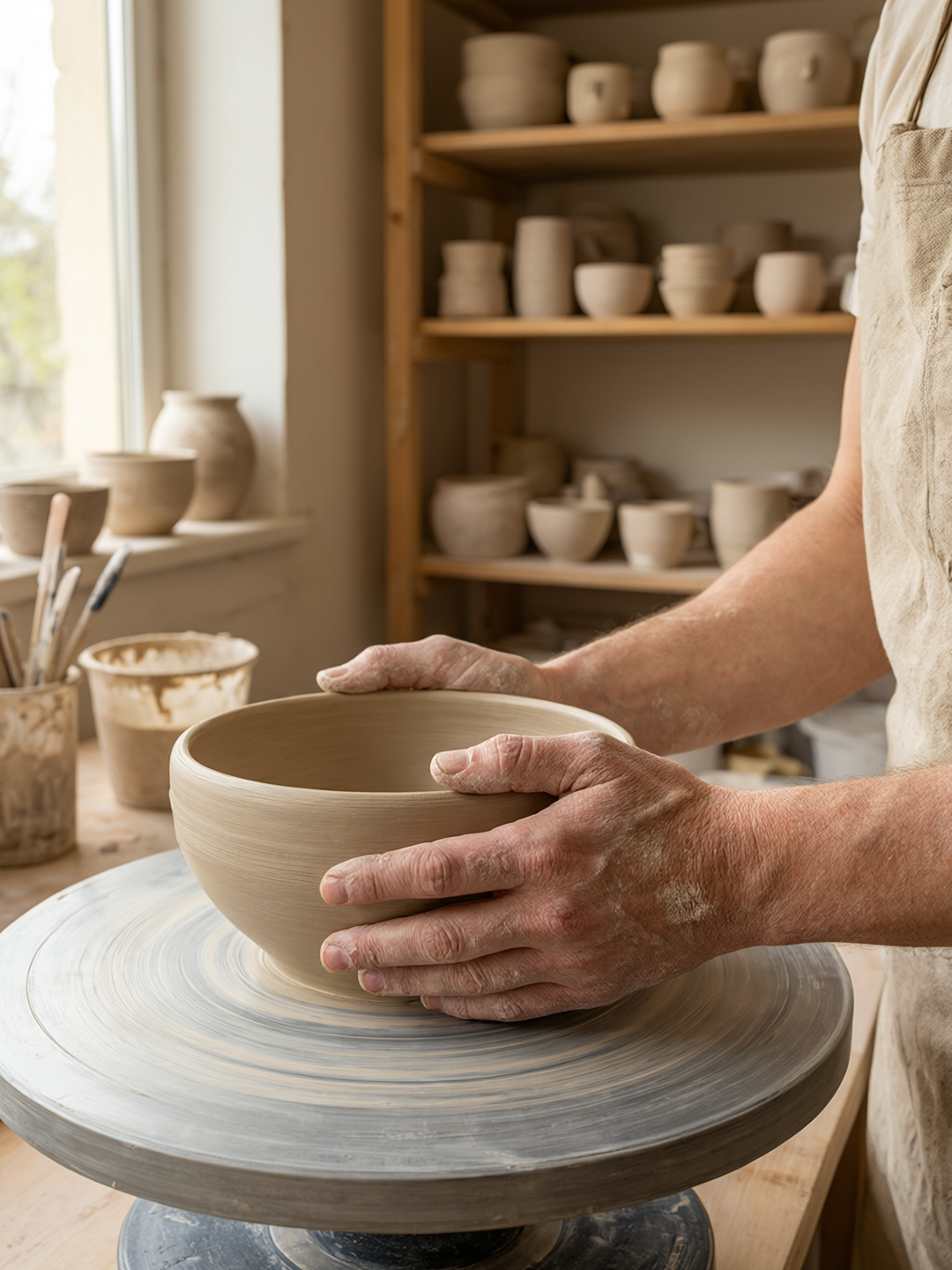
2K 3:4 (1080*1440) · 2크레딧
Photoreal portrait of a ceramicist in her studio, dried clay dust on her forearms, hands resting on a half-thrown bowl, soft window light from the left, shelves of unglazed pots blurred behind her, warm neutral palette, fine skin texture, 85mm look
카메라보다 빛을 먼저 지정하세요. 여기서는 어떤 렌즈 수치보다 "왼쪽에서 들어오는 부드러운 창가 빛"이 더 큰 역할을 해요. 흙가루, 빚다 만 그릇 같은 작업 디테일은 뻔한 표정 대신 자연스러운 자세가 나올 이유를 만들어줘요.
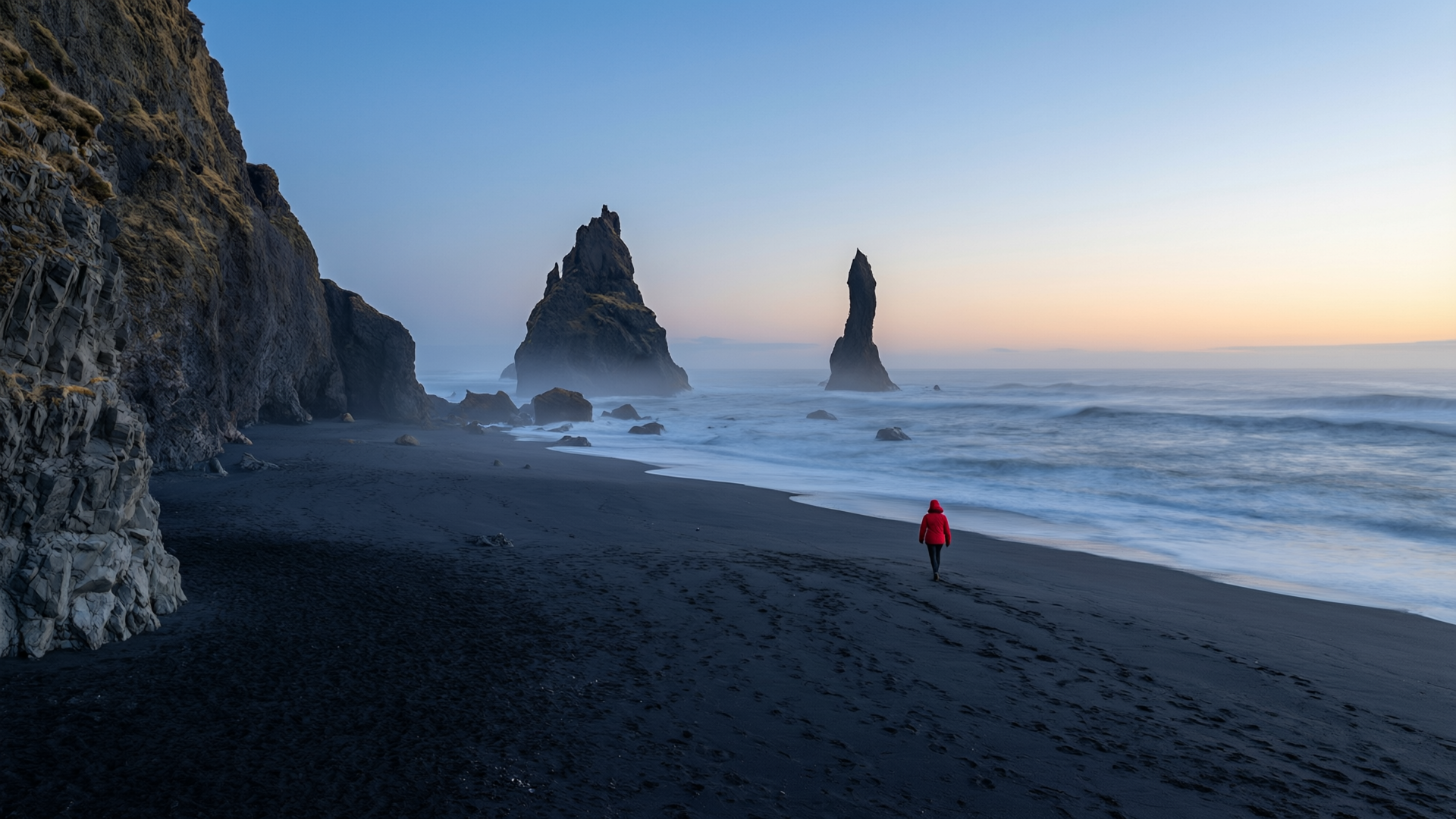
2K 16:9 (1920*1080) · 2크레딧
Wide cinematic shot of a black sand beach at dawn, basalt sea stacks standing in low mist, a single figure in a red jacket walking the shoreline for scale, cold blue light with a thin warm band on the horizon, long exposure water, high detail
작은 인물 하나로 풍경의 규모를 보여주는 건 오래된 기법이에요. Qwen 3 Pro는 인물로 화면을 채우는 대신 알맞은 자리에 배치해요. 현무암 기둥 같은 구조적 요소에 차가운 파랑과 따뜻한 수평선 띠처럼 두 축의 색 구성을 더해보세요. 요소를 나열한 장면이 아니라 하나로 완성된 이미지가 돼요.
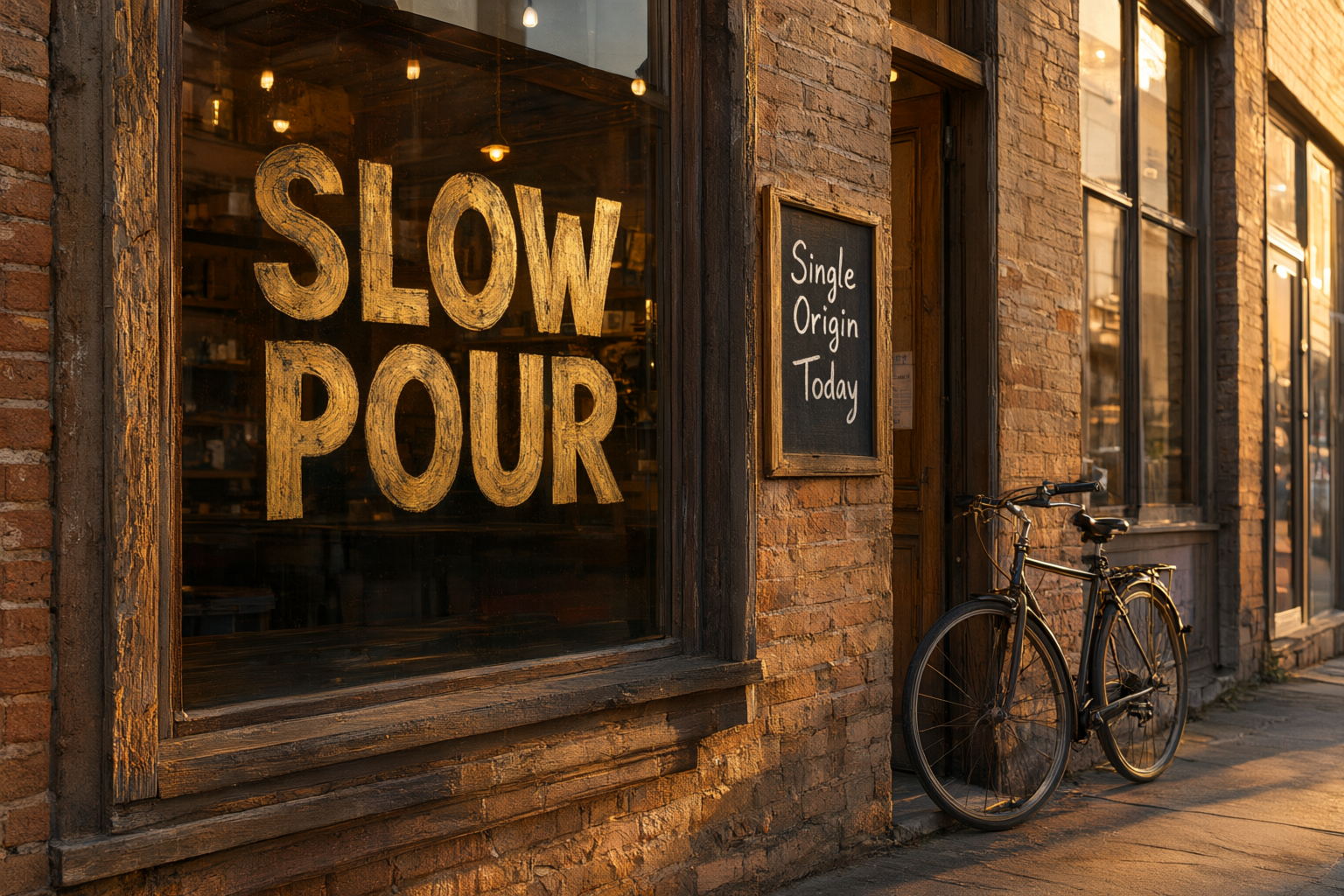
2K 3:2 (1536*1024) · 2크레딧
Storefront of a small coffee roaster at golden hour, hand painted window sign reading "SLOW POUR" in worn gold leaf, a chalkboard beside the door reading "Single Origin Today", weathered brick facade, bicycle leaning by the entrance, warm morning light
원하는 문구를 따옴표로 감싸고, 어디에 쓰일지 지정하세요. 유리창 간판과 칠판처럼 별도의 텍스트 요소 두 개도 무리 없이 처리해요. 낡은 금박처럼 글자의 소재를 설명하면 사진 위에 폰트만 얹은 듯한 느낌을 피할 수 있어요.
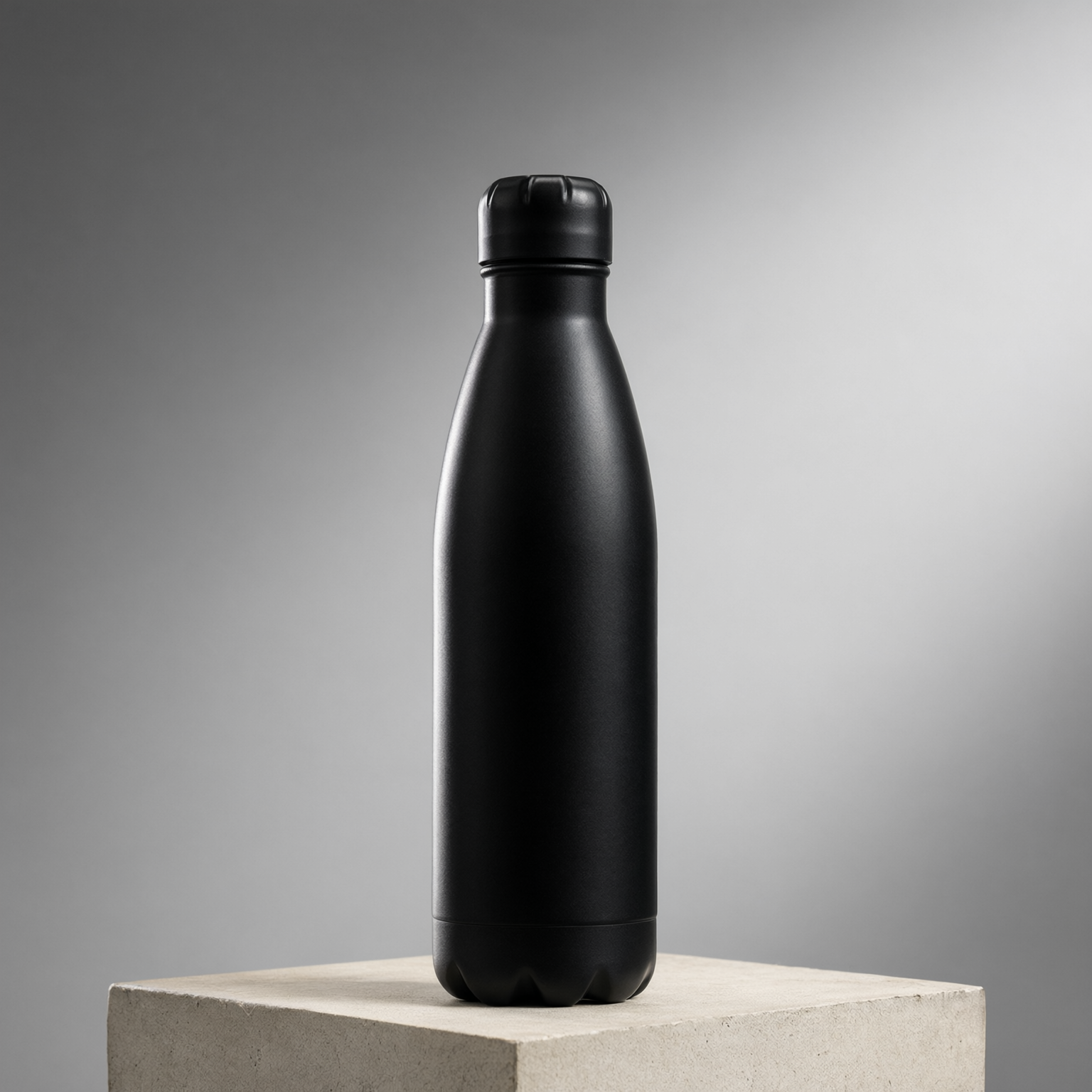
2K 1:1 (1536*1536) · 2크레딧
Studio product photograph of a matte black stainless steel water bottle standing on a pale concrete plinth, one soft key light from the upper right, subtle gray gradient background, crisp specular edge along the left side, generous negative space above, advertising quality
제품 촬영의 핵심은 피사체 설명이 아니라 조명 설계예요. 주 조명 하나, 배경 하나, 하이라이트 하나를 구체적으로 지정하면 대체로 충분해요. "상단에 넉넉한 여백"을 요청하면 나중에 헤드라인을 넣을 자리도 확보돼요.
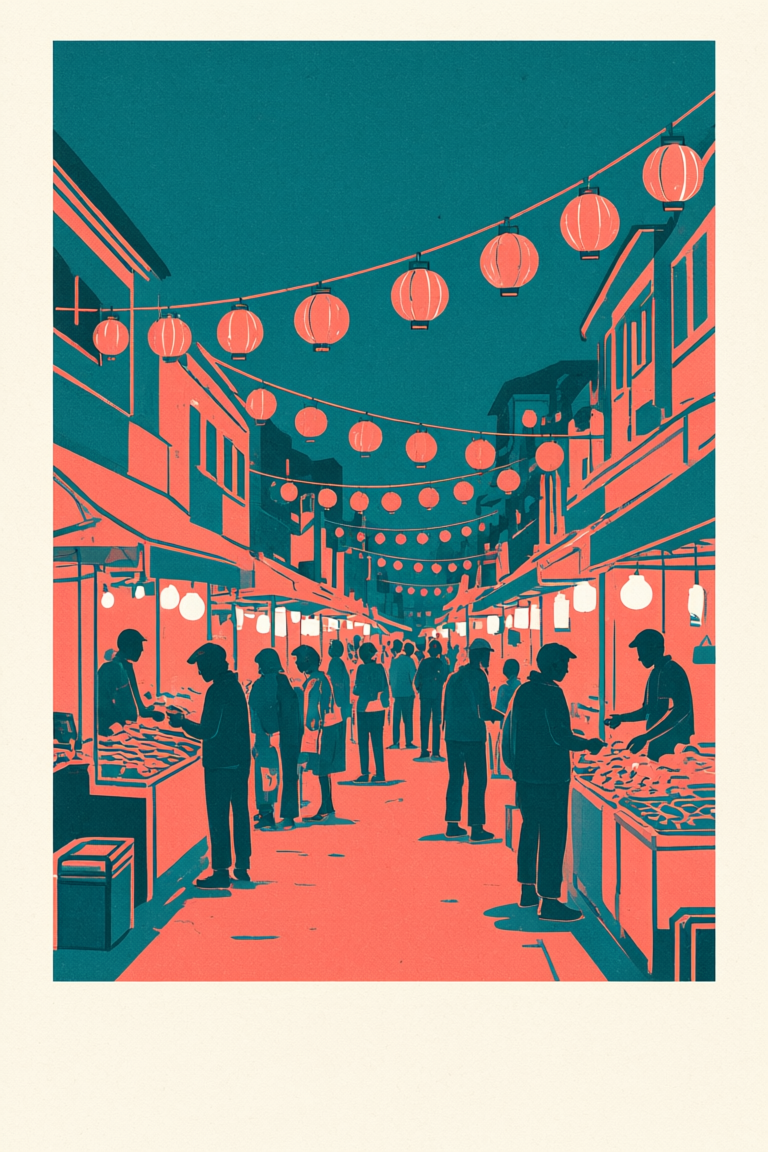
1K 2:3 (768*1152) · 1크레딧
Flat vector illustration of a night market street, two color risograph palette in teal and coral, bold simple shapes with no gradients, paper grain texture, paper lanterns strung overhead, small crowd rendered as silhouettes, generous margins
스타일이 뚜렷한 작업이라면 무엇을 뺄지 지정하세요. "그라데이션 없이", "실루엣으로"는 제약 조건이고, 이 모델은 이런 조건을 잘 지켜요. 1K에서는 적은 크레딧으로 일러스트를 여러 번 다듬을 수 있어요. 여기서 색감을 탐색하고, 마음에 드는 버전에만 2크레딧을 쓰세요.
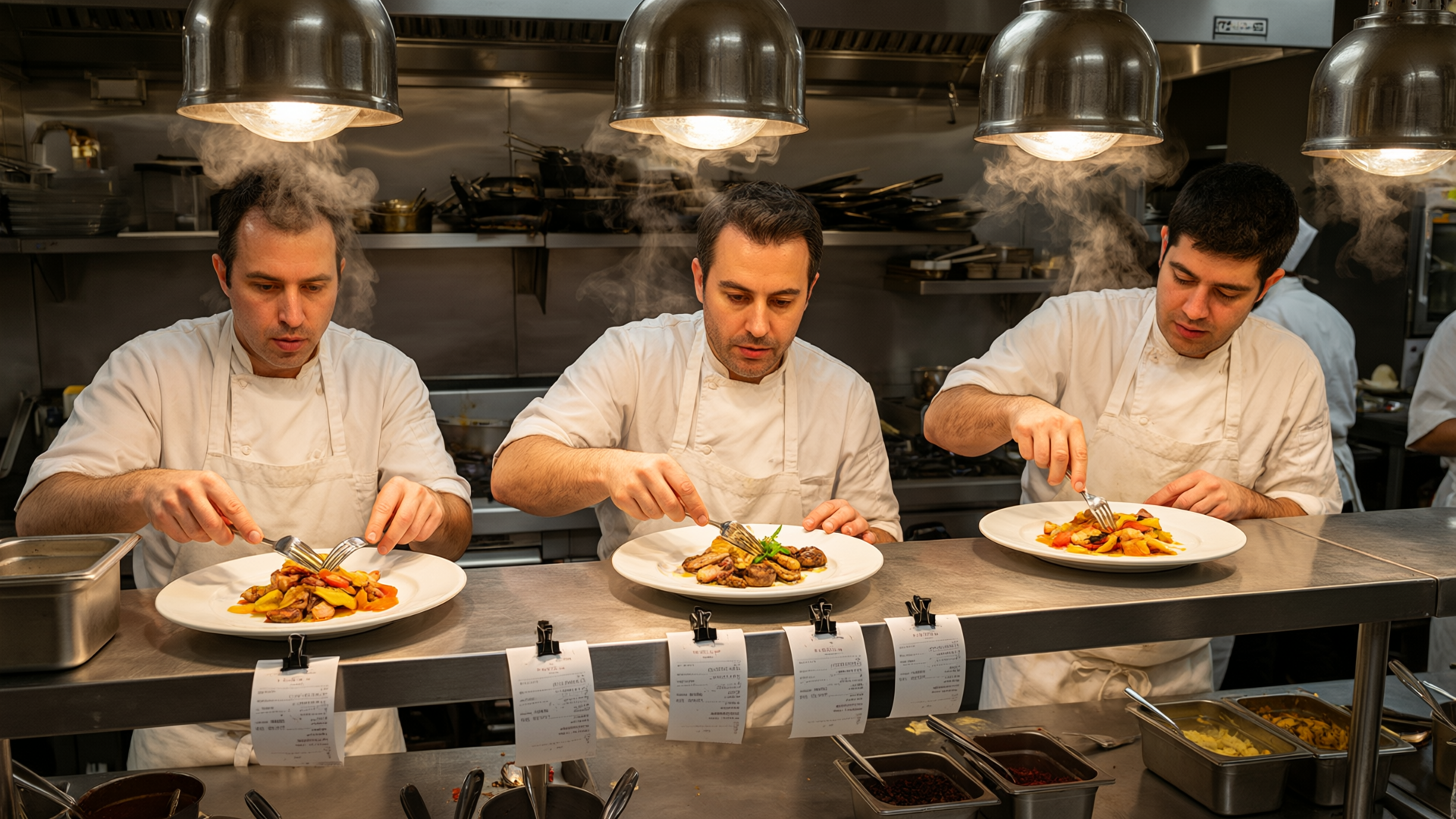
2K 16:9 (1920*1080) · 2크레딧
Three chefs plating dishes along a stainless steel pass in a busy restaurant kitchen, steam rising into overhead heat lamps, tickets clipped along the rail, each face distinct and in focus, candid documentary photography, warm practical lighting
인원수와 배치를 함께 지정하세요. "음식 출고대에 나란히 선 셰프 세 명"은 구도 지시이고, 이 모델은 인원수를 충실히 따라요. "각자의 얼굴이 서로 다르고 모두 초점이 맞게"를 더하면 여러 인물을 요청할 때 흔히 생기는 얼굴 뭉개짐을 막아줘요.
이미지에 넣을 문구는 모두 큰따옴표로 감싸고, 어디에 어떤 방식으로 쓸지 알려주세요. 유리에 페인트로, 석판에 분필로, 라벨에 양각으로 새기는 식이에요. 따옴표가 없는 텍스트는 설명으로 처리돼, 다른 표현으로 바뀌는 경우가 많아요.
여덟 가지 1K 크기는 모두 이미지당 1크레딧이에요. 여기서 구도와 문구를 탐색한 다음, 가장 마음에 드는 결과를 같은 비율의 2K 크기로 다시 생성해 마무리하세요. 두 단계의 화면 비율이 같아서 프레이밍은 달라지지 않아요.
실제로 문제가 되는 항목만 짧게 적으면 효과적이에요. 제외 조건을 길게 늘어놓으면 원했던 디테일까지 사라지고 결과를 분석하기도 어려워져요. 원치 않는 요소가 계속 나온다면, 먼저 그 자리에 무엇이 있어야 하는지 설명해보세요.
프롬프트를 한 부분씩 바꿔 테스트할 때는 시드를 고정하세요. 같은 시드와 같은 입력을 쓰면 바이트 단위로 완전히 같지는 않아도 밀접하게 연관된 결과가 나와요. 수정이 어떤 영향을 줬는지 확인하기에는 충분해요. 다양한 결과를 원하면 비워두세요.
출력 수는 최대 6장이고, 크레딧은 이미지당 부과돼요. 1K로 6장을 만들면 6크레딧으로 다양한 후보를 한눈에 비교할 수 있어요. 같은 프롬프트를 여섯 번 실행하다 어떤 결과가 어느 실행에서 나왔는지 헷갈리는 것보다 낫죠.
이미지 번호는 첨부한 순서대로 매겨져요. "이미지 2"는 두 번째로 추가한 이미지예요. 크기를 Auto로 두면 출력 이미지의 화면 비율은 목록의 마지막 이미지를 따라가요. 원하는 결과 비율의 이미지를 맨 끝에 넣으세요.
이 모델의 프롬프트는 네 단계로 쌓아갈 때 가장 잘 작동해요. 초안은 한 줄로 쓰고, 실제로 이미지를 바꿀 때만 각 단계를 더하세요. 장면에 의미 없는 형용사를 덧붙이면 중요한 지시의 힘만 약해져요.
1. 피사체. 누구인지, 무엇인지 말하고 구체적인 특징 하나를 더하세요. "도예가"는 분류일 뿐이에요. "팔뚝에 흙가루가 묻은 채 빚다 만 그릇에 손을 얹은 여성 도예가"는 그림이 돼요. 구체적인 외형 디테일 하나가 형용사 다섯 개보다 나아요.
2. 장면과 배경. 어디에서 벌어지는 일인지, 주변에 무엇이 있는지 정하세요. 방 전체를 설명하기보다 보조 소품 두세 개를 짚어주세요. 모델은 배경 요소로 깊이를 판단해요. "그녀 뒤로 흐릿하게 보이는 초벌 전 도자기 선반"은 초점면이 어디인지도 알려줘요.
3. 스타일과 조명. 실사, 플랫 벡터, 에디토리얼 일러스트처럼 표현 방식을 고른 뒤 빛의 방향, 성질, 시간대를 지정하세요. "아침에 왼쪽에서 들어오는 부드러운 창가 빛"은 거의 언제나 렌즈 수치보다 효과적이에요. 카메라 관련 표현은 실제로 차이를 만들 때만 더하세요.
4. 이미지 속 텍스트. 넣고 싶은 문구를 실제로 표시할 그대로 큰따옴표 안에 쓰세요. 그런 다음 어떤 표면에 있고 어떤 상태인지 설명하세요. '낡은 금박으로 "SLOW POUR"라고 손으로 그린 유리창 간판'이라고 쓰면 문구, 소재, 낡은 상태를 한 번에 전달할 수 있어요.
이미지 1~3장을 첨부하면 프롬프트는 묘사가 아닌 지시가 돼요. 캡션이 아니라 명령문으로 쓰세요. "그의 셔츠를 빨간색으로 바꿔줘", "모자를 지워줘", "배경을 눈 내리는 밤거리로 바꿔줘"처럼요. 바꿀 부분 대신 완성된 그림을 묘사하는 것이, 편집 결과가 새로 생성한 이미지처럼 나오는 가장 흔한 이유예요.
이미지가 여러 장이면 순서로 지목하세요. "이미지 1의 캐릭터를 이미지 2의 배경에 넣어줘", "이미지 2의 색감을 이미지 1에 적용해줘"처럼요. 번호는 첨부 순서를 따르므로 업로드 순서를 바꾸면 프롬프트의 의미도 바뀌어요. 지원 형식은 JPG, PNG, BMP, TIFF, WEBP, GIF이며 파일당 최대 10 MB예요.
편집할 때는 크기를 Auto로 두세요. Auto는 입력 이미지에 맞추기 때문에 처음과 같은 비율로 결과가 나와요. 이미지가 잘리거나 레터박스 여백이 생기지 않아요. 정사각형 제품 사진을 16:9 배너로 바꾸는 것처럼 의도적으로 다른 구도를 원할 때 크기를 직접 지정하세요.
정확한 편집이 필요하면 프롬프트 향상을 꺼두세요. 기본값이 꺼짐인 이유도 여기에 있어요. 향상 기능은 먼저 언어 모델로 지시를 다시 작성해요. 세 단어짜리 아이디어에는 유용하지만, 재킷의 어느 단추를 바꿀지 정확히 지정한 상황에서는 오히려 방해가 돼요. 탐색할 때는 켜고, 최종 작업에서는 끄세요.
| 설정 | 값 | 참고 |
|---|---|---|
| 프롬프트 | String, required | 만들고 싶은 이미지를 설명해 주세요. 참고 이미지를 첨부했다면 편집할 내용을 입력해 주세요. |
| 참고 이미지 | 0 to 3 | 첨부하지 않으면 텍스트로 이미지를 생성하고, 1~3장을 첨부하면 편집해요. JPG, PNG, BMP, TIFF, WEBP, GIF를 지원하며, 파일당 최대 10 MB까지 업로드할 수 있어요. |
| 크기 | 8 sizes at 1K, 8 at 2K, or Auto | 두 등급 모두 1:1, 2:3, 3:2, 3:4, 4:3, 9:16, 16:9, 21:9를 지원해요. 자동으로 설정하면 모델이 선택하고, 편집할 때는 입력 이미지의 비율에 맞춰요. |
| 결과물 수 | 1 to 6 per run | 크레딧은 이미지마다 차감돼요. 2K 이미지 4장을 생성하면 8 크레딧이 들어요. |
| 네거티브 프롬프트 | String, optional | 이미지에서 제외할 요소를 적어 주세요. 길고 막연한 설명보다 짧고 구체적인 지시가 효과적이에요. |
| 프롬프트 개선 | Boolean, off by default | 생성 전에 프롬프트를 다듬어요. 편집 지시를 정확히 따라야 할 때는 꺼 두세요. |
| 워터마크 | Boolean, off by default | 오른쪽 아래에 작은 표시를 추가해요. |
| 시드 | 0 to 2147483647, optional | 동일한 입력과 시드를 사용하면 비슷한 결과가 나와요. 비워 두면 무작위로 설정돼요. |
| 요금 | 1 credit at 1K, 2 credits at 2K | 자동 설정에서는 모델이 상한 내에서 크기를 자유롭게 선택하므로 2K 요금이 적용돼요. |
여덟 가지 1K 크기는 모두 이미지당 1크레딧이에요. 여덟 가지 2K 크기는 모두 2크레딧이고, 크기를 Auto로 두면 이미지당 2크레딧이에요. 크레딧은 이미지당 부과되므로 1K로 6장을 만들면 6크레딧, 2K로 6장을 만들면 12크레딧이에요.
Auto는 크기 값을 전달하지 않고 모델이 결정하도록 맡겨요. 편집할 때는 입력 이미지에 맞춰 처음과 같은 비율로 결과를 돌려줘요. 텍스트로 이미지를 생성할 때는 프롬프트에 맞는 해상도를 선택해요. Auto는 최대 한도 안에서 어떤 크기든 선택할 수 있어, 어느 경우든 2K 요금이 적용돼요.
최대 3장까지 첨부할 수 있고, 첨부하지 않아도 돼요. 이미지가 없으면 텍스트로 이미지를 생성하고, 1~3장을 첨부하면 프롬프트를 해당 이미지의 편집 지시로 인식해요. 프롬프트에서는 첨부한 순서대로 image 1, image 2, image 3으로 지정해 주세요.
네, 글자 표현은 특히 강한 분야예요. 넣고 싶은 문구를 큰따옴표로 감싸고, 유리창에 페인트로 쓴 간판이나 칠판처럼 글자가 들어갈 표면을 설명해 주세요. 한 이미지에 서로 다른 문구 2~3개도 충분히 표현할 수 있어요. 다만 작은 글씨가 빽빽한 긴 본문은 여전히 모든 이미지 모델에 어려운 작업이에요.
아니요. 같은 페이지에서 같은 모델로 생성과 편집을 모두 할 수 있어요. 이미지를 첨부하면 편집하고, 비워 두면 새로 생성해요. 생성한 결과를 다시 첨부해 다듬을 수도 있어요. 다른 도구로 내보내거나 이미 만든 내용을 다시 설명할 필요가 없어요.
네, PixelDojo에서 생성한 이미지는 기본 콘텐츠 정책에 따라 상업적으로 사용할 수 있어요. 참고 이미지로 편집할 때는 업로드하는 이미지의 사용 권리를 보유하고 있는지 확인해 주세요.