
구독 시 무료, 최대 8x
Creative
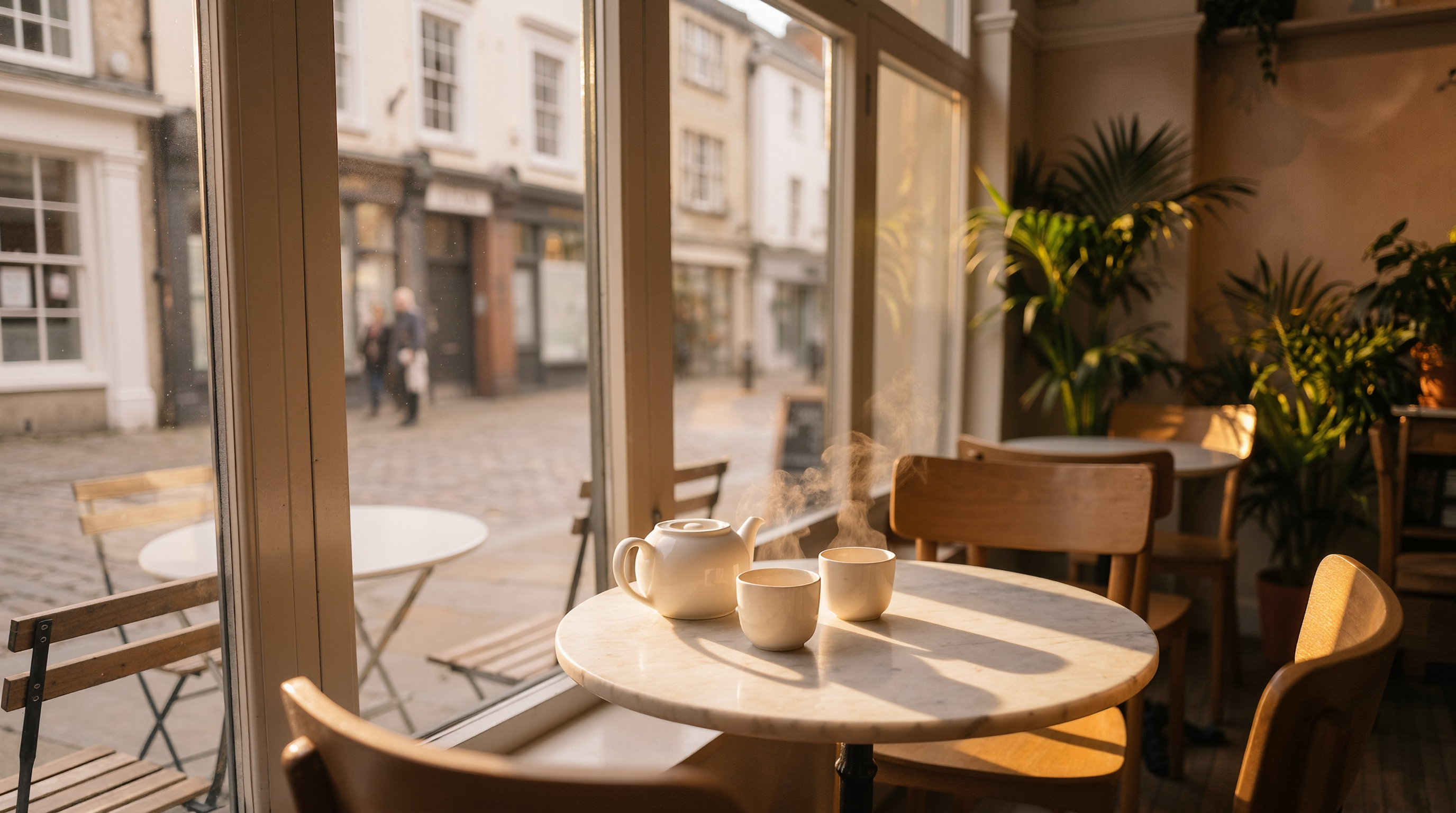
원본을 유지하면서 새로운 디테일을 더해요. 배율은 1x부터 8x까지, 창의성은 Subtle부터 Bold까지 선택할 수 있어요. 이 장부가 놓인 책상 이미지는 2x로 키운 뒤에도 페이지의 모든 줄이 또렷하게 읽혀요.
AI 이미지 동영상 업스케일링 가이드
AI 이미지 동영상 업스케일링 가이드에서 나에게 맞는 옵션을 찾아보세요. Pixel Dojo는 사진 업스케일링 옵션 5가지와 빠른 동영상 업스케일링을 제공해요. Creative는 구독 시 무료예요. Magnific은 새로운 디테일을 풍성하게 더하고, Clarity Pro는 얼굴을 원래 모습 그대로 유지해요. Portrait는 얼굴을 복원하고, Fast는 0.1크레딧으로 몇 초 만에 이미지 크기를 키워요. 옵션 선택부터 설정, 비용까지 이 가이드에서 확인해요.
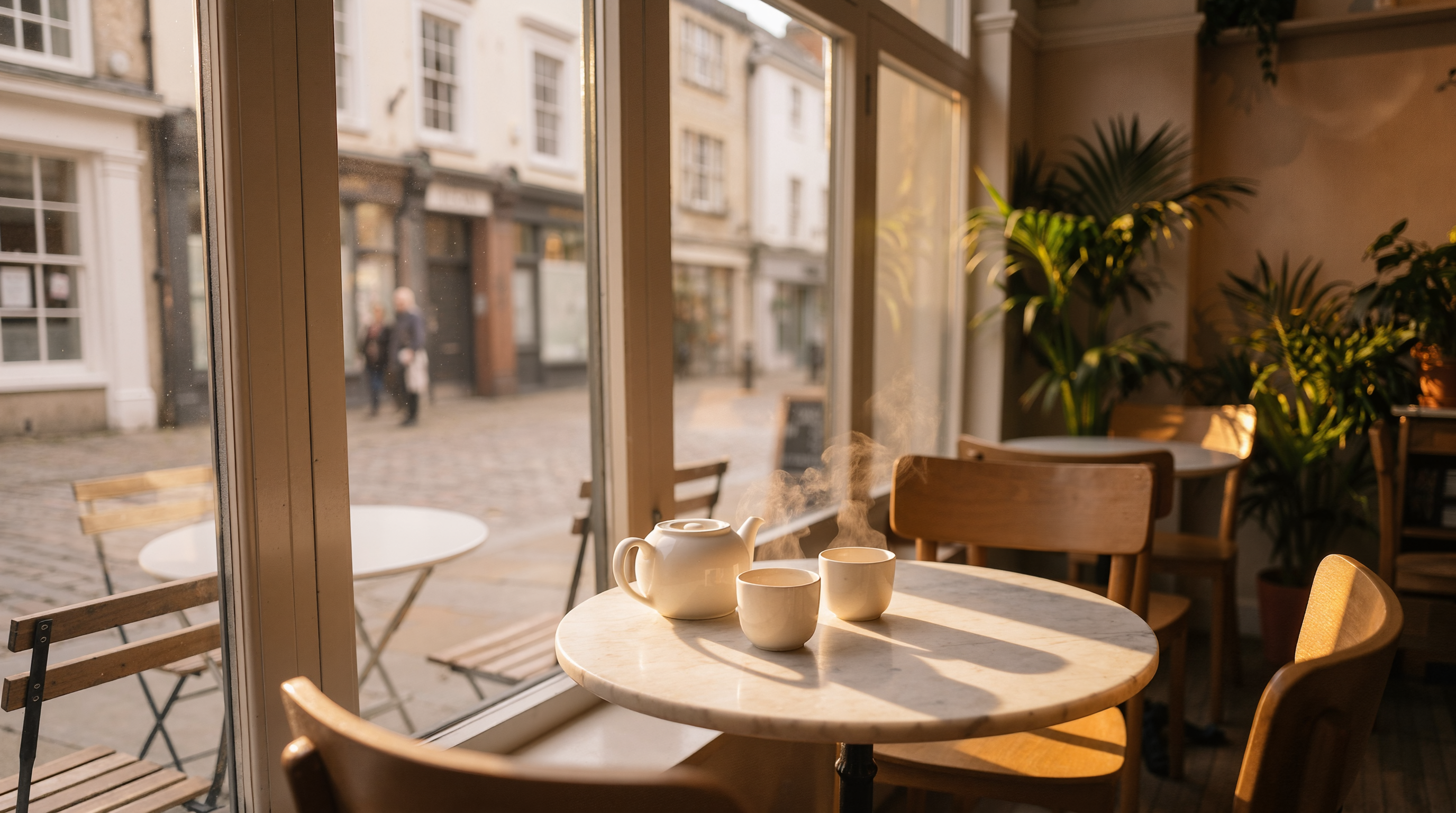
업스케일링 페이지에는 이미지 입력란 하나와 Creative, Magnific, Clarity Pro, Portrait, Fast의 5가지 옵션이 있어요. 옵션과 확대 배율을 고른 뒤 버튼을 누르세요. 버튼에 표시된 가격이 실제 결제 금액이에요.
먼저 Creative로 시작해 보세요. 대부분의 사진에 새로운 디테일을 더해 주고, 구독 중이라면 웹에서 무료로 쓸 수 있어요. 질감을 더 풍성하게 살리거나 초대형 인쇄물을 만들 때는 Magnific으로 바꿔 보세요. 이미 잘 나온 사진에서 얼굴은 그대로 두고 선명도만 높이고 싶다면 Clarity Pro를 선택하세요. 얼굴에는 Portrait, 픽셀 수만 빠르게 늘리고 싶을 때는 Fast가 좋아요.
동영상은 별도의 P-Video Upscale 페이지에서 업스케일링해요. 소리는 그대로 유지하면서 720p, 1080p, 2K 또는 4K로 선명하게 만들고, 초 단위로 비용이 청구돼요.
무료
구독 시 Creative 무료
16x
최대 배율, Magnific 및 Clarity Pro
4K
동영상 목표 해상도
원본을 유지하면서 새로운 디테일을 더해요. 배율은 1x부터 8x까지, 창의성은 Subtle부터 Bold까지 선택할 수 있어요. 이 장부가 놓인 책상 이미지는 2x로 키운 뒤에도 페이지의 모든 줄이 또렷하게 읽혀요.
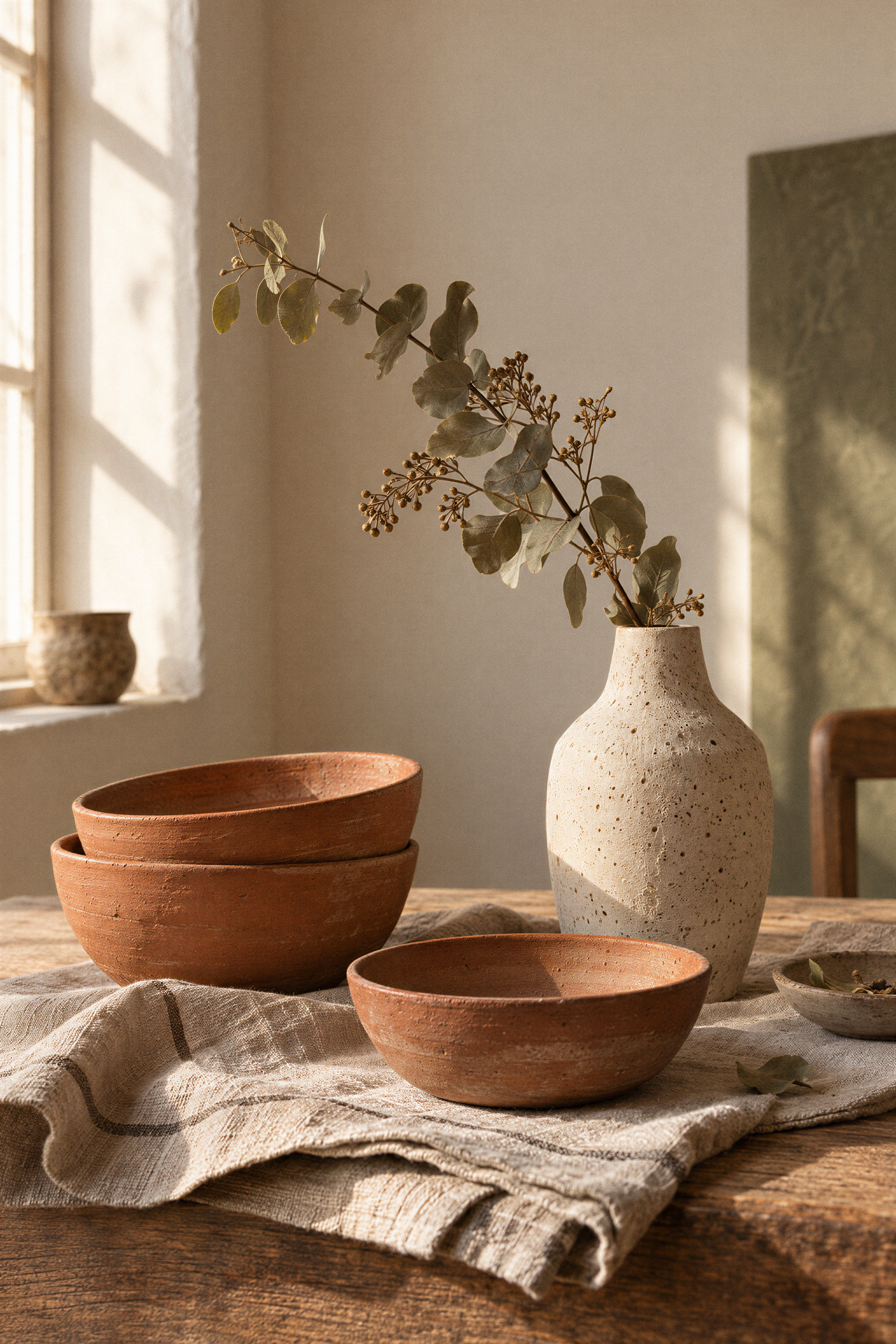
미세한 질감을 새로 더하려면 Add detail, 원본을 그대로 유지하려면 Precise를 선택하세요. 이 도자기 정물 이미지는 Precise 모드로 업스케일링해 그릇과 잎이 모두 원래 자리를 지켰어요.

인물에 맞춰 만들었어요. 피부와 눈, 머리카락은 선명하게 되살리고 인물 본연의 얼굴은 유지해요. 이 인물 사진은 928 x 1152에서 1856 x 2304로 커졌어요.
원본 소리는 그대로 두고 영상 전체를 선명하게 만들어요. 목표 해상도와 프레임 레이트를 선택하세요. 이 향수 영상은 7.2크레딧으로 768p에서 2K가 됐어요.
각 예시에는 실제 결과를 만든 프롬프트가 그대로 담겨 있어요. 클릭 한 번으로 복사해 보세요.
Creative · 입력 1200 x 896, 출력 2400 x 1792 · 배율 2x · 구독 시 무료
Quality: Creative. Scale: 2x. Everything else left at its default.
원본은 펼쳐진 장부를 담은 1200 x 896 이미지였어요. Creative로 2x 확대하자 손글씨, 황동 잉크병, 나뭇결은 그대로 유지되면서 디테일이 한층 또렷해졌어요. 대부분의 사진은 여기서 시작하면 돼요.
Magnific · 입력 1024 x 1536, 출력 2048 x 3072 · Precise · 2x · Films & Photography · 5크레딧
Quality: Magnific. Mode: Precise. Scale: 2x. Advanced, Optimized for: Films & Photography.
원본은 1024 x 1536 이미지였어요. 출력 이미지의 긴 변이 3072 px라서 5크레딧 구간에 해당해요. Precise는 모든 형태를 제자리에 유지했어요. 질감을 더 풍성하게 만들고 싶다면 Add detail을 사용하세요.
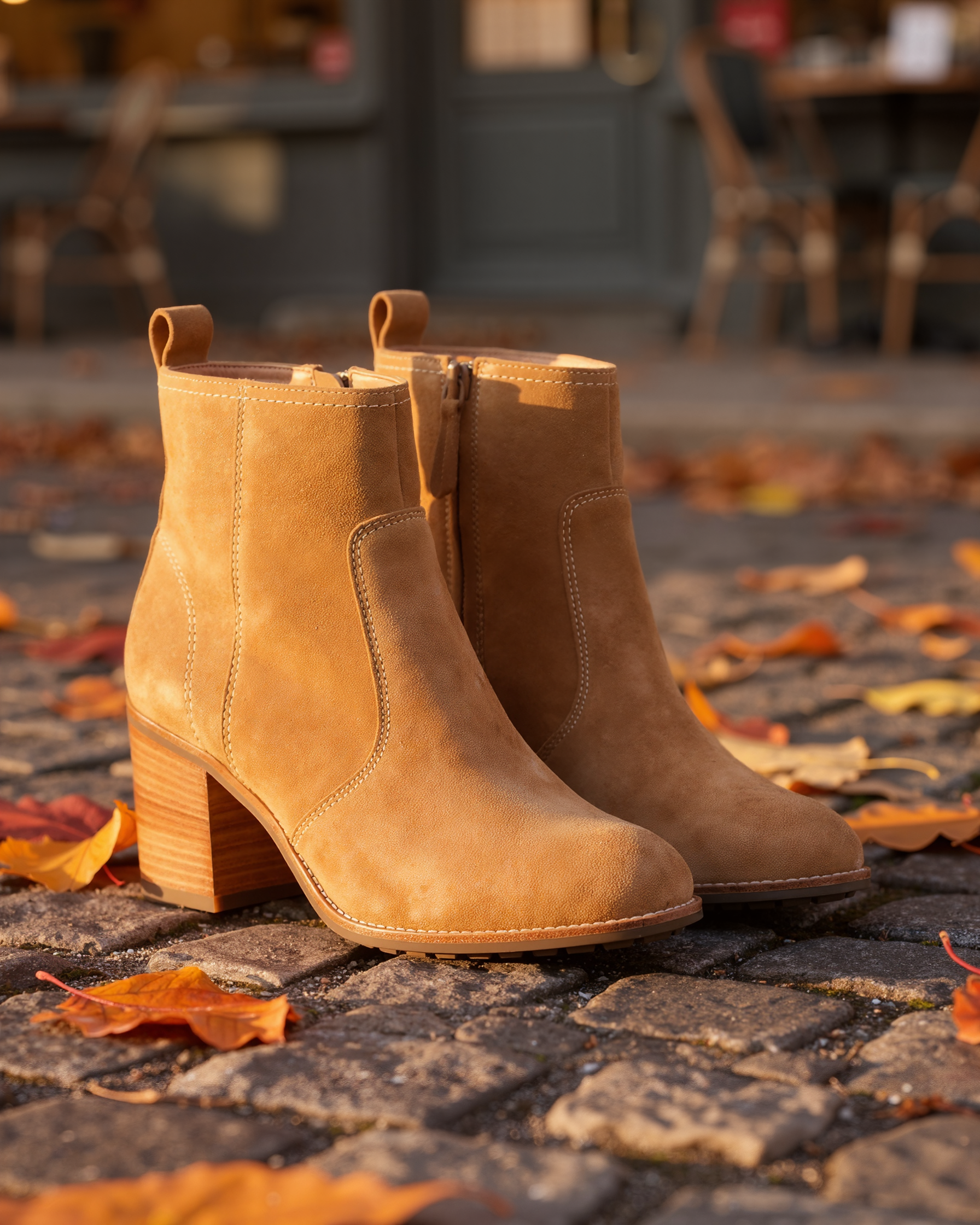
Clarity Pro · 입력 896 x 1120, 출력 1792 x 2240 · 2x · PNG · 5크레딧
Quality: Clarity Pro. Scale: 2x. Advanced: Creativity 0, Output format PNG.
원본은 896 x 1120 제품 사진이었어요. 출력은 4.0메가픽셀이며, 메가픽셀당 1크레딧에 올림을 적용해 5크레딧이 들어요. 스웨이드 질감과 스티치가 선명해지고 색감은 그대로 유지됐어요.
Portrait · 입력 928 x 1152, 출력 1856 x 2304 · 배율 2x · 1.5크레딧
Quality: Portrait. Scale: 2x.
원본은 928 x 1152 인물 사진이었어요. 출력은 4.3메가픽셀로, 1.5크레딧 구간에 해당해요. 피부 결과 수염 한 올까지 선명하게 살아나고 표정은 그대로 유지됐어요.
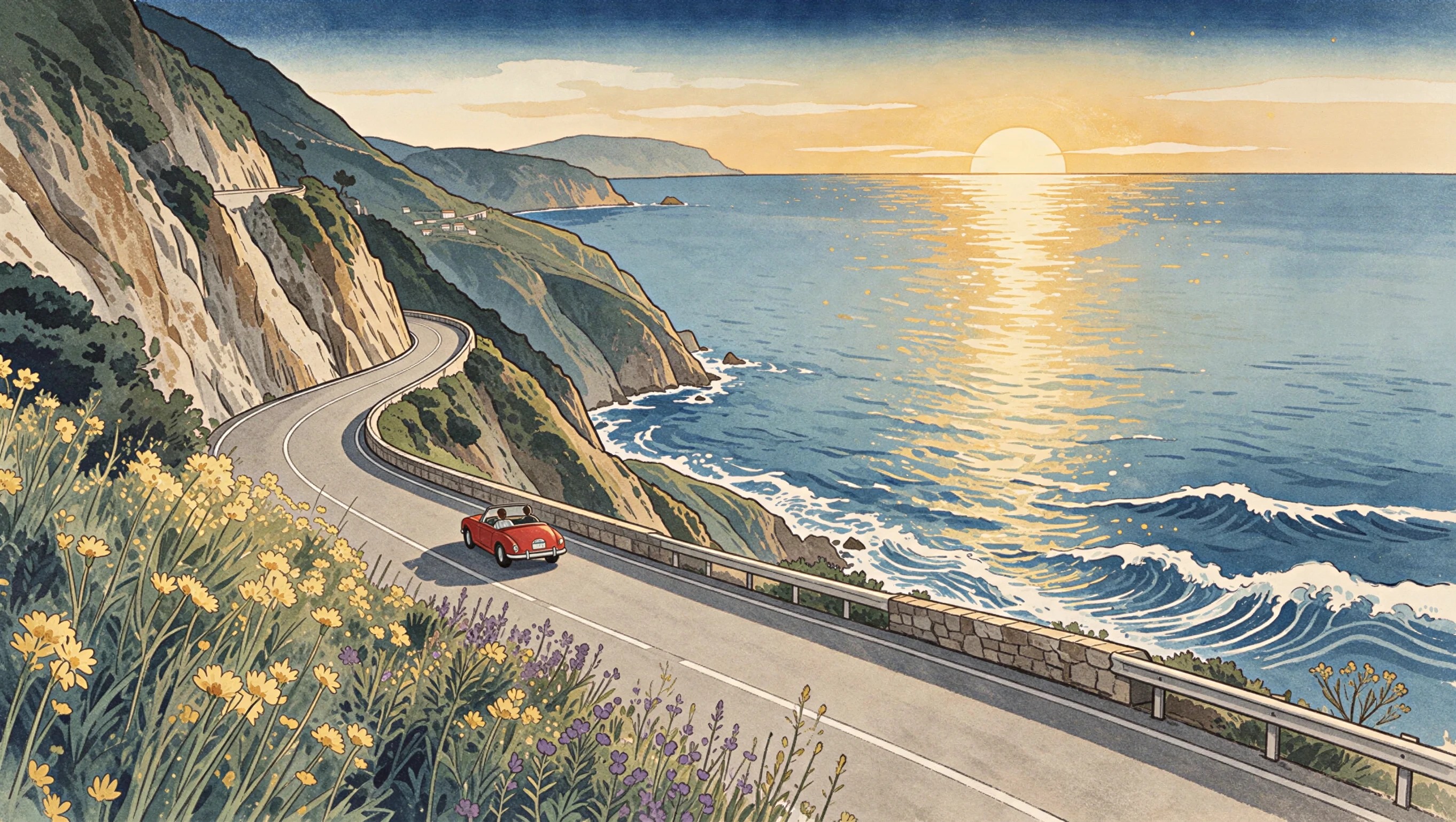
Fast · 입력 1360 x 768, 출력 2724 x 1538 · 목표 크기 4 MP (Standard, sharper) · Enhance Details 켜짐 · 0.1크레딧
Quality: Fast. Target size: 4 MP. Enhance Details: on. Enhance Realism: off.
원본은 1360 x 768 목판화풍 이미지였어요. Fast는 0.1크레딧으로 이미지를 2724 x 1538로 키웠어요. Enhance Details로 붓선과 파도의 윤곽도 또렷하게 살렸어요. 픽셀 수만 빠르게 늘리고 싶을 때 사용하세요.
P-Video Upscale · 입력 768p, 출력 2K · 30 fps · 6초 · 7.2크레딧
Target size: 2K (QHD), up to 20s. Frame rate: 30 fps.
원본은 6초 길이의 768p 영상이었어요. 2K는 초당 1.2크레딧이므로 6초에 7.2크레딧이 들어요. 분사되는 안개와 금빛 뚜껑, 유리병까지 한층 또렷해졌어요.
P-Video Upscale · 입력 768p, 출력 4K · 30 fps · 6초 · 14.4크레딧
Target size: 4K (Ultra HD), up to 10s. Frame rate: 30 fps.
원본은 대사가 있는 6초 길이의 768p 영상이었어요. 4K는 초당 2.4크레딧이므로 14.4크레딧이 들었어요. 소리는 녹음된 그대로 유지됐어요. 4K는 최대 10초 길이의 영상을 지원해요.
대부분의 사진에는 무료인 Creative를 쓰세요. 풍성한 새 디테일이나 대형 인쇄물에는 Magnific, 얼굴은 그대로 두고 사진을 선명하게 만들려면 Clarity Pro가 좋아요. 얼굴에는 Portrait, 픽셀 수만 몇 초 만에 늘리고 싶다면 Fast를 선택하세요.
4000픽셀 사진을 8x로 키우면 얻는 건 별로 없고 파일만 거대해져요. 작은 이미지를 업스케일링하세요. 모든 옵션에는 출력 크기 제한이 있어서, 큰 원본에 높은 배율을 적용하면 처리가 거부되거나 비용이 많이 들어요.
창의성이 높으면 이목구비를 다시 그려요. 인물에는 Creative의 Subtle 또는 Balanced를 쓰고, Clarity Pro의 창의성은 0으로 두거나 Portrait를 사용하세요. Creative와 Bold 설정은 풍경, 아트, 질감 표현에 활용하세요.
Magnific의 Precise는 원본을 그대로 유지해요. Add detail은 새로운 질감을 만들어 바위나 천에는 잘 어울리지만, 로고나 작은 글씨에는 적합하지 않아요.
Clarity Pro, Portrait, Magnific, Fast는 결과물 크기에 따라 비용이 정해져요. 이미지를 불러오면 버튼에 정확한 크레딧이 표시돼요. 배율을 낮추면 비용도 줄어들어요.
흐릿한 영상은 4K로 키워도 여전히 흐릿해요. 크기만 커지고 비용은 720p의 4배가 돼요. 먼저 1080p로 시작하세요. 원본이 이미 깨끗할 때 2K나 4K로 높이세요.
60 fps는 움직임을 더 부드럽게 만들고 비용은 두 배가 돼요. 스포츠, 패닝 촬영, 게임 플레이 영상에서 효과가 가장 커요. 말하는 인물이나 제품 영상은 30 fps에서도 똑같이 보여요.
Creative: 일상적으로 쓰기 좋은 무료 옵션이에요. 배율은 1x, 2x, 3x, 4x, 6x, 8x 중에서 고를 수 있고, 최대 출력은 20메가픽셀이에요. 구독 중이라면 웹에서 한 번에 하나씩 무료로 업스케일링할 수 있어요. API와 MCP에서는 2.5크레딧이 들어요.
Magnific: 풍성한 새 디테일을 더하고 최대 16x까지 확대해요. 최대 출력은 25.3메가픽셀이며, 한 변은 최대 10,060픽셀이에요. 출력 이미지의 긴 변 기준으로 2048 px 이하는 3크레딧, 4096 px 이하는 5크레딧, 8192 px 이하는 26크레딧, 16384 px 이하는 52크레딧이에요.
Clarity Pro: 얼굴은 그대로 유지하면서 사진을 더 선명하게 만들고, 최대 16x까지 확대해요. 최대 출력은 64메가픽셀이에요. 출력 메가픽셀당 1크레딧으로 올림을 적용하며, 최소 비용은 1크레딧이에요. 1메가픽셀 이미지를 2x로 확대하면 4크레딧이 들어요.
Portrait: 인물 사진의 얼굴을 복원하고, 1x부터 8x까지 확대해요. 출력 크기 기준으로 4.4메가픽셀 이하는 1.5크레딧, 8.8 이하는 3, 17.6 이하는 6, 27.5 이하는 12, 55 이하는 24, 110 이하는 48, 그 이상은 96크레딧이에요.
Fast: 몇 초 만에 최대 128메가픽셀까지 키워요. 목표 크기는 4, 8, 16, 32, 64, 128메가픽셀 중에서 선택하세요. 4 MP 이하는 0.1크레딧, 8 이하는 0.2, 16 이하는 0.5, 32 이하는 1, 64 이하는 2, 128 이하는 3크레딧이에요.
Creative: Scale에서 배율을 선택하세요. Creativity를 열고 Subtle, Balanced(기본값), Creative, Bold 중에서 고르세요. 원하는 스타일이 있다면 Photorealistic이나 Anime 같은 Style 프리셋을 추가하세요. 새로 더할 디테일의 방향을 정하고 싶을 때만 프롬프트를 입력하면 돼요.
Magnific: Mode에서 Add detail 또는 Precise를 선택하세요. Scale은 2x부터 16x까지 설정할 수 있어요. Advanced를 열면 엔진을 고를 수 있어요. Automatic, 사진용 Sparkle, 아트용 Illusio, 선명도를 최대로 높이는 Sharpy가 있어요. Optimized for에서는 Soft Portraits나 Nature & Landscapes 같은 설정을 선택하세요.
Clarity Pro: 배율을 2x, 4x, 8x, 16x 중에서 선택하세요. 고급 설정을 열면 창의성을 -10부터 10까지 조절할 수 있어요. 기본값은 0이며, 음수로 설정할수록 원본에 가깝게 유지돼요. 출력 형식은 PNG 또는 JPG로 선택하세요.
Portrait: 배율 슬라이더를 1x부터 8x까지 조절하세요. 기본값은 4x예요. 다른 설정은 필요 없어요.
Fast: 목표 해상도를 선택하세요. 디테일 강화를 켜면 미세한 질감이 살아나요. 사실감 강화를 켜면 AI 이미지 특유의 플라스틱 같은 느낌을 줄여줘요. 두 옵션 모두 기본값은 꺼짐이에요.
링크로 원하는 품질 모드를 바로 열 수 있어요. Upscale 페이지 주소 뒤에 ?mode=magnific, ?mode=pro, ?mode=portrait 또는 ?mode=fast를 추가하세요.
P-Video Upscale은 /p-video-upscale 전용 페이지에서 사용할 수 있어요. 최대 50 MB의 동영상 1개를 업로드하고 목표 해상도와 프레임 레이트를 선택하세요. 원본 화면 비율과 사운드는 그대로 유지돼요. 이미 목표 해상도보다 큰 영상은 축소하지 않아요.
목표 해상도마다 처리할 수 있는 최대 영상 길이가 달라요. 720p는 최대 80초, 1080p는 최대 40초, 2K는 최대 20초, 4K는 최대 10초예요. 요금은 초 단위로 계산하며, 소수점 이하는 올림해요. 초당 720p는 0.3크레딧, 1080p는 0.6크레딧, 2K는 1.2크레딧, 4K는 2.4크레딧이에요. 60 fps를 선택하면 요금이 두 배가 돼요.
API 전용 Video Upscaler도 있어요. 영상을 입력하고 목표 해상도를 720p, 1080p, 2K, 4K 중에서 선택하면 돼요. 기본값은 1080p이며, 영상 1초당 1크레딧이 들어요. 문서는 /api-platform/video-upscaler에서 확인하세요.
| 설정 | 값 | 참고 |
|---|---|---|
| Creative: 배율 | 1x, 2x (default), 3x, 4x, 6x, 8x | 웹 구독 시 무료. 최대 20 MP 출력. |
| Creative: 창의성 | Subtle, Balanced (default), Creative, Bold | 낮을수록 원본 사진에 가깝게 유지돼요. |
| Magnific: 모드 | Add detail (default), Precise | 디테일 추가는 새로운 질감을 만들고, 정밀은 기존 디테일을 유지해요. |
| Magnific: 배율 | 2x (default), 4x, 8x, 16x | 출력 이미지의 긴 변에 따라 3 / 5 / 26 / 52크레딧. 최대 25.3 MP. |
| Clarity Pro: 배율 | 2x (default), 4x, 8x, 16x | 출력 메가픽셀당 1크레딧, 소수점 이하 올림. 최대 64 MP. |
| Clarity Pro: 창의성 | -10 to 10 (default 0) | 고급 설정에서 조절해요. 음수일수록 원본에 가깝게 유지돼요. |
| Portrait: 배율 | 1x to 8x (default 4x) | 1.5크레딧부터. 출력 크기에 따라 요금이 정해져요. |
| Fast: 목표 해상도 | 4 (default), 8, 16, 32, 64, 128 MP | 0.1크레딧부터 최대 3크레딧. |
| Fast: 디테일 / 사실감 강화 | Off (default), On | 질감을 살리거나 플라스틱 같은 느낌을 없애줘요. |
| P-Video Upscale: 목표 해상도 | 720p, 1080p (default), 2K, 4K | 최대 영상 길이는 80 s, 40 s, 20 s, 10 s. 초당 0.3, 0.6, 1.2, 2.4크레딧. |
| P-Video Upscale: 프레임 레이트 | 30 fps (default), 60 fps | 60 fps는 요금이 두 배예요. |
| Video Upscaler (API 전용) | 720p, 1080p (default), 2k, 4k | 영상 1초당 1크레딧. 문서는 /api-platform/video-upscaler에서 확인하세요. |
처음이라면 Creative를 추천해요. 구독 시 무료로 사용할 수 있고 대부분의 사진에 잘 맞아요. 풍부한 디테일을 새롭게 더하려면 Magnific, 얼굴 본연의 모습을 살리면서 사진을 선명하게 만들려면 Clarity Pro, 얼굴 보정에는 Portrait, 빠른 작업에는 Fast를 선택하세요.
웹에서 구독 중이라면 Creative를 무료로 사용할 수 있어요. 한 번에 이미지 하나씩 업스케일링해요. 다른 품질 모드는 크레딧을 사용하며, Fast는 0.1크레딧부터 시작해요.
Creative와 Portrait는 최대 8x, Magnific과 Clarity Pro는 최대 16x까지 확대할 수 있어요. Fast는 최대 128메가픽셀까지 지원해요. 각 품질 모드에는 출력 크기 상한도 있어서, 큰 이미지에 높은 배율을 적용하면 처리가 거부될 수 있어요.
결과 이미지의 메가픽셀당 1크레딧이며, 소수점 이하는 올림하고 최소 1크레딧이 들어요. 1메가픽셀 이미지를 2x로 확대하면 4크레딧이에요. 이미지를 불러오면 버튼에 요금이 표시돼요.
결과 이미지의 긴 변을 기준으로 요금이 정해져요. 2048 px 이하는 3크레딧, 4096 px 이하는 5크레딧, 8192 px 이하는 26크레딧, 16384 px 이하는 52크레딧이에요.
P-Video Upscale은 영상 길이를 초 단위로 계산하며, 소수점 이하는 올림해요. 초당 720p는 0.3크레딧, 1080p는 0.6크레딧, 2K는 1.2크레딧, 4K는 2.4크레딧이에요. 60 fps를 선택하면 요금이 두 배가 돼요.
720p는 최대 80초, 1080p는 최대 40초, 2K는 최대 20초, 4K는 최대 10초까지 가능해요. 파일 크기는 최대 50 MB예요.
네. P-Video Upscale은 원본 오디오와 화면 비율을 그대로 유지해요.
네. Video Upscaler 모델에 영상을 입력하고 목표 해상도를 720p, 1080p, 2K, 4K 중에서 선택하면 돼요. 영상 1초당 1크레딧이 들어요. /api-platform/video-upscaler를 확인하세요.