AI 사진 편집 도구
사진 개체 지우기: 지울 대상을 입력하면 끝
사진을 업로드하고 생성 버튼을 누른 뒤 결과물을 저장하세요.
무료로 써보기무료 계정으로 매일 효과 3개를 무료로 이용해요. 모든 유료 플랜에서는 무제한이에요.
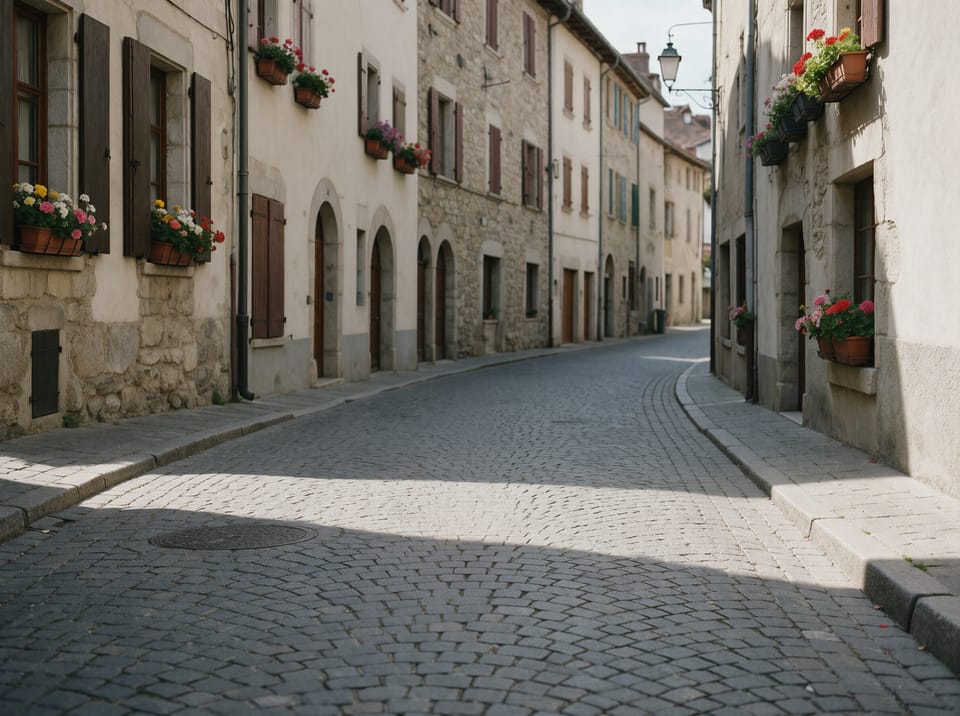
사진 개체 지우기로 할 수 있는 일
사진에서 지우고 싶은 대상 하나를 입력하면, 원래 없었던 것처럼 지우고 빈자리를 채워 줘요. 마스크를 칠하는 대신 글로 입력하니 휴대폰에서 더 빠르게 작업할 수 있어요.
사진 개체 지우기 사용법
- 사진을 업로드하거나 라이브러리에서 선택하세요.
- 지울 대상을 입력하세요.
- 생성 버튼을 누르세요. 작업 지침이 이미 설정돼 있어 프롬프트를 따로 쓸 필요가 없어요.
- 완성된 이미지는 현재 페이지에 바로 표시돼요. 라이브러리에 저장하거나 다운로드하세요.
사진 선택 팁
- 대상을 명확하게 적어 주세요. 비슷한 대상이 여러 개라면 "왼쪽의 빨간 자동차"처럼 색상도 함께 적어 주세요.
- 한 번에 하나씩 지우면 가장 깔끔해요. 다음 대상은 다시 실행해서 지워 주세요.
- 작거나 중간 크기의 대상을 지울 때 빈자리가 가장 깔끔하게 채워져요.
이렇게 활용해요
- 부동산 사진에서 쓰레기통, 표지판, 교통콘 지우기.
- 제품 사진에 불필요하게 찍힌 가방이나 케이블 지우기.
- 여행 사진을 인화하기 전에 깔끔하게 정리하기.
이것도 써보세요



사진 개체 지우기 FAQ
대상 주위에 직접 선을 그려야 하나요?
아니요. "주황색 교통콘"처럼 지울 대상을 입력하고 생성 버튼만 누르세요.
그림자도 함께 지워지나요?
네. 직접 테스트했을 때 교통콘과 길바닥에 드리운 그림자가 모두 사라졌어요.
사진 개체 지우기는 무료인가요?
사진 개체 지우기는 모든 PixelDojo 요금제에 포함돼요. 이미지당 몇 크레딧이 사용되며, 실행 전 생성 버튼에서 필요한 크레딧을 확인할 수 있어요.
결과물의 권리는 누구에게 있나요? 상업적으로 사용해도 되나요?
결과물에 대해 저희가 보유한 모든 권리를 사용자에게 양도해요. 업로드한 자료를 사용할 권리가 있다면, 상업적 용도를 포함한 개인 프로젝트에 결과물을 사용할 수 있어요. 저장하지 않은 결과물은 24시간 후 삭제되니, 보관할 결과물은 꼭 저장해 주세요.
다른 사람의 사진도 사용할 수 있나요?
성인인 본인 또는 사용에 동의한 성인의 사진만 사용할 수 있어요. 사진을 편집할 권리도 있어야 해요. 모든 업로드에는 PixelDojo의 다른 기능과 동일한 안전 검사가 적용돼요.