Rozszerzanie zdjęć AI: poradnik

Rozszerzanie zdjęć AI.
Większy kadr. To samo zdjęcie.

Rozszerzanie zdjęć AI w Image Outpainting dodaje obraz poza oryginalnym kadrem. Wybierz krawędzie do rozszerzenia lub oddal widok ze wszystkich czterech stron. AI wypełni nową przestrzeń tak, by pasowała do sceny. Oryginalne zdjęcie zostaje bez zmian. Jeden kredyt za obraz.

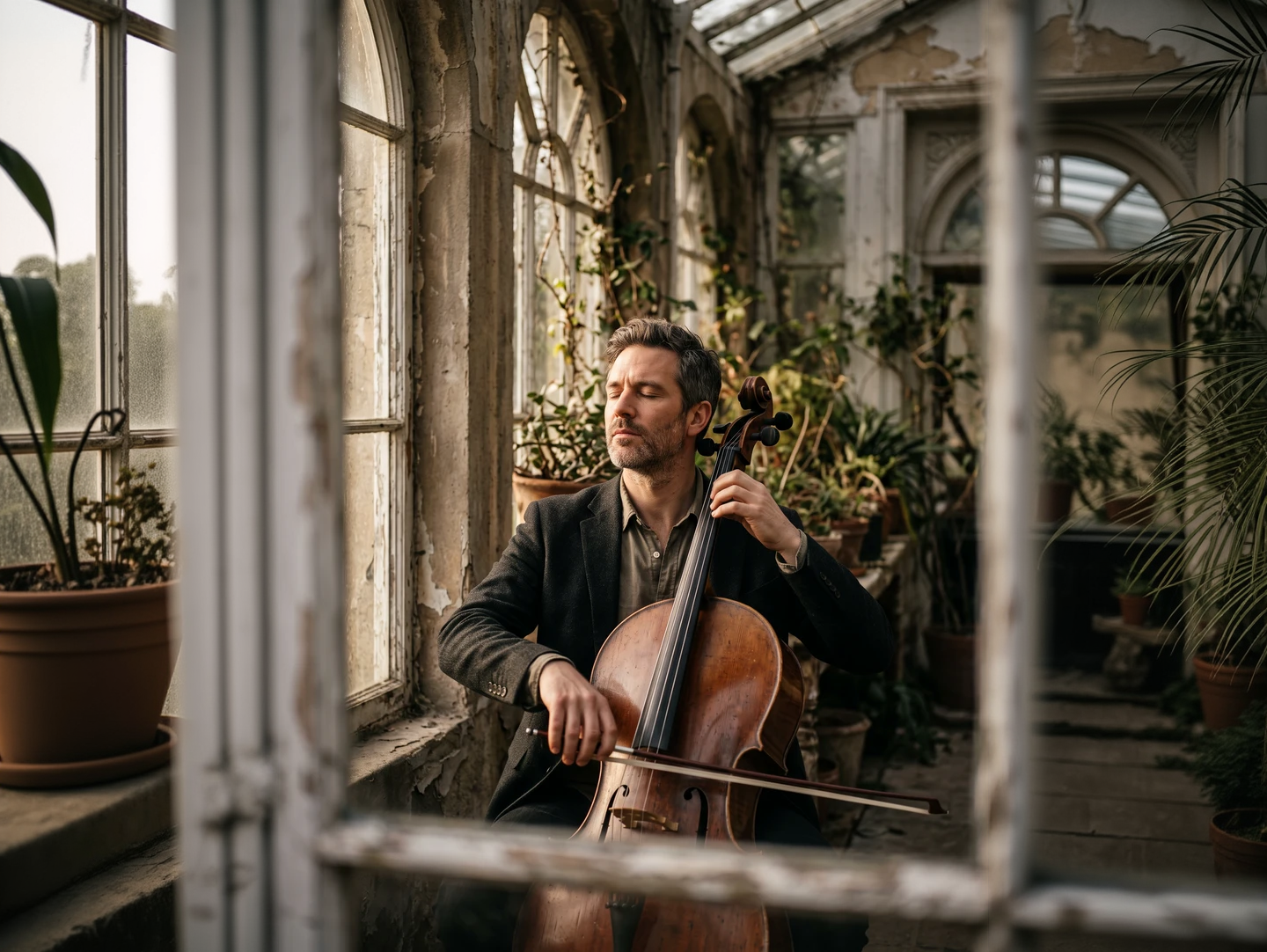
Wiolonczelista grający w przeszklonej oranżerii, pionowe zdjęcie rozszerzone do poziomego kadru za pomocą Image Outpainting

Wprowadzenie

Outpainting dodaje nowy obraz wokół zdjęcia, które już masz. Kadrowanie działa odwrotnie: usuwa piksele. Jeśli kadr jest za ciasny, przycięcie go nie pomoże. Outpainting tak.

Ty decydujesz, jak rozrośnie się obraz. Tryb Według krawędzi pozwala rozszerzyć lewą, prawą, górną lub dolną krawędź, każdą o maksymalnie 700 px. Oddalenie powiększa kadr równomiernie ze wszystkich czterech stron, od 0 do 90 procent rozmiaru obrazu. Podgląd pokazuje nowy obszar, zanim uruchomisz generowanie.

Prompt jest opcjonalny. Zostaw puste pole, a AI dorysuje ciąg dalszy tego, co widzi. Dodaj krótką wskazówkę, np. „dalszy ciąg brukowanej ulicy, to samo ciepłe światło”, jeśli chcesz określić, co pojawi się w nowej przestrzeni.

700 px

Maks. na stronę

1 do 4

Obrazy na generowanie

1 kredyt

Za obraz

Główne funkcje

Według krawędzi
Lewa, prawa, góra, dół

Według krawędzi

Wybierz krawędzie, a potem ustaw każdą z nich za pomocą gotowych opcji S (100 px), M (250 px), L (400 px) lub XL (700 px). Możesz też użyć suwaka od 50 do 700 px. Zmień pionowy portret w szeroki baner, rozszerzając tylko lewą i prawą stronę.

Oddalenie
Od 0 do 90 procent, cztery strony

Oddalenie

Cofnij kamerę. Oddalenie dodaje z każdej strony taki sam procent rozmiaru obrazu, dając ciasnemu zbliżeniu więcej oddechu. Limit na każdą stronę nadal wynosi 700 px.

Z pomocą promptu
Opcjonalnie, jedna krótka linijka

Z pomocą promptu

Opisz nowy obszar, np. „z pięknym niebem o zachodzie słońca”. Bez promptu AI samo dopasuje go do sceny. Prompt przydaje się najbardziej, gdy w nowej przestrzeni ma pojawić się coś konkretnego.

Do 4 obrazów
Liczba obrazów

Do 4 obrazów

Wygeneruj do czterech wariantów tego samego rozszerzenia naraz i wybierz najlepsze wypełnienie. Każdy obraz kosztuje 1 kredyt, więc cztery obrazy kosztują 4 kredyty.

Przykładowe obrazy

Każdy przykład zawiera dokładny prompt użyty do uzyskania efektu. Skopiuj dowolny jednym kliknięciem.

Z portretu w szeroki kadr

Z portretu w szeroki kadr

Według krawędzi · Lewa 700 px · Prawa 700 px · 1 obraz

A wide view of an old glass conservatory with tall arched windows, potted palms and ferns, warm side light, a man playing a cello by the window, editorial photograph.

Punktem wyjścia było pionowe zdjęcie wiolonczelisty w oranżerii. Rozszerzenie tylko lewej i prawej strony zmieniło je w szeroką scenę. Prompt wskazuje to samo pomieszczenie, to samo światło i tego samego mężczyznę, więc nowa przestrzeń kontynuuje historię, zamiast zaczynać inną.

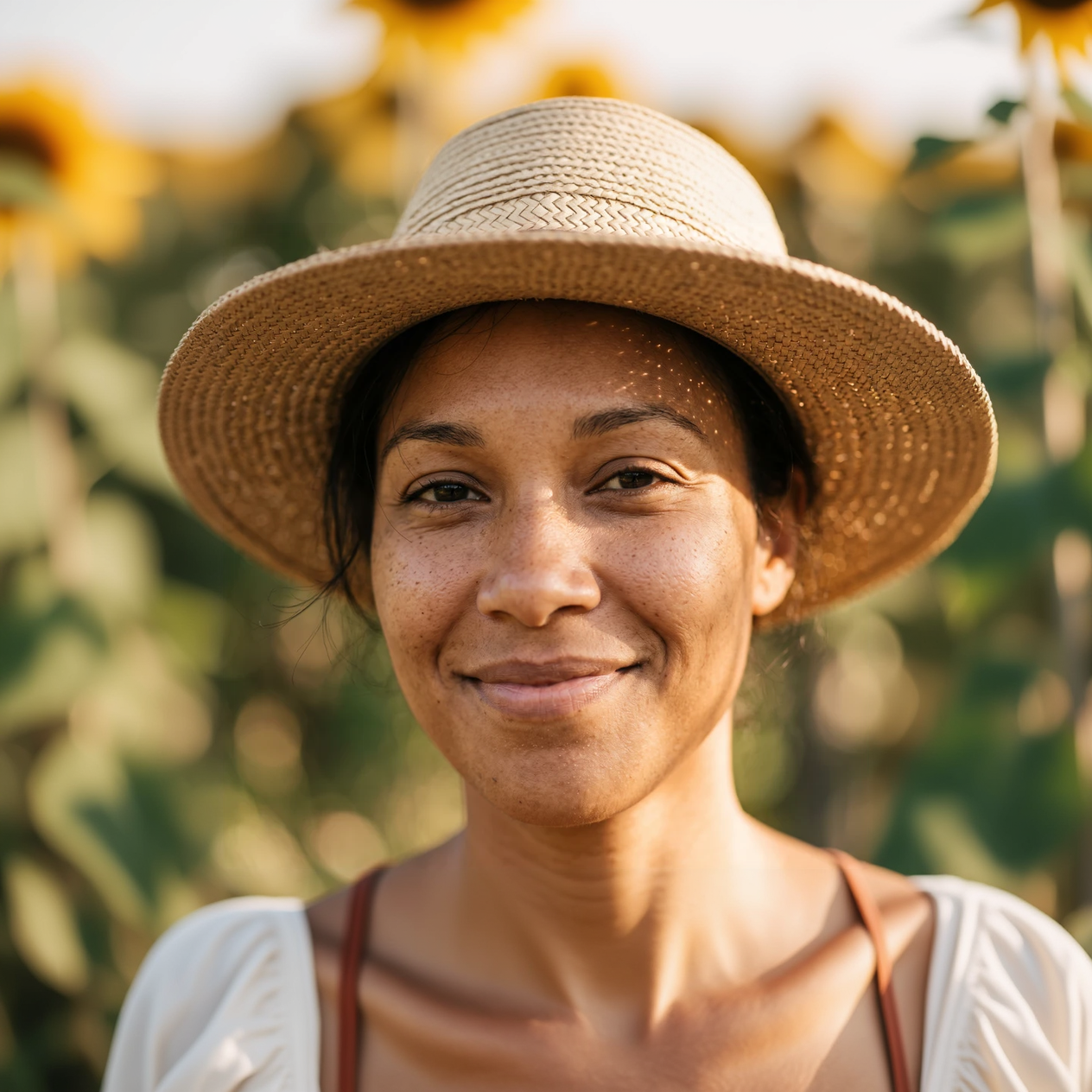
Oddalenie ciasnego zbliżenia

Oddalenie ciasnego zbliżenia

Oddalenie · 35% · 1 obraz

A smiling woman in a wide brimmed straw hat and a white linen sundress standing in a sunflower field at golden hour, warm summer light, photographic.

Punktem wyjścia było ciasne zbliżenie twarzy kobiety w kapeluszu. Oddalenie o 35 procent dodało przestrzeń z każdej strony, dzięki czemu w kadrze mieszczą się teraz kapelusz, ramiona i pole słoneczników. Opisz, co ma pokazać nowy obszar, tutaj sukienkę i pole.

Ze zdjęcia produktu w baner

Ze zdjęcia produktu w baner

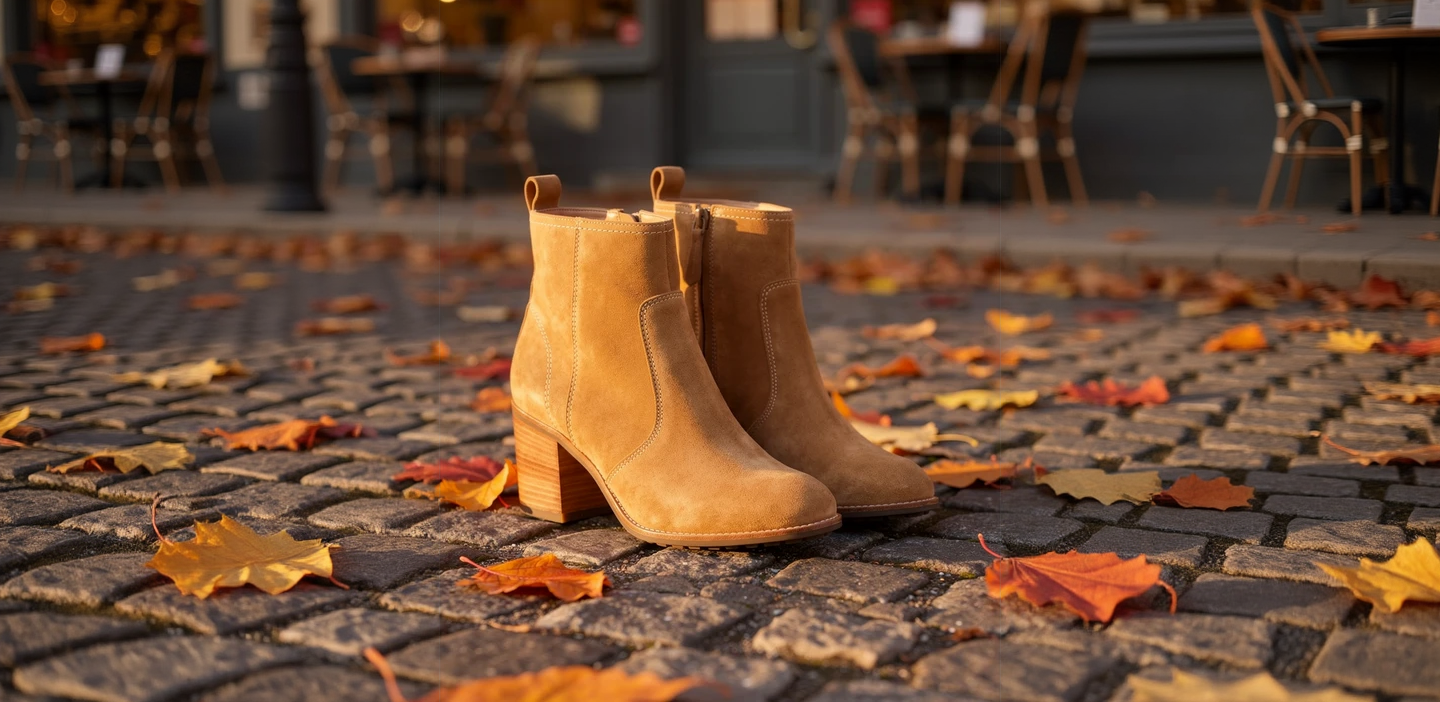
Według krawędzi · Lewa 700 px · Prawa 700 px · Góra 0 · Dół 0

Continue the autumn cobblestone street to both sides: more wet grey cobbles, scattered orange and yellow leaves, the softly blurred cafe fronts with chairs and warm windows, the same low golden side light.

Punktem wyjścia było pionowe zdjęcie dwóch zamszowych butów na ulicy. Rozszerzenie obu boków dało baner z miejscem na nagłówek. Prompt wymienia elementy do kontynuowania: bruk, liście i fasady kawiarni. Dzięki temu nawierzchnia i światło pozostają spójne na łączeniu.

Szerszy widok pokoju

Szerszy widok pokoju

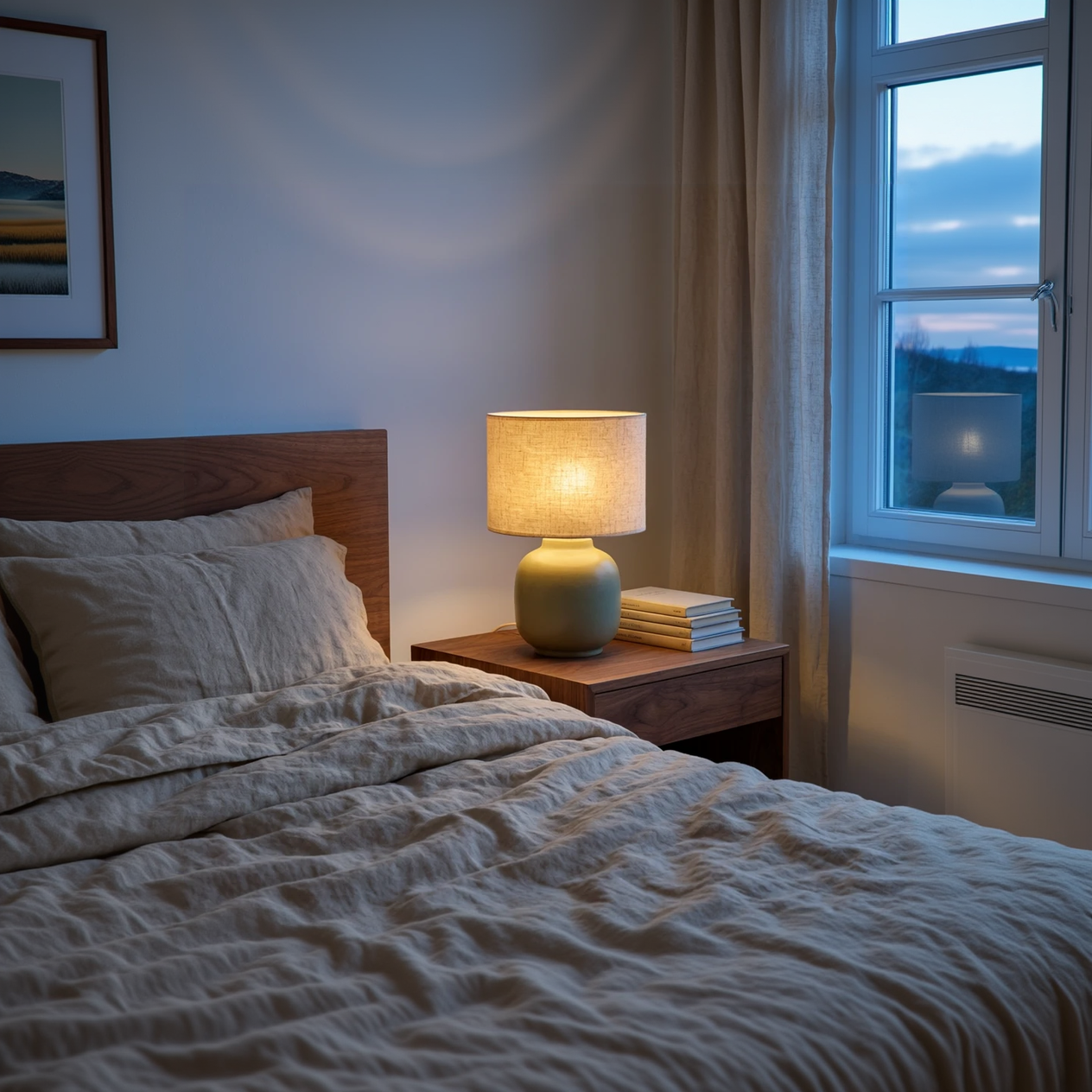
Oddalenie · 25% · 1 obraz

Extend the calm Scandinavian bedroom on every side: more of the linen bed, the walnut bedside table, a wooden floor and a pale wall, same soft light.

Punktem wyjścia było kwadratowe zdjęcie lampy na stoliku nocnym. Oddalenie o 25 procent pokazało więcej łóżka, ściany i podłogi, rozszerzając kadr ze wszystkich czterech stron. Wymień meble i powierzchnie, które chcesz zobaczyć, a wypełnienie pójdzie tym tropem.

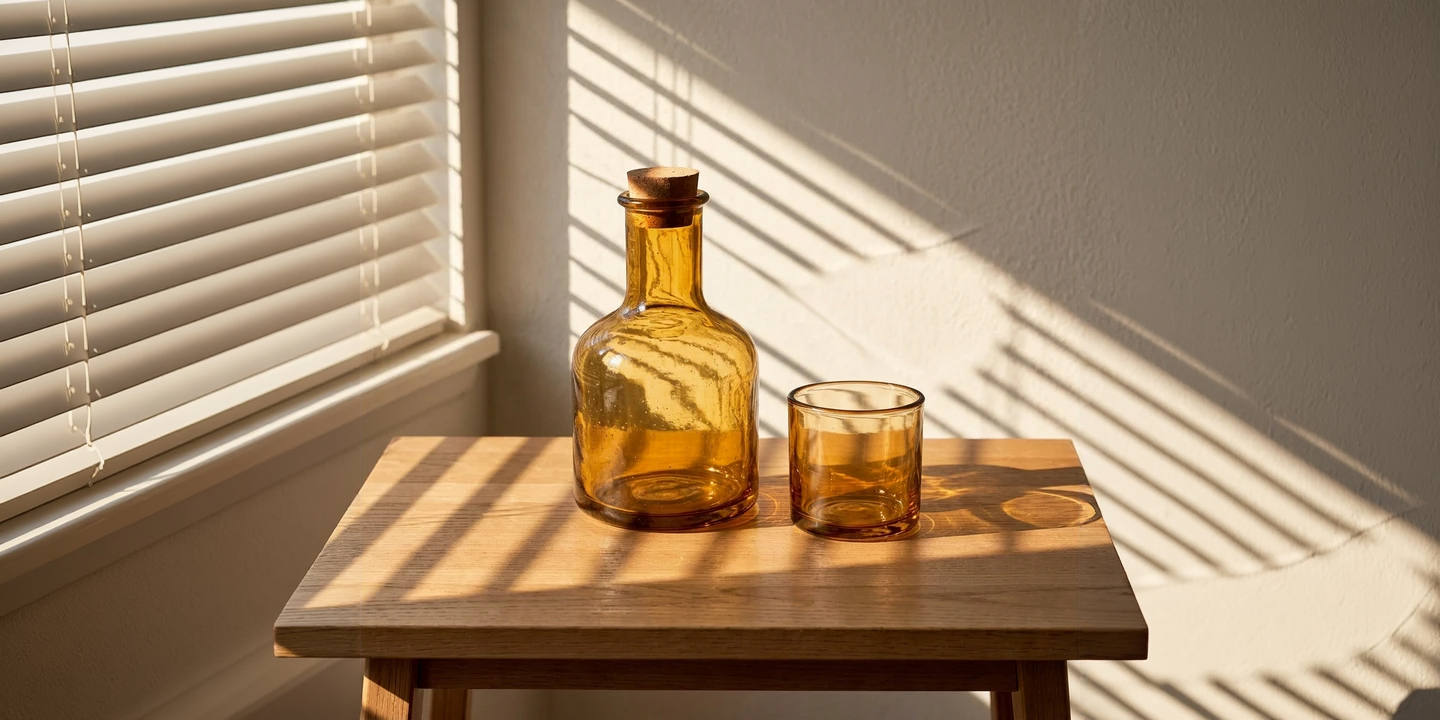
Minimalistyczna martwa natura na baner

Minimalistyczna martwa natura na baner

Według krawędzi · Lewa 512 px · Prawa 512 px · Góra 0 · Dół 0

Continue the quiet room on both sides: more pale oak table and warm white wall, the same diagonal stripes of golden sunlight from the blinds, nothing else on the table, calm and minimal.

Punktem wyjścia było kwadratowe zdjęcie karafki w bursztynowym kolorze i szklanki. Rozszerzenie o 512 px z każdej strony dało spokojny baner. Zdanie „nic więcej na stole” powstrzymuje AI przed dodawaniem rekwizytów, co ma znaczenie w minimalistycznej scenie.

Wskazówki do promptów

Przycinaj, gdy możesz. Rozszerzaj, gdy trzeba.

Kadrowanie jest darmowe i zachowuje ostrość zdjęcia, ale pozwala tylko usuwać. Gdy obiekt jest zbyt blisko, kadr ma złe proporcje albo potrzebujesz miejsca na tekst, outpainting doda przestrzeń, której przycinanie nie zapewni.

Zmieniaj modelem do edycji, rozszerzaj outpaintingiem

Model do edycji, taki jak Seedream 5.5, zmienia to, co jest w środku obrazu: ubrania, światło czy przedmioty. Outpainting zostawia wnętrze kadru bez zmian i dodaje obraz tylko wokół niego. Korzystaj z obu w tej kolejności: najpierw rozszerz, potem edytuj.

Duże rozszerzenia rób etapami

Limit na każdą stronę wynosi 700 px. Jeśli chcesz uzyskać znacznie szerszy obraz, ponownie użyj Image Outpainting na gotowym wyniku. Mniejsze kroki od 250 do 400 px często lepiej pasują do sceny niż jedno duże rozszerzenie.

Nazwij to, co ma ciąg dalszy

Najlepsze prompty mówią, co ma być kontynuowane w nowej przestrzeni: powierzchnia, światło, tło. „Więcej mokrego bruku, to samo nisko padające złote światło” sprawdzi się lepiej niż zupełnie nowy pomysł.

Dobierz krawędzie do celu

Lewa i prawa strona przydadzą się do banerów i szerokich nagłówków. Góra doda nieba lub przestrzeni nad głową. Dół doda podłoża i miejsca na podpis. Do rozszerzania wszystkich stron naraz służy Oddalenie.

Wygeneruj kilka wariantów

Wypełnienie może się różnić między obrazami. Gdy nowy obszar ma znaczenie, ustaw Liczbę obrazów na 2 lub 4 i zachowaj ten, który najlepiej łączy się z oryginałem.

Ustawienia

UstawienieWartościUwagi
Obrazone imageWymagany. Oryginalny obraz pozostaje bez zmian.
Tryb rozszerzaniaBy Edge or Zoom OutTryb Według krawędzi pozwala ustawić każdą stronę osobno. Oddalanie rozszerza wszystkie cztery strony równomiernie.
Wybierz krawędzieLeft, Right, Top, BottomWybierz dowolne strony. Dla każdej ustawisz osobną wartość.
Rozszerzenie krawędzi50 to 700 pxGotowe ustawienia: S 100 px, M 250 px, L 400 px, XL 700 px.
Oddalanie0 to 90 percentProcent obrazu dodawany z każdej strony. Limit na stronę to 700 px.
Promptoptional textOpisz nowy obszar. Zostaw puste, by dopasować go do sceny.
Liczba obrazów1 to 4Domyślnie 1.
Format wyjściowyPNG, JPEG, WebPDomyślnie PNG.
Cena1 credit per imageCztery obrazy kosztują 4 kredyty.

FAQ

Outpainting rozszerza obraz poza jego oryginalne krawędzie. AI analizuje zdjęcie i dorysowuje pasującą do niego przestrzeń. Oryginalny obraz zostaje bez zmian.