Guia de outpainting com IA

Outpainting de imagem.
Amplie a imagem sem mudar o que já está nela.

Neste guia de outpainting com IA, você amplia sua foto além das bordas. Escolha os lados para expandir ou reduza o zoom nos quatro. A IA preenche o novo espaço seguindo a cena. Sua imagem original fica intacta. Um crédito por imagem.

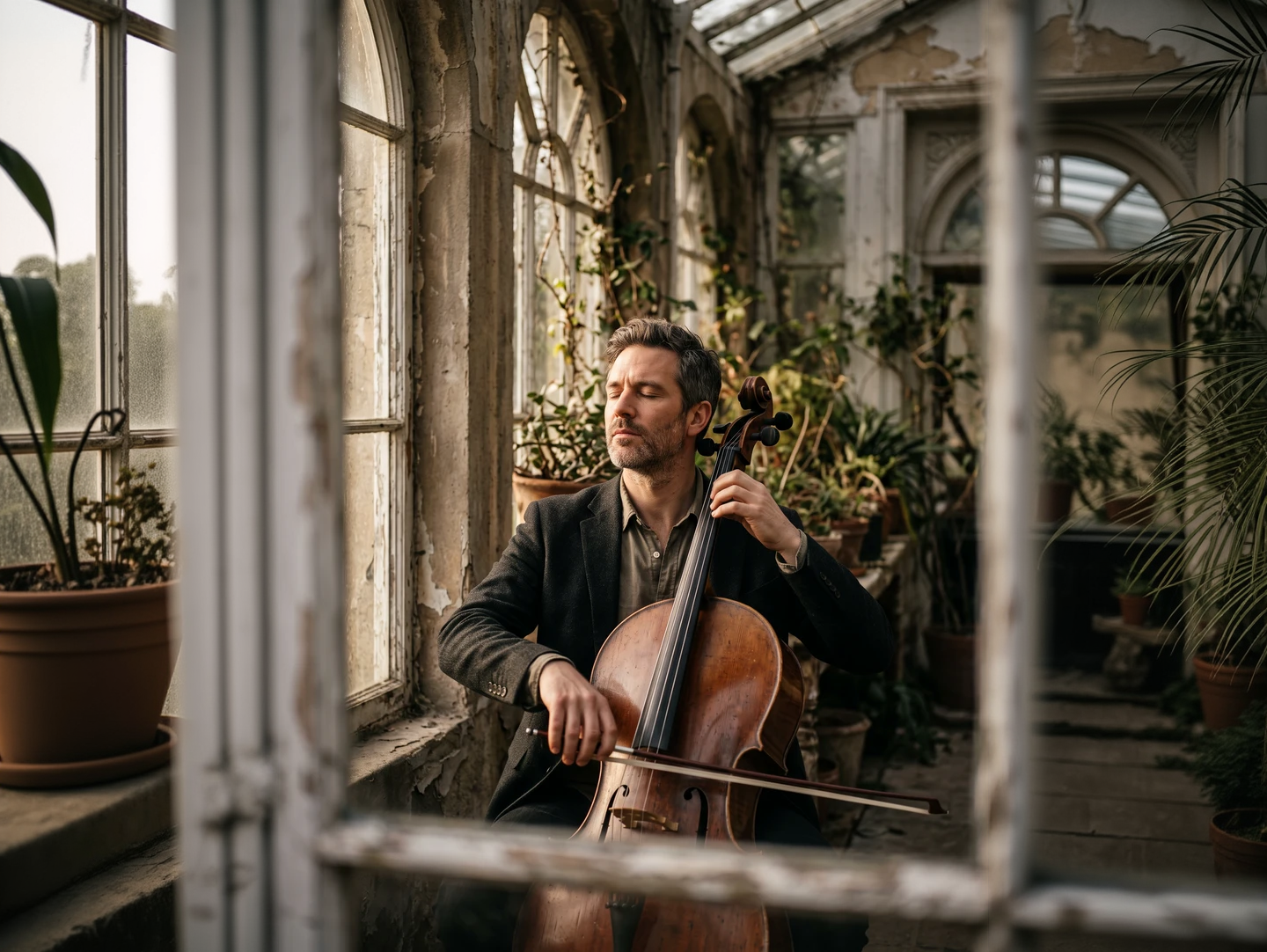
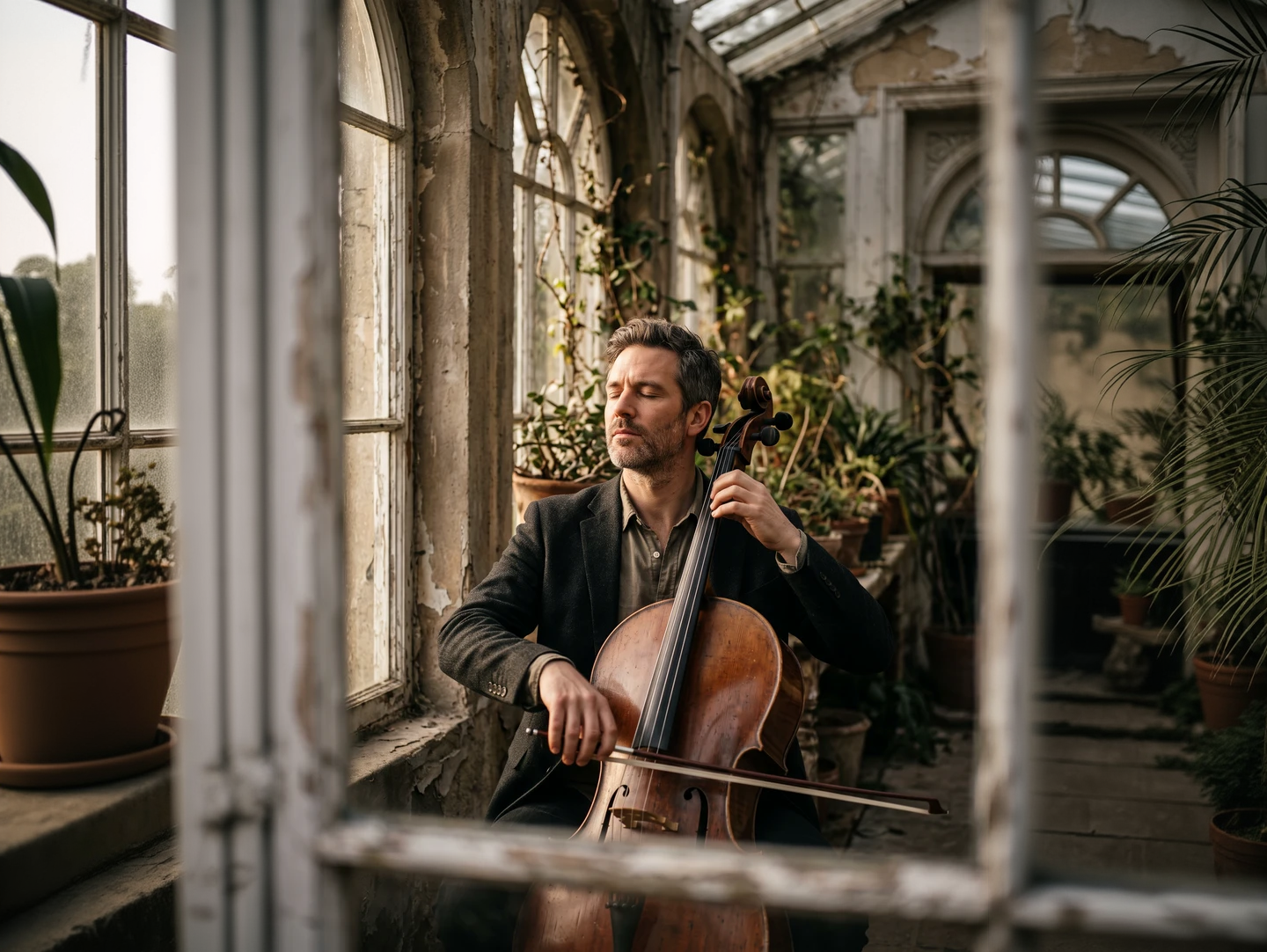
Um violoncelista tocando em uma estufa de vidro, em uma foto vertical ampliada para o formato horizontal com Outpainting de imagem

Visão geral

O outpainting cria novas áreas ao redor de uma foto que você já tem. Recortar faz o contrário: descarta pixels. Se o enquadramento está fechado demais, recortar não resolve. Outpainting resolve.

Você escolhe como a imagem cresce. Por borda permite expandir à esquerda, à direita, em cima ou embaixo, até 700 px de cada lado. Reduzir zoom amplia os quatro lados por igual, de 0 a 90 por cento da imagem. A prévia mostra a nova área antes de você gerar.

O prompt é opcional. Deixe em branco e a IA continua o que vê. Adicione uma frase curta, como "mais da rua de paralelepípedos, mesma luz quente", quando quiser direcionar o que aparece no novo espaço.

700 px

Máximo por lado

1 a 4

Resultados por geração

1 crédito

Por imagem

Principais recursos

Por borda
Esquerda, direita, cima, baixo

Por borda

Selecione as bordas que quer ampliar e ajuste cada uma com as opções S (100 px), M (250 px), L (400 px) ou XL (700 px), ou arraste o controle de 50 a 700 px. Transforme um retrato vertical em um banner largo expandindo só à esquerda e à direita.

Reduzir zoom
0 a 90 por cento, nos quatro lados

Reduzir zoom

Afaste a câmera. Reduzir zoom acrescenta a mesma proporção da imagem em todos os lados, dando espaço para um close muito fechado respirar. O limite continua sendo 700 px por lado.

Guiado por prompt
Opcional, uma frase curta

Guiado por prompt

Descreva a nova área, por exemplo: "com um lindo céu de pôr do sol". Sem prompt, a IA segue a cena por conta própria. O prompt faz mais diferença quando o novo espaço precisa de algo específico.

Até 4 resultados
Número de resultados

Até 4 resultados

Gere até quatro versões da mesma expansão de uma vez e escolha o melhor preenchimento. Cada resultado custa 1 crédito, então quatro resultados custam 4 créditos.

Imagens de exemplo

Cada exemplo traz o prompt exato que gerou o resultado. Copie qualquer prompt com um clique.

De retrato a cena panorâmica

De retrato a cena panorâmica

Por borda · Esquerda 700 px · Direita 700 px · 1 resultado

A wide view of an old glass conservatory with tall arched windows, potted palms and ferns, warm side light, a man playing a cello by the window, editorial photograph.

A imagem original era um retrato vertical de um violoncelista em uma estufa. Expandir só à esquerda e à direita transformou a foto em uma cena ampla. O prompt descreve o mesmo ambiente, a mesma luz e o mesmo homem, para que o novo espaço continue a história em vez de começar outra.

Do close ao plano aberto

Do close ao plano aberto

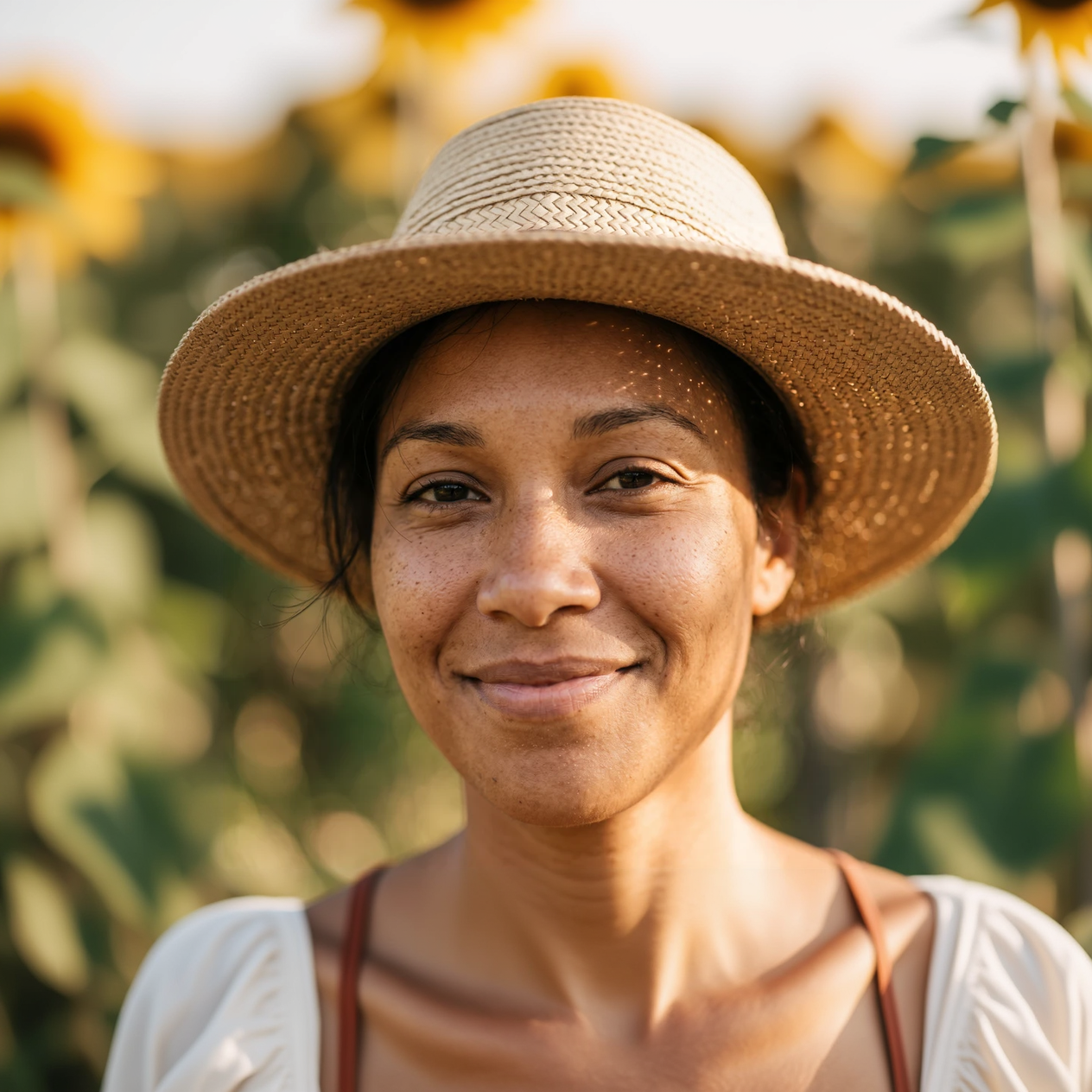
Reduzir zoom · 35% · 1 resultado

A smiling woman in a wide brimmed straw hat and a white linen sundress standing in a sunflower field at golden hour, warm summer light, photographic.

A imagem original era um close bem fechado do rosto dela sob o chapéu. Reduzir o zoom em 35 por cento abriu espaço em todos os lados, fazendo o chapéu, os ombros e o campo de girassóis caberem no enquadramento. Descreva o que deve aparecer no novo espaço, neste caso, o vestido e o campo.

De foto de produto a banner

De foto de produto a banner

Por borda · Esquerda 700 px · Direita 700 px · Cima 0 · Baixo 0

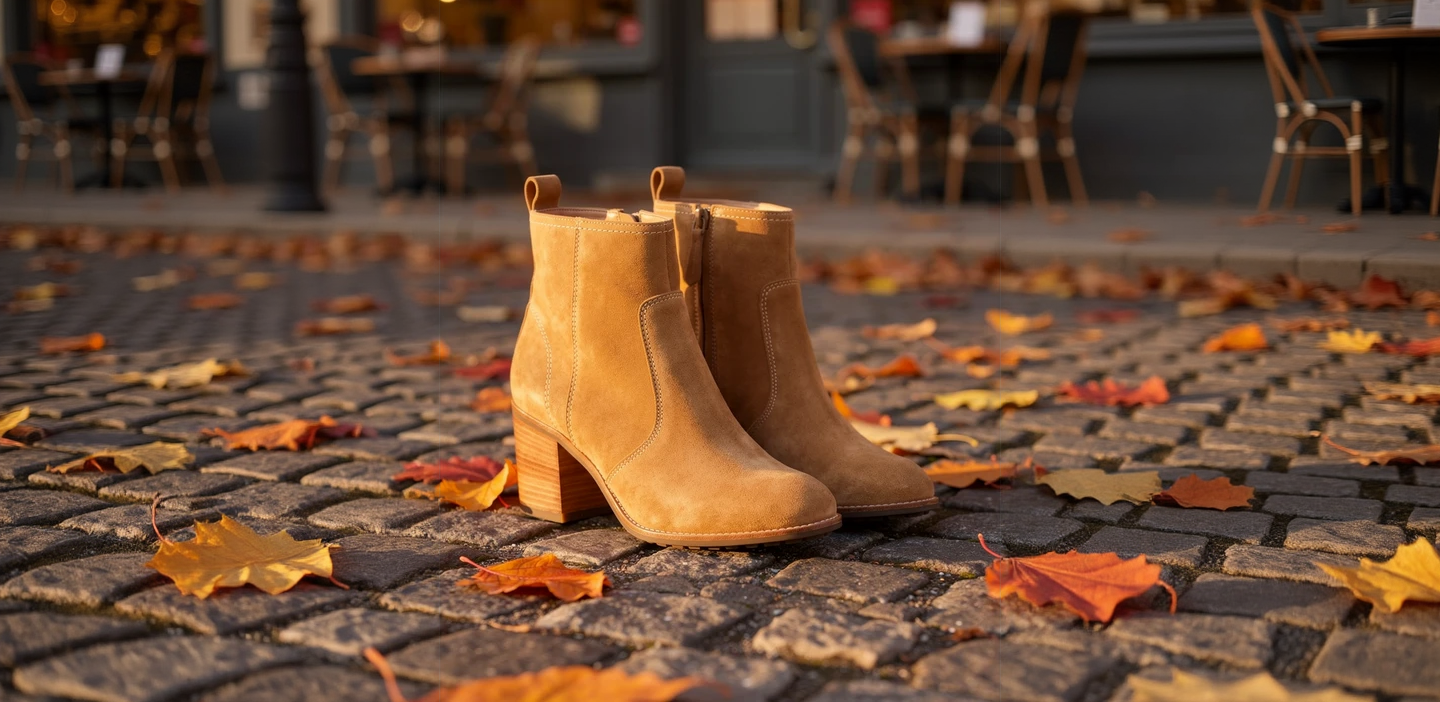
Continue the autumn cobblestone street to both sides: more wet grey cobbles, scattered orange and yellow leaves, the softly blurred cafe fronts with chairs and warm windows, the same low golden side light.

A imagem original era uma foto vertical de duas botas de camurça em uma rua. Expandir os dois lados criou um banner com espaço para um título. O prompt lista as texturas que devem continuar: paralelepípedos, folhas e fachadas de cafés. Isso mantém o chão e a luz consistentes na transição.

Abra o enquadramento do quarto

Abra o enquadramento do quarto

Reduzir zoom · 25% · 1 resultado

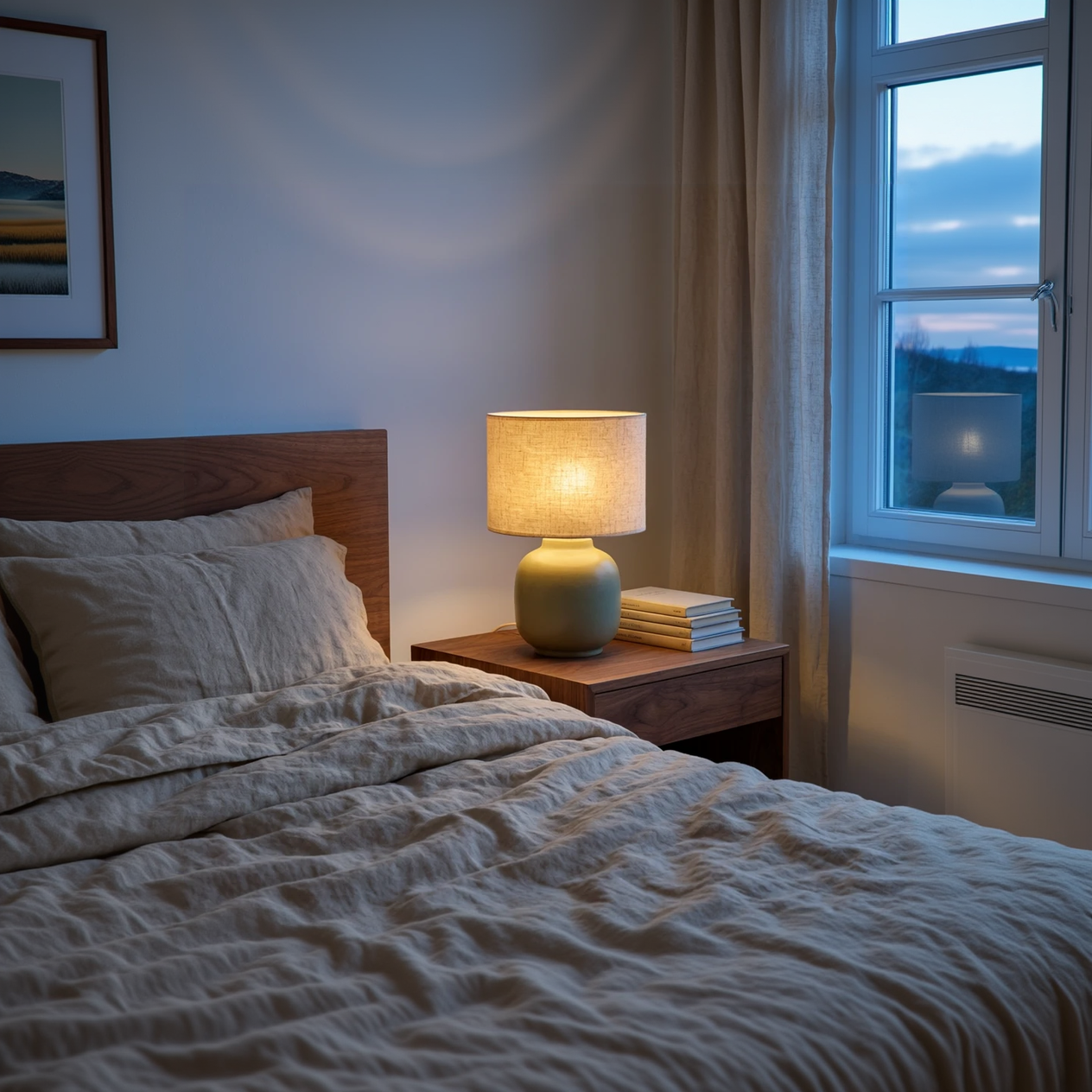
Extend the calm Scandinavian bedroom on every side: more of the linen bed, the walnut bedside table, a wooden floor and a pale wall, same soft light.

A imagem original era uma foto quadrada de um abajur sobre uma mesa de cabeceira. Reduzir o zoom em 25 por cento revelou mais da cama, da parede e do piso nos quatro lados. Cite os móveis e as superfícies que espera ver, e o preenchimento segue essa direção.

Banner de natureza-morta minimalista

Banner de natureza-morta minimalista

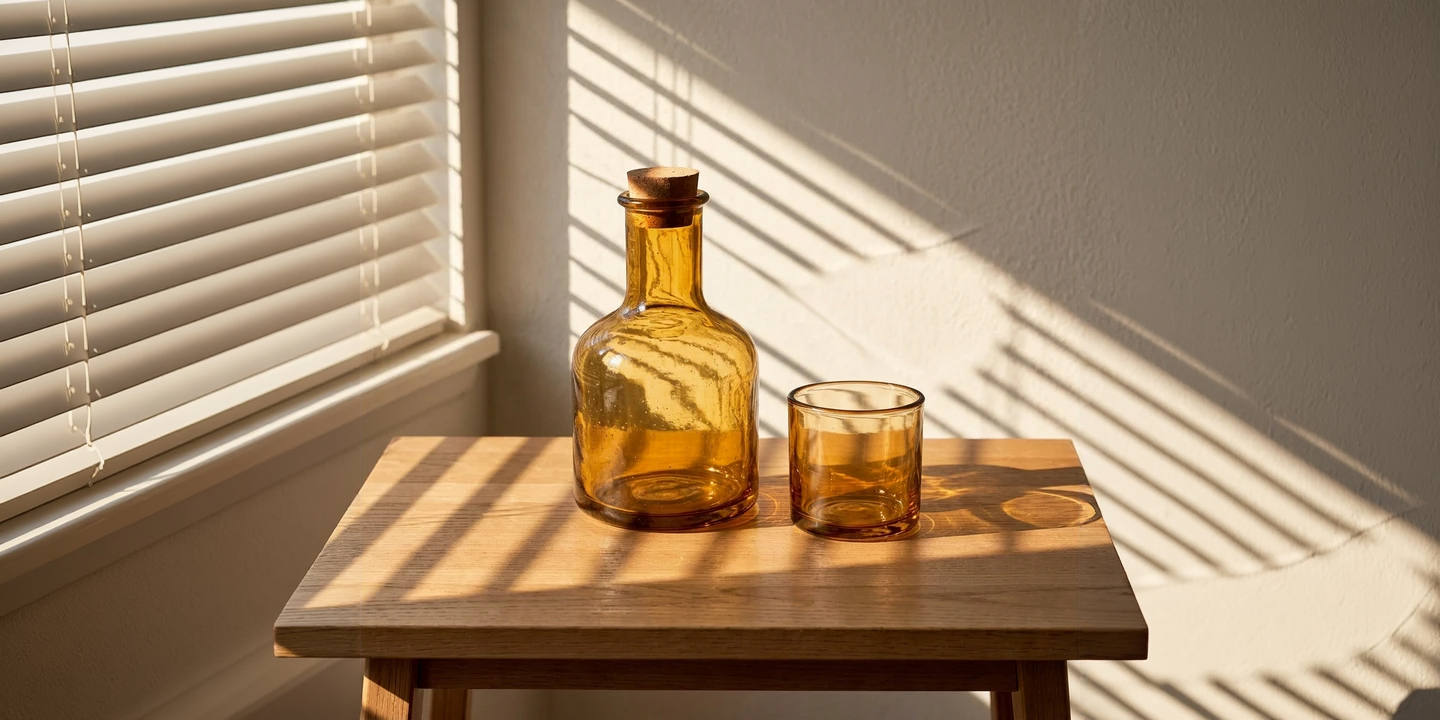
Por borda · Esquerda 512 px · Direita 512 px · Cima 0 · Baixo 0

Continue the quiet room on both sides: more pale oak table and warm white wall, the same diagonal stripes of golden sunlight from the blinds, nothing else on the table, calm and minimal.

A imagem original era uma foto quadrada de uma jarra âmbar e um copo. Expandir 512 px de cada lado criou um banner de visual sereno. A frase "nada mais sobre a mesa" impede a IA de acrescentar objetos, algo importante em uma cena minimalista.

Dicas de prompt

Recorte quando der, use outpainting quando não der

Recortar é grátis e preserva a nitidez, mas só remove partes da imagem. Quando o assunto está perto demais, o formato não funciona ou você precisa de espaço para texto, o outpainting cria o espaço que o recorte não consegue dar.

Use um modelo de edição para mudar e outpainting para ampliar

Um modelo de edição como Seedream 5.5 muda o que está dentro da imagem, como a roupa, a luz ou um objeto. O outpainting mantém o interior intacto e só acrescenta áreas ao redor. Use os dois nesta ordem: primeiro amplie, depois edite.

Amplie em etapas para ir mais longe

O limite é de 700 px por lado. Para uma imagem muito mais larga, passe o resultado pelo Outpainting de imagem de novo. Etapas menores, de 250 a 400 px, costumam combinar melhor com a cena do que uma única expansão grande.

Diga o que deve continuar

Os melhores prompts descrevem o que continua no novo espaço: a superfície, a luz, o fundo. "Mais paralelepípedos molhados, mesma luz dourada e baixa" funciona melhor do que uma ideia nova.

Escolha os lados certos para cada objetivo

Esquerda e direita criam banners e cabeçalhos largos. Em cima, você ganha céu ou espaço acima da cabeça. Embaixo, ganha chão e espaço para uma legenda. Para expandir todos os lados de uma vez, use Reduzir zoom.

Gere algumas opções

O preenchimento pode variar de um resultado para outro. Defina o Número de resultados como 2 ou 4 quando a nova área for importante e fique com a versão que melhor se integra à imagem.

Guia de configurações

ConfiguraçãoValoresObservações
Imagemone imageObrigatória. Sua imagem original fica intacta.
Modo de expansãoBy Edge or Zoom OutPor borda permite ajustar cada lado. Reduzir zoom expande os quatro lados por igual.
Selecionar bordasLeft, Right, Top, BottomEscolha quais lados expandir. Cada um tem seu próprio ajuste.
Expansão da borda50 to 700 pxPredefinições: S 100 px, M 250 px, L 400 px, XL 700 px.
Reduzir zoom0 to 90 percentPorcentagem da imagem adicionada a cada lado. O limite por lado é de 700 px.
Promptoptional textDescreva a nova área. Deixe em branco para seguir a cena original.
Quantidade de imagens1 to 4Padrão: 1.
Formato de saídaPNG, JPEG, WebPPNG é o padrão.
Preço1 credit per imageQuatro imagens custam 4 créditos.

Perguntas frequentes

Outpainting amplia uma imagem além das bordas originais. A IA analisa sua foto e cria uma nova área que combina com ela. Sua imagem original fica intacta.