Guia de upscale de imagem e vídeo com IA

Upscale.
Mais tamanho, mais nitidez. Na qualidade que você escolher.

Upscale de imagem e vídeo com IA no Pixel Dojo: são cinco opções para ampliar fotos e uma opção rápida para vídeos. Creative é grátis com uma assinatura. Magnific cria novos detalhes com riqueza. Clarity Pro mantém os rostos fiéis ao original. Portrait restaura rostos. Fast amplia imagens em segundos por 0,1 crédito. Neste guia, você descobre qual escolher, como configurar e quanto custa cada opção.

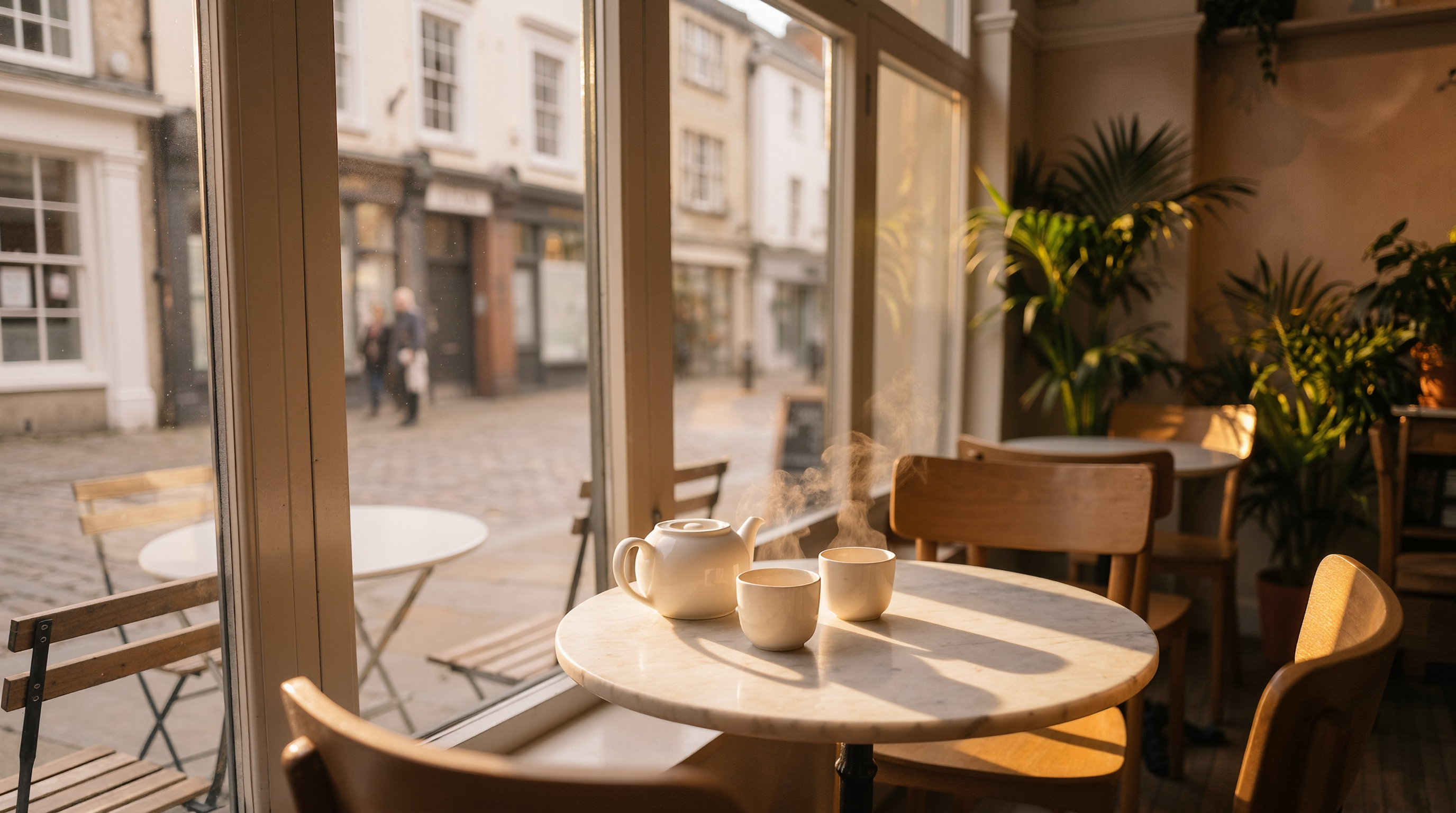
Mesa junto à janela de um café com um bule e duas xícaras, ampliada em 2x com Clarity Pro

Visão geral

A página Upscale tem um campo para sua imagem e cinco opções de qualidade: Creative, Magnific, Clarity Pro, Portrait e Fast. Escolha a qualidade, defina quanto quer ampliar e clique no botão. O preço no botão é o que você paga.

Comece com Creative. Ele adiciona novos detalhes à maioria das fotos e não custa nada na web com uma assinatura. Vá de Magnific quando quiser texturas mais ricas ou uma impressão bem grande. Escolha Clarity Pro quando a imagem já estiver boa e você quiser mais nitidez sem mudar os rostos. Use Portrait para rostos. Use Fast quando só precisar de mais pixels, sem perder tempo.

Para vídeos, o P-Video Upscale tem uma página própria. Ele melhora a nitidez do clipe em 720p, 1080p, 2K ou 4K, mantém o áudio e cobra por segundo.

Grátis

Creative, com uma assinatura

16x

Maior ampliação (Magnific, Clarity Pro)

4K

Resolução de saída do vídeo

Destaques

Creative
Grátis com seu plano, até 8x

Creative

Adiciona novos detalhes sem descaracterizar sua imagem. Escolha uma escala de 1x a 8x e um nível de criatividade de Sutil a Ousado. Esta imagem de uma escrivaninha com um livro contábil foi ampliada em 2x, com todas as linhas das páginas ainda legíveis.

Magnific
Novos detalhes mais ricos, até 16x

Magnific

Escolha Adicionar detalhes para criar texturas finas ou Preciso para manter exatamente o que já está na imagem. Esta natureza-morta com cerâmicas foi ampliada no modo Preciso, então cada tigela e folha ficou no lugar.

Portrait
Restaura rostos, de 1x a 8x

Portrait

Feito para pessoas. Pele, olhos e cabelo recuperam a nitidez, e o rosto continua sendo da mesma pessoa. Este retrato passou de 928 por 1152 para 1856 por 2304.

De 720p a 4K, 30 ou 60 fps

P-Video Upscale

Melhora a nitidez do clipe inteiro e mantém o áudio original. Escolha a resolução de saída e a taxa de quadros. Este clipe de perfume passou de 768p para 2K por 7,2 créditos.

Imagens de exemplo

Cada exemplo traz o prompt exato usado para criar o resultado. Copie qualquer prompt com um clique.

Creative: uma escrivaninha com o dobro do tamanho

Creative: uma escrivaninha com o dobro do tamanho

Creative · entrada de 1200 x 896, saída de 2400 x 1792 · Escala 2x · grátis com seu plano

Quality: Creative. Scale: 2x. Everything else left at its default.

A imagem original tinha 1200 por 896 e mostrava um livro contábil aberto. O Creative em 2x preservou a escrita à mão, o tinteiro de latão e os veios da madeira, deixando cada detalhe mais nítido. Comece por aqui para a maioria das fotos.

Magnific Preciso: natureza-morta sem surpresas

Magnific Preciso: natureza-morta sem surpresas

Magnific · entrada de 1024 x 1536, saída de 2048 x 3072 · Preciso · 2x · Filmes e fotografia · 5 créditos

Quality: Magnific. Mode: Precise. Scale: 2x. Advanced, Optimized for: Films & Photography.

A imagem original tinha 1024 por 1536. O lado maior da saída tem 3072 px, o que entra na faixa de 5 créditos. O modo Preciso manteve cada forma no lugar. Use Adicionar detalhes quando quiser enriquecer as texturas.

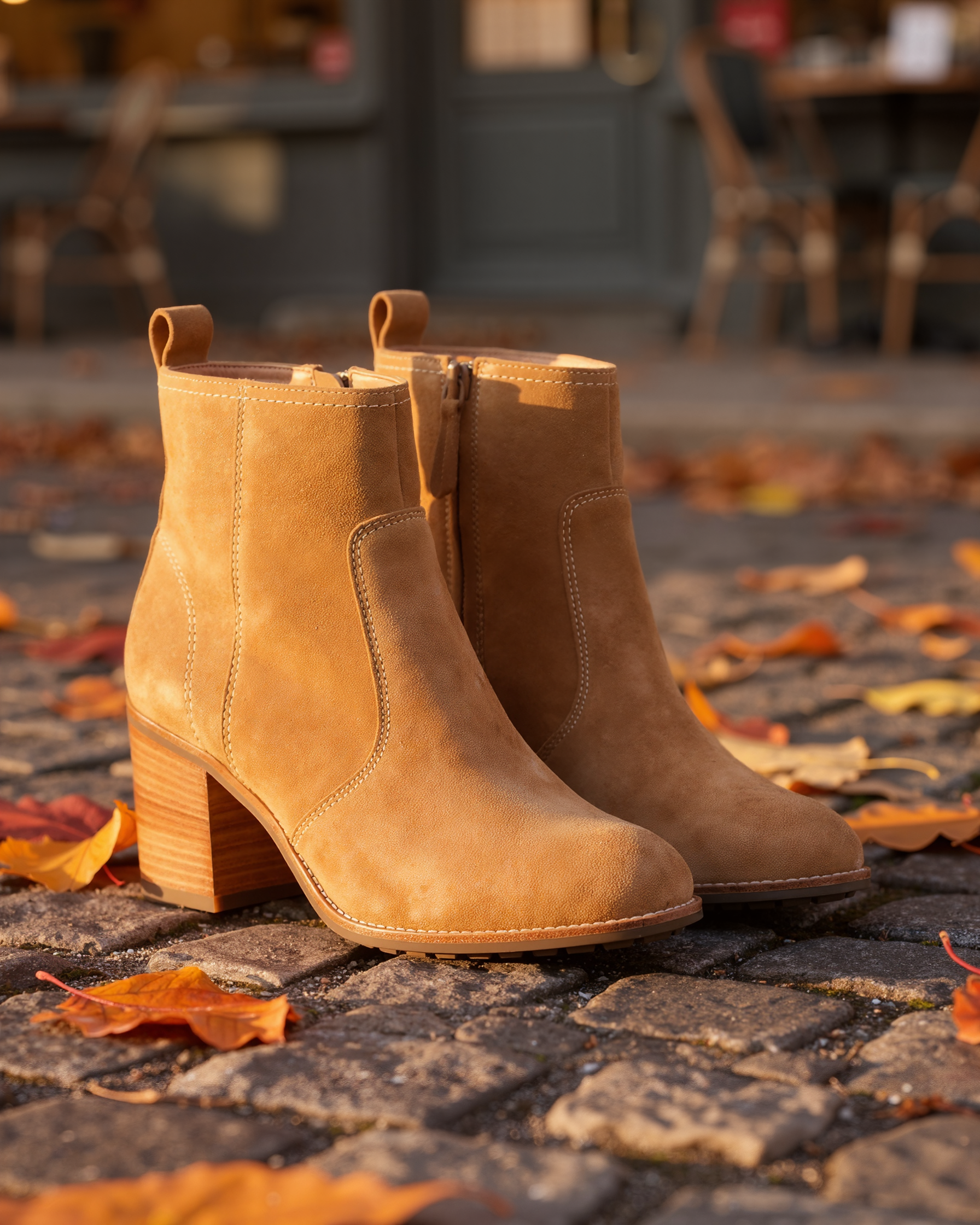
Clarity Pro: botas com cores fiéis

Clarity Pro: botas com cores fiéis

Clarity Pro · entrada de 896 x 1120, saída de 1792 x 2240 · 2x · PNG · 5 créditos

Quality: Clarity Pro. Scale: 2x. Advanced: Creativity 0, Output format PNG.

A imagem original era uma foto de produto de 896 por 1120. A saída tem 4,0 megapixels, então custa 5 créditos: 1 crédito por megapixel, com arredondamento para cima. A textura da camurça e as costuras ficaram nítidas, sem alterar as cores.

Portrait: mais nitidez, o mesmo rosto

Portrait: mais nitidez, o mesmo rosto

Portrait · entrada de 928 x 1152, saída de 1856 x 2304 · Escala 2x · 1,5 créditos

Quality: Portrait. Scale: 2x.

O retrato original tinha 928 por 1152. A saída tem 4,3 megapixels, o que entra na faixa de 1,5 créditos. A textura da pele e os fios da barba recuperaram a definição, sem mudar a expressão.

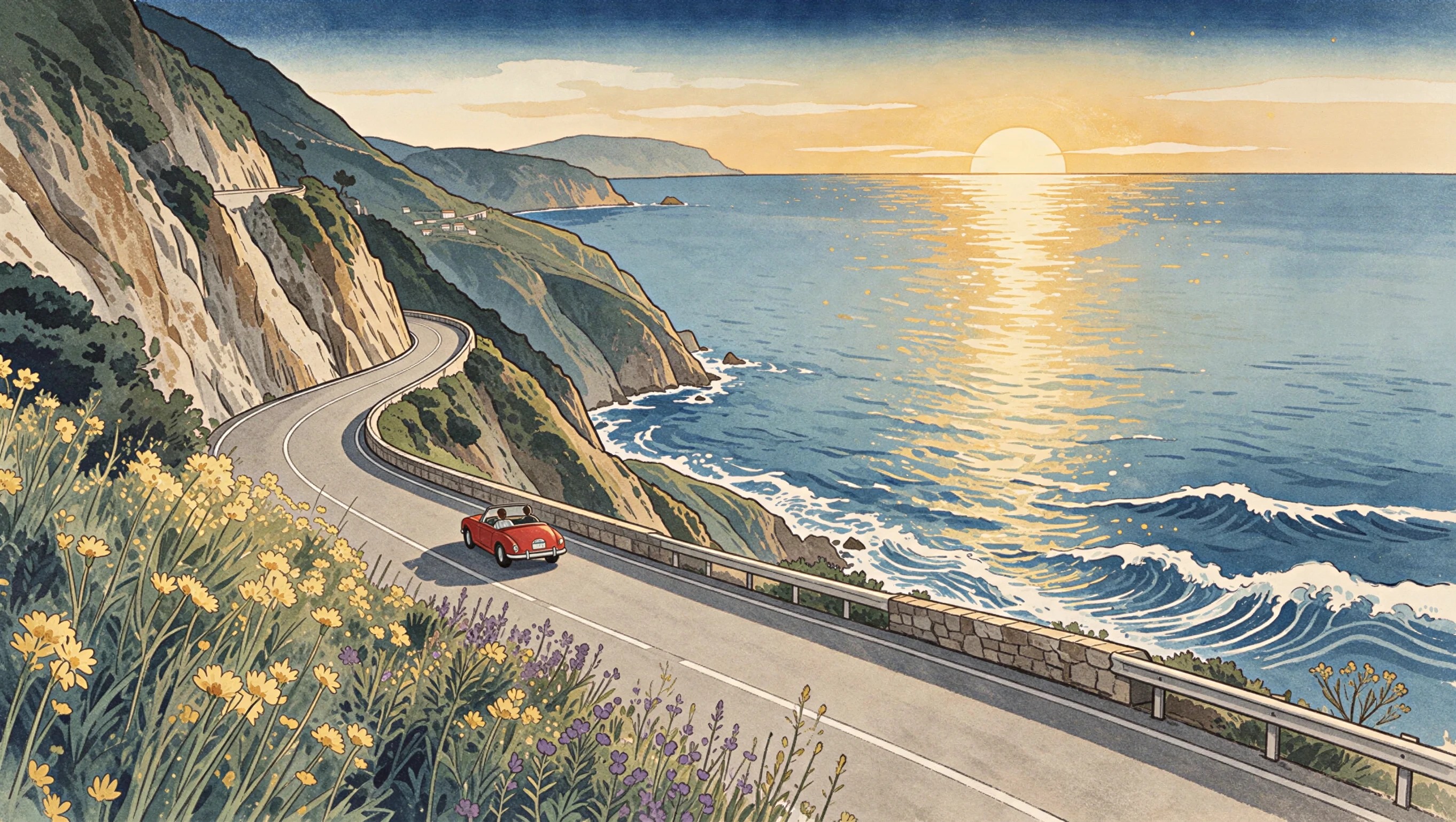
Fast: estrada litorânea ampliada em segundos

Fast: estrada litorânea ampliada em segundos

Fast · entrada de 1360 x 768, saída de 2724 x 1538 · Tamanho de saída 4 MP (Padrão, mais nítido) · Realçar detalhes ativado · 0,1 crédito

Quality: Fast. Target size: 4 MP. Enhance Details: on. Enhance Realism: off.

A imagem original tinha 1360 por 768 e estilo de xilogravura. O Fast ampliou para 2724 por 1538 por 0,1 crédito. A opção Realçar detalhes manteve as pinceladas e os contornos das ondas nítidos. Use quando só precisar de mais pixels, sem perder tempo.

Vídeo: anúncio de perfume em 2K

P-Video Upscale · entrada em 768p, saída em 2K · 30 fps · 6 segundos · 7,2 créditos

Target size: 2K (QHD), up to 20s. Frame rate: 30 fps.

O clipe original tinha 6 segundos em 768p. Em 2K, o preço é de 1,2 créditos por segundo, então 6 segundos custam 7,2 créditos. A névoa, a tampa dourada e o vidro ganharam nitidez.

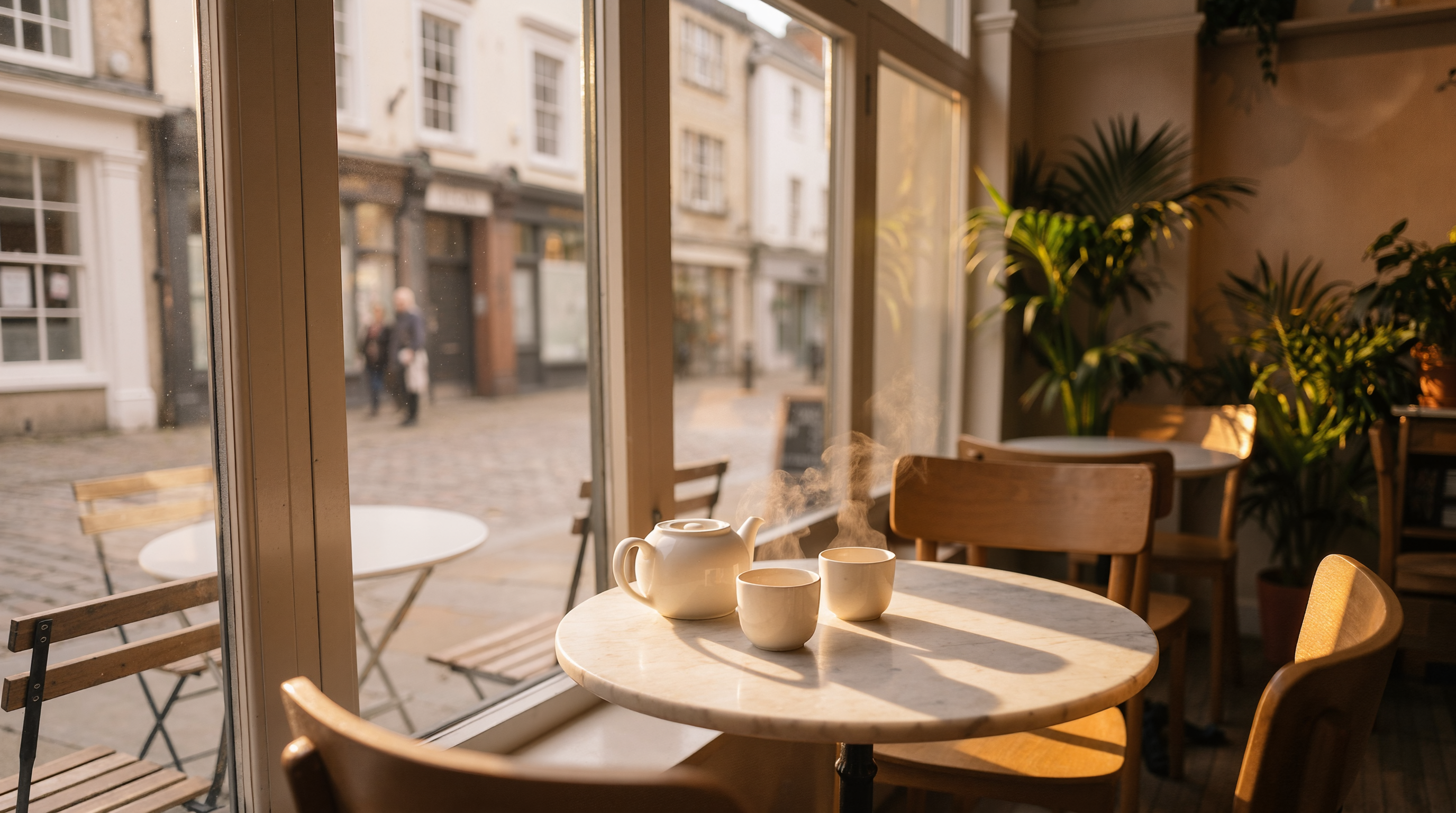
Vídeo: clipe de cafeteria em 4K

P-Video Upscale · entrada em 768p, saída em 4K · 30 fps · 6 segundos · 14,4 créditos

Target size: 4K (Ultra HD), up to 10s. Frame rate: 30 fps.

O clipe original tinha 6 segundos em 768p, com uma fala. Em 4K, o preço é de 2,4 créditos por segundo, então ele custou 14,4 créditos. O áudio ficou exatamente como foi gravado. A opção 4K aceita clipes de até 10 segundos.

Dicas de prompt

Qual qualidade escolher?

Creative para a maioria das fotos, sem custo. Magnific para novos detalhes mais ricos ou impressões enormes. Clarity Pro para fotos nítidas com rostos fiéis ao original. Portrait para rostos. Fast quando você só precisa de mais pixels e quer o resultado em segundos.

Não amplie uma imagem que já é grande

Uma foto de 4000 pixels em 8x vira um arquivo gigante com pouco ganho. Amplie imagens pequenas. Toda opção de qualidade tem um limite de saída, então uma imagem grande com escala alta acaba sendo recusada ou sai caro.

Use pouca criatividade em rostos

Criatividade alta redesenha os traços. Para pessoas, fique em Sutil ou Equilibrado no Creative, deixe a criatividade do Clarity Pro em 0 ou use Portrait. Reserve os níveis Criativo e Ousado para paisagens, arte e texturas.

Use Preciso quando nada puder mudar

O modo Preciso do Magnific preserva o que já está na imagem. Adicionar detalhes cria novas texturas, o que fica ótimo em pedras e tecidos, mas não tanto em logos e textos pequenos.

Confira o preço antes de clicar

Clarity Pro, Portrait, Magnific e Fast cobram pelo tamanho do resultado. Assim que você carrega a imagem, o botão mostra o valor exato em créditos. Diminua a escala para baixar o preço.

Não escolha 4K para um clipe sem definição

Um clipe desfocado em 4K continua desfocado, só fica maior e custa 4 vezes o preço de 720p. Comece com 1080p. Vá para 2K ou 4K quando o original já tiver boa definição.

Escolha 60 fps só para movimentos rápidos

60 fps deixa o movimento mais fluido e dobra o preço. Esportes, movimentos panorâmicos de câmera e gameplay são os que mais ganham. Uma pessoa falando para a câmera ou uma tomada de produto fica igual em 30 fps.

Qual qualidade de imagem escolher

Creative: a opção grátis para o dia a dia. Escalas de 1x, 2x, 3x, 4x, 6x ou 8x. A saída pode ter até 20 megapixels. É grátis com uma assinatura na web, com uma ampliação por vez. Via API e MCP, o custo é de 2,5 créditos.

Magnific: novos detalhes mais ricos, até 16x. A saída pode ter até 25,3 megapixels e 10.060 pixels em um lado. Custa 3 créditos quando o lado maior da saída tem 2048 px ou menos, 5 créditos até 4096 px, 26 créditos até 8192 px e 52 créditos até 16384 px.

Clarity Pro: fotos mais nítidas com rostos fiéis ao original, até 16x. A saída pode ter até 64 megapixels. Custa 1 crédito por megapixel de saída, com arredondamento para cima e mínimo de 1 crédito. Uma imagem de 1 megapixel em 2x custa 4 créditos.

Portrait: restaura rostos em retratos, de 1x a 8x. Custa 1,5 créditos para saídas de até 4,4 megapixels, 3 até 8,8, 6 até 17,6, 12 até 27,5, 24 até 55, 48 até 110 e 96 acima disso.

Fast: imagens maiores em segundos, até 128 megapixels. Escolha um tamanho de saída de 4, 8, 16, 32, 64 ou 128 megapixels. Custa 0,1 crédito até 4 MP, 0,2 até 8, 0,5 até 16, 1 até 32, 2 até 64 e 3 até 128.
Como configurar cada qualidade

Creative: escolha a Escala. Depois, abra Criatividade e selecione Sutil, Equilibrado (o padrão), Criativo ou Ousado. Adicione uma predefinição de Estilo, como Fotorrealista ou Anime, se quiser um visual específico. Adicione um prompt só se quiser direcionar os novos detalhes.

Magnific: escolha o Modo, Adicionar detalhes ou Preciso. Escolha a Escala de 2x a 16x. Abra Avançado para escolher um motor (Automático, Sparkle para fotos, Illusio para arte, Sharpy para nitidez máxima) e uma opção em Otimizado para, como Retratos suaves ou Natureza e paisagens.

Clarity Pro: escolha a Escala entre 2x, 4x, 8x ou 16x. Abra Avançado para ajustar a Criatividade de -10 a 10. O padrão é zero, e valores negativos preservam mais o original. Escolha PNG ou JPG para a saída.

Portrait: arraste o controle de Escala de 1x a 8x. O padrão é 4x. Não há mais nada para configurar.

Fast: escolha o Tamanho final. Ative Realçar detalhes para destacar texturas finas. Ative Realçar realismo para reduzir o aspecto plastificado de uma imagem de IA. As duas opções vêm desativadas.

Você pode abrir uma opção de qualidade direto por um link. Adicione ?mode=magnific, ?mode=pro, ?mode=portrait ou ?mode=fast ao endereço da página Upscale.

Upscale de vídeo

P-Video Upscale tem uma página própria em /p-video-upscale. Envie um vídeo de até 50 MB. Escolha o Tamanho final e a Taxa de quadros. A proporção e o áudio são mantidos. Se o vídeo já for maior que o tamanho escolhido, ele não será reduzido.

Cada tamanho final tem um limite de duração. 720p aceita até 80 segundos, 1080p até 40 segundos, 2K até 20 segundos e 4K até 10 segundos. O preço é por segundo, com a duração arredondada para cima até o próximo segundo inteiro. 720p custa 0,3 crédito por segundo, 1080p custa 0,6, 2K custa 1,2 e 4K custa 2,4. Ao escolher 60 fps, o preço dobra.

Também existe o Video Upscaler, disponível apenas pela API. Ele recebe um vídeo e um tamanho final de 720p, 1080p, 2K ou 4K, com 1080p como padrão, e cobra 1 crédito por segundo de vídeo. A documentação está em /api-platform/video-upscaler.

Referência de configurações

ConfiguraçãoValoresObservações
Creative: Escala1x, 2x (default), 3x, 4x, 6x, 8xGrátis com uma assinatura na web. Saída de até 20 MP.
Creative: CriatividadeSubtle, Balanced (default), Creative, BoldValores menores preservam mais sua foto.
Magnific: ModoAdd detail (default), PreciseAdicionar detalhes cria texturas. Preciso preserva o que já existe.
Magnific: Escala2x (default), 4x, 8x, 16x3 / 5 / 26 / 52 créditos conforme o lado mais longo da saída. Até 25,3 MP.
Clarity Pro: Escala2x (default), 4x, 8x, 16x1 crédito por megapixel de saída, com arredondamento para cima. Até 64 MP.
Clarity Pro: Criatividade-10 to 10 (default 0)Em Avançado. Valores negativos preservam mais o original.
Portrait: Escala1x to 8x (default 4x)A partir de 1,5 crédito. Preço conforme o tamanho de saída.
Fast: Tamanho final4 (default), 8, 16, 32, 64, 128 MPDe 0,1 crédito a 3 créditos.
Fast: Realçar detalhes / realismoOff (default), OnDestaca texturas ou remove o aspecto plastificado.
P-Video Upscale: Tamanho final720p, 1080p (default), 2K, 4KDuração máxima de 80 s, 40 s, 20 s, 10 s. 0,3, 0,6, 1,2, 2,4 créditos por segundo.
P-Video Upscale: Taxa de quadros30 fps (default), 60 fps60 fps dobra o preço.
Video Upscaler (apenas API)720p, 1080p (default), 2k, 4k1 crédito por segundo de vídeo. Documentação em /api-platform/video-upscaler.

Perguntas frequentes

Creative é a melhor opção para começar: é grátis com uma assinatura e funciona com a maioria das fotos. Use Magnific para criar novos detalhes ricos, Clarity Pro para fotos nítidas com rostos fiéis ao original, Portrait para rostos e Fast para ganhar velocidade.