
方案內免費使用,最高 8x
Creative
保留原圖,同時增添新細節。放大倍率可選 1x 至 8x,創意程度則從 Subtle 到 Bold。這張帳本書桌圖放大 2x 後,每一行字依然清楚可讀。
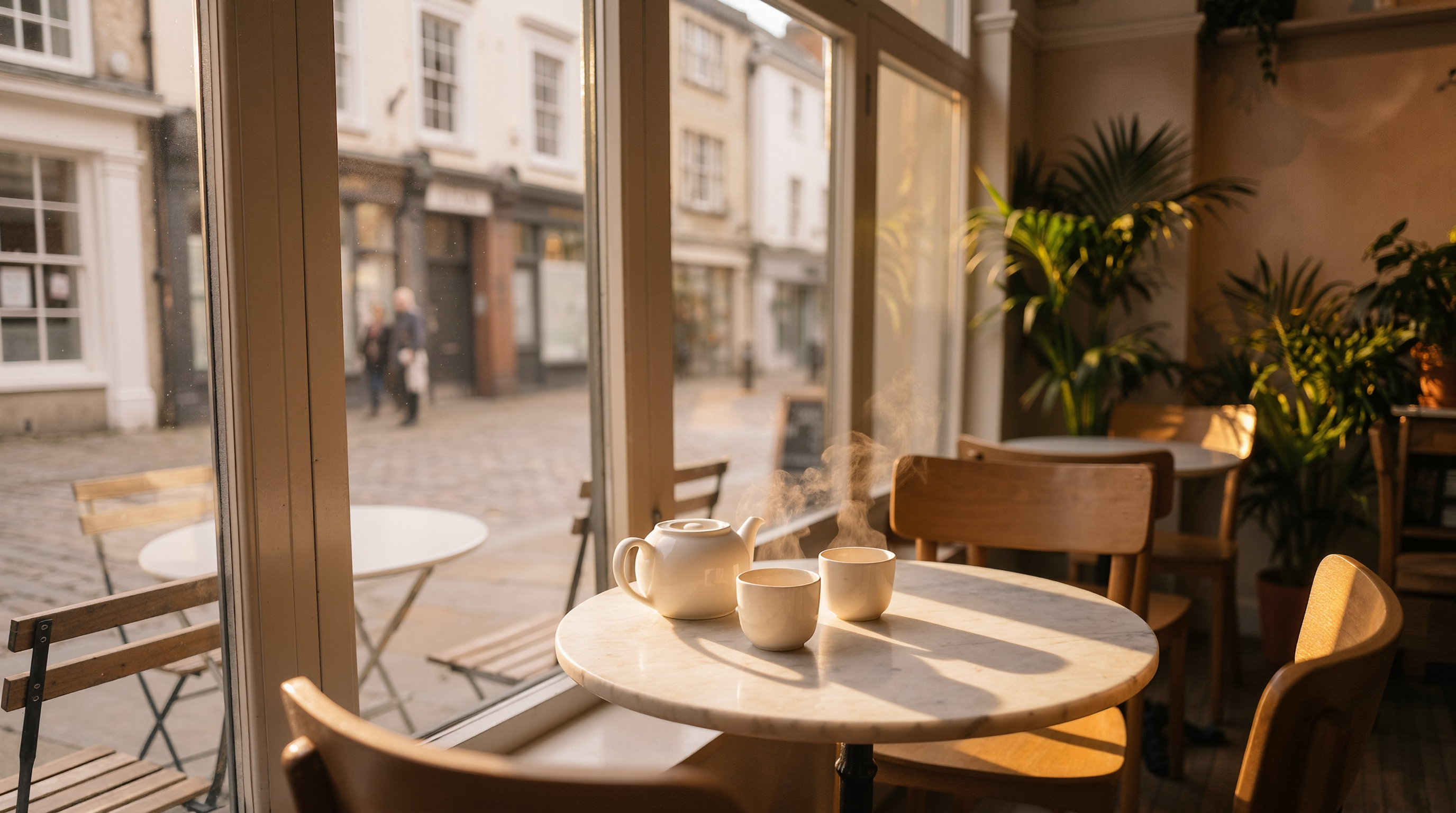
AI 圖片與影片放大教學
這份 AI 圖片與影片放大教學,帶你掌握 Pixel Dojo 的五種照片放大模式,以及一種快速影片放大方式。訂閱即可免費使用 Creative。Magnific 增添豐富細節,Clarity Pro 保留真實五官,Portrait 修復臉部,Fast 則只要 0.1 點數,幾秒內就能放大圖片。從模式選擇、設定到各項費用,一次看懂。
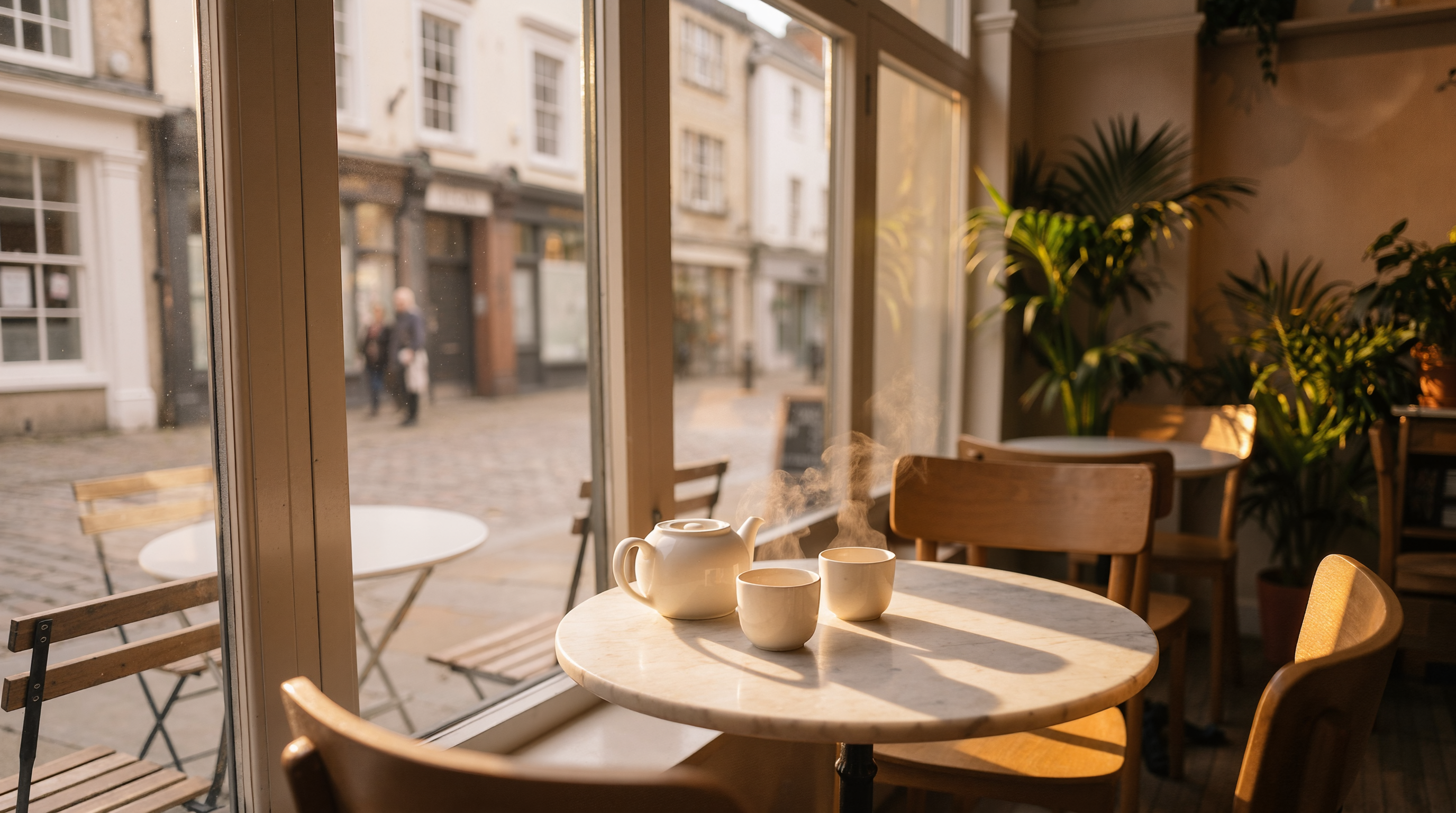
圖片放大頁面提供一個圖片上傳區,以及五種畫質模式:Creative、Magnific、Clarity Pro、Portrait 和 Fast。選好模式、設定放大倍率,再按下按鈕。按鈕顯示多少,就收多少。
先從 Creative 開始。它能為多數照片增添細節,訂閱後在網頁版使用完全免費。想要更豐富的新紋理,或準備輸出大幅印刷品,就換 Magnific。原圖已經不錯,只想提升清晰度、不改變五官,選 Clarity Pro。處理臉部用 Portrait,只想快速增加像素就用 Fast。
影片則使用獨立頁面的 P-Video Upscale。它能將影片提升至 720p、1080p、2K 或 4K,保留原音,並按秒計費。
免費
訂閱即可使用 Creative
16x
最高放大倍率(Magnific、Clarity Pro)
4K
影片放大目標解析度
保留原圖,同時增添新細節。放大倍率可選 1x 至 8x,創意程度則從 Subtle 到 Bold。這張帳本書桌圖放大 2x 後,每一行字依然清楚可讀。
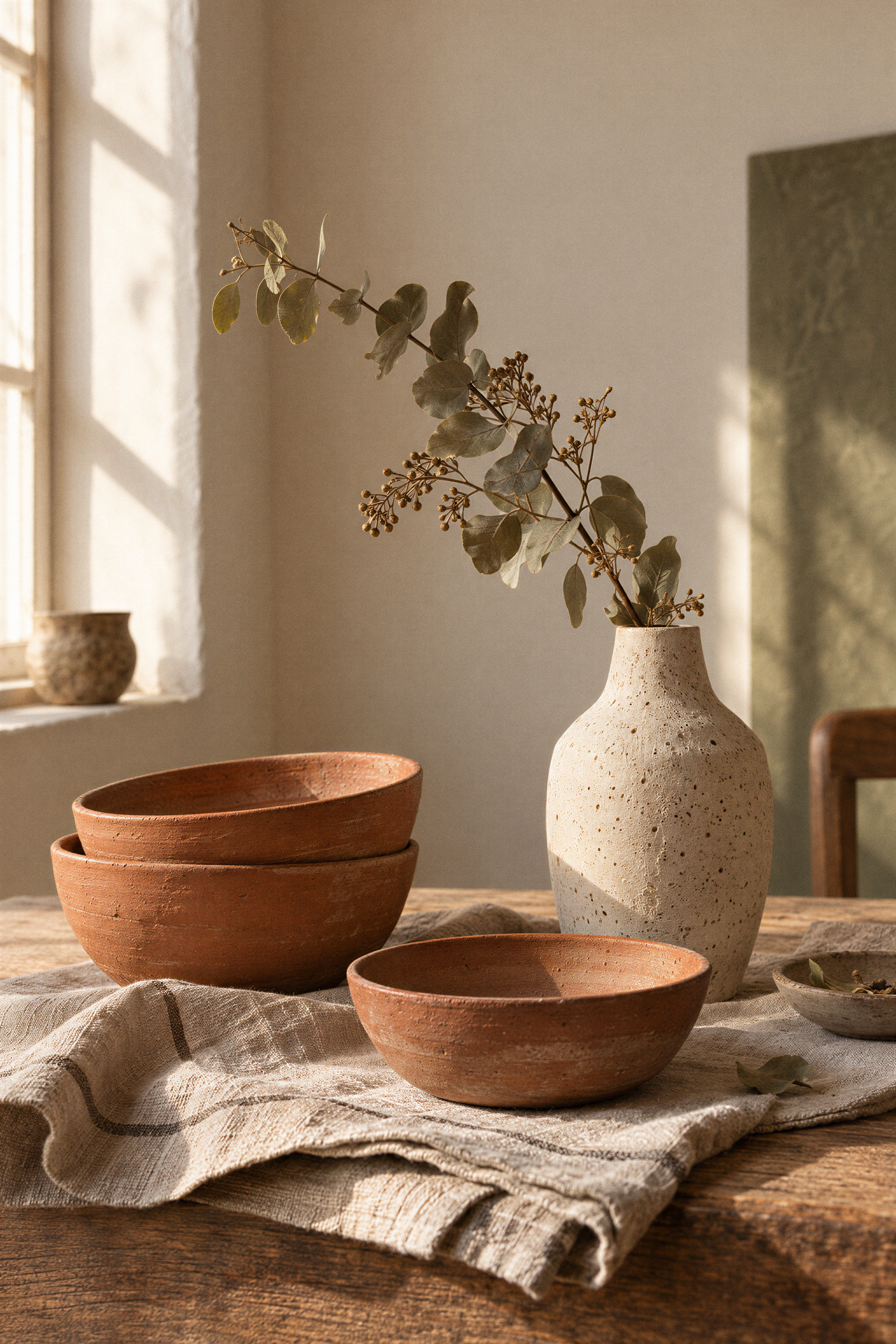
選 Add detail,生成細緻新紋理;選 Precise,忠實保留原有內容。這張陶器靜物圖使用 Precise 模式放大,每只碗、每片葉子都留在原位。

專為人物打造。肌膚、雙眼與髮絲重新清晰,人物依然是原本的模樣。這張肖像照從 928 x 1152 放大至 1856 x 2304。
整段影片變清晰,原始聲音完整保留。選好目標解析度與影格率即可。這段香水影片從 768p 提升至 2K,花費 7.2 點數。
每個範例都附上產出該成果的原始提示詞,點一下就能複製。
Creative · 輸入 1200 x 896,輸出 2400 x 1792 · 放大倍率 2x · 方案內免費使用
Quality: Creative. Scale: 2x. Everything else left at its default.
原圖是一張 1200 x 896 的攤開帳本照片。Creative 以 2x 放大,保留手寫字跡、黃銅墨水瓶與木紋,並讓各處細節更加清晰。多數照片都可以從這裡開始。
Magnific · 輸入 1024 x 1536,輸出 2048 x 3072 · Precise · 2x · 影視與攝影 · 5 點數
Quality: Magnific. Mode: Precise. Scale: 2x. Advanced, Optimized for: Films & Photography.
原圖尺寸為 1024 x 1536。輸出長邊為 3072 px,落在 5 點數的級距。Precise 讓每個物件的形狀與位置維持不變。想讓紋理更豐富,就改用 Add detail。
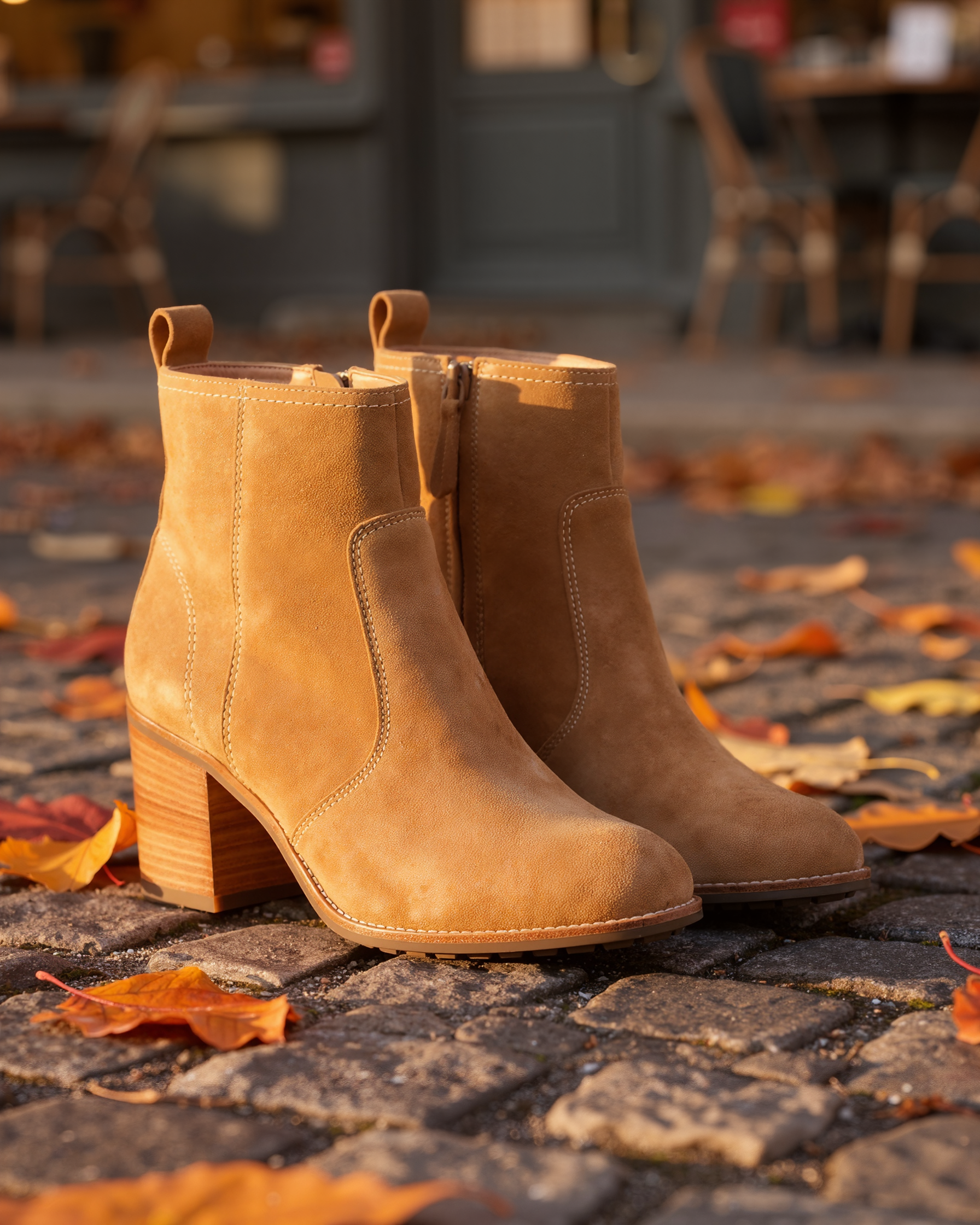
Clarity Pro · 輸入 896 x 1120,輸出 1792 x 2240 · 2x · PNG · 5 點數
Quality: Clarity Pro. Scale: 2x. Advanced: Creativity 0, Output format PNG.
原圖是一張 896 x 1120 的商品照。輸出為 4.0 百萬畫素,每百萬畫素收取 1 點數,無條件進位後共 5 點數。麂皮紋理與縫線更加清晰,色彩也沒有偏移。
Portrait · 輸入 928 x 1152,輸出 1856 x 2304 · 放大倍率 2x · 1.5 點數
Quality: Portrait. Scale: 2x.
原圖是一張 928 x 1152 的肖像照。輸出為 4.3 百萬畫素,落在 1.5 點數的級距。肌膚紋理與鬍鬚恢復清晰,表情維持不變。
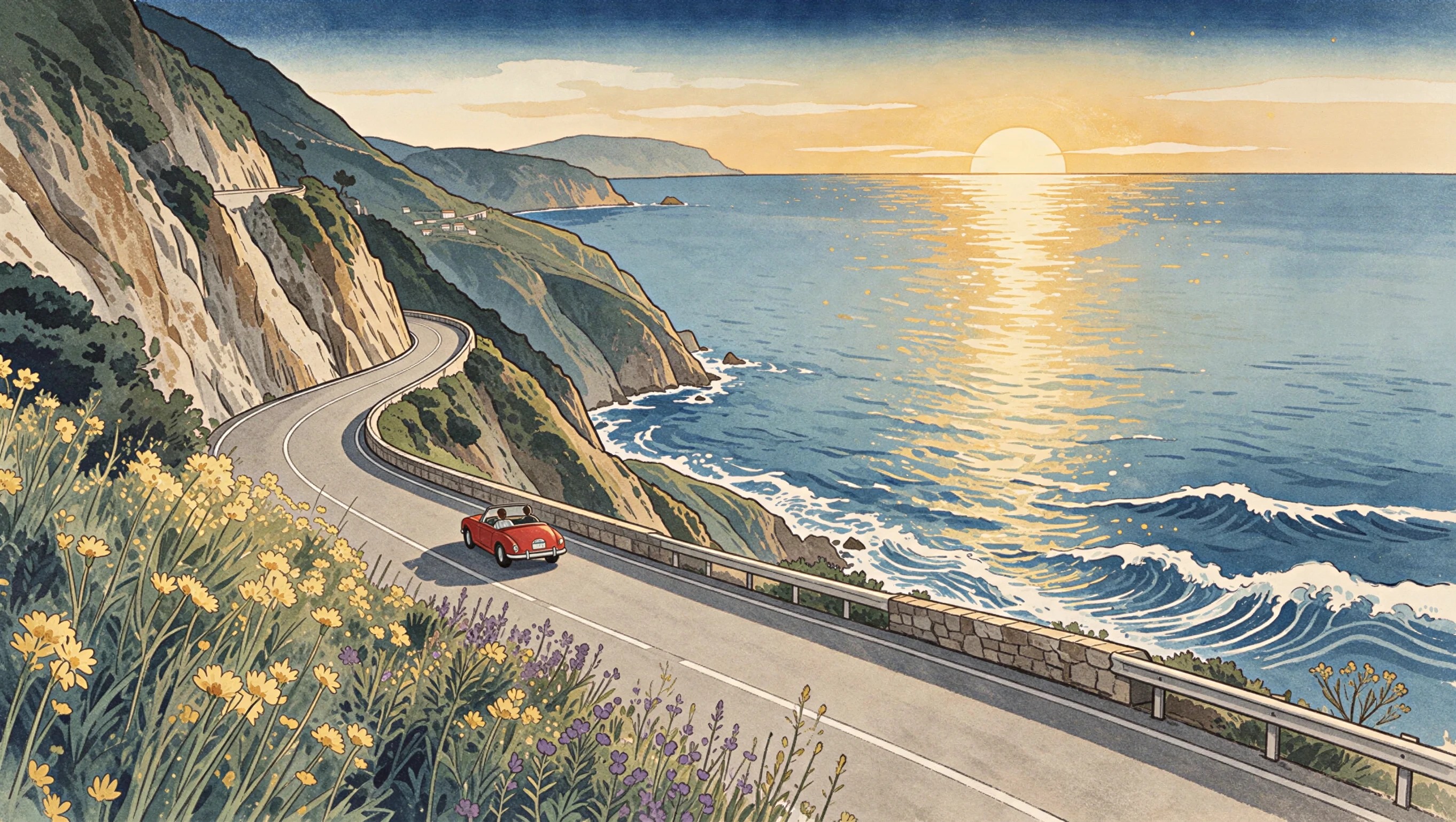
Fast · 輸入 1360 x 768,輸出 2724 x 1538 · 目標尺寸 4 MP(標準,更銳利)· 開啟細節增強 · 0.1 點數
Quality: Fast. Target size: 4 MP. Enhance Details: on. Enhance Realism: off.
原圖是一張 1360 x 768 的木刻版畫風格圖片。Fast 只花 0.1 點數,就將它放大至 2724 x 1538。開啟細節增強後,筆觸線條與浪花邊緣依然鮮明。只想快速增加像素,就用它。
P-Video Upscale · 輸入 768p,輸出 2K · 30 fps · 6 秒 · 7.2 點數
Target size: 2K (QHD), up to 20s. Frame rate: 30 fps.
原始素材是一段 6 秒的 768p 影片。2K 每秒收取 1.2 點數,因此 6 秒共需 7.2 點數。水霧、金色瓶蓋與玻璃瓶身都變得更清晰。
P-Video Upscale · 輸入 768p,輸出 4K · 30 fps · 6 秒 · 14.4 點數
Target size: 4K (Ultra HD), up to 10s. Frame rate: 30 fps.
原始素材是一段 6 秒的 768p 影片,含有一句口白。4K 每秒收取 2.4 點數,因此這次共花費 14.4 點數。聲音完整保留原始錄音。4K 支援最長 10 秒的影片。
多數照片選 Creative,而且免費。想增加豐富細節或輸出超大印刷品,選 Magnific。想提升清晰度、保留真實五官,選 Clarity Pro。臉部修復選 Portrait,只想在幾秒內增加像素就選 Fast。
4000 像素的照片放大 8x,只會變成超大檔案,提升卻有限。把放大功能用在小圖上。每種模式都有輸出上限,大尺寸原圖再搭配高倍率,不是無法處理,就是費用高昂。
創意程度太高會重繪五官。處理人物時,Creative 選 Subtle 或 Balanced,Clarity Pro 的創意程度維持 0,或直接使用 Portrait。Creative 與 Bold 這兩個創意等級,留給風景、藝術與紋理。
Magnific 的 Precise 會保留原有內容。Add detail 則會生成新紋理,很適合岩石與布料,但不適合標誌與小字。
Clarity Pro、Portrait、Magnific 和 Fast 都依輸出尺寸計費。載入圖片後,按鈕就會顯示確切點數。降低放大倍率,就能降低費用。
模糊影片升到 4K,還是模糊,只是尺寸更大,費用卻是 720p 的 4 倍。先從 1080p 開始,原始素材已經清晰,再升到 2K 或 4K。
60 fps 讓動態更流暢,費用也加倍。運動、橫移鏡頭與遊戲畫面最有感。對鏡說話或商品鏡頭,選 30 fps 看起來一樣。
Creative:日常放大的免費首選。倍率可選 1x、2x、3x、4x、6x 或 8x,輸出最高 20 百萬畫素。訂閱後在網頁版免費使用,每次處理一張。透過 API 與 MCP 使用則收取 2.5 點數。
Magnific:增添豐富細節,最高放大 16x。輸出最高 25.3 百萬畫素,單邊最高 10,060 像素。依輸出長邊計費:2048 px 以下收取 3 點數,4096 px 以下 5 點數,8192 px 以下 26 點數,16384 px 以下 52 點數。
Clarity Pro:照片更清晰,五官不走樣,最高放大 16x。輸出最高 64 百萬畫素。每百萬輸出畫素收取 1 點數,無條件進位,最低 1 點數。1 百萬畫素的圖片放大 2x,費用為 4 點數。
Portrait:修復人像臉部,支援 1x 至 8x。依輸出百萬畫素計費:4.4 以下收取 1.5 點數,8.8 以下 3 點數,17.6 以下 6 點數,27.5 以下 12 點數,55 以下 24 點數,110 以下 48 點數,超過則為 96 點數。
Fast:幾秒內完成放大,最高 128 百萬畫素。目標尺寸可選 4、8、16、32、64 或 128 百萬畫素。輸出 4 MP 以下收取 0.1 點數,8 以下 0.2 點數,16 以下 0.5 點數,32 以下 1 點數,64 以下 2 點數,128 以下 3 點數。
Creative:先選放大倍率,再開啟創意程度設定,選擇 Subtle、Balanced(預設)、Creative 或 Bold。想指定視覺風格,可加入寫實或動漫等風格預設。只有想引導新增細節時,才需要填入提示詞。
Magnific:先選模式,Add detail 或 Precise。放大倍率可選 2x 至 16x。開啟進階設定後,可選擇引擎:Automatic、適合照片的 Sparkle、適合藝術作品的 Illusio,或追求最高銳利度的 Sharpy;也能選擇柔和人像、自然與風景等最佳化類型。
Clarity Pro:放大倍率可選 2x、4x、8x 或 16x。展開「進階」,即可將創意程度從 -10 調整至 10。預設為 0,負值越貼近原圖。輸出格式可選 PNG 或 JPG。
Portrait:拖曳放大倍率滑桿,範圍從 1x 到 8x,預設為 4x。不必設定其他選項。
Fast:選擇目標尺寸。開啟「強化細節」,提升細緻紋理;開啟「強化真實感」,減少 AI 圖片的塑膠感。兩者預設皆為關閉。
也能透過連結直接開啟指定模式。在 Upscale 頁面網址後加上 ?mode=magnific、?mode=pro、?mode=portrait 或 ?mode=fast 即可。
P-Video Upscale 有獨立頁面,網址為 /p-video-upscale。上傳一支最大 50 MB 的影片,選擇目標尺寸與影格率。原始長寬比與音訊都會保留。影片尺寸若已超過目標尺寸,不會縮小。
各目標尺寸都有影片長度上限:720p 最長 80 秒、1080p 最長 40 秒、2K 最長 20 秒、4K 最長 10 秒。費用按秒計算,未滿一秒以一秒計。720p 每秒 0.3 點數、1080p 每秒 0.6 點數、2K 每秒 1.2 點數、4K 每秒 2.4 點數。選擇 60 fps,費用加倍。
另有僅供 API 使用的 Video Upscaler。輸入影片後,可選擇 720p、1080p、2K 或 4K,預設為 1080p,每秒影片收費 1 點數。說明文件位於 /api-platform/video-upscaler。
| 設定 | 數值 | 備註 |
|---|---|---|
| Creative:放大倍率 | 1x, 2x (default), 3x, 4x, 6x, 8x | 訂閱即可在網頁版免費使用。最高輸出 20 MP。 |
| Creative:創意程度 | Subtle, Balanced (default), Creative, Bold | 數值越低,越貼近原圖。 |
| Magnific:模式 | Add detail (default), Precise | 「新增細節」會創造紋理,「精準」則保留原有內容。 |
| Magnific:放大倍率 | 2x (default), 4x, 8x, 16x | 依輸出最長邊收取 3 / 5 / 26 / 52 點數。最高 25.3 MP。 |
| Clarity Pro:放大倍率 | 2x (default), 4x, 8x, 16x | 每百萬輸出畫素收取 1 點數,無條件進位。最高 64 MP。 |
| Clarity Pro:創意程度 | -10 to 10 (default 0) | 位於「進階」設定。負值越貼近原圖。 |
| Portrait:放大倍率 | 1x to 8x (default 4x) | 1.5 點數起,依輸出尺寸計費。 |
| Fast:目標尺寸 | 4 (default), 8, 16, 32, 64, 128 MP | 0.1 點數起,最高 3 點數。 |
| Fast:強化細節/真實感 | Off (default), On | 提升紋理,或去除塑膠感。 |
| P-Video Upscale:目標尺寸 | 720p, 1080p (default), 2K, 4K | 影片最長分別為 80 s、40 s、20 s、10 s。每秒分別收取 0.3、0.6、1.2、2.4 點數。 |
| P-Video Upscale:影格率 | 30 fps (default), 60 fps | 60 fps 費用加倍。 |
| Video Upscaler(僅限 API) | 720p, 1080p (default), 2k, 4k | 每秒影片收取 1 點數。說明文件位於 /api-platform/video-upscaler。 |
首選 Creative,訂閱即可免費使用,也適用於大多數照片。想增添豐富細節,選 Magnific;想讓照片更銳利、保留真實人臉,選 Clarity Pro;人臉修復選 Portrait;追求速度就選 Fast。
訂閱後,即可在網頁版免費使用 Creative,每次可執行一張圖片放大。其他模式會消耗點數,Fast 最低只要 0.1 點數。
Creative 與 Portrait 最高支援 8x,Magnific 與 Clarity Pro 最高支援 16x,Fast 最高支援 128 百萬畫素。各模式也有輸出上限,因此大圖搭配高倍率時,可能無法執行。
依輸出圖片的百萬畫素數計費,每百萬畫素 1 點數,無條件進位,最低收取 1 點數。1 百萬畫素的圖片放大 2x,費用為 4 點數。載入圖片後,按鈕就會顯示費用。
依輸出圖片的最長邊計費:2048 px 以內為 3 點數、4096 px 以內為 5 點數、8192 px 以內為 26 點數、16384 px 以內為 52 點數。
P-Video Upscale 依影片秒數計費,未滿一秒以一秒計。放大至 720p 每秒 0.3 點數、1080p 每秒 0.6 點數、2K 每秒 1.2 點數、4K 每秒 2.4 點數。選擇 60 fps,以上費用加倍。
720p 最長 80 秒、1080p 最長 40 秒、2K 最長 20 秒、4K 最長 10 秒。檔案最大可達 50 MB。
會。P-Video Upscale 會保留原始音訊與長寬比。
可以。Video Upscaler 模型可接收影片,並選擇 720p、1080p、2K 或 4K 作為目標尺寸,每秒收取 1 點數。詳見 /api-platform/video-upscaler。