Auf einem Bügel, flach liegend oder getragen
Jedes Kleidungsfoto
Ein Kleid auf einem Bügel funktioniert. Eine flach auf dem Tisch liegende Jacke genauso.
Virtual Try-On mit KI: Anleitung
Virtual Try-On mit KI: Lade ein Foto einer Person und ein Foto des Kleidungsstücks hoch. Du bekommst dieselbe Person im neuen Outfit. Gesicht, Pose und Hintergrund bleiben gleich, die Kleidung wird detailgetreu übernommen. Jede Anprobe kostet 1 Credit. Dieser Guide zeigt fünf echte Ergebnisse und welche Kleidungsfotos am besten funktionieren.
Virtual Try-On braucht zwei Fotos. Unter „Person“ lädst du ein Foto der Person hoch. Unter „Kleidungsstück“ kommt das Foto der Kleidung rein. Klicke auf „Anprobieren“ und sieh die Person im neuen Outfit.
Gesicht, Haare, Körperform, Pose, Hintergrund und Bildausschnitt der Person bleiben erhalten. Die Kleidung behält Farbe, Muster, Schnitt und Details. Sie wird mit natürlichen Falten und passendem Licht an die Person angepasst.
Nutze es für Shop-Vorschauen, Outfit-Ideen und Mock-ups. Wenn du einen Look per Text ändern willst, nutze die Prompt-Bearbeitung mit Seedream 5.5. Wenn du das Gesicht statt der Kleidung ändern willst, nutze Face Swap.
2 Fotos
Eine Person und ein Kleidungsstück
1 Credit
Pro Anprobe
Jedes Kleidungsfoto
Flach liegend oder auf einem Bügel
Ein Kleid auf einem Bügel funktioniert. Eine flach auf dem Tisch liegende Jacke genauso.
Nur die Kleidung ändert sich. Person, Pose und Hintergrund bleiben wie zuvor.
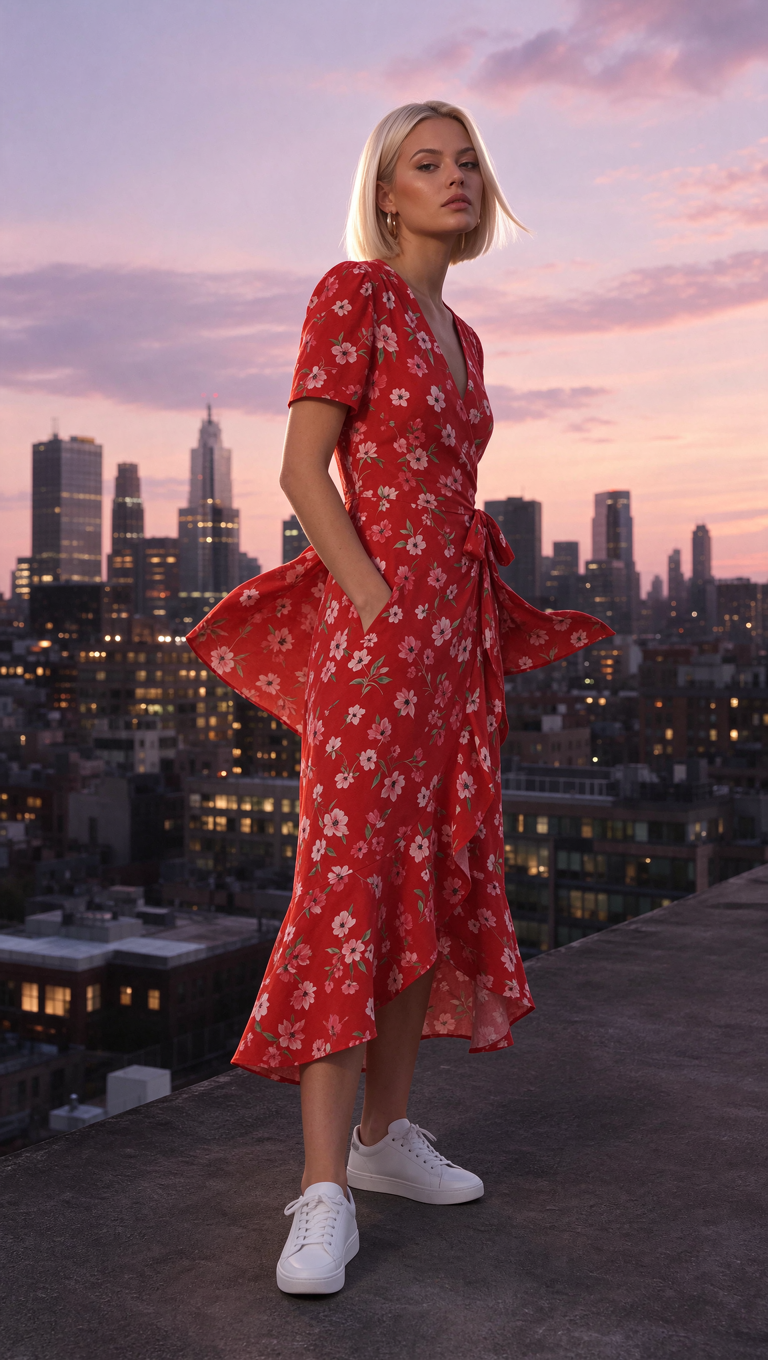
Auf einem Foto einer stehenden Frau auf einer Dachterrasse wird das Kleid übertragen, ohne dass die Stadt hinter ihr verloren geht.
Jedes Beispiel zeigt den genauen Prompt, mit dem das Ergebnis entstanden ist. Kopiere jeden Prompt mit einem Klick.
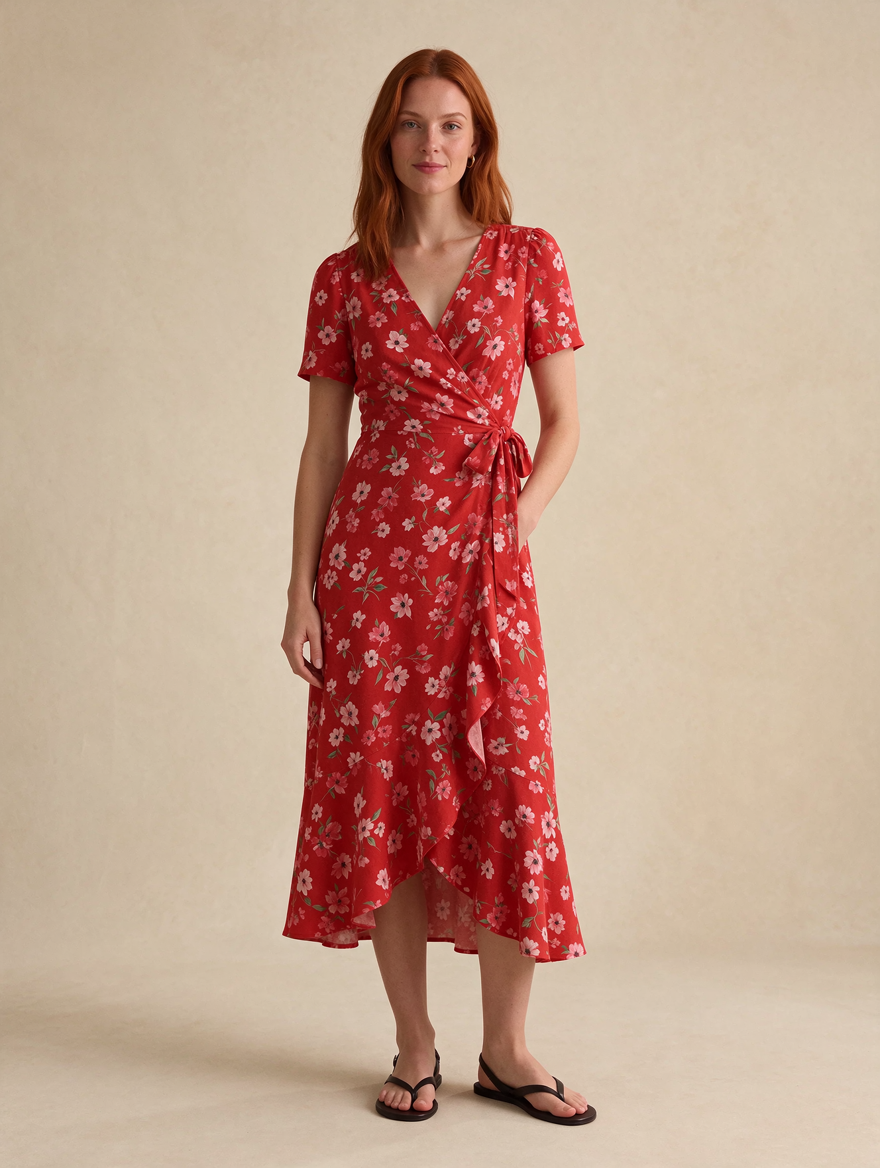
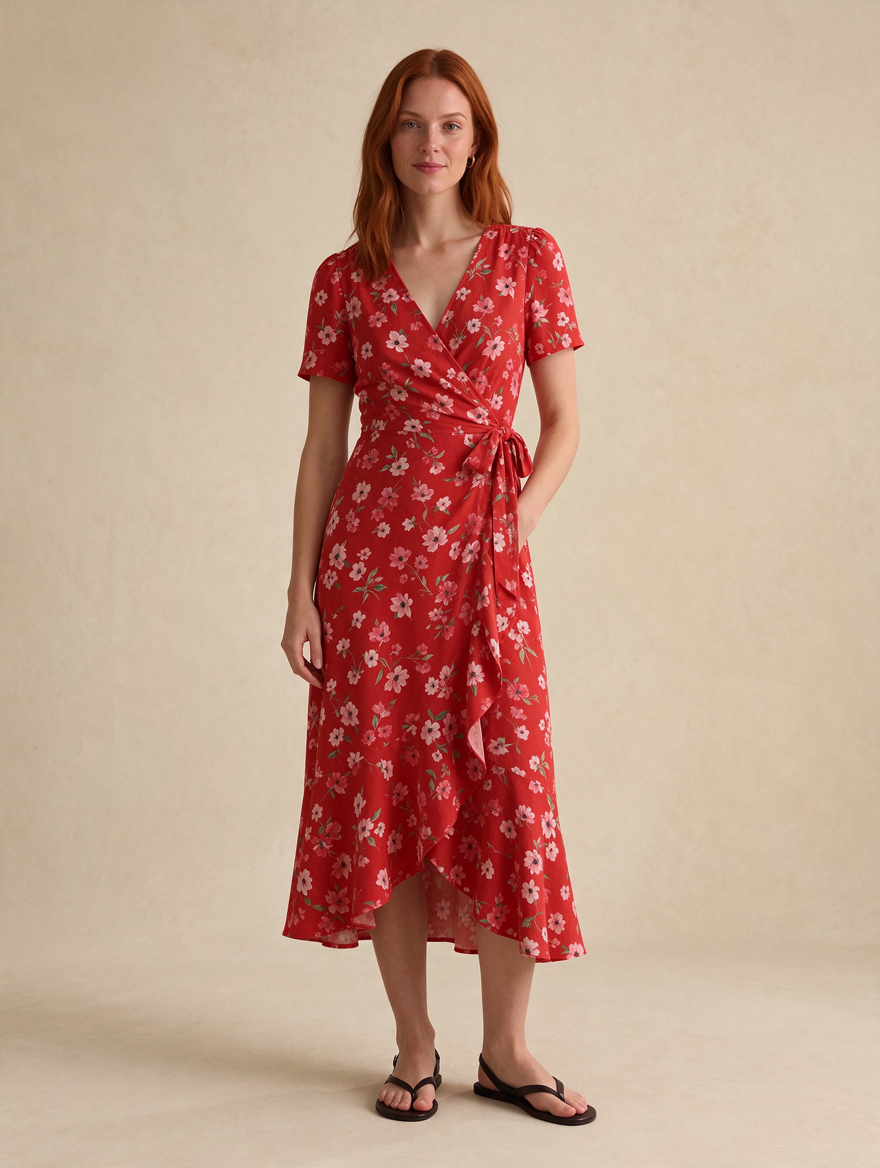
Person: Frau in weißem Tanktop und Jeans · Kleidungsstück: Wickelkleid auf einem Bügel · Beschreibung: rotes Wickelkleid mit Blumenmuster · 1 Credit
Description typed: red floral wrap dress
Ein Foto auf einem Bügel reicht. Farbe, Blumenmuster und Wickelschnitt wurden übernommen.
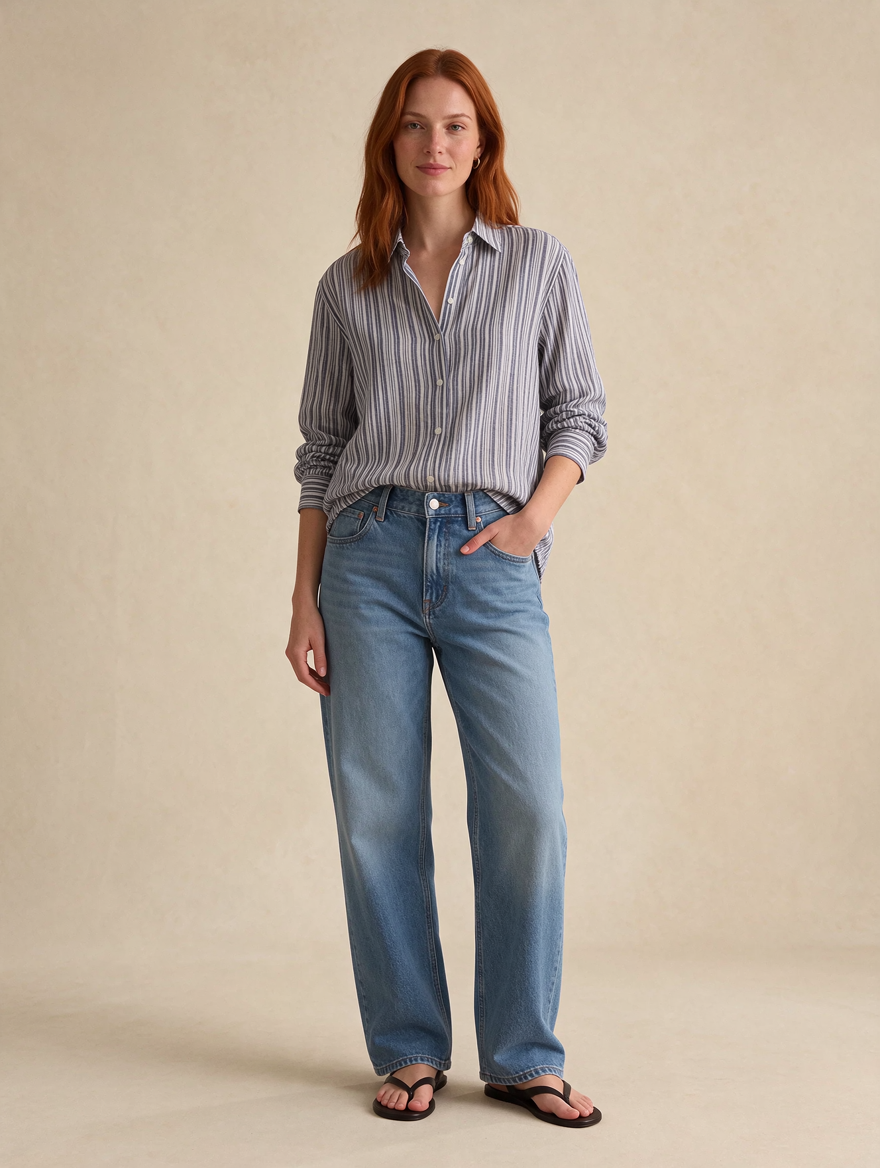
Person: Frau in weißem Tanktop und Jeans · Kleidungsstück: gestreiftes Leinenhemd auf einem Bügel · keine Beschreibung · 1 Credit
No description typed.
Die Beschreibung ist optional. Ein gut erkennbares Kleidungsfoto spricht für sich.
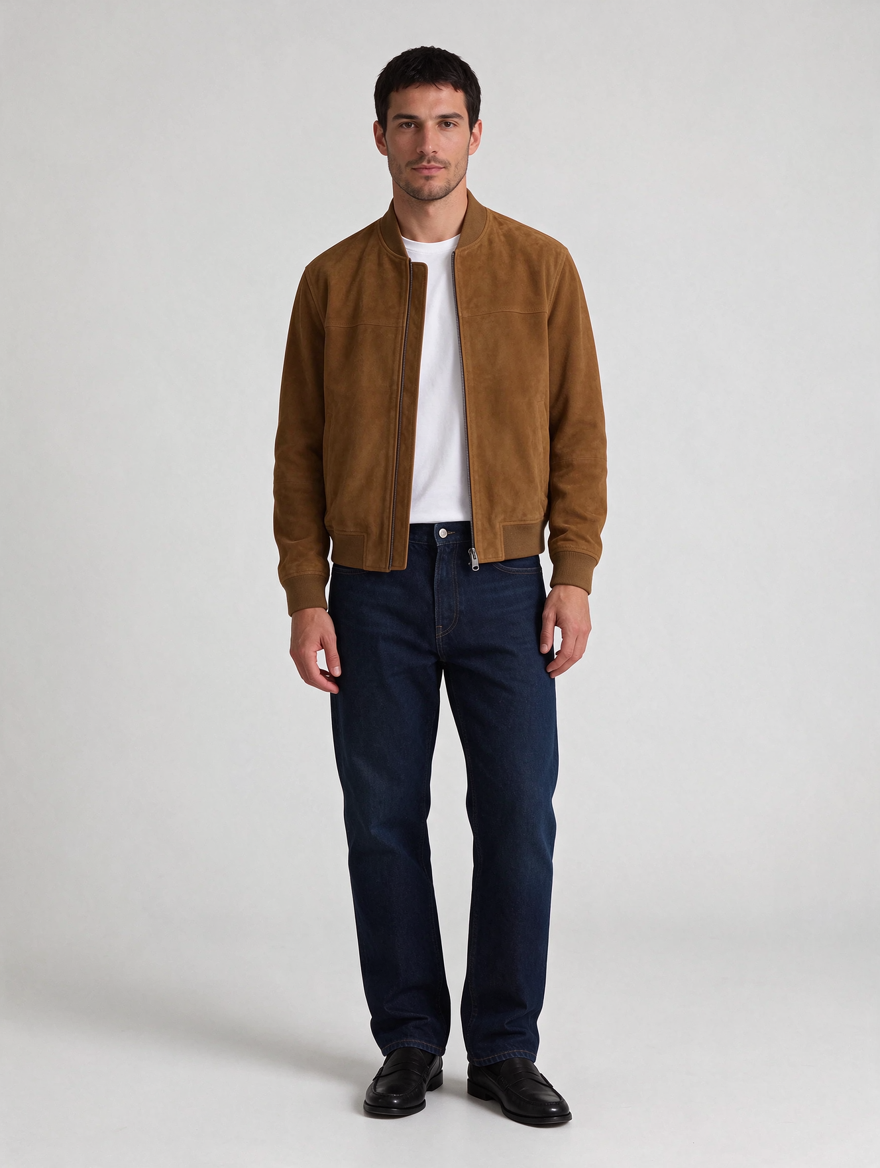
Person: Mann in weißem T-Shirt · Kleidungsstück: hellbraune Wildleder-Bomberjacke, flach liegend · Beschreibung: hellbraune Wildleder-Bomberjacke · 1 Credit
Description typed: tan suede bomber jacket
Ein Foto mit flach liegendem Kleidungsstück funktioniert gut. Wenn du das Kleidungsstück in der Beschreibung benennst, erkennt das Modell besser, was es ist.
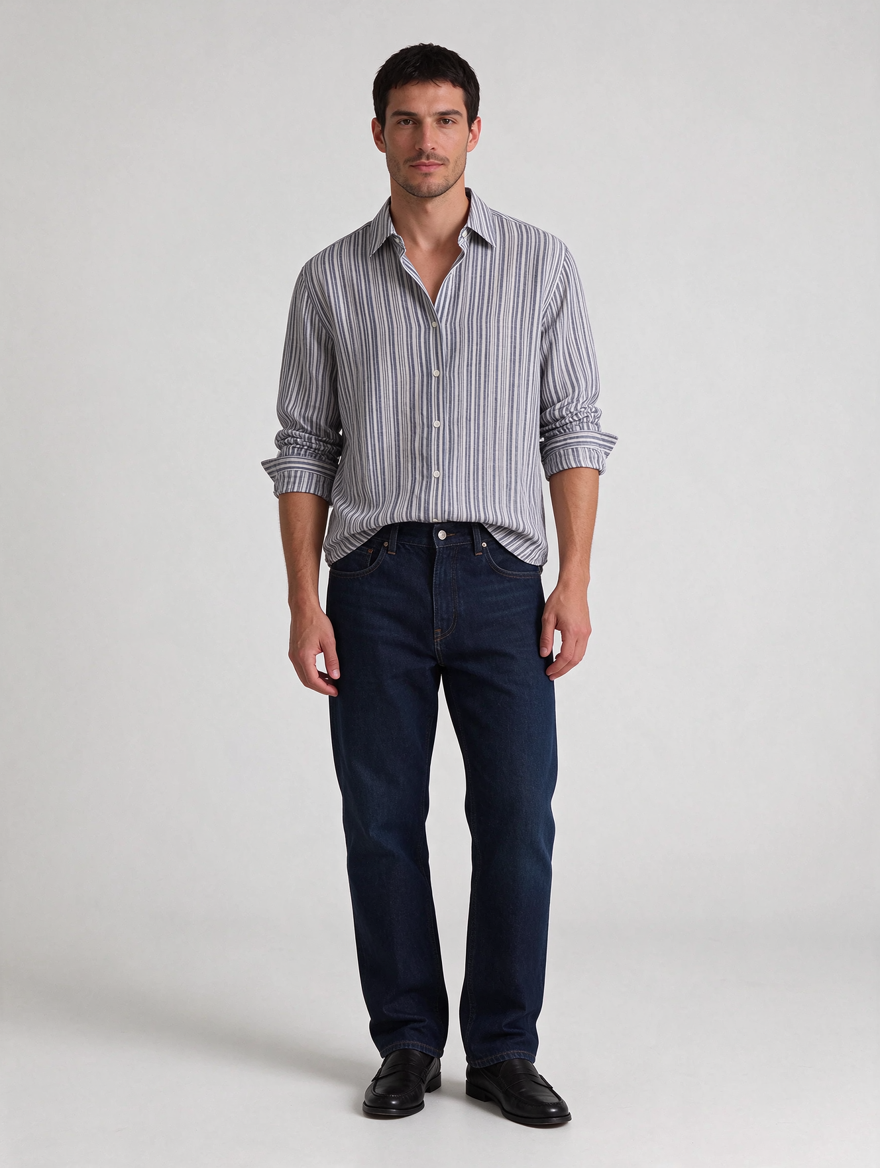
Person: Mann in weißem T-Shirt · Kleidungsstück: gestreiftes Leinenhemd auf einem Bügel · keine Beschreibung · 1 Credit
No description typed.
Dasselbe Kleidungsfoto funktioniert auch bei einer anderen Person. Nutze ein Kleidungsfoto für viele Personen.
Person: Frau im grünen Anzug auf einer Dachterrasse · Kleidungsstück: rotes Wickelkleid mit Blumenmuster · keine Beschreibung · 1 Credit
No description typed.
Auch Ganzkörperfotos im hohen Format funktionieren. Dachterrasse und Himmel bleiben gleich, während aus dem Anzug das Kleid wird.
Am besten funktioniert ein flach liegendes Kleidungsstück oder eines auf einem Bügel vor schlichtem Hintergrund. Das ganze Kleidungsstück sollte zu sehen sein.
Das Feld „Person“ kommt zuerst, damit Bildformat und Hintergrund dieses Fotos erhalten bleiben. Füge die Kleidung im Feld „Kleidungsstück“ hinzu.
Ein Foto im Stehen oder ein Halbporträt, auf dem der Körper gut zu erkennen ist, liefert die beste Passform. Ein schlichter Hintergrund hilft.
Das Beschreibungsfeld ist optional. Gib ein paar Wörter wie „hellbraune Wildleder-Bomberjacke“ ein, wenn das Kleidungsstück auf dem Foto nicht eindeutig zu erkennen ist.
Eine Jacke passt zu einem Halbporträt. Ein Kleid zu einem Ganzkörperfoto.
Behalte das Kleidungsfoto bei und tausche das Personenfoto aus. So siehst du dasselbe Teil an verschiedenen Personen.
| Einstellung | Werte | Hinweise |
|---|---|---|
| Person | A photo of the person | Erforderlich. Gesicht, Pose und Hintergrund bleiben erhalten. |
| Kleidungsstück | A photo of the clothing | Erforderlich. Am besten flach ausgelegt oder auf einem Bügel. |
| Beschreibe die Kleidung | Optional text | Ein paar Worte, etwa: hellbraune Bomberjacke aus Veloursleder. |
| Credits | 1 per try-on | Du erhältst ein Bild im Format des Personenfotos. |
Es zeigt eine Person in einem Kleidungsstück aus einem zweiten Foto. Du lädst ein Foto der Person und ein Foto der Kleidung hoch.
Jede Anprobe kostet 1 Credit.
Ein flach liegendes Kleidungsstück oder eines auf einem Bügel vor schlichtem Hintergrund. Zeige das ganze Teil.
Nein. Die Beschreibung ist optional. Sie hilft, wenn das Kleidungsstück auf dem Foto nicht eindeutig zu erkennen ist.
Ja. Gesicht, Haare, Pose, Hintergrund und Bildausschnitt des Personenfotos bleiben gleich. Nur die Kleidung ändert sich.