Outil photo IA
Restauration de photos anciennes : répare tes souvenirs
Importe une photo, appuie sur Générer et enregistre le résultat.
Essaie gratuitement3 effets gratuits chaque jour avec un compte gratuit. En illimité avec tous les forfaits payants.
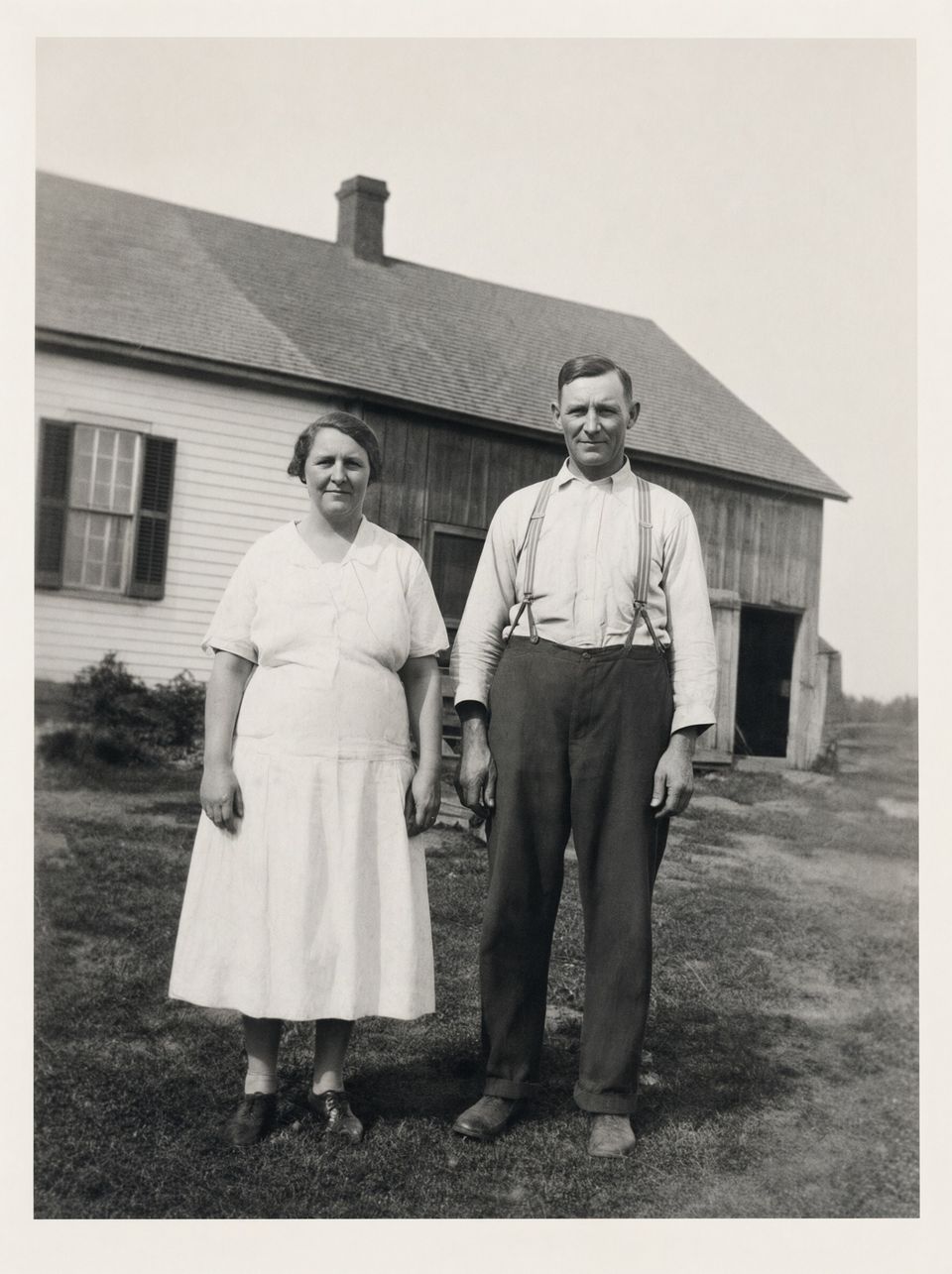
Ce que fait l'outil de restauration de photos anciennes
L'outil de restauration de photos anciennes corrige les rayures, les plis, les coins déchirés, les taches et les zones délavées des photos de famille numérisées, tout en conservant les visages et le noir et blanc ou le sépia de l'original.
Comment restaurer une photo ancienne
- Importe une photo ancienne, numérisée ou prise avec ton téléphone, ou choisis-la dans ta bibliothèque.
- Appuie sur Générer. Les instructions sont déjà configurées, tu n'as aucun prompt à rédiger.
- Ton image apparaît directement sur la page. Enregistre-la dans ta bibliothèque ou télécharge-la.
Conseils pour une photo réussie
- Numérise la photo bien à plat à 600 dpi ou plus, ou photographie-la à la lumière du jour, avec un éclairage uniforme et sans reflets.
- Recadre l'image pour retirer le fond du scanner et la page d'album avant de l'importer.
- Pour ajouter de la couleur, utilise l'outil de colorisation de photos noir et blanc sur le résultat restauré.
Idées d'utilisation
- Restaurer le portrait d’un grand-parent avant de le réimprimer.
- Nettoyer d’anciennes photos pour un diaporama hommage.
- Préparer des archives familiales à partager avec ses proches.
À essayer aussi
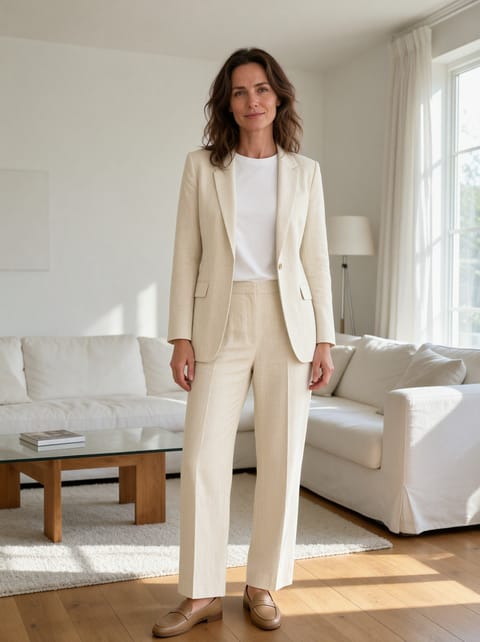
Changer de vêtements avec l'IA
Essaie toutes les tenues que tu peux décrire.
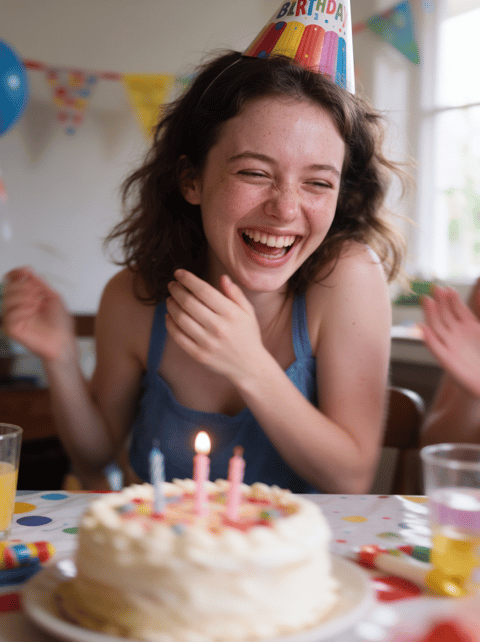
Déflouter une image
Rends nette une photo floue ou prise en bougeant.
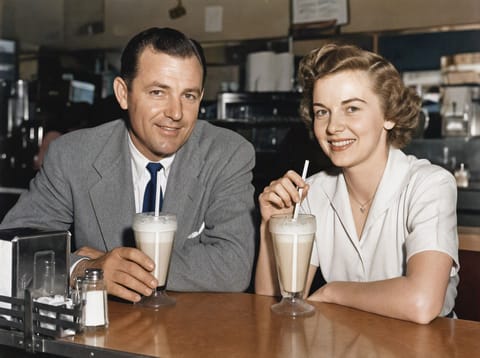
Coloriser une photo en noir et blanc
Des couleurs naturelles pour tes photos en noir et blanc.
Retouche photo IA
Une peau retouchée au naturel, en un clic.

Générateur de photo professionnelle IA
Un portrait pro à partir d’une simple photo.
Suppression d’objets IA
Écris ce que tu veux effacer. C’est fait.
Générateur de logos IA
Un logo épuré. Ton nom, sans faute.
Suppression de filigrane IA
Retire les filigranes texte et logo de tes propres photos.
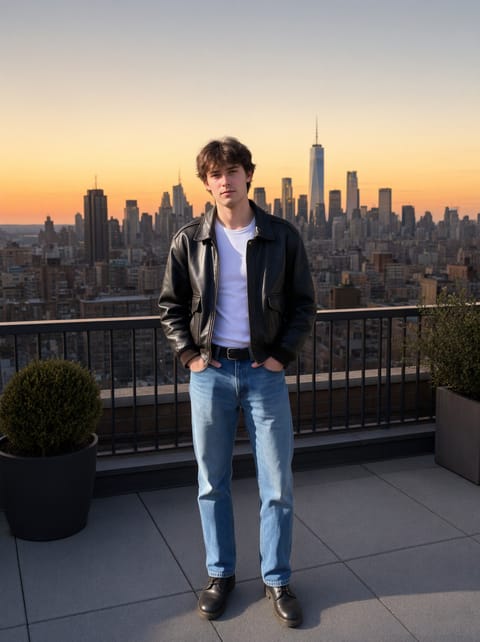
Changer le fond d’une photo avec l’IA
Change de décor à volonté.
FAQ sur la restauration de photos anciennes
Est-ce que les visages vont changer ?
L’outil est configuré pour conserver les visages, les expressions et les vêtements à l’identique. Lors de mon test, les deux personnes étaient exactement comme sur le tirage abîmé.
Est-ce que l’outil ajoute aussi de la couleur ?
Il conserve le noir et blanc d’origine. Après la restauration, utilise Coloriser une photo en noir et blanc pour passer à la couleur.
La restauration de photos anciennes est-elle gratuite ?
La restauration de photos anciennes est incluse dans tous les abonnements PixelDojo. Elle coûte quelques crédits par image, affichés sur le bouton Générer avant de lancer le traitement.
À qui appartient le résultat ? Puis-je l’utiliser à des fins commerciales ?
Nous te cédons tous les droits que nous détenons sur le résultat. Tu peux donc l’utiliser dans tes projets, y compris commerciaux, à condition d’avoir les droits nécessaires sur le contenu importé. Les résultats non enregistrés sont supprimés après 24 heures : enregistre ceux que tu veux garder.
Puis-je utiliser la photo de quelqu’un d’autre ?
Uniquement des photos d’adultes : toi ou des personnes qui ont donné leur accord. Tu dois aussi avoir le droit de modifier ces images. Chaque fichier importé passe les mêmes contrôles de sécurité que le reste de PixelDojo.