AI写真編集ツール
透かし除去AI:自分の写真から文字やロゴの透かしを除去
写真をアップロードして「生成」を押し、結果を保存するだけです。
無料で試す無料アカウントで毎日3種類のエフェクトを無料で。すべての有料プランで無制限に使えます。
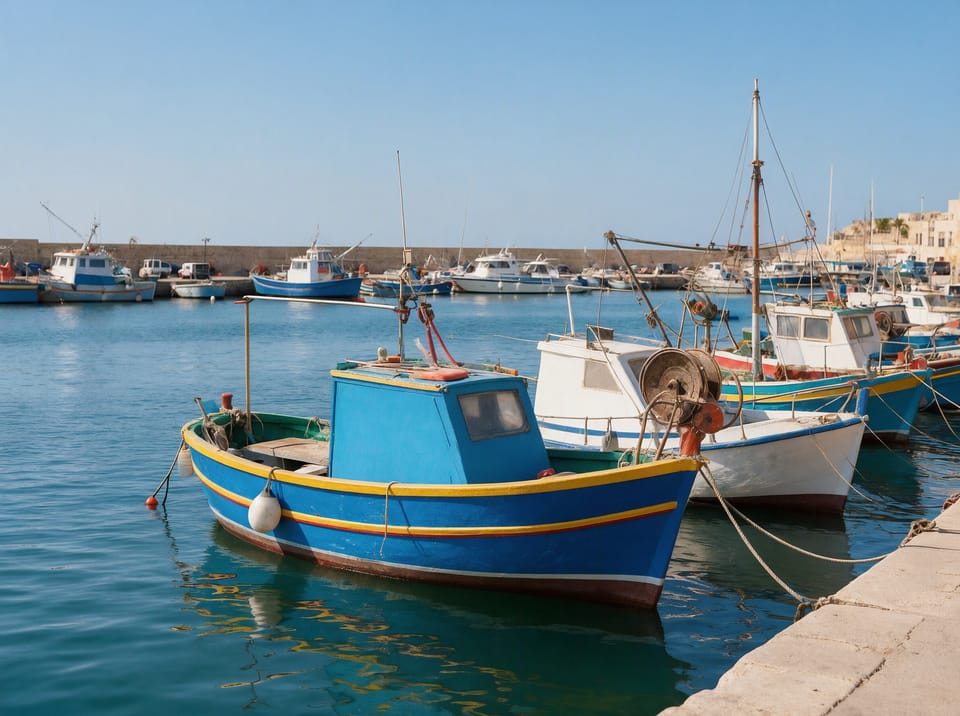
透かし除去AIでできること
透かし除去AIは、写真に重なった文字やロゴ、繰り返し入った半透明の透かしを消し、その下の画像を復元します。アプリの透かしが入った自分の写真や、透かしなしの元ファイルをなくした過去の書き出し画像など、ご自身が所有する画像のためのツールです。
透かし除去AIの使い方
- 写真をアップロードするか、ライブラリから選びます。
- 「生成」を押します。処理に必要な指示は設定済みなので、プロンプトを書く必要はありません。
- 生成した画像はその場でページに表示されます。ライブラリに保存するか、ダウンロードしてください。
写真選びのコツ
- お持ちの画像のうち、最も大きいサイズをアップロードしてください。細部の情報が多いほど、きれいに復元できます。
- 写真全体に繰り返し入った透かしも問題ありません。すべて除去します。
- 透かしは端に入っていることも多いため、写真全体を含めてアップロードしてください。
活用アイデア
- 透かし入りで書き出した自分の写真を、透かしのない状態に復元。
- 旅行写真に入ったアプリやカメラのスタンプを除去。
- 昔のデジカメ写真に焼き込まれた日付を除去。
こちらも試す



透かし除去AIのよくある質問
ストックフォトの透かしも消せますか?
いいえ。透かしを除去できるのは、ご自身が所有する画像、または利用権をお持ちの画像だけです。ストックフォトの透かしはライセンスが必要な画像であることを示しているため、ライセンスを購入してください。
繰り返し入った透かしも除去できますか?
はい。私が試した写真では、透かしが写真全体に斜めに入っていましたが、すべて除去できました。
透かし除去は無料ですか?
透かし除去はPixelDojoのすべてのプランで利用でき、画像1枚につき数クレジットを消費します。必要なクレジット数は、実行前に「生成」ボタンで確認できます。
生成結果の権利は誰のものですか?商用利用はできますか?
生成結果について当社が保有する権利は、すべてお客様に譲渡します。アップロードした画像の利用権限をお持ちであれば、商用を含むご自身のプロジェクトで利用できます。保存していない生成結果は24時間後に削除されます。残しておきたいものは保存してください。
他の人が写った写真も使えますか?
使えるのは、成人のご自身、または同意を得た成人が写った写真で、編集する権利をお持ちの画像に限ります。アップロードされた画像には、PixelDojoの他の機能と同じ安全性チェックが行われます。