Haare und feine Details
Saubere Kanten
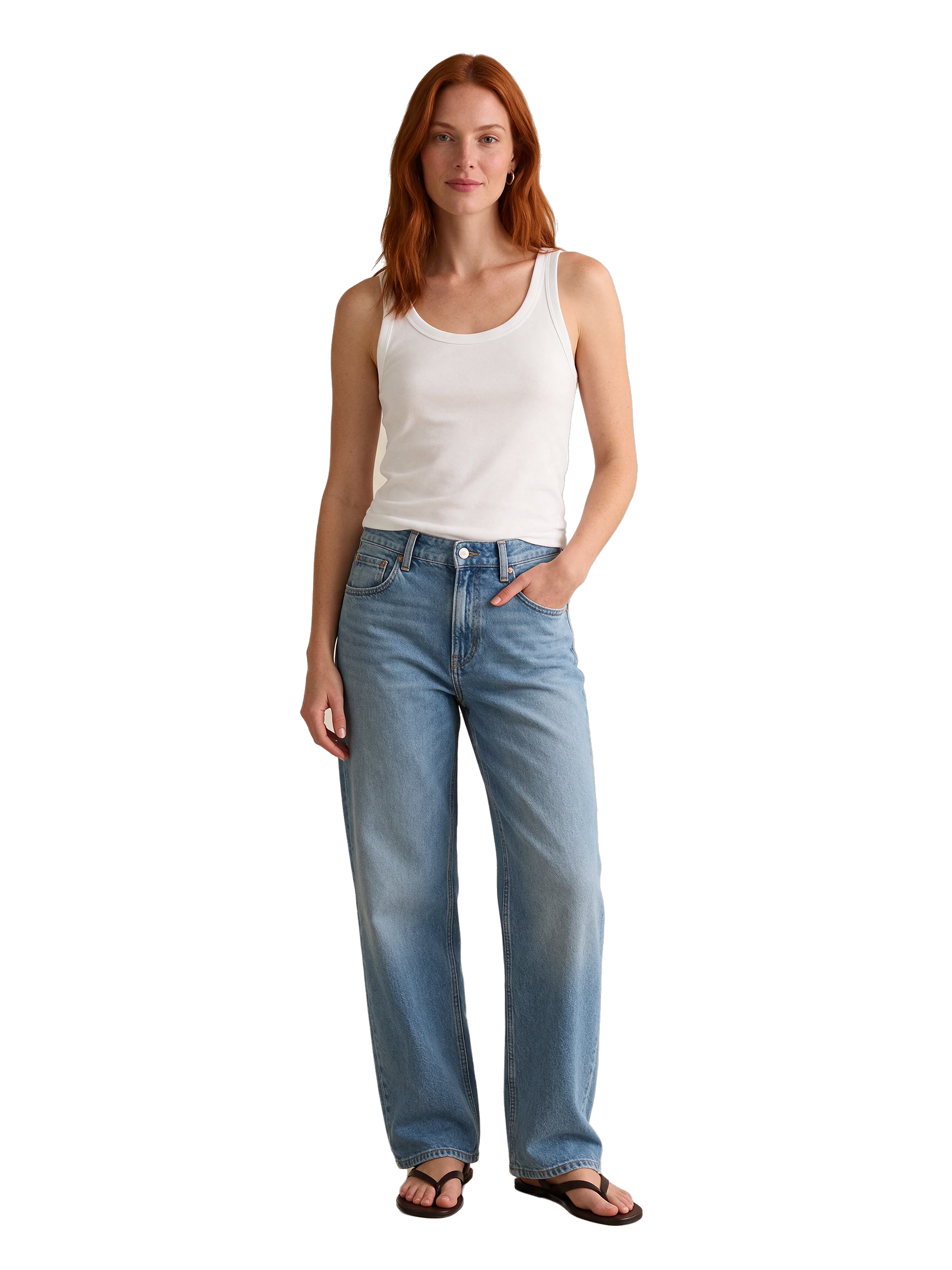
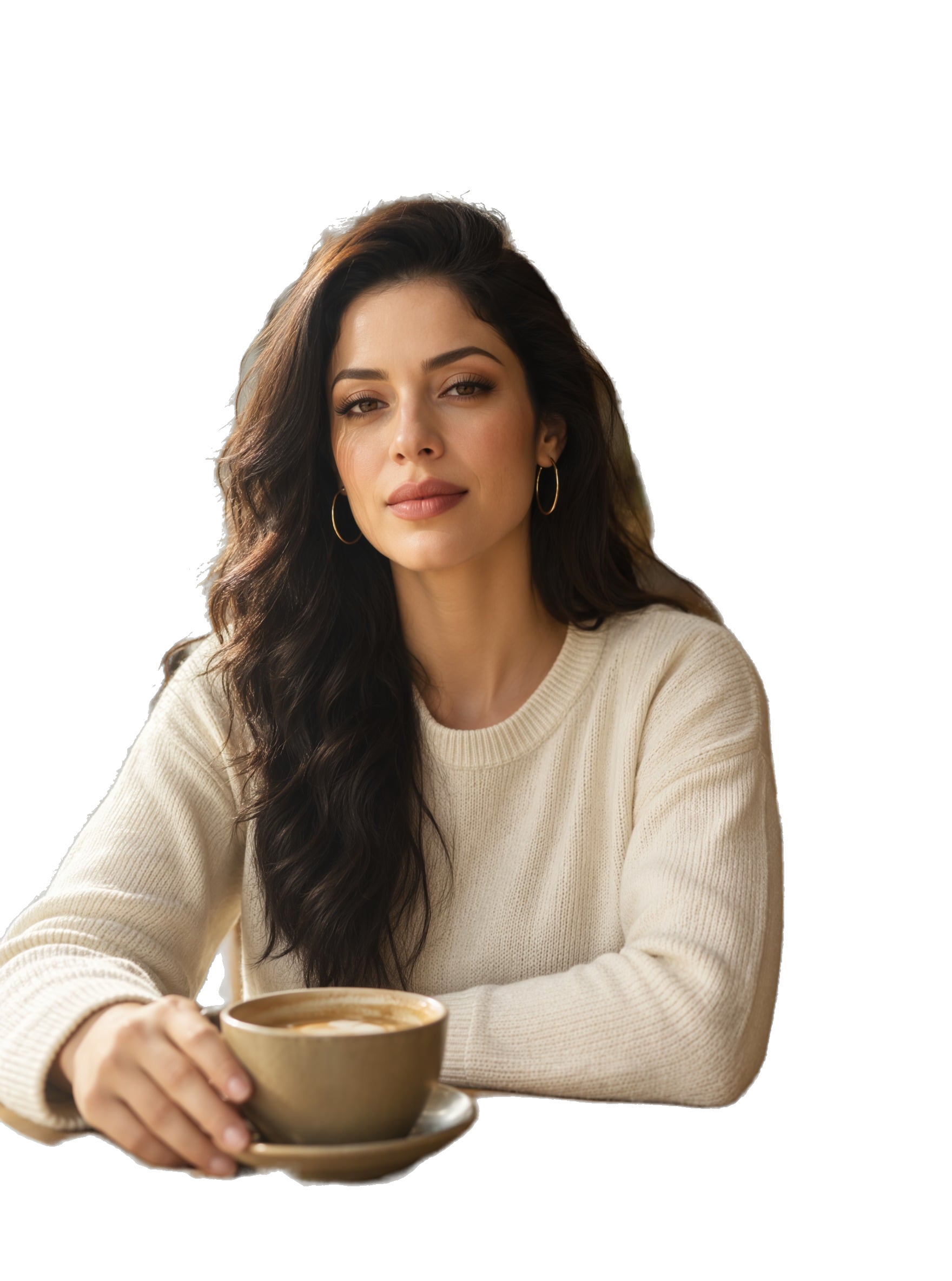
Lose Haare und weiche Kanten bleiben natürlich. Dein Porträt ist bereit für jeden farbigen Hintergrund.
Hintergrund entfernen mit KI: Guide
Hintergrund entfernen mit KI: Lade ein Foto hoch und klicke auf Remove BG. Du bekommst dein Motiv als transparentes PNG zurück, bereit für jedes Design. Keine Einstellungen, kein Prompt. Im Abo kostenlos. Dieser Guide zeigt dir die Ergebnisse und was du damit machen kannst.
Background Remover stellt das Motiv aus jedem Foto in Sekunden frei. Das Ergebnis ist ein PNG mit transparentem Hintergrund. Haare, Glas und weiche Kanten bleiben erhalten.
Im Abo kostenlos. Du musst nichts einstellen. Bild hochladen, auf Remove BG klicken und das PNG herunterladen.
Nutze es für Produktfotos, Profilbilder, Sticker und Collagen. Wenn du dein Motiv in eine neue Szene setzen willst, bearbeite es per Prompt mit Seedream 5.5. Für mehr Platz an den Bildrändern nutzt du Image Outpainting.
Kostenlos
Mit einem Abo
PNG
Transparenter Hintergrund
1 Klick
Keine Einstellungen
Lose Haare und weiche Kanten bleiben natürlich. Dein Porträt ist bereit für jeden farbigen Hintergrund.
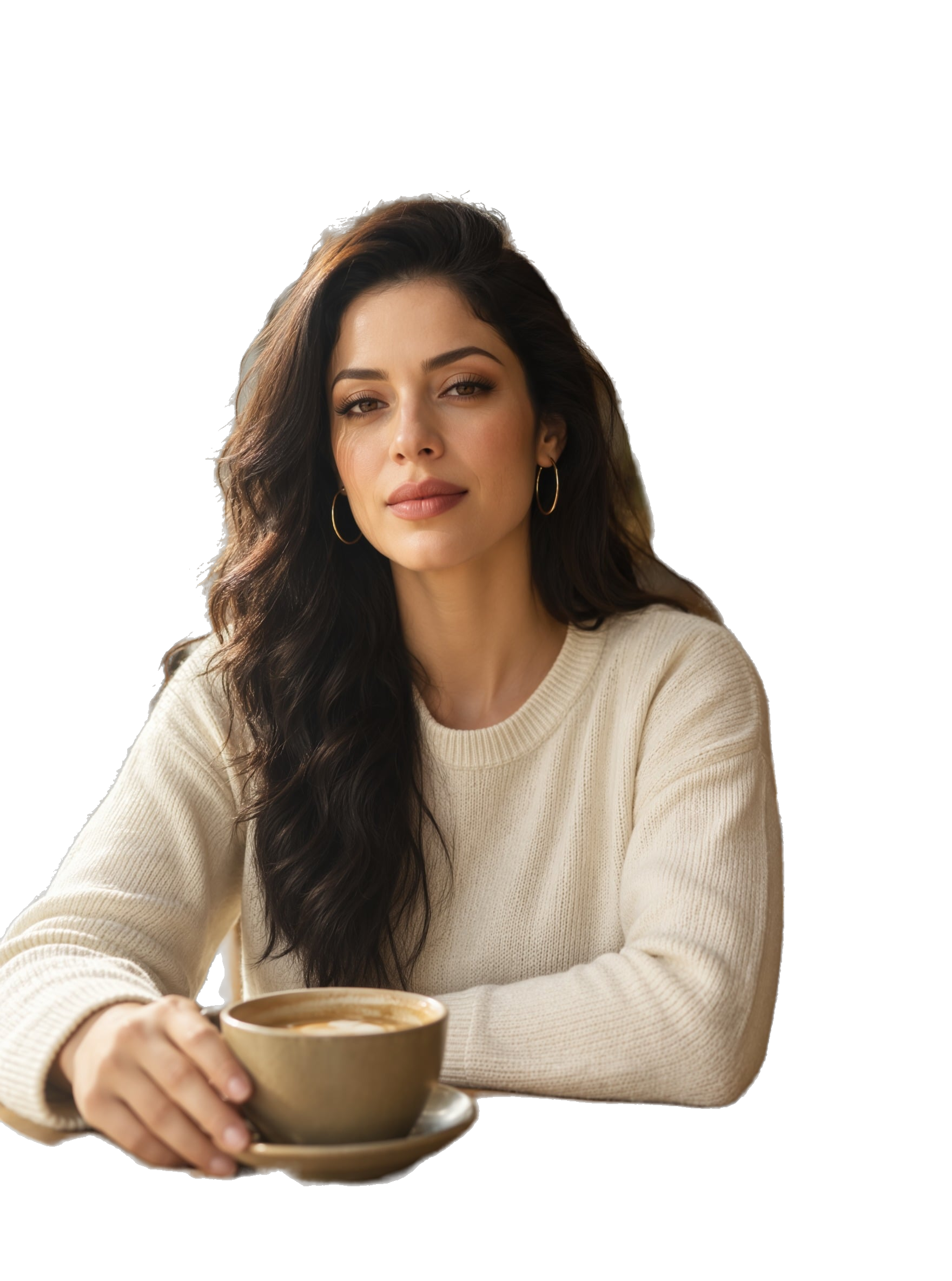
Ein Parfümflakon aus Glas behält seine Form und seine Konturen, bereit für eine Shopseite oder Anzeige.
Jedes Beispiel zeigt den genauen Prompt, der zum Ergebnis geführt hat. Kopiere jeden Prompt mit einem Klick.
Im Abo kostenlos · Ausgangsbild: eine Frau an einem Cafétisch
No settings. Add the image and press Remove BG.
Haare, Pullover und Tasse bleiben. Das Café hinter ihr verschwindet.
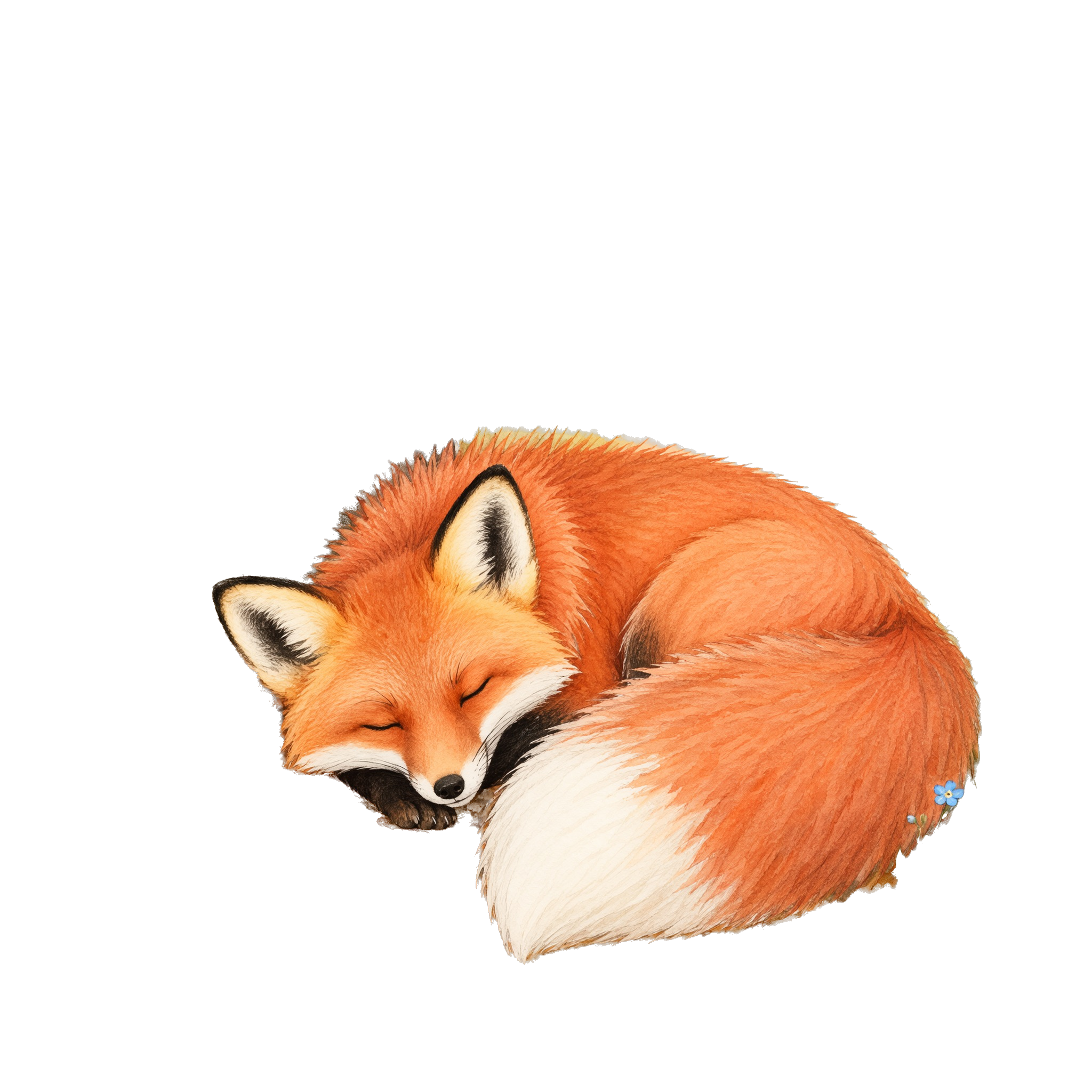
Im Abo kostenlos · Ausgangsbild: ein Fuchs unter einer Birke, als Aquarell
No settings. Add the image and press Remove BG.
Funktioniert auch mit Kunst. Fuchs und Blätter sind direkt als Sticker oder für eine Karte einsetzbar.
Im Abo kostenlos · Ausgangsbild: ein Parfümflakon auf nassem Stein
No settings. Add the image and press Remove BG.
Die Glaskonturen bleiben erhalten. Setze den Flakon für deine Shopseite auf einen Hintergrund deiner Wahl.
Im Abo kostenlos · Ausgangsbild: eine Frau in weißem Tanktop und Jeans
No settings. Add the image and press Remove BG.
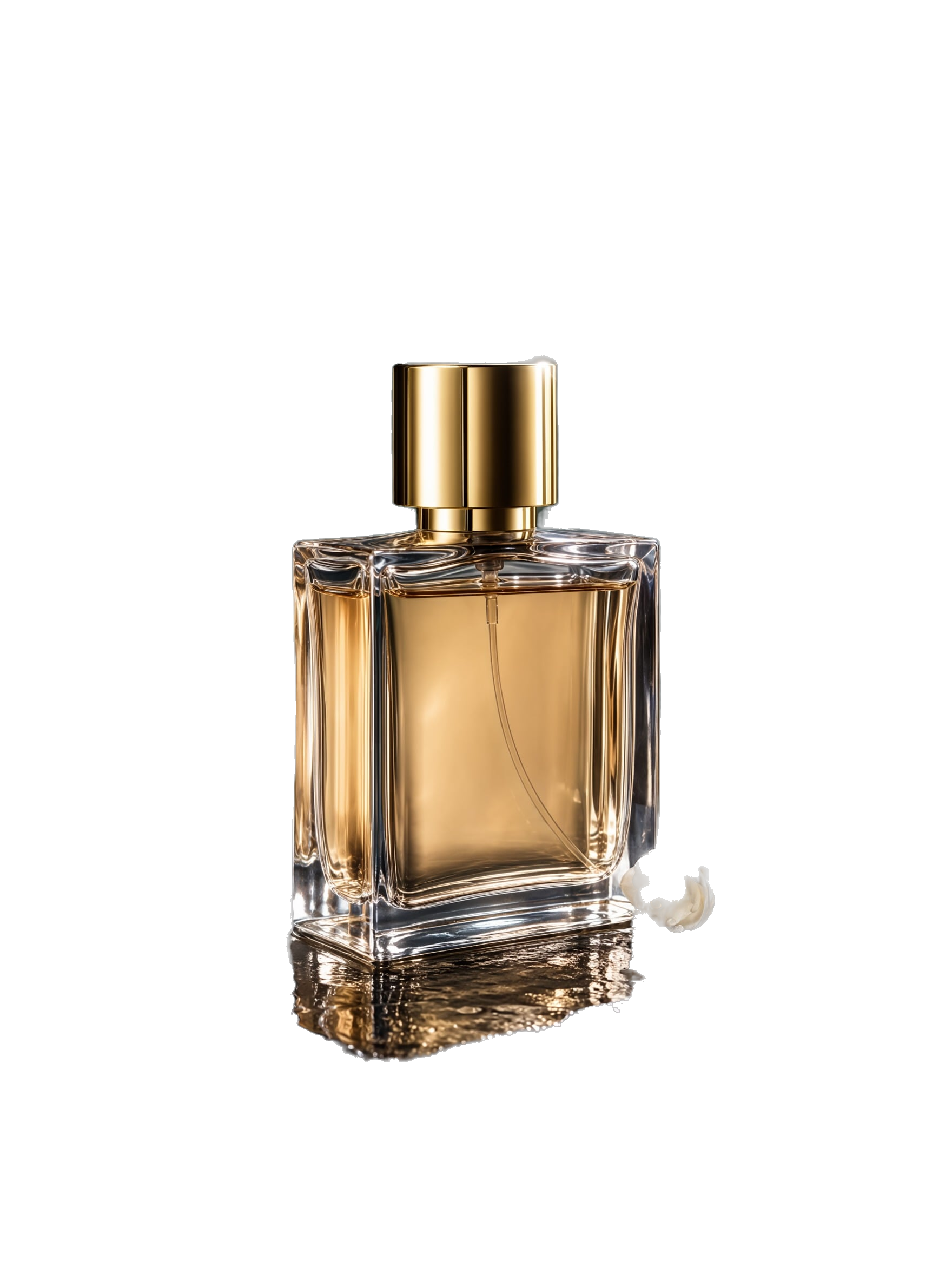
Die Konturen von Haaren, Tanktop und Jeans bleiben erhalten.
Ein klar erkennbares Motiv bei gutem Licht liefert saubere Kanten. Unscharfe Fotos ergeben weiche Konturen beim Freistellen.
Lass das gesamte Motiv im Bild. Wo es angeschnitten ist, entstehen harte Kanten.
Lade das Ergebnis herunter. Im PNG bleibt der Hintergrund transparent.
Setze dein Motiv in eine neue Szene. Füge es als Referenz in Seedream 5.5 hinzu und beschreibe den neuen Ort.
Schaffe mit Image Outpainting unter /outpaint mehr Platz um dein Motiv oder vergrößere es mit Creative Upscale unter /creative-upscale.
Ändere die Kleidung einer freigestellten Person mit Virtual Try-On unter /virtual-try-on.
| Einstellung | Werte | Hinweise |
|---|---|---|
| Bild | One photo | Lade das Bild hoch und klicke auf Remove BG. |
| Einstellungen | None | Kein Prompt, keine Optionen. |
| Ergebnis | Transparent PNG | Der Hintergrund ist transparent. |
| Credits | 0 | Mit Abo kostenlos. |
Ja. Es kostet 0 Credits und ist im Abo kostenlos.
Ein PNG deines Motivs mit transparentem Hintergrund.
Nein. Es gibt keine Einstellungen. Lade das Bild hoch und klicke auf Remove BG.
Setze dein Motiv auf einen neuen Hintergrund, erweitere das Bild mit Image Outpainting, vergrößere es mit Creative Upscale oder gestalte mit Seedream 5.5 eine neue Szene.
Ja. Seedream 5.5 kann per Prompt ein PNG mit transparentem Hintergrund erstellen. Nutze Background Remover, wenn du schon ein Foto hast.