Vorne, linke Seite, hinten, rechte Seite
Position
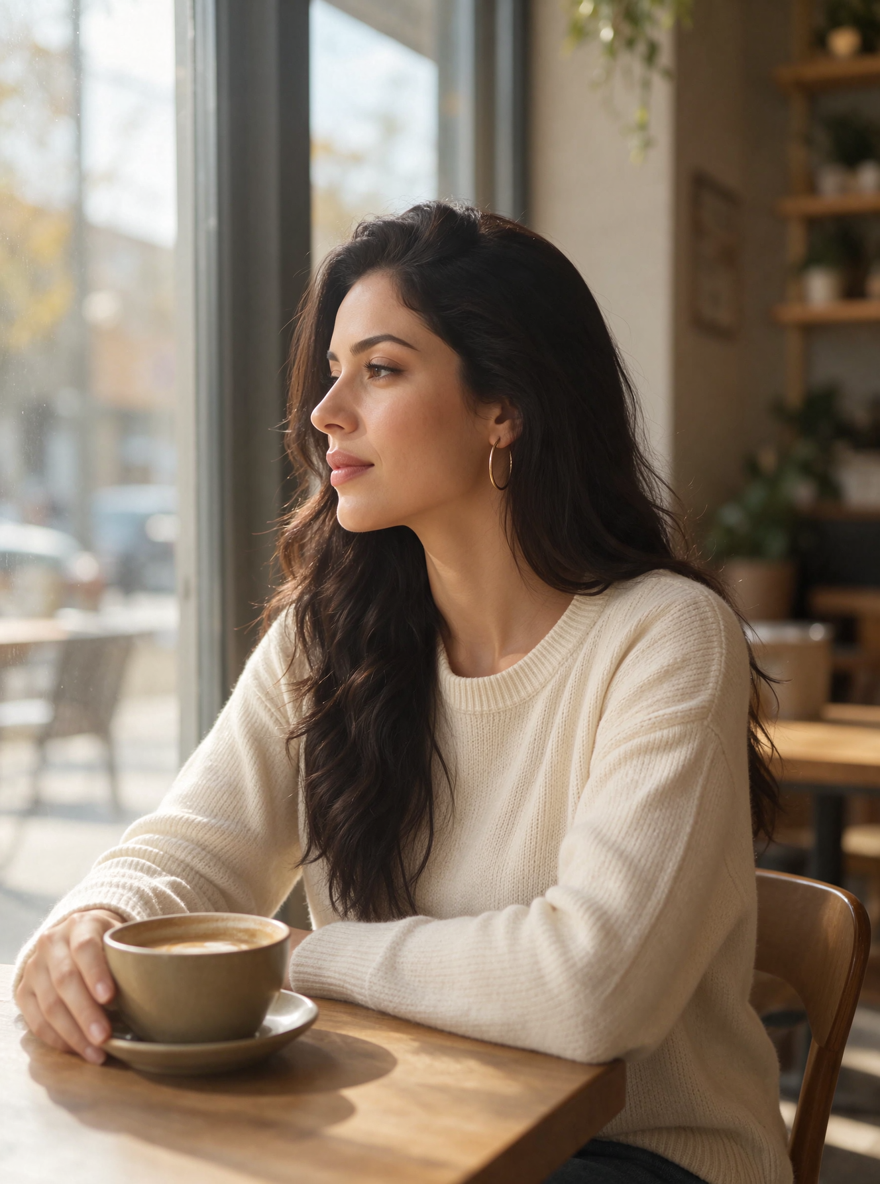
Wähle, von welcher Seite die Kamera dein Motiv zeigt. Die Option Linke Seite zeigt dieselbe Frau auf diesem Café-Porträt im Profil.
Kameraperspektive ändern mit KI: Guide
Kameraperspektive ändern mit KI: Lade ein Foto hoch und wähle, wo die Kamera steht, wie hoch sie ist und wie weit sie entfernt ist. Du bekommst dieselbe Person und Szene aus dem neuen Blickwinkel. Ganz ohne Prompt. Jeder Durchlauf kostet 1 Credit. Dieser Guide zeigt dir, was die einzelnen Optionen bewirken, welche Fotos sich gut eignen und welche Fehler du vermeiden solltest.
Kameraperspektive ändern mit KI gibt dir eine zweite Aufnahme desselben Moments. Lade ein Foto hoch, wähle Position, Höhe und Abstand und klicke auf den Button. Du bekommst dieselbe Szene aus dem gewählten Blickwinkel.
Die Seite hat drei Zeilen. Unter Position wählst du Vorne, Linke Seite, Hinten oder Rechte Seite. Unter Höhe gibt es Tief, Augenhöhe und Hoch. Unter Abstand findest du Nah, Mittel und Weit. Vorne, Augenhöhe und Mittel entsprechen deinem ursprünglichen Foto.
Nutze das Tool, wenn du einen anderen Blickwinkel brauchst und ein Prompt zu lange dauern würde. Bearbeite dein Bild per Prompt mit Seedream 5.5, wenn du den Bildinhalt ändern willst. Nutze Image Outpainting für mehr Platz an den Bildrändern. Nutze Face Swap, wenn du ein anderes Gesicht möchtest.
3 Zeilen
Position, Höhe, Abstand
1 Credit
Pro Durchlauf
Ohne Prompt
Auswählen und loslegen
Wähle, von welcher Seite die Kamera dein Motiv zeigt. Die Option Linke Seite zeigt dieselbe Frau auf diesem Café-Porträt im Profil.
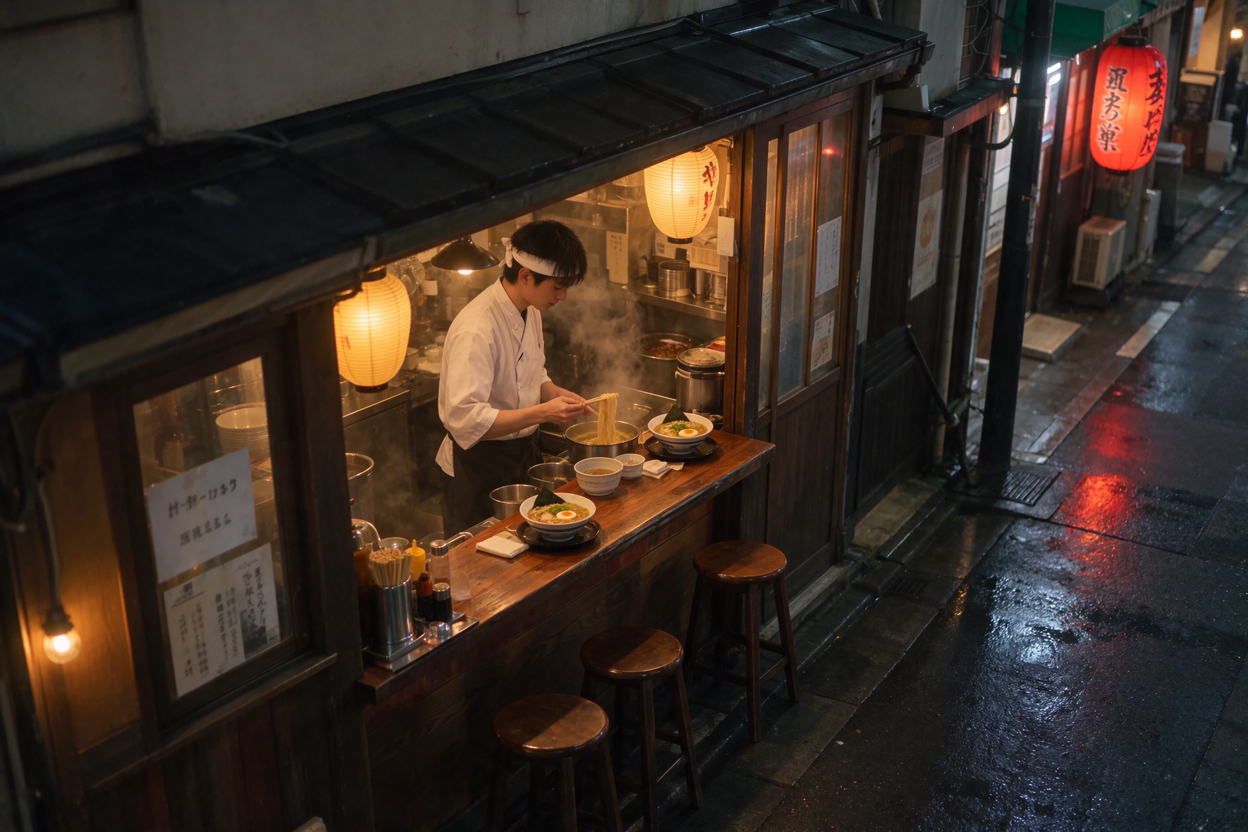
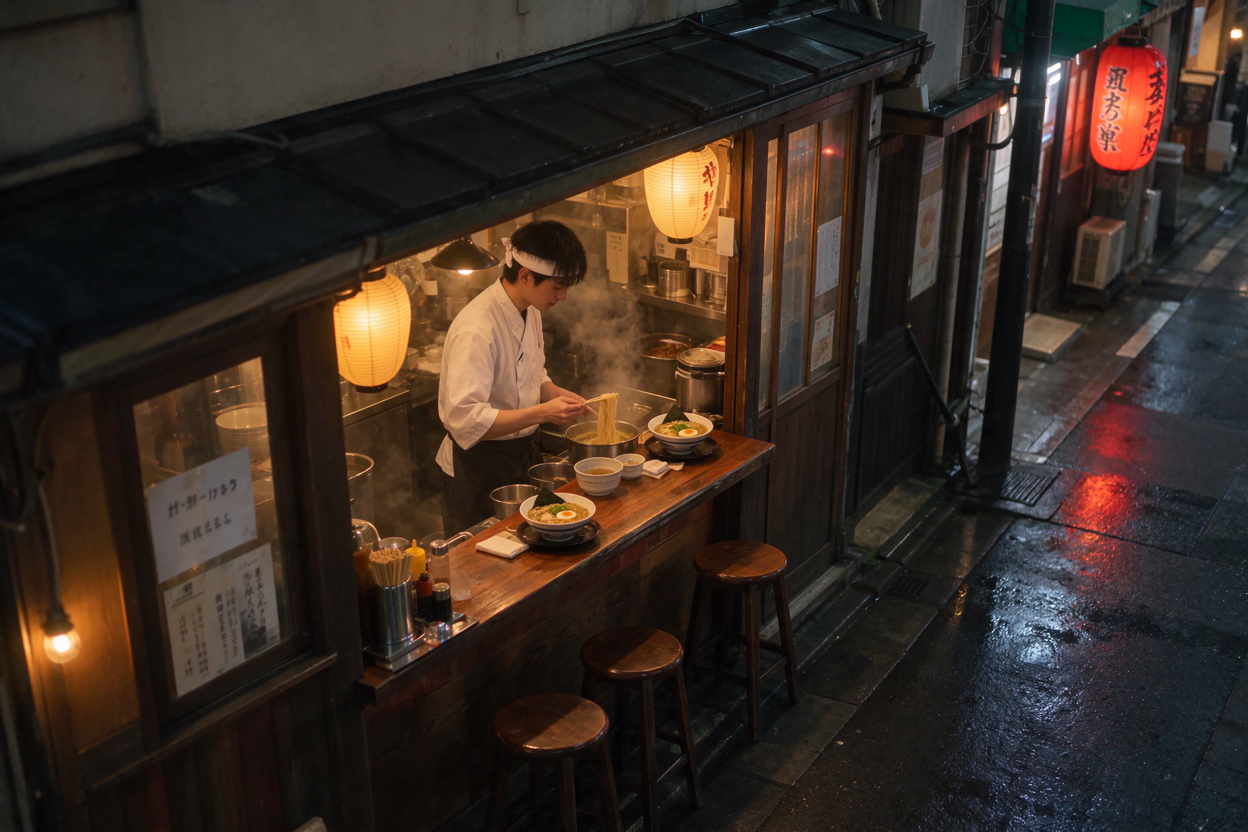
Tief zeigt dein Motiv von unten für einen starken Hero-Shot. Hoch blickt von oben herab, wie hier beim Ramen-Laden.
Weit zieht die Kamera zurück und zeigt die ganze Szene. Nah geht näher ans Motiv. Mittel behält den Abstand deines Fotos bei.
Jedes Beispiel zeigt den genauen Prompt, mit dem das Ergebnis erstellt wurde. Kopiere jeden Prompt mit einem Klick.
Linke Seite · Augenhöhe · Mittel · 1 Credit · Ausgangsbild: ein Café-Porträt
Position: Left side. Height: Eye level. Distance: Medium. No prompt.
Das frontale Porträt zeigt sie jetzt von der Seite. Ihre Haare, ihr Pullover und der Café-Tisch bleiben erhalten.
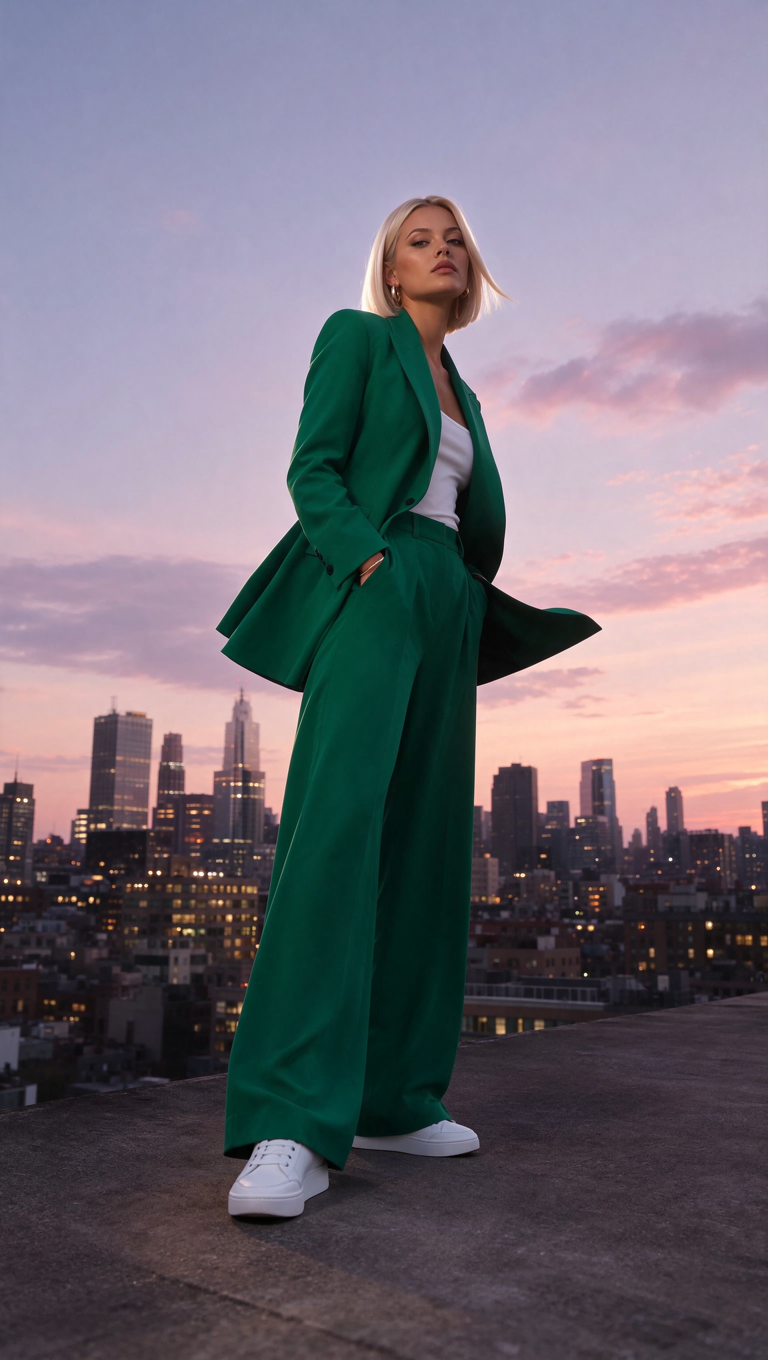
Vorne · Tief · Weit · 1 Credit · Ausgangsbild: eine Frau im grünen Anzug auf einer Dachterrasse
Position: Front. Height: Low. Distance: Wide. No prompt.
Tief und Weit lassen eine stehende Person groß wirken. Das funktioniert gut bei Ganzkörper-Modefotos.
Linke Seite · Hoch · Weit · 1 Credit · Ausgangsbild: ein Ramen-Laden bei Nacht
Position: Left side. Height: High. Distance: Wide. No prompt.
Szenen mit klar erkennbarer Umgebung funktionieren gut. Derselbe Laden erscheint von schräg oben, mit Tresen und Laternen an ihrem Platz.
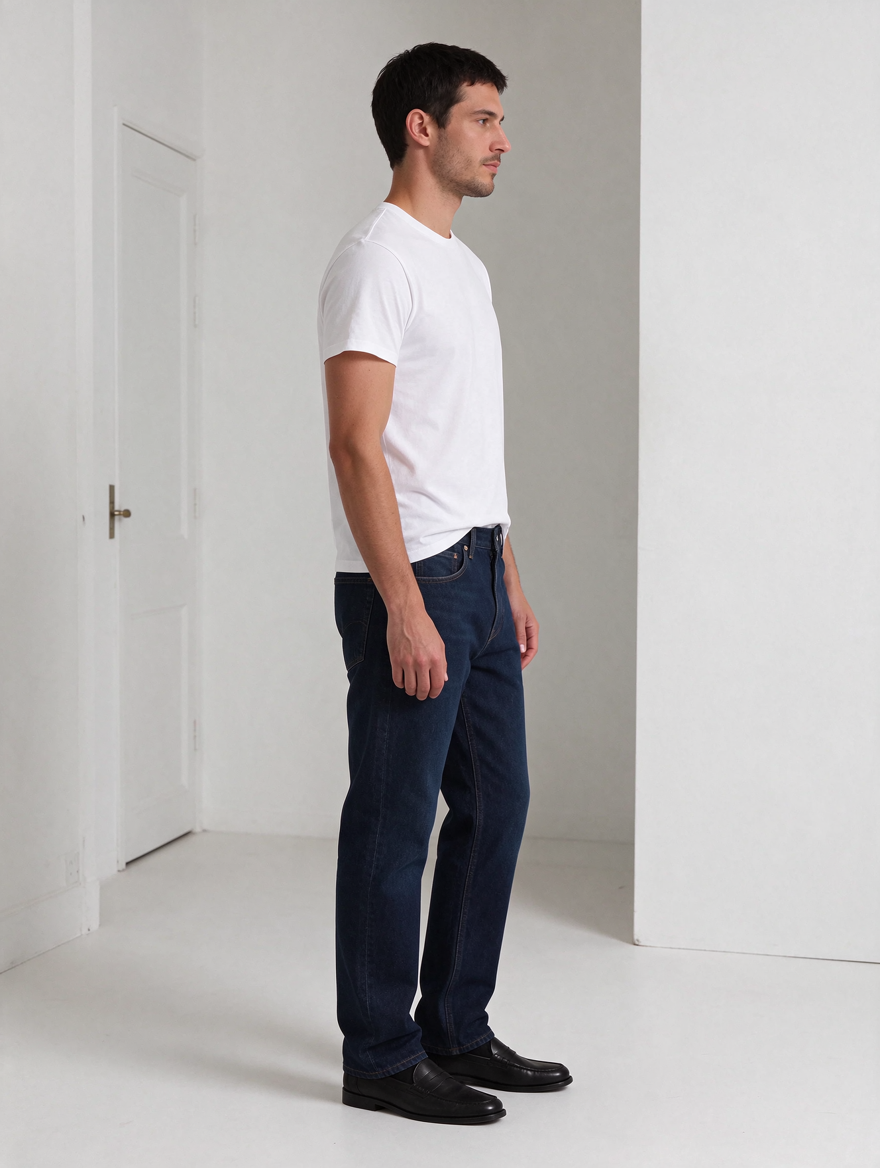
Rechte Seite · Augenhöhe · Mittel · 1 Credit · Ausgangsbild: ein Studioporträt eines Mannes
Position: Right side. Height: Eye level. Distance: Medium. No prompt.
Ein schlichter Hintergrund macht Seitenansichten einfach. Nichts lenkt vom Motiv ab, dadurch wirkt der Perspektivwechsel natürlich.
Diese beiden Zeilen liefern die stärksten und zuverlässigsten Veränderungen. Probiere zuerst Tief oder Hoch, dann Nah oder Weit.
Linke Seite, Rechte Seite und Hinten können die Person drehen, statt die Kamera zu bewegen. Wenn die Seitenansicht nicht passt, starte einen neuen Durchlauf oder arbeite wieder mit Höhe und Abstand.
Eine gut erkennbare Person, ein Tresen, ein Auto oder ein Raum eignen sich gut für den Perspektivwechsel. Ein überladenes Foto ohne klares Motiv gibt der Kamera keinen Orientierungspunkt.
Bei Nah kann ein kleines Objekt verloren gehen. In einem Test wurde aus einem Parfümflakon mit Rechte Seite, Hoch und Nah das Gesicht einer Frau. Nutze für Produkte Mittel oder Weit.
Wenn du nur eine Zeile änderst, siehst du genau, was sie bewirkt. Kombiniere die Optionen danach für deine gewünschte Aufnahme.
Die neue Ansicht entsteht auf Basis deines Fotos. Eine klare Vorlage liefert ein klares Ergebnis.
| Einstellung | Werte | Hinweise |
|---|---|---|
| Position | Front · Left side · Back · Right side | Frontal ist voreingestellt. |
| Höhe | Low · Eye level · High | Augenhöhe ist voreingestellt. |
| Abstand | Close · Medium · Wide | Mittlerer Abstand ist voreingestellt. |
| Foto | Any image file up to 50 MB | Ein Foto pro Durchlauf. |
| Prompt | None | Du wählst aus den drei Reihen. |
| Credits | 1 per run | Du erhältst ein Bild mit etwa 1K Auflösung im Format deines Fotos. |
Das Tool nimmt ein Foto und zeigt dieselbe Person und Szene von einem neuen Kamerastandpunkt. Du wählst Position, Höhe und Abstand.
Jeder Durchlauf kostet 1 Credit.
Nein. Wähle in jeder der drei Zeilen eine Option und klicke auf den Button.
Linke Seite, Rechte Seite und Hinten können das Motiv drehen, statt die Kamera zu bewegen. Höhe und Abstand funktionieren am besten. Nutze für einen sauberen Perspektivwechsel ein Foto mit schlichtem Hintergrund.
Bearbeite dein Bild per Prompt mit Seedream 5.5, wenn du den Bildinhalt ändern willst, etwa die Kleidung oder den Ort. Nutze Kameraperspektive ändern, wenn du nur einen anderen Blick auf dieselbe Szene möchtest.
Ja. Image Outpainting erweitert dein Foto über die Bildränder hinaus. Das kostet 1 Credit pro Ergebnis.