Luma UNI 1 Prompting Guide

Luma UNI 1.
Generieren und bearbeiten, mit Standard oder MAX.

Luma UNI 1 Prompting Guide: Text-to-Image und referenzbasierte Bildbearbeitung laufen über ein einziges Prompt-Feld. Du hast zwei Varianten zur Wahl: Standard für schnelle Iterationen mit 1 Credit und MAX für höchste Qualität mit 3 Credits. Das Modell liefert ~3K-Auflösung in sieben Seitenverhältnissen, verarbeitet bis zu acht Referenzbilder für die Bearbeitung und bietet ein optionales Manga-Preset.

Luma UNI 1 Prompting Guide

Überblick

Luma UNI 1 vereint Bildgenerierung und Bildbearbeitung in einem Modell. Ohne Referenzbild arbeitet es als Text-to-Image-Modell. Fügst du eine oder mehrere Referenzen hinzu, wechselt es in den Bearbeitungsmodus und passt Stil oder Komposition nach deinem Prompt an. Die Variante wählst du für jede Generierung: Standard (1 Credit) ist schnell und liefert saubere Ergebnisse, MAX (3 Credits) setzt auf mehr Details und Präzision.

Die Ausgabe liegt bei rund 3K in den Formaten 1:1, 16:9, 9:16, 3:2, 2:3, 2:1 und 1:2. Das reicht für Druckausschnitte ohne separates Upscaling. Das optionale Manga-Preset lenkt den Look in Richtung getuschter Panels. Ohne Preset bleibt das Modell fotorealistisch oder folgt der Bildtechnik, die du beschreibst.

2

Varianten: Standard · MAX

~3K

Native Auflösung

8

Referenzbilder zur Bearbeitung

Highlights

Generieren oder bearbeiten, ein Feld
Referenzen aktivieren den Bearbeitungsmodus

Generieren oder bearbeiten, ein Feld

Ohne Referenzbild gilt Text-to-Image. Fügst du eines hinzu, wechselt Luma in den Bearbeitungsmodus und passt Stil oder Komposition an oder erweitert das Bild nach deinem Prompt. Ein Prompt-Feld, zwei Workflows.

MAX für Details
3 Credits, Qualität zuerst

MAX für Details

MAX ist deine Wahl für Hero-Bilder: komplexe Konzeptszenen, fotorealistische Porträts und alles, bei dem es auf Präzision ankommt. Die meisten Iterationen erledigt Standard zu einem Drittel der Kosten. Wechsle erst zu MAX, wenn das Bild sitzt.

~3K native Auflösung
Sieben Seitenverhältnisse

~3K native Auflösung

Jede Generierung liefert rund 3K, ob quadratisch, im Breitbild- oder Hochformat oder in den ultrabreiten Formaten 2:1 / 1:2. Genug Auflösung für Druckausschnitte und große Displays, ohne separaten Upscaling-Schritt.

Manga-Preset
Getuschte Panels auf Knopfdruck

Manga-Preset

Stell den Stil auf Manga und Luma setzt auf klare Tuschelinien und Raster-Schattierungen. Ein Schalter führt direkt zum Look. Das Preset ist für Text-to-Image verfügbar und wird deaktiviert, sobald du Referenzbilder hinzufügst.

Beispielbilder

Zu jedem Beispiel siehst du den genauen Prompt, mit dem das Ergebnis entstanden ist. Kopiere jeden Prompt mit einem Klick.

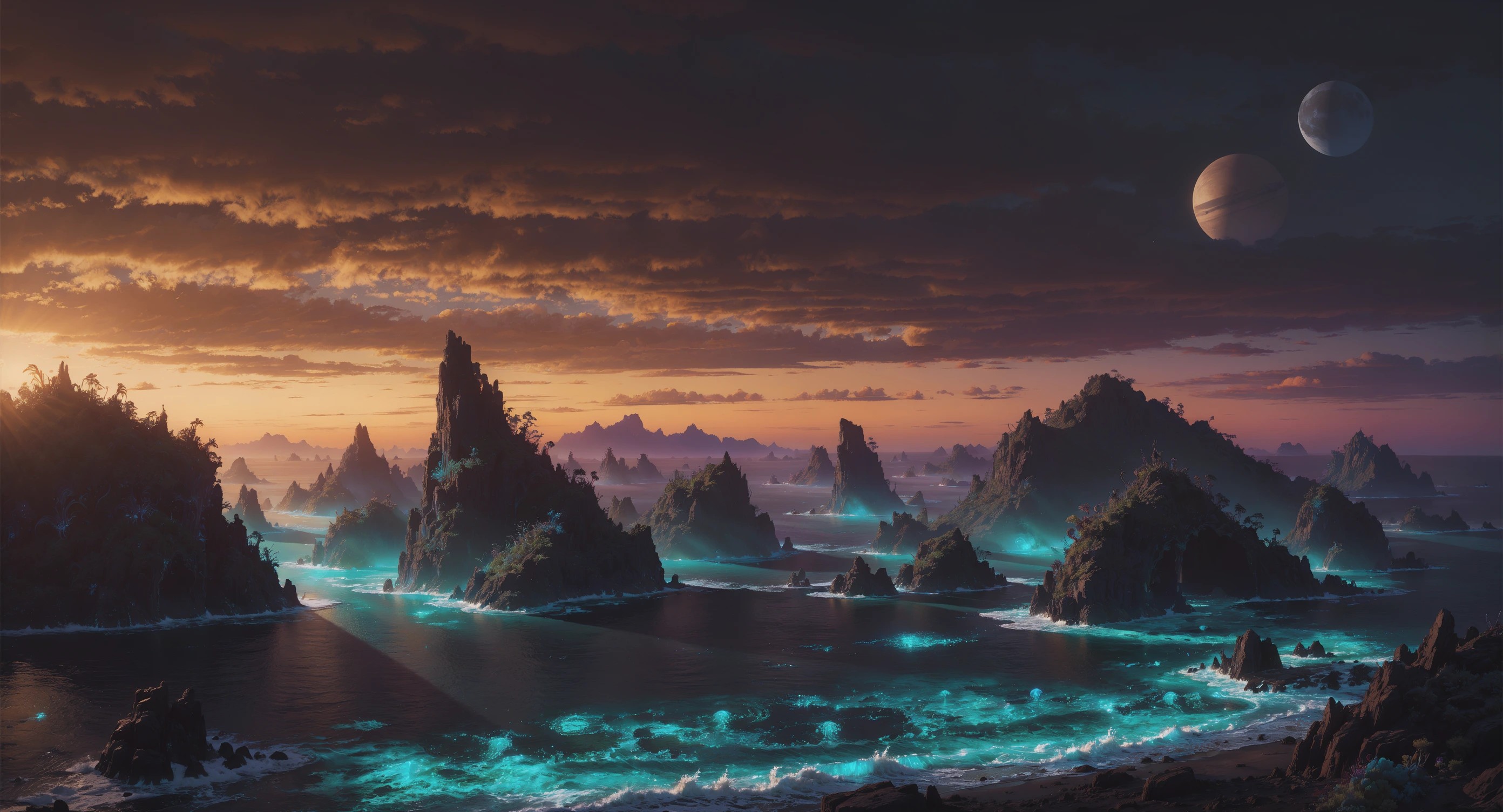
Detailreiche Konzeptszene

Detailreiche Konzeptszene

MAX · 16:9 · 3 Credits

A sweeping alien archipelago at sunset, bioluminescent turquoise water between jagged islands, distant twin moons, cinematic concept art, volumetric light, ultra-detailed

Bei komplexen Szenen sind die Credits für MAX gut investiert: stimmungsvolles Licht, viele kleine Details, weite Panoramen. Kombiniere Szenenmerkmale wie Biolumineszenz, zwei Monde und volumetrisches Licht. MAX setzt sie sauber um.

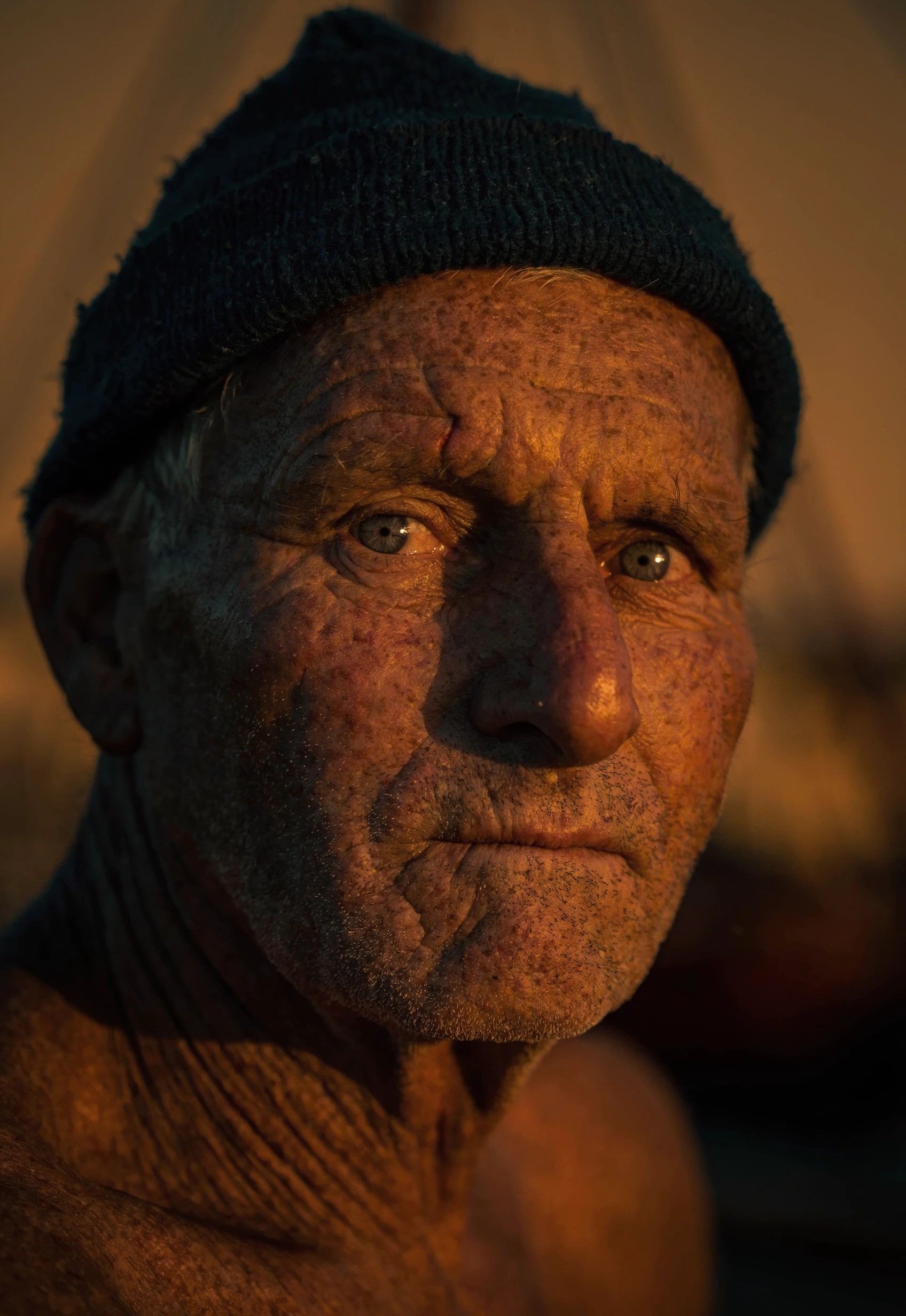
Fotorealistisches Charakterporträt

Fotorealistisches Charakterporträt

MAX · 2:3 · 3 Credits

Photoreal portrait of a weathered elderly fisherman, deep wrinkles, knit cap, golden-hour light, documentary photography, sharp catchlight in the eyes, shallow depth of field

Bei Gesichtern bewahrt MAX Hauttextur und feinste Details, die Standard weicher zeichnet. Dokumentarische Fotovorgaben wie „Licht zur goldenen Stunde“, „klarer Lichtreflex im Auge“ und „geringe Schärfentiefe“ geben dem Modell ein klares fotografisches Ziel.

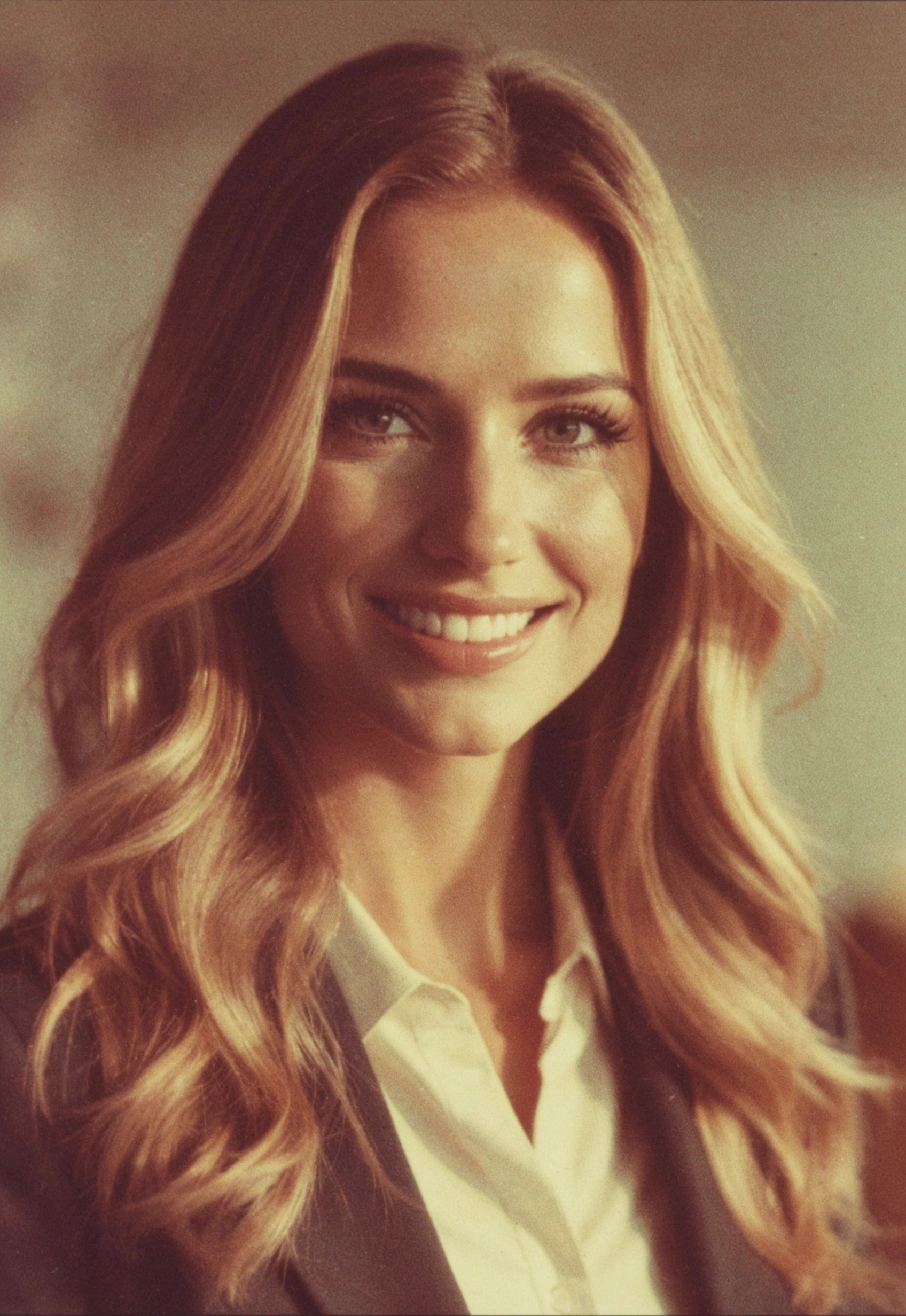
Bearbeitungsmodus: Referenz neu stylen

Bearbeitungsmodus: Referenz neu stylen

MAX · 2:3 · Referenzbild · 3 Credits

Restyle this portrait as a 1970s film still — warm Kodachrome grain, soft directional window light, muted earth tones, vintage cinematic color, keep the subject identity

Lade ein Porträt als Referenz hoch und beschreibe nur die Änderung: Filmepoche, Körnung, Farbe, Licht. „Identität der Person beibehalten“ sagt Luma, dass es den Stil ändern soll, statt die Person neu zu erfinden.

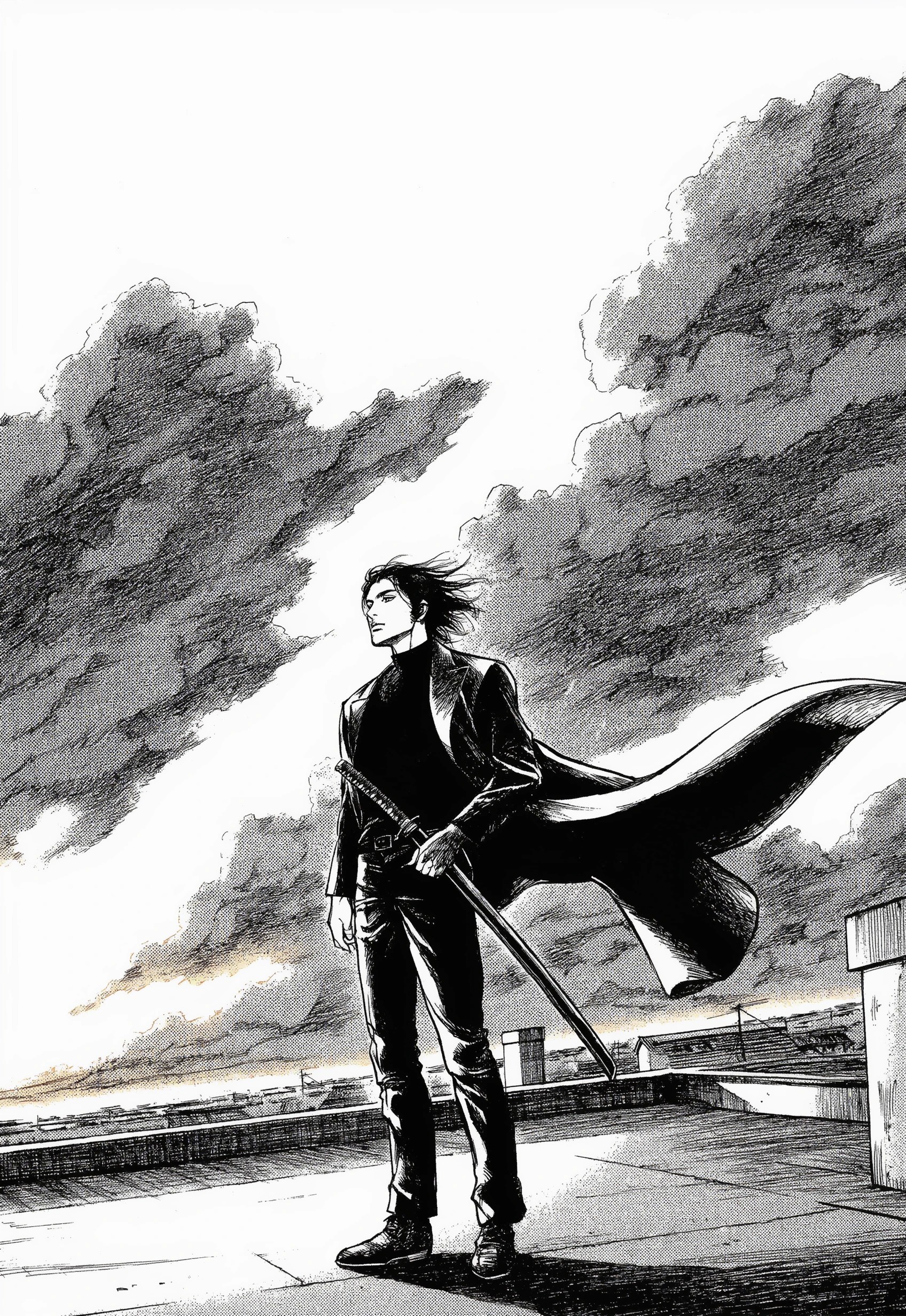
Manga-Panel (Standard)

Manga-Panel (Standard)

Standard · 2:3 · Manga-Stil · 1 Credit

A lone swordsman standing on a rooftop at dusk, wind catching his long coat, dramatic clouds behind, dynamic panel composition, crisp ink lines and screentone shading

Aktiviere das Manga-Preset und beschreibe die Komposition wie ein Panel. Für stilisierte Linienzeichnungen reicht Standard völlig aus. Wenn der Look grafisch statt fotorealistisch ist, brauchst du kein MAX.

Prompting-Tipps

Standard zum Testen, MAX fürs finale Bild

Standard (1 Credit) ist schnell und liefert saubere Ergebnisse. Finde damit die richtige Komposition und Prompt-Formulierung. Wechsle erst für das finale Bild, komplexe Szenen oder fotorealistische Gesichter zu MAX (3 Credits), wenn die zusätzliche Präzision sichtbar zählt.

Referenz hinzufügen, Bearbeitungsmodus starten

Ohne Referenz generiert Luma ein neues Bild. Fügst du eine oder bis zu acht Referenzen hinzu, bearbeitet es diese: Stil ändern, neu komponieren, erweitern. Beschreibe im Bearbeitungsmodus die Änderung statt der ganzen Szene. So behält das Modell bei, was du aus dem Original übernehmen willst.

Manga-Preset für den Tusche-Look nutzen

Der Manga-Schalter ist der schnellste Weg zu Panels mit klaren Tuschelinien und Raster-Schattierungen. Er gilt für Text-to-Image. Sobald du Referenzbilder hinzufügst, wird das Preset deaktiviert. Steuere den Stil solcher Bearbeitungen stattdessen über deinen Prompt.

~3K für Druck und Bildausschnitte nutzen

Die Ausgabe liegt bereits bei rund 3K. Für die meisten Einsätze kannst du deshalb ohne separates Upscaling zuschneiden oder drucken. Wähle das Seitenverhältnis passend zum Zielformat, auch 2:1 / 1:2 für ultrabreite Banner und hohe Poster.

Mehrere Referenzen stimmig kombinieren

Du kannst bis zu acht Referenzen übergeben. Widersprüchliche Stile ziehen das Ergebnis aber in unterschiedliche Richtungen. Kombiniere Referenzen mit einem gemeinsamen Look oder Zweck und benenne im Prompt, was jede einzelne beitragen soll.

Beim Umstylen von Personen: „Person beibehalten“

Wenn du ein Porträt bearbeitest, lenkt eine klare Identitätsvorgabe wie „Identität der Person beibehalten / gleiches Gesicht“ Luma in Richtung Stiländerung, statt die Person neu zu zeichnen. Das ist wichtig für konsistente Charaktere.

Einstellungen

EinstellungWerteHinweise
ModellvarianteStandard · MAXStandard = 1 Credit (schnell). MAX = 3 Credits (Qualität im Fokus).
ModusText-to-image · EditMit Referenzbildern wechselst du automatisch in den Bearbeitungsmodus.
Seitenverhältnis1:1 · 16:9 · 9:16 · 3:2 · 2:3 · 2:1 · 1:2Sieben Vorlagen mit Abmessungen von ~3K.
ReferenzbilderUp to 8Vorlage für Bearbeitung und Bildvorgaben. Mehr Referenzen = mehr abzustimmen.
Stilauto · mangamanga setzt auf Panels mit Tusche-Look. Nur für Text-zu-Bild verfügbar.
Anzahl der Bilder1–4Varianten pro Aufruf. Multipliziert die Credit-Kosten.
PreisePer imageStandard 1 Credit, MAX 3 Credits.

FAQ

Standard (1 Credit) ist die schnelle Variante mit sauberen Ergebnissen für Iterationen und die meisten alltäglichen Aufgaben. MAX (3 Credits) setzt Qualität an erste Stelle und arbeitet mehr Details in komplexen Szenen und fotorealistischen Gesichtern heraus. Teste mit Standard und finalisiere mit MAX, wenn sich die zusätzliche Präzision lohnt.