Riverside Alternative
Riverside Alternative für alles nach der Aufnahme
Als Riverside Alternative übernimmt Pixel Dojo die KI-Arbeit rund um deine Show: Hochformat-Clips, automatische Untertitel, generierte B-Roll, Cover und Thumbnails. Jeden Preis siehst du vor dem Klick.
Riverside nimmt Interviews in Studioqualität im Browser auf und liefert KI-Bearbeitung gleich mit. Wenn du mit deinem Aufnahmetool schon zufrieden bist, stellt sich die Frage: Wie viel von der KI-Arbeit schafft ein einziges Studio für generative KI? Wir haben einen Sprechclip durch dieselben Schritte geschickt.
36 credits ($2.25) In jedem Tarif enthalten, ab 10 $ im Monat.
Schon Mitglied? Anmelden
Von Brian Lovett · Aktualisiert am
B-Roll, Cover und Thumbnail für dieselbe Folge
Alle Clips und Bilder unten sind auf Pixel Dojo entstanden. Den jeweiligen Prompt findest du direkt auf der Kachel.
B-Roll-Nahaufnahme mit Seedance 2.5, inklusive Eingießgeräusch und Klirren.
Macro b-roll: a hand pours steaming amber tea from a small clay teapot into a pale green celadon cup on a wooden tray, steam curling in a beam of window light, the trickle of tea and a soft clink.
Urbane B-Roll mit Kling 3.0, inklusive Sound.
B-roll: an elevated commuter train crosses a steel bridge over a city street at dusk, its windows glowing, the camera pans with it, a low rumble and distant traffic.
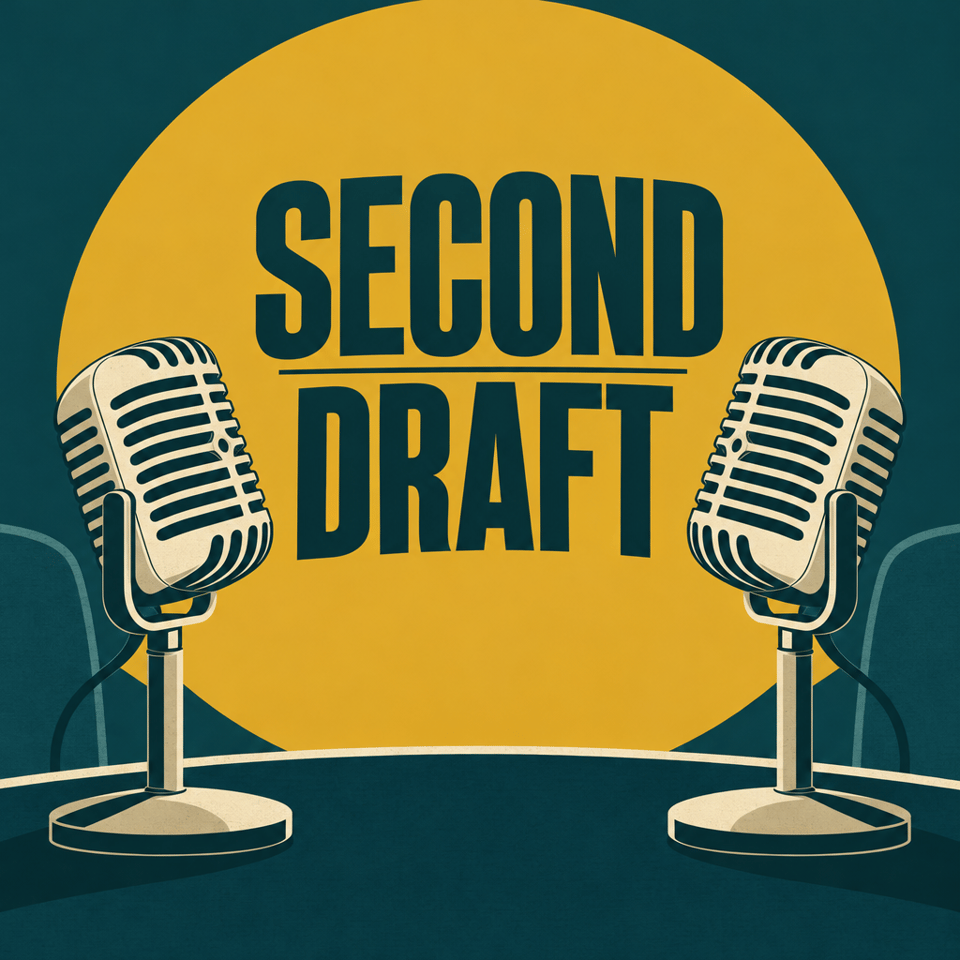
Cover mit GPT Image 2.5 und sauber gesetztem Titeltext.
Square podcast cover art for a fictional interview show named "SECOND DRAFT": two vintage microphones facing each other, bold sans serif title, mustard and deep teal palette, flat graphic style, no other text.
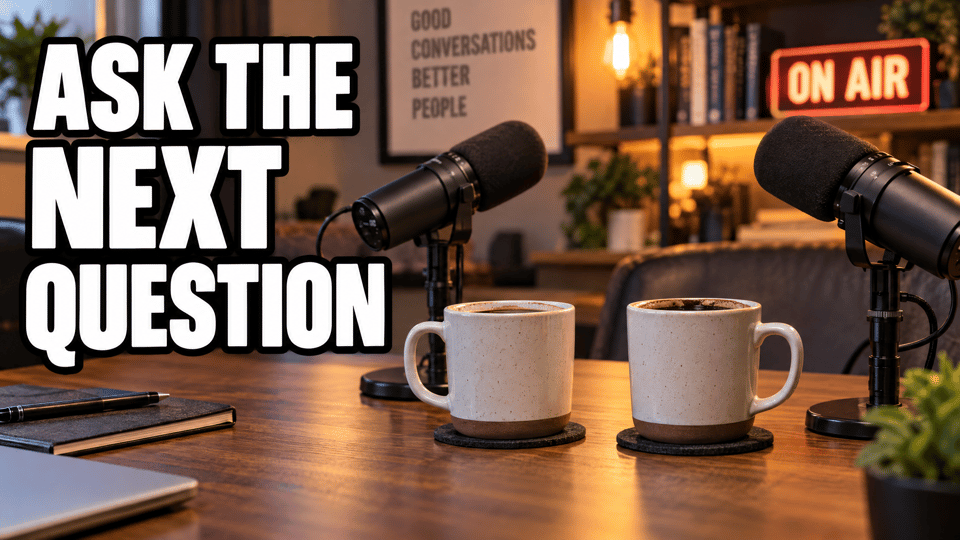
Ein markantes Folgen-Thumbnail mit GPT Image 2.5.
Video thumbnail: two cups of coffee on a studio desk between two microphones, the words "ASK THE NEXT QUESTION" in big bold white letters with a black outline on the left side, warm studio light, shallow depth of field.
Die Gegenposition: Aufnehmen ist gelöst. Die Arbeit steckt in den Clips.
Die meisten Podcaster haben längst ein solides Aufnahme-Setup. Was die Woche auffrisst, kommt danach: den Hochformat-Clip schneiden, Untertitel fest einbrennen, B-Roll für Passagen ohne Person im Bild finden und ein Cover samt Thumbnail gestalten, das Klicks holt.
Riverside bündelt diese KI-Schritte mit seinem Recorder. Wir finden, die Frage lohnt sich: Brauchst du den Recorder überhaupt? Wenn du mit Zoom, einer Kamera oder dem Handy aufnimmst, übernimmt ein Studio für generative KI die Arbeit danach und erstellt Visuals, die ein Recorder nie liefern könnte.
Für diesen Test haben wir einen generierten Sprechclip als Platzhalter für deine Aufnahme genutzt. Jeden der folgenden Schritte kannst du also auch mit deinem eigenen Material durchführen.
Ein Sprechclip: vom Querformat zum Hochformat mit Untertiteln
Los ging es mit einer 8 Sekunden langen Querformat-Aufnahme einer Hostin aus Veo 3.1 Fast. Mit Video Reframe haben wir sie auf 9:16 gebracht und dann mit Video Autocaption untertitelt. Jede Kachel zeigt die verwendeten Einstellungen und Credits.
Medium shot of a podcast host in her forties with curly auburn hair and a green cardigan at a wooden desk with a broadcast microphone on a boom arm, acoustic panels and a bookshelf behind her, she leans in and says, "The best interview question is the one you almost did not ask." Warm practical lamps, quiet room tone.
- Video Reframe hat nicht einfach zugeschnitten. Es hat die Szene oberhalb und unterhalb der Hostin erweitert. So blieben ihre Hände, das Mikrofon und das Bücherregal im Bild.
- Beim Reframing blieb der Originalton erhalten. Ihr Satz läuft also auch im Hochformat synchron weiter.
- Video Autocaption hat den Satz transkribiert und als fette Untertitel eingebrannt. Das gerade gesprochene Wort wird hervorgehoben, ganz ohne Prompt.
- Der Ausgangsclip kostete 36 Credits, das Reframing 12. Jede Kachel zeigt ihren eigenen Preis.
Riverside-Tarife vs. Pixel Dojo
Alle Angaben in der Riverside-Spalte stammen von den Preis- und Magic Clips-Seiten, abgerufen am 15. Oktober 2026.
| Frage | Riverside | Pixel Dojo |
|---|---|---|
| Kann es aufnehmen? | Ja, Mehrspuraufnahmen im Browser, mit Pro bis zu 4K | Verarbeitet Material aus jedem Aufnahmetool |
| Was kostet es? | Free 0 $; Pro 24 $ pro Monat, jährlich mit 288 $ abgerechnet; Grow 34 $ pro Monat bei jährlicher Abrechnung | Lite 10 $ pro Monat für 160 Credits, Pro 25 $ für 500 Credits, Pro Max 50 $ für 1.100 Credits |
| Hochformat-Clips | Magic Clips wählt Highlights aus und passt den Bildausschnitt für TikTok, Instagram und YouTube an | Video Reframe erweitert die Szene und macht so aus einem Clip ein Hochformat-Video |
| Untertitel | Anpassbare Untertitel in Magic Clips | Video Autocaption für jeden Clip |
| B-Roll | KI-B-Roll mit Pro | B-Roll per Prompt mit Seedance 2.5, Kling 3.0, Veo 3.1 und WAN 3.0 generieren |
| Cover und Thumbnails | KI-Thumbnails mit Grow | Ideogram 4.5, GPT Image 2.5 und Nano Banana 2.1 für Cover und Thumbnails |
Warum Pixel Dojo für die Visuals deiner Show?
Dein Aufnahme-Setup steht, aber du willst bessere Visuals dazu: B-Roll, Cover, Thumbnails und Hochformat-Clips mit Untertiteln? Pixel Dojo übernimmt all das in einem Tarif.
Warum Riverside-Nutzer zu Pixel Dojo wechseln
Unbegrenzt in jedem Tarif
In jedem kostenpflichtigen Tarif laufen Qwen Image 2.1, FLUX 3 Image Klein und MiniMax H3 Turbo sowie alle Video- und Fotoeffekte über Relax: unbegrenzt und ohne Credit-Verbrauch.
Sensei, dein KI-Regisseur
Beschreib dein Projekt. Sensei plant es, kalkuliert den Preis, wartet auf deine Freigabe und prüft jeden Take.
Marketing Studio
Produktlink einfügen, Videoanzeige mit Voiceover erhalten: als UGC, Unboxing, Try-on oder Werbespot. Den Preis für jeden Take siehst du vorab.
Videoeffekte mit einem Klick
300+ Ein-Klick-Videoeffekte machen aus einem Foto einen Trend-Clip, von AI Hug bis AI Inflate. Ganz ohne Prompt, und 3 sind jeden Tag kostenlos.
Character Studio
Speichere ein Gesicht einmal und rufe es in jedem Prompt per @name auf. So erscheint dieselbe Person in jedem Bild und Clip.
Mit einem Genre starten
Wähle ein Format wie UGC-Anzeige, Mikrodrama, Filmtrailer oder Erklärvideo. Das passende Studio öffnet sich mit den Einstellungen und einer bereits eingetragenen Beispielidee.
Spiel die Hauptrolle in jedem Video
Lade einen kurzen Clip hoch und wähle einen gespeicherten Charakter oder ein Foto. Character Swap besetzt die Hauptrolle mit deinem Star. Szene, Kamerabewegungen und Ton bleiben gleich.
Credits, die bleiben
Solange dein Abo läuft, werden deine Credits in den nächsten Monat übertragen. Nichts, wofür du bezahlt hast, verfällt am Monatsende.
Alle Top-Modelle plus API
Mehr als 80 Bild- und 60 Videomodelle in einem Account, mit öffentlicher API und gehostetem MCP-Server für deine eigenen Apps und KI-Assistenten.
Was unser Podcast-Test gekostet hat
Die Tarife: Lite für 10 $ pro Monat mit 160 Credits, Pro für 25 $ mit 500 Credits, Pro Max für 50 $ mit 1.100 Credits. Kommerzielle Nutzung ist in jedem Tarif inklusive. Solange dein Abo läuft, werden Credits in den nächsten Monat übertragen.
Der 8 Sekunden lange Ausgangsclip kostete 36 Credits, das Reframing ins Hochformat 12. Die B-Roll-Clips kosteten 27,5 und 30 Credits, Cover und Thumbnail jeweils 2 Credits.
Gemäß unserer Rückerstattungsrichtlinie kannst du dir deinen ersten Kauf innerhalb von 7 Tagen erstatten lassen. Bei weniger als 20% verbrauchten Credits erhältst du den vollen Betrag zurück, danach anteilig.
Fragen zu Riverside
Was ist eine gute Alternative zu Riverside?
Pixel Dojo übernimmt die KI-Arbeit: Clips ins Hochformat bringen, Untertitel hinzufügen und B-Roll, Cover sowie Thumbnails generieren. Alles in einem Tarif, jeden Preis siehst du vorab.
Funktioniert das mit meinen vorhandenen Aufnahmen?
Ja. Nimm auf, wo du willst, und bring deine Clips dann hierher: für Reframing, Untertitel und generierte Visuals.
Was kostet Riverside?
Riverside bietet einen Free-Tarif, Pro für 24 $ pro Monat bei jährlicher Abrechnung von 288 $, Grow für 34 $ pro Monat bei jährlicher Abrechnung, Webinar und einen individuellen Business-Tarif.
Wie mache ich aus einem Podcast-Clip im Querformat ein Hochkantvideo?
Nutze „Videoformat anpassen“ mit 9:16. In unserem Test wurde die Szene oberhalb und unterhalb der Moderatorin erweitert, statt sie zuzuschneiden. Der Ton blieb erhalten.
Kann KI B-Roll für meinen Podcast erstellen?
Ja. Beschreibe die Aufnahme in Seedance 2.5, Kling 3.0, Veo 3.1 oder WAN 3.0. Unsere Clips oben vom Teeeingießen und vom Zug sind mit jeweils einem einzigen Prompt entstanden.
Wechsle noch heute von Riverside zu Pixel Dojo
Schreib oben einen Prompt oder starte mit einem Beispiel von dieser Seite. Ein Tarif umfasst alle Top-Modelle, sechs Studios und Sensei, und deine Credits werden übertragen.
Mit Veo 3.1 Fast startenQuellen
Die Angaben zu Riverside stammen von diesen öffentlichen Seiten, geprüft am 15. Okt. 2026. Preise und Tarife ändern sich; prüf die Quelle vor dem Kauf.