Riverside 代替
Riverside 代替: 収録が終わったら、ここから全部
Riverside 代替ツールのPixel Dojoが、番組まわりのAI制作をまとめて担当。縦型へのリフレーム、自動字幕、Bロール生成、カバーアート、サムネイルまで、実行前に料金がわかります。
Riversideは、ブラウザでスタジオ品質のインタビューを収録でき、AI編集も備えています。では、すでに使い慣れた収録環境があるなら、AI生成スタジオひとつで、その後の制作をどこまでカバーできるのか。1本のトーク動画で、同じ工程を試しました。
36 credits ($2.25) すべてのプランに含まれます。月額$10から。
すでに会員の方は ログイン
執筆 Brian Lovett · 更新日
同じエピソードのBロール、カバーアート、サムネイル
以下の動画と画像はすべて、各タイルに表示したプロンプトを使い、Pixel Dojoで制作しました。
Seedance 2.5で制作した手元のBロール。お茶を注ぐ音も、器が触れ合う音も入っています。
Macro b-roll: a hand pours steaming amber tea from a small clay teapot into a pale green celadon cup on a wooden tray, steam curling in a beam of window light, the trickle of tea and a soft clink.
Kling 3.0で制作した街のBロール。音声も一緒に生成しています。
B-roll: an elevated commuter train crosses a steel bridge over a city street at dusk, its windows glowing, the camera pans with it, a low rumble and distant traffic.
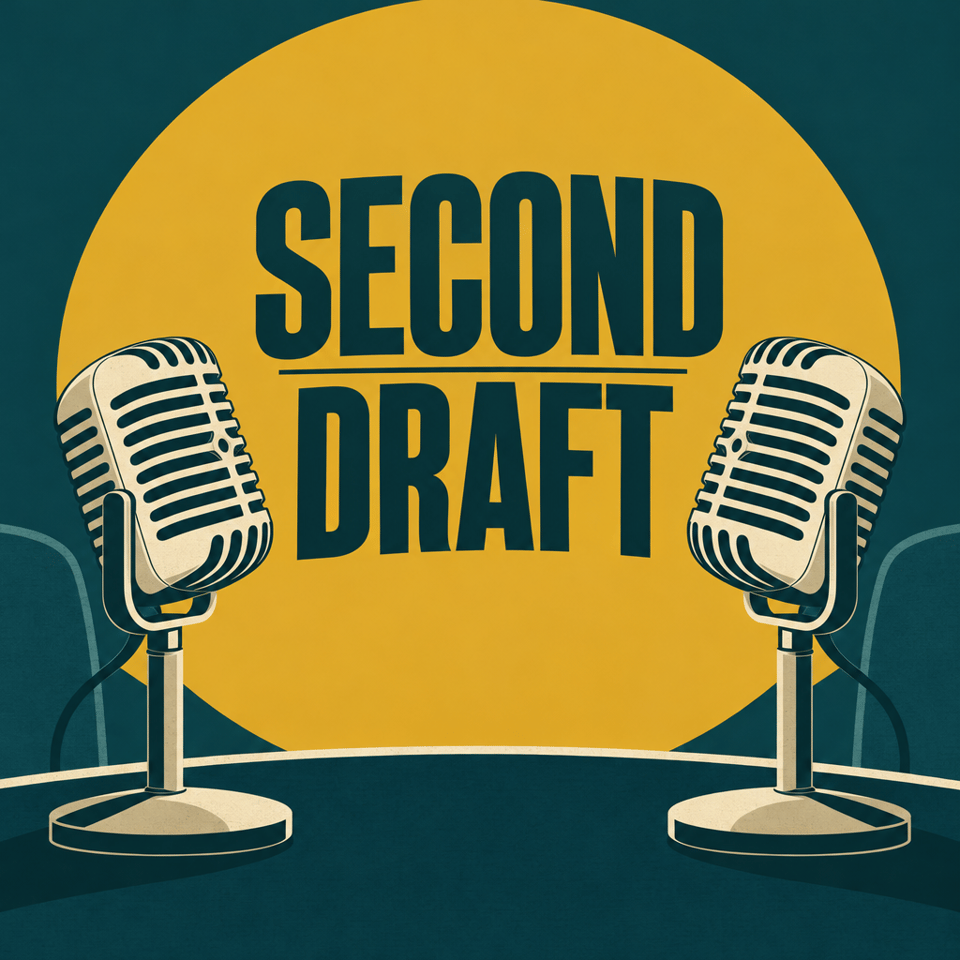
GPT Image 2.5で制作したカバーアート。タイトルの文字もくっきり。
Square podcast cover art for a fictional interview show named "SECOND DRAFT": two vintage microphones facing each other, bold sans serif title, mustard and deep teal palette, flat graphic style, no other text.
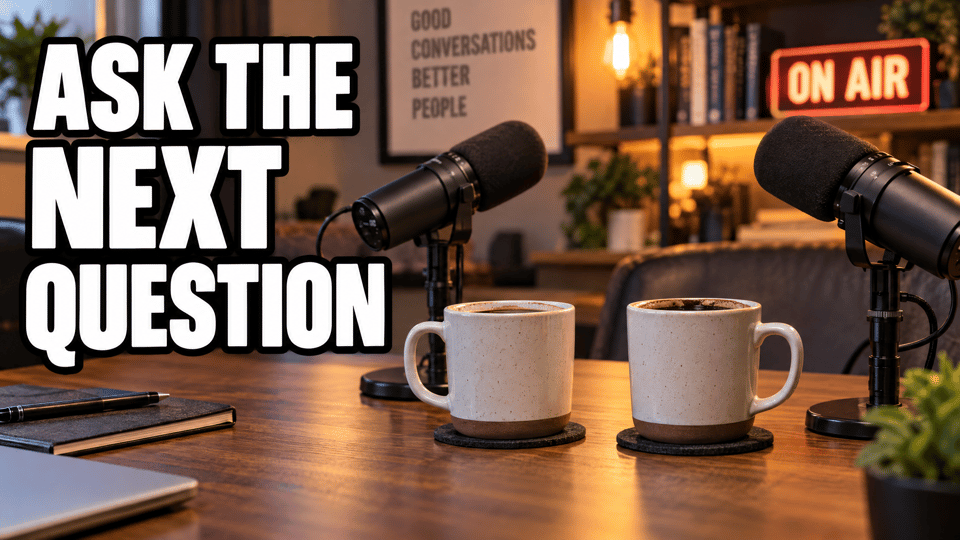
GPT Image 2.5で制作した、目を引くエピソード用サムネイル。
Video thumbnail: two cups of coffee on a studio desk between two microphones, the words "ASK THE NEXT QUESTION" in big bold white letters with a black outline on the left side, warm studio light, shallow depth of field.
発想を逆に。収録より、切り抜き制作こそが本番
多くのポッドキャスターには、すでに十分な収録手段があります。時間を奪うのは、その後の作業。縦型クリップの編集、字幕の焼き込み、誰も画面に映っていない場面に使うBロール探し、そしてクリックを誘うカバーやサムネイルの制作です。
Riversideは、こうしたAI機能をレコーダーとセットで提供しています。でも、そのレコーダーは本当に必要でしょうか。Zoomやカメラ、スマートフォンで収録しているなら、AI生成に特化したスタジオが収録後の制作を担い、レコーダーだけでは作れないビジュアルまで生み出せます。
今回のテストでは、実際の収録映像の代わりに、AIで生成したトーク動画を使いました。以下の工程はすべて、ご自身の映像でも実行できます。
1本のトーク動画を、横型から字幕付き縦型へ
Veo 3.1 Fastでホストの8秒の横型動画を生成し、Video Reframeで9:16に変換。その後、Video Autocaptionで字幕を追加しました。各タイルには、使用した設定とクレジット数を表示しています。
Medium shot of a podcast host in her forties with curly auburn hair and a green cardigan at a wooden desk with a broadcast microphone on a boom arm, acoustic panels and a bookshelf behind her, she leans in and says, "The best interview question is the one you almost did not ask." Warm practical lamps, quiet room tone.
- Video Reframeは、単に切り抜くのではありません。ホストの上下にシーンを拡張することで、手元もマイクも本棚もフレーム内に残しました。
- リフレーム後も元の音声を保持。縦型版でも、セリフと映像は同期したままです。
- Video Autocaptionはプロンプト不要。セリフを文字起こしし、発話中の単語をハイライトした太字の字幕として焼き込みました。
- 元の動画は36クレジット、リフレームは12クレジットでした。各タイルに、それぞれの料金を表示しています。
RiversideのプランとPixel Dojoを比較
Riverside欄の情報はすべて、2026年10月15日に確認した料金ページとMagic Clipsページに基づいています。
| 比較項目 | Riverside | Pixel Dojo |
|---|---|---|
| 収録機能 | ブラウザでマルチトラック収録に対応。Proでは最大4K | どのレコーダーで収録した映像でも利用可能 |
| 料金 | Free $0、Pro 月額$24、年額$288で請求。Grow 月額$34、年払い | Lite 月額$10で160クレジット、Pro $25で500クレジット、Pro Max $50で1,100クレジット |
| 縦型クリップ | Magic Clipsがハイライトを選び、TikTok、Instagram、YouTube向けにリフレーム | Video Reframeがシーンを拡張して動画を縦型に変換 |
| 字幕 | Magic Clipsで字幕をカスタマイズ | あらゆる動画にVideo Autocaptionで字幕を追加 |
| Bロール | ProでAI B-rollを利用可能 | Seedance 2.5、Kling 3.0、Veo 3.1、WAN 3.0でプロンプトからBロールを生成 |
| カバーアートとサムネイル | GrowでAIサムネイルを利用可能 | Ideogram 4.5、GPT Image 2.5、Nano Banana 2.1でカバーとサムネイルを制作 |
番組のビジュアル制作にPixel Dojoを選ぶ理由
収録環境はすでに整っている。あとはビジュアルを磨きたい。そんな方に、Pixel DojoはBロール、カバー、サムネイル、字幕付き縦型クリップまで、ひとつのプランですべて応えます。
RiversideユーザーがPixel Dojoに乗り換える理由
どのプランでも使い放題
すべての有料プランで、RelaxならQwen Image 2.1、FLUX 3 Image Klein、MiniMax H3 Turboに加え、全動画エフェクトと写真エフェクトが使い放題。クレジットは消費しません。
AIディレクター、Sensei
プロジェクトを伝えると、Senseiがプランと料金を提示。承認を待って制作に進み、すべてのテイクをレビューします。
Marketing Studio
商品リンクを貼るだけで、ナレーション付き動画広告を制作。UGC、開封、試着、CMの各スタイルに対応し、すべてのテイクで制作前に料金を確認できます。
ワンクリック動画エフェクト
AI HugからAI Inflateまで、300+のワンクリック動画エフェクトで写真をトレンド動画に。プロンプトは不要で、毎日3回無料です。
Character Studio
顔を一度保存すれば、どのプロンプトでも@nameで呼び出せます。画像でも動画でも、同じ人物が登場します。
ジャンルから始める
UGC広告、マイクロドラマ、映画予告編、解説動画など、作りたい形式を選択。対応するスタジオが開き、設定とサンプルアイデアが入力済みの状態で始められます。
どんな動画でも、主役に
短い動画をアップロードし、保存したキャラクターか写真を選ぶだけ。Character Swapがシーン、カメラワーク、音声をそのままに、主役をあなたのキャラクターへ置き換えます。
クレジットは繰り越し
サブスクリプションを継続している間、クレジットは翌月へ繰り越し。購入した分が月末に消えることはありません。
主要モデルを網羅。APIも搭載
80以上の画像モデルと60の動画モデルを、ひとつのアカウントで。公開APIとホスト型MCPサーバーで、ご自身のアプリやAIアシスタントにも接続できます。
今回のポッドキャスト制作にかかった費用
プランはLiteが月額$10で160クレジット、Proが$25で500クレジット、Pro Maxが$50で1,100クレジット。すべてのプランで商用利用が可能です。サブスクリプションの継続中は、クレジットを繰り越せます。
8秒の元動画は36クレジット、縦型へのリフレームは12クレジット。Bロール動画はそれぞれ27.5クレジットと30クレジット、カバーアートとサムネイルは各2クレジットでした。
返金ポリシーに基づき、初回購入は7日以内であれば返金可能です。クレジット使用率が20%未満なら全額、それ以降は使用量に応じた額を返金します。
Riversideについてのよくある質問
Riversideの代替には何がおすすめですか?
Pixel Dojoなら、AIを使った制作をまとめてカバーできます。動画の縦型化、字幕追加、Bロール、カバーアート、サムネイルの生成まで、ひとつのプランで対応。すべて実行前に料金を確認できます。
手持ちの収録映像も使えますか?
はい。どこで収録した動画でも、こちらに取り込めば、リフレーム、字幕追加、ビジュアル生成に使えます。
Riversideの料金はいくらですか?
RiversideにはFreeプラン、月額$24で年額$288請求のPro、月額$34で年払いのGrow、Webinar、個別見積もりのBusinessプランがあります。
横長のポッドキャスト動画を縦型にするには?
Video Reframeで9:16に変換するだけです。私たちのテストでは、女性ホストを切り抜くのではなく、上下の背景を拡張。音声もそのまま残りました。
AIでポッドキャスト用のBロールを作れますか?
はい。Seedance 2.5、Kling 3.0、Veo 3.1、WAN 3.0で、作りたいカットを言葉で指定してください。上のお茶を注ぐ映像と列車の映像は、それぞれ1つのプロンプトから生成しました。
今すぐRiversideからPixel Dojoへ
上にプロンプトを書くか、このページの例から始めましょう。ひとつのプランで主要モデル、6つのスタジオ、Senseiがすべて使え、クレジットは繰り越されます。
Veo 3.1 Fastで始める出典
Riversideに関する情報は、2026年10月15日に確認した以下の公開ページによるものです。価格やプランは変わるため、購入前に出典をご確認ください。