Frente, lado izquierdo, detrás, lado derecho
Posición
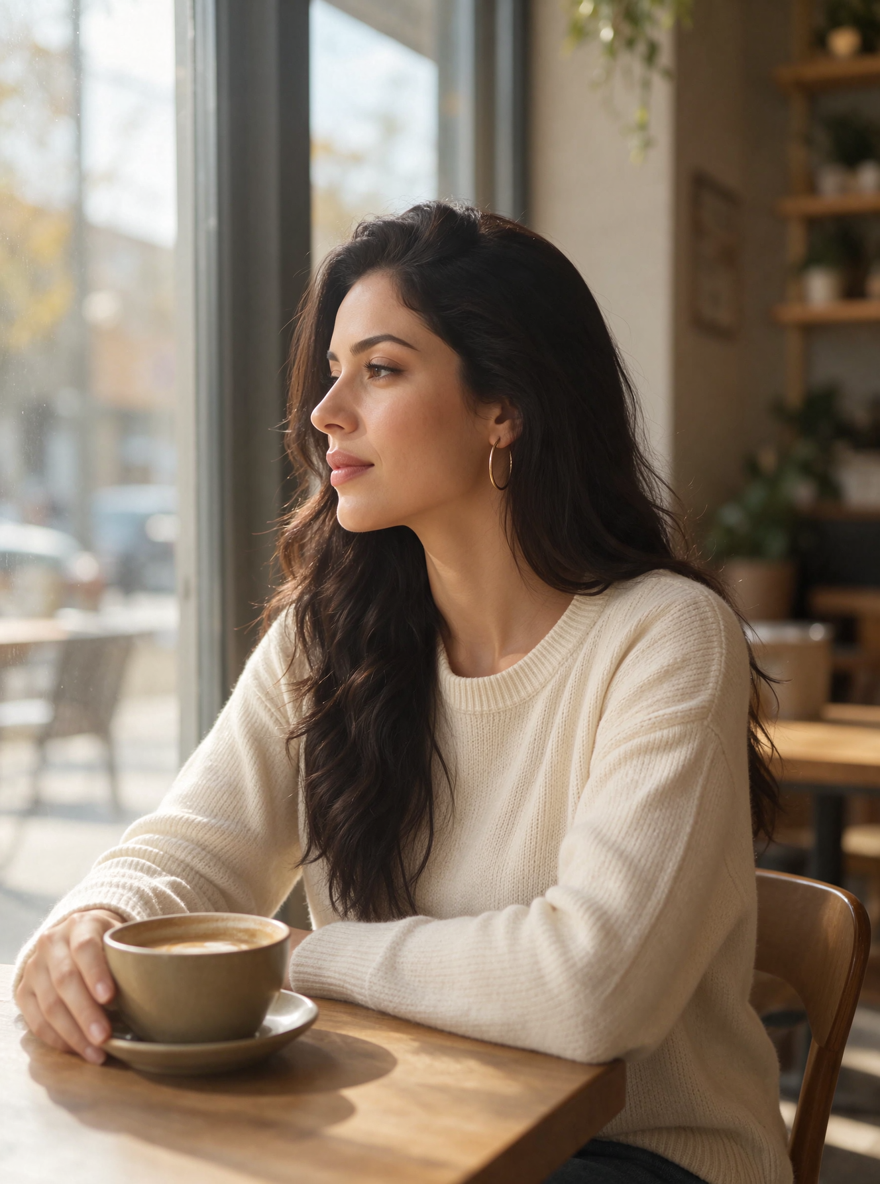
Elige desde qué lado ve la cámara al sujeto. En este retrato de una cafetería, elegir Lado izquierdo muestra a la misma mujer de perfil.
Cambiar el ángulo de una foto con IA: guía
Para cambiar el ángulo de una foto con IA, sube una imagen y elige dónde se coloca la cámara, a qué altura y a qué distancia. Verás a la misma persona y la misma escena desde ese nuevo punto. No tienes que escribir ningún prompt. Cada generación cuesta 1 crédito. Esta guía te muestra qué hace cada opción, qué fotos funcionan mejor y qué errores evitar.
Cambiar ángulo de cámara te da otra toma del mismo momento. Sube una foto, elige una posición, una altura y una distancia, y pulsa el botón. Obtendrás la misma escena desde el punto que hayas elegido.
La página tiene tres filas. Posición incluye Frente, Lado izquierdo, Detrás y Lado derecho. Altura incluye Baja, A la altura de los ojos y Alta. Distancia incluye Cerca, Media y Lejos. Frente, A la altura de los ojos y Media corresponde a la foto que ya tienes.
Úsalo cuando necesites otro ángulo y escribir un prompt te lleve demasiado tiempo. Edita con un prompt en Seedream 5.5 cuando quieras cambiar el contenido de la imagen. Usa Ampliar imagen cuando necesites más espacio en los bordes. Usa Cambiar rostro cuando quieras una cara diferente.
3 filas
Posición, altura y distancia
1 crédito
Por generación
Sin prompt
Solo elige y pulsa
Elige desde qué lado ve la cámara al sujeto. En este retrato de una cafetería, elegir Lado izquierdo muestra a la misma mujer de perfil.
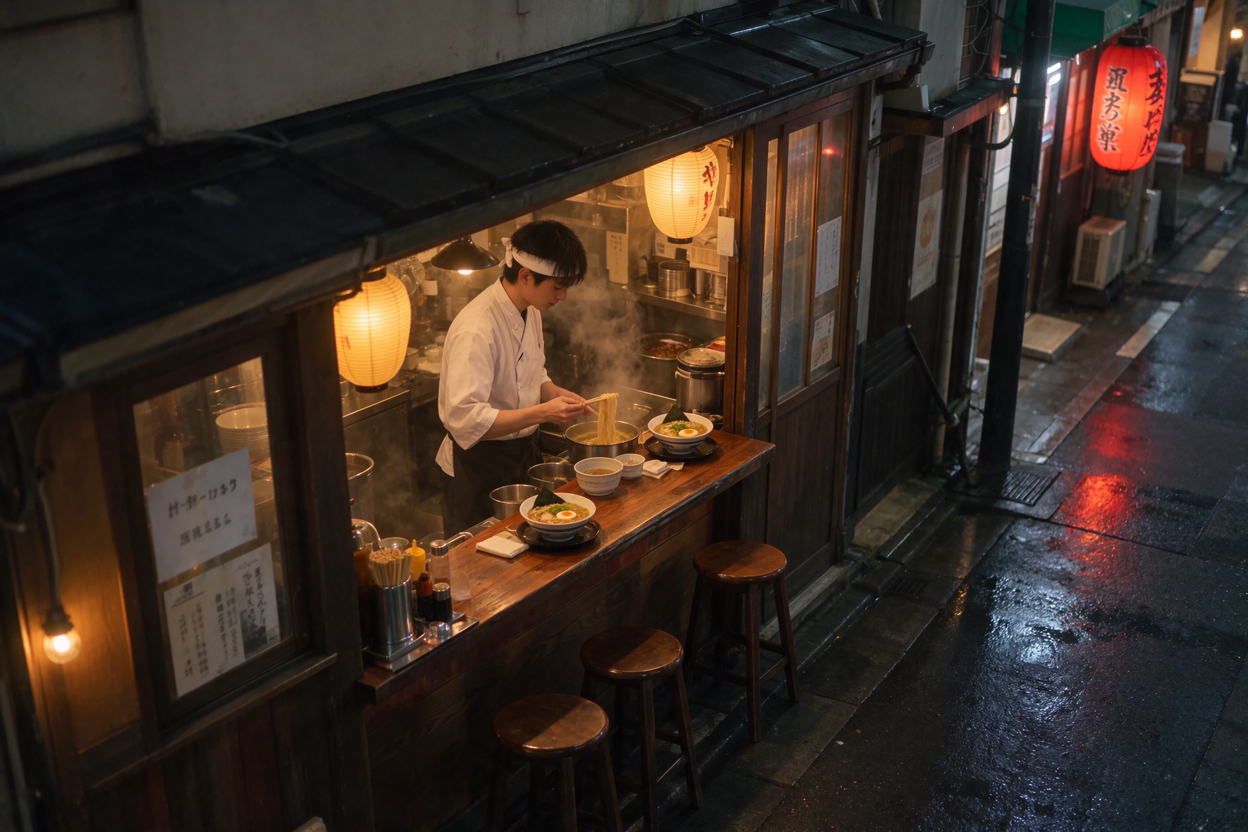
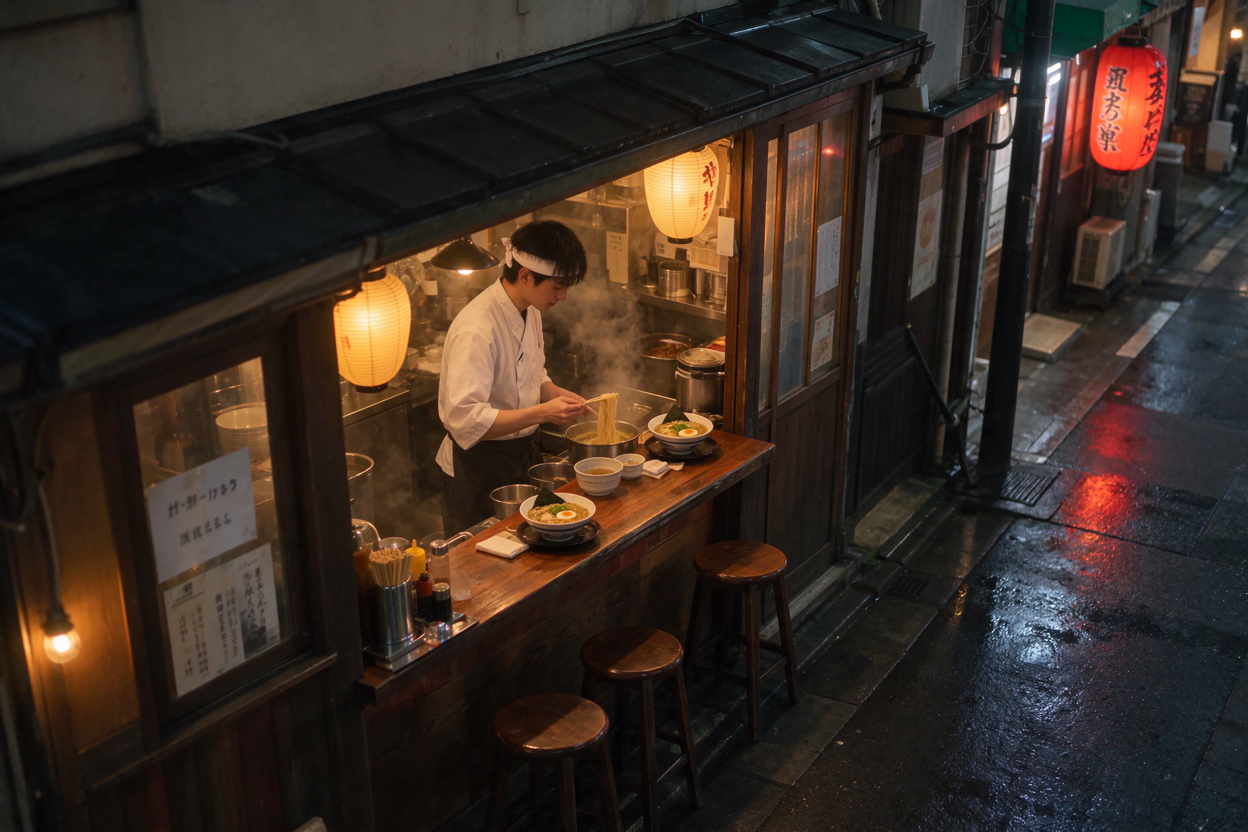
Baja apunta hacia arriba y da protagonismo al sujeto con un ángulo imponente. Alta mira desde arriba, como en el local de ramen de este ejemplo.
Lejos aleja la cámara para mostrar toda la escena. Cerca la acerca al sujeto. Media mantiene la distancia de tu foto.
Cada ejemplo incluye el prompt exacto que generó el resultado. Copia cualquier prompt con un clic.
Lado izquierdo · A la altura de los ojos · Media · 1 crédito · imagen original: un retrato en una cafetería
Position: Left side. Height: Eye level. Distance: Medium. No prompt.
Un retrato tomado de frente ahora la muestra de perfil. Se mantienen su pelo, su suéter y la mesa de la cafetería.
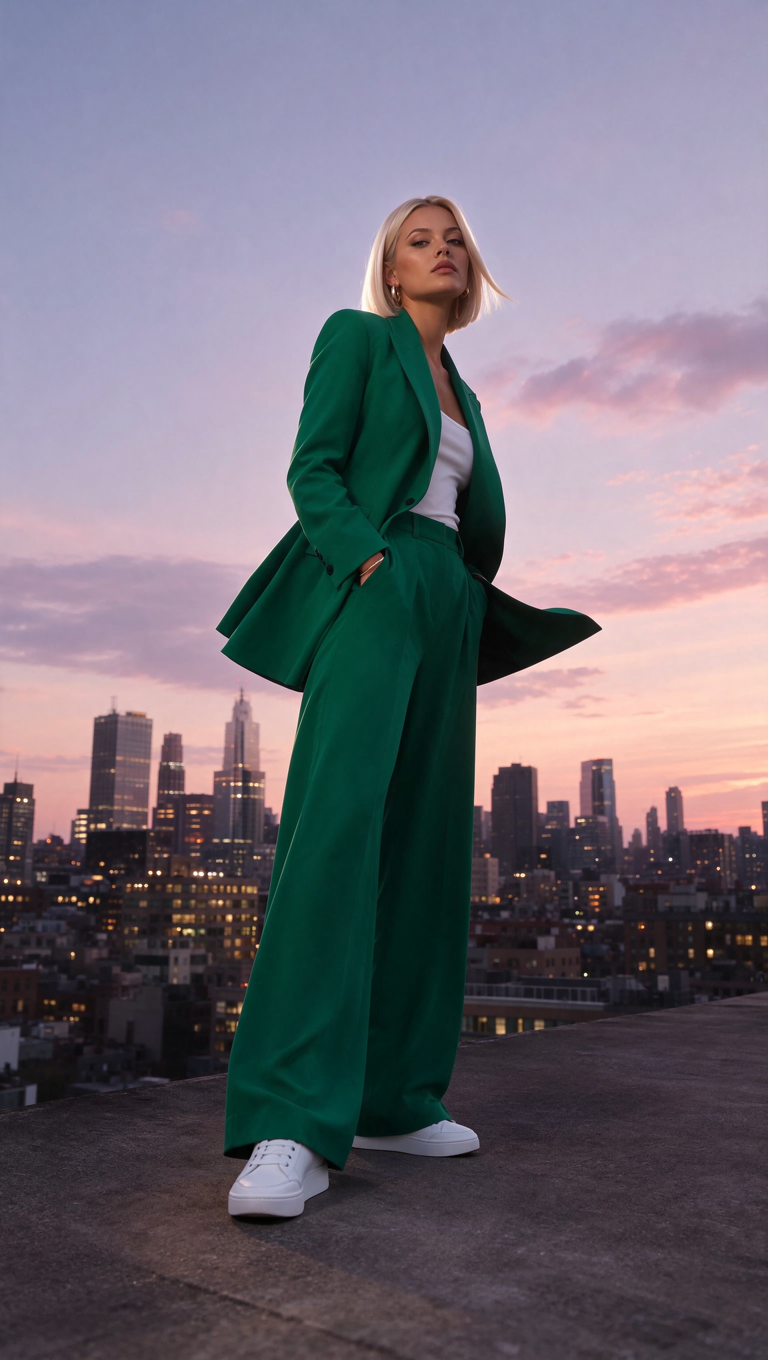
Frente · Baja · Lejos · 1 crédito · imagen original: una mujer en una azotea con un traje verde
Position: Front. Height: Low. Distance: Wide. No prompt.
Combinar Baja y Lejos hace que una figura de pie parezca más alta. Funciona bien en fotos de moda de cuerpo entero.
Lado izquierdo · Alta · Lejos · 1 crédito · imagen original: un local de ramen de noche
Position: Left side. Height: High. Distance: Wide. No prompt.
Las escenas con un entorno bien definido funcionan bien. El mismo local aparece desde arriba y de lado, con la barra y los faroles en su sitio.
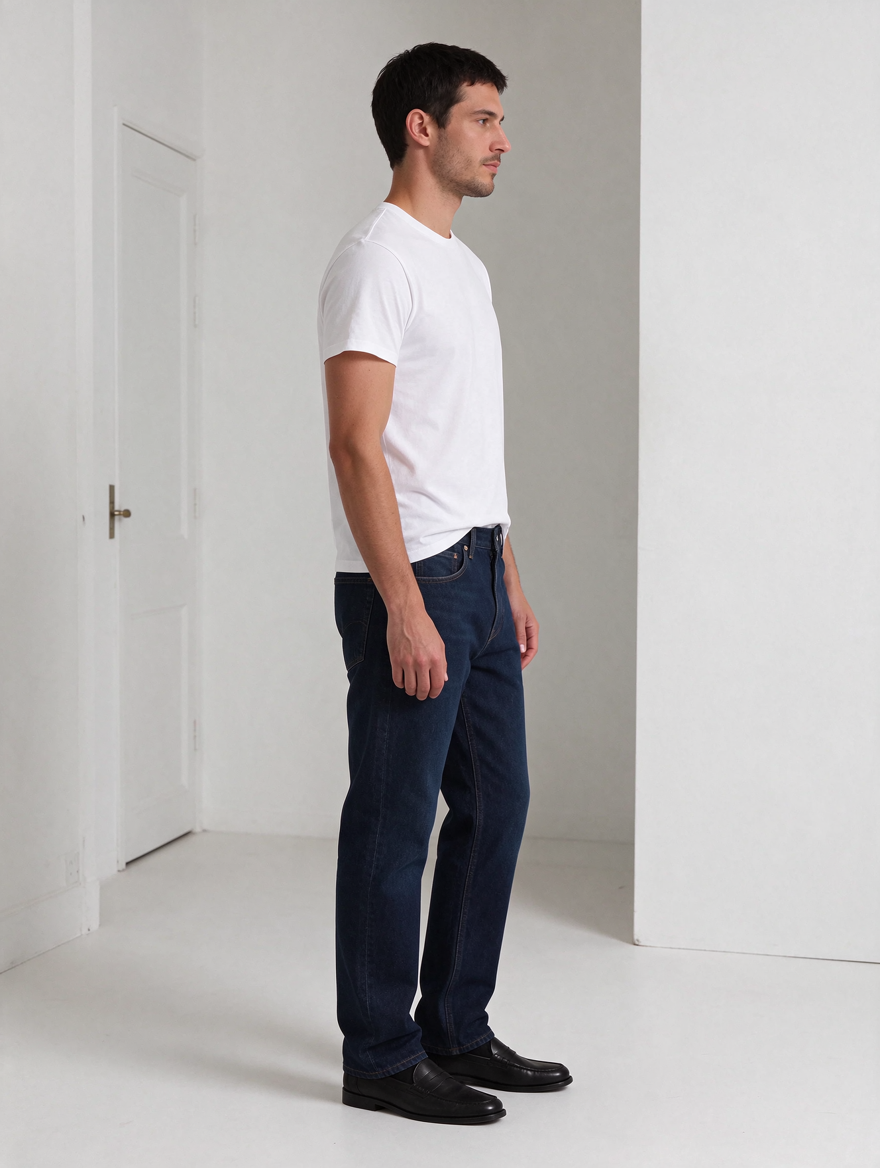
Lado derecho · A la altura de los ojos · Media · 1 crédito · imagen original: un retrato de estudio de un hombre
Position: Right side. Height: Eye level. Distance: Medium. No prompt.
Un fondo sencillo facilita las vistas de perfil. Nada compite con el sujeto, así que el giro queda natural.
Estas dos filas ofrecen los cambios más marcados y fiables. Prueba primero Baja o Alta y después Cerca o Lejos.
Lado izquierdo, Lado derecho y Detrás pueden girar a la persona en lugar de mover la cámara. Si una vista lateral queda rara, vuelve a generar o regresa a Altura y Distancia.
Una persona, una barra, un coche o una habitación que se vean con claridad funcionan bien al cambiar de ángulo. Una foto recargada y sin un sujeto claro deja a la cámara sin un punto de referencia.
Cerca puede hacer que un objeto pequeño desaparezca. En una prueba, una foto de un frasco de perfume con Lado derecho, Alta y Cerca dio como resultado el rostro de una mujer. Usa Media o Lejos para productos.
Si solo cambias una fila, verás qué efecto tiene. Después, combina las opciones para conseguir la toma que buscas.
La nueva vista se construye a partir de tu foto. Un original nítido da un resultado nítido.
| Ajuste | Valores | Notas |
|---|---|---|
| Posición | Front · Left side · Back · Right side | La vista frontal es la predeterminada. |
| Altura | Low · Eye level · High | A la altura de los ojos es la opción predeterminada. |
| Distancia | Close · Medium · Wide | El plano medio es el predeterminado. |
| Foto | Any image file up to 50 MB | Una foto por generación. |
| Prompt | None | Elige entre las opciones de las tres filas. |
| Créditos | 1 per run | Recibes una imagen de unos 1K, con el mismo formato que tu foto. |
Toma una foto y muestra a la misma persona y la misma escena desde una nueva posición de cámara. Tú eliges la posición, la altura y la distancia.
Cada generación cuesta 1 crédito.
No. Elige una opción en cada una de las tres filas y pulsa el botón.
Lado izquierdo, Lado derecho y Detrás pueden girar al sujeto en lugar de mover la cámara. Altura y Distancia funcionan mejor. Si quieres un giro limpio, usa una foto con un fondo sencillo.
Edita con un prompt en Seedream 5.5 cuando quieras cambiar el contenido de la imagen, como la ropa o el lugar. Usa Cambiar ángulo de cámara cuando solo quieras otra vista de la misma escena.
Sí. Ampliar imagen extiende una foto más allá de sus bordes. Cuesta 1 crédito por resultado.