Face, côté gauche, dos, côté droit
Position
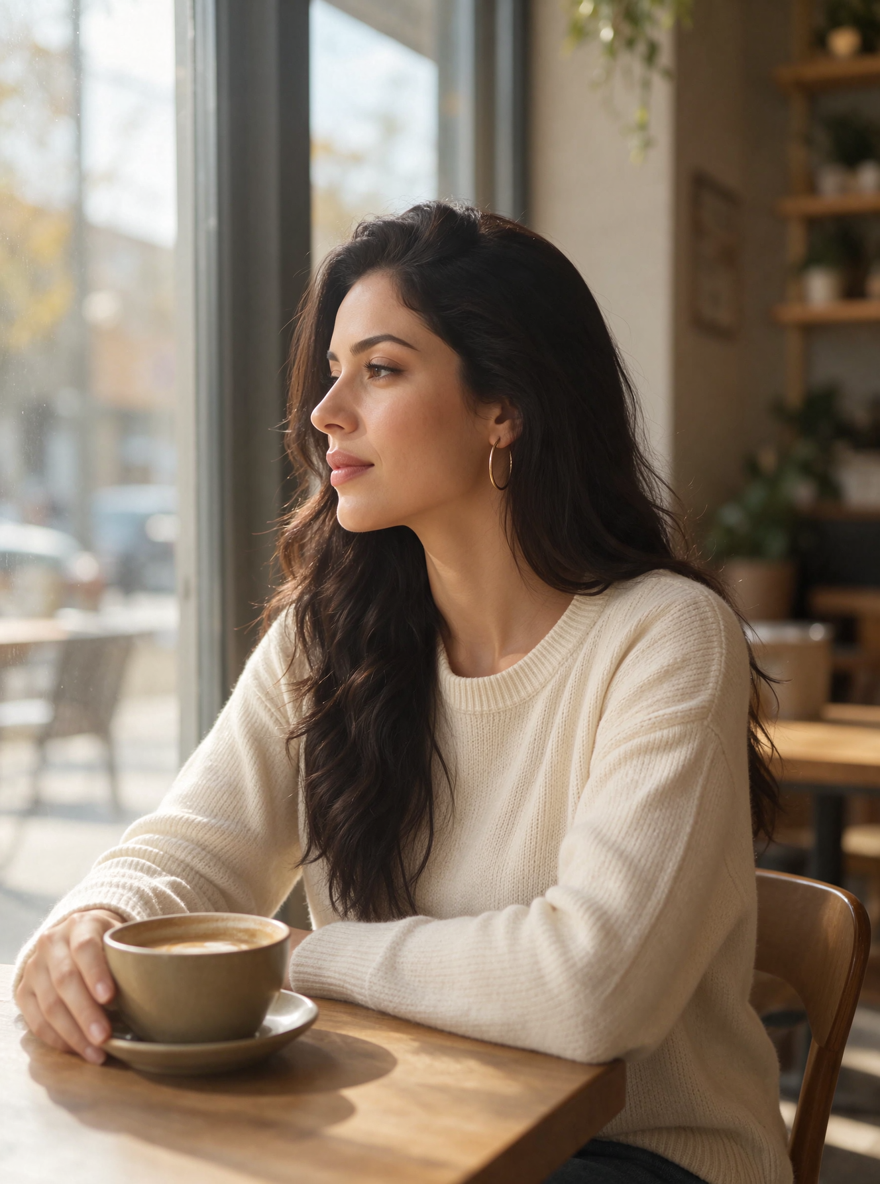
Choisis de quel côté la caméra voit le sujet. Sur ce portrait au café, le réglage Côté gauche montre la même femme de profil.
Changer l’angle d’une photo avec l’IA : guide
Pour changer l’angle d’une photo avec l’IA, ajoute une photo et choisis la position, la hauteur et la distance de la caméra. Tu retrouves la même personne et la même scène, vues depuis ce nouvel emplacement. Aucun prompt à écrire. Chaque génération coûte 1 crédit. Ce guide te montre l’effet de chaque réglage, les photos qui s’y prêtent et les erreurs à éviter.
Changer l’angle de vue t’offre une deuxième prise du même instant. Importe une photo, choisis une position, une hauteur et une distance, puis clique sur le bouton. Tu retrouves la scène vue depuis l’emplacement choisi.
La page comporte trois rangées. Position propose Face, Côté gauche, Dos et Côté droit. Hauteur propose Bas, À hauteur des yeux et Haut. Distance propose Rapprochée, Moyenne et Large. Face, À hauteur des yeux et Moyenne correspondent à ta photo de départ.
Utilise cet outil quand tu veux un autre angle sans perdre de temps à rédiger un prompt. Passe par une retouche par prompt sur Seedream 5.5 pour modifier le contenu de l’image. Choisis Image Outpainting pour ajouter de l’espace autour des bords. Utilise Face Swap pour changer de visage.
3 rangées
Position, hauteur, distance
1 crédit
Par génération
Sans prompt
Choisis et clique
Choisis de quel côté la caméra voit le sujet. Sur ce portrait au café, le réglage Côté gauche montre la même femme de profil.
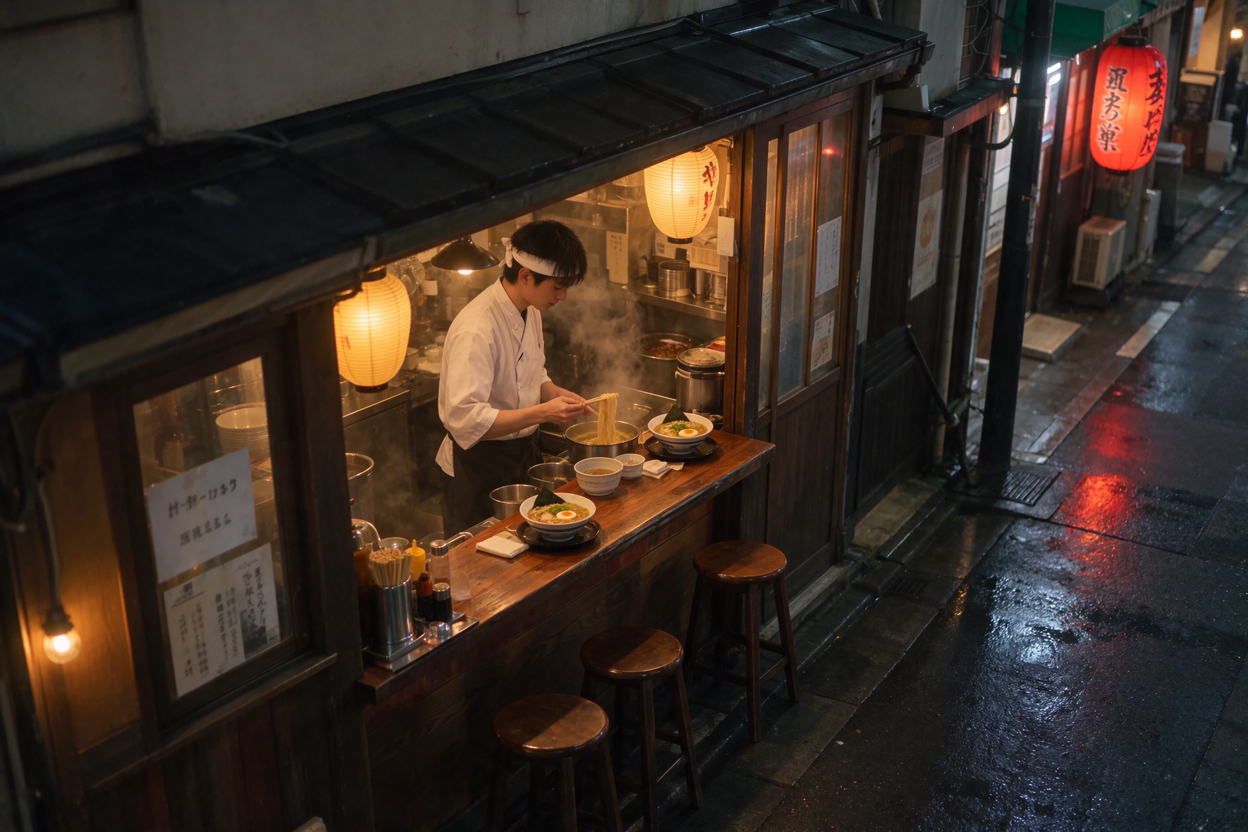
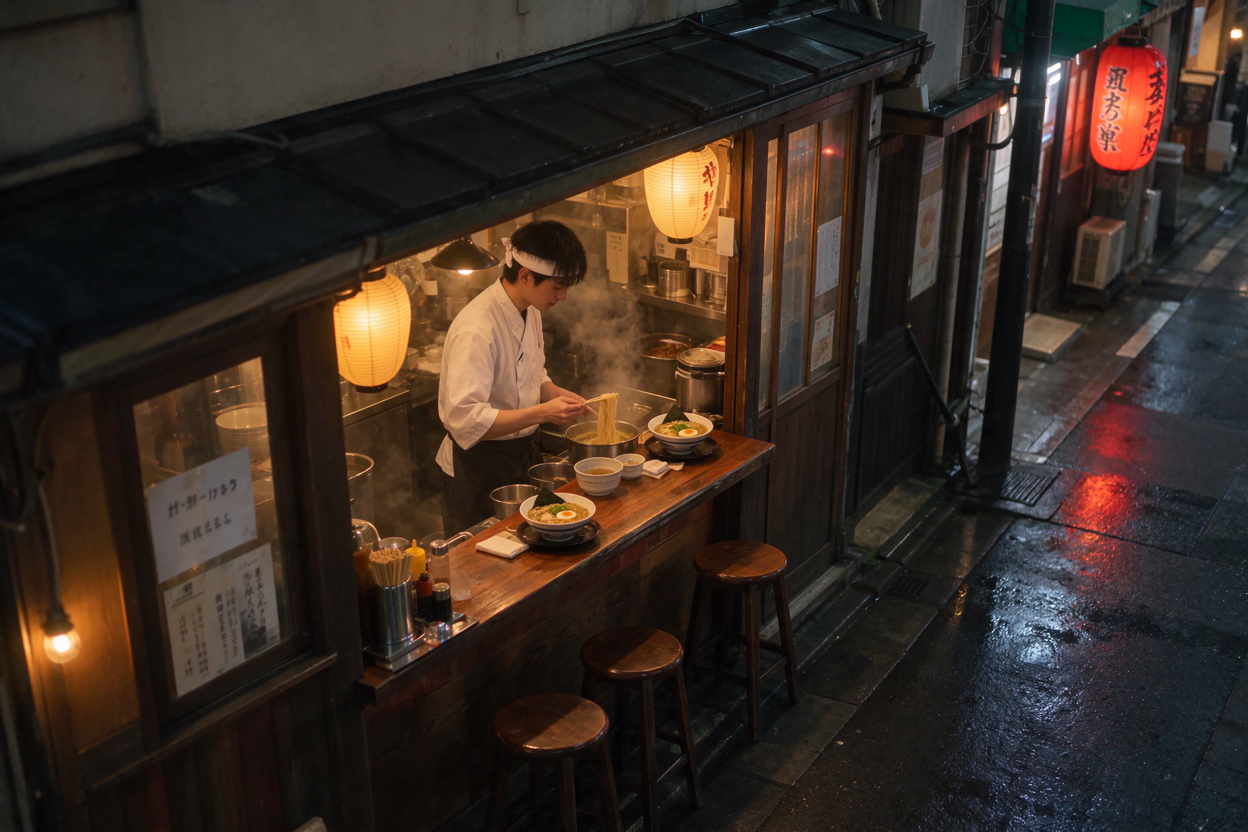
Bas cadre le sujet en contre-plongée pour lui donner une allure imposante. Haut le montre en plongée, comme le restaurant de ramen ici.
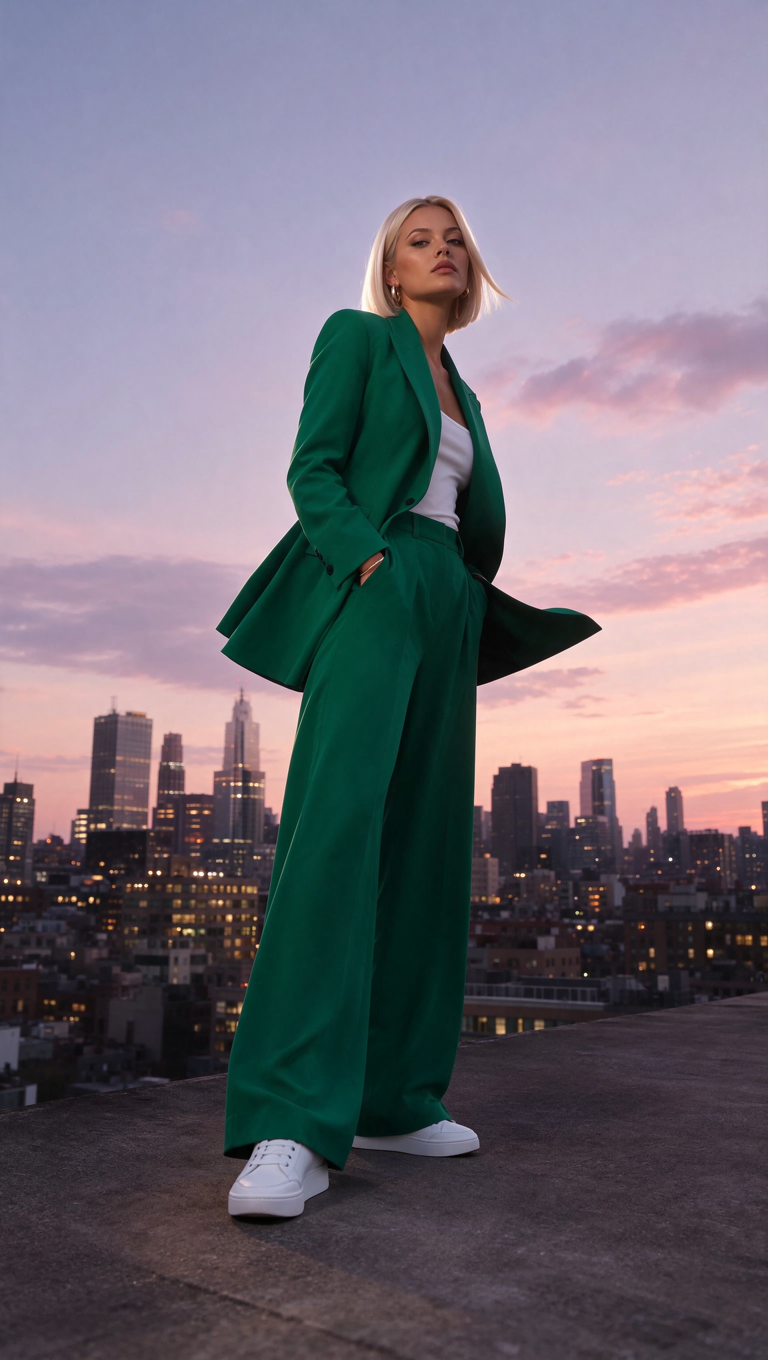
Large recule la caméra pour montrer toute la scène. Rapprochée cadre le sujet de plus près. Moyenne conserve la distance de ta photo.
Chaque exemple inclut le prompt exact utilisé pour obtenir le résultat. Copie celui de ton choix en un clic.
Côté gauche · À hauteur des yeux · Moyenne · 1 crédit · photo source : un portrait au café
Position: Left side. Height: Eye level. Distance: Medium. No prompt.
Le portrait de face la montre désormais de profil. Sa coiffure, son pull et la table du café sont conservés.
Face · Bas · Large · 1 crédit · photo source : une femme en tailleur vert sur un toit
Position: Front. Height: Low. Distance: Wide. No prompt.
Les réglages Bas et Large combinés donnent de la stature à une personne debout. Ils fonctionnent bien sur les photos de mode en pied.
Côté gauche · Haut · Large · 1 crédit · photo source : un restaurant de ramen la nuit
Position: Left side. Height: High. Distance: Wide. No prompt.
Les scènes où le lieu est bien identifiable fonctionnent bien. On retrouve le même restaurant vu d’en haut et de côté, avec le comptoir et les lanternes à leur place.
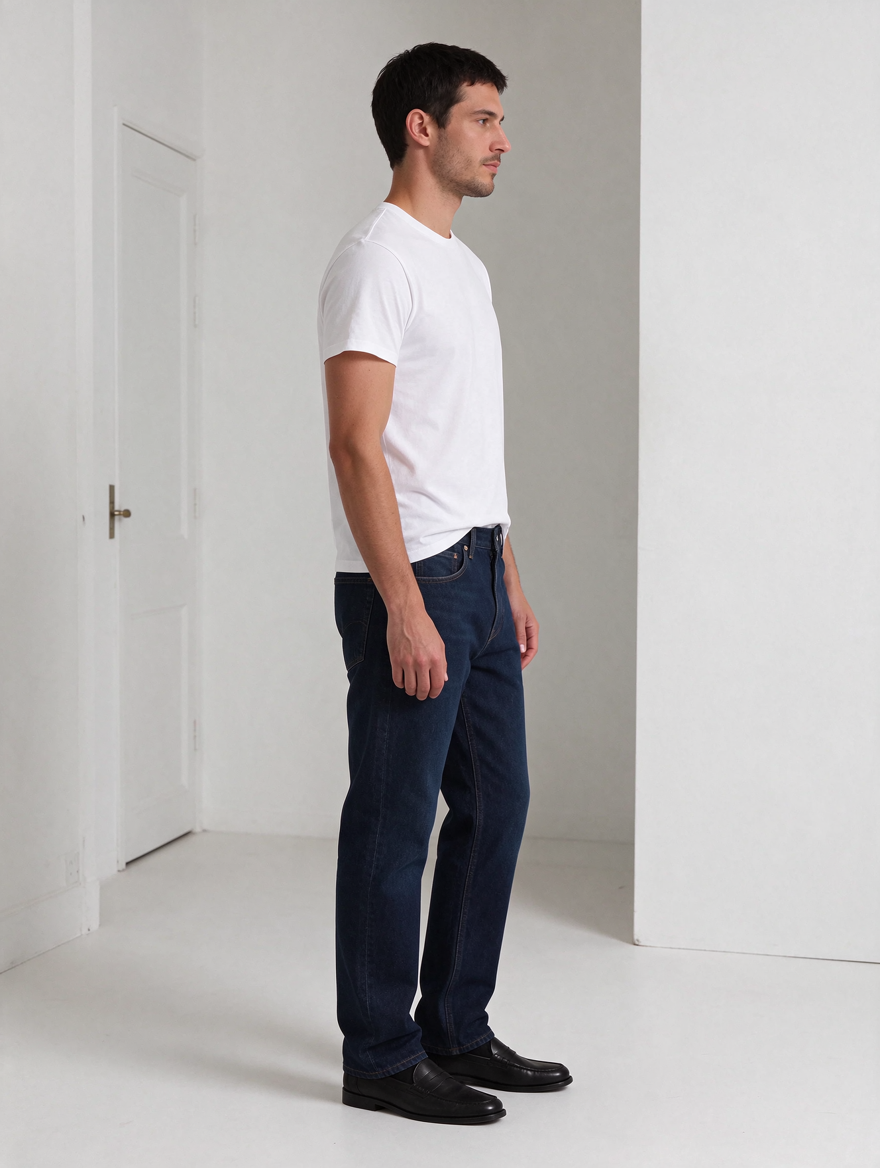
Côté droit · À hauteur des yeux · Moyenne · 1 crédit · photo source : un portrait d’homme en studio
Position: Right side. Height: Eye level. Distance: Medium. No prompt.
Un fond uni facilite les vues de profil. Rien ne détourne l’attention du sujet, le changement d’angle paraît donc naturel.
Ces deux rangées donnent les changements les plus marqués et les plus fiables. Essaie d’abord Bas ou Haut, puis Rapprochée ou Large.
Côté gauche, Côté droit et Dos peuvent faire tourner la personne au lieu de déplacer la caméra. Si une vue de côté paraît étrange, relance la génération ou reviens à Hauteur et Distance.
Une personne, un comptoir, une voiture ou une pièce bien visible se prêtent au changement d’angle. Dans une photo chargée sans sujet clair, la caméra n’a aucun point de repère.
Rapprochée peut faire disparaître un petit objet. Lors d’un test avec Côté droit, Haut et Rapprochée, un flacon de parfum a été remplacé par un visage de femme. Utilise Moyenne ou Large pour les produits.
En ne changeant qu’une rangée, tu vois précisément son effet. Combine ensuite les réglages pour obtenir le cadrage voulu.
La nouvelle vue est construite à partir de ta photo. Un original net donne un résultat net.
| Réglage | Valeurs | Notes |
|---|---|---|
| Position | Front · Left side · Back · Right side | De face par défaut. |
| Hauteur | Low · Eye level · High | À hauteur des yeux par défaut. |
| Distance | Close · Medium · Wide | Plan moyen par défaut. |
| Photo | Any image file up to 50 MB | Une photo par génération. |
| Prompt | None | Tu fais ton choix dans les trois lignes. |
| Crédits | 1 per run | Tu obtiens une image d’environ 1K, au même format que ta photo. |
L’outil part d’une photo et montre la même personne et la même scène depuis un nouvel emplacement de caméra. Tu choisis la position, la hauteur et la distance.
Chaque génération coûte 1 crédit.
Non. Tu choisis une option dans chacune des trois rangées, puis tu cliques sur le bouton.
Côté gauche, Côté droit et Dos peuvent faire tourner le sujet au lieu de déplacer la caméra. Hauteur et Distance donnent les meilleurs résultats. Pour un changement d’angle net, utilise une photo sur fond uni.
Utilise une retouche par prompt sur Seedream 5.5 pour modifier le contenu de l’image, comme les vêtements ou le lieu. Choisis Changer l’angle de vue si tu veux seulement voir la même scène sous un autre angle.
Oui. Image Outpainting prolonge une photo au-delà de ses bords. Chaque résultat coûte 1 crédit.